
iOS Push Notifications ermöglichen es Apps, Nutzer auch dann zu erreichen, wenn die App nicht geöffnet ist. Die Implementierung erfolgt über den Apple Push Notification service (APNs) und die UNUserNotificationCenter-API. Für maximale Nutzerinteraktion sind eine klare Opt-in-Strategie, durchdachtes Timing und relevante Inhalte entscheidend.
Key Takeaways
- Alle Push-Benachrichtigungen auf iOS laufen über APNs und erfordern eine explizite Nutzerberechtigung.
UNUserNotificationCenterist die zentrale API für Berechtigungen, Kategorien und die Verarbeitung von Benachrichtigungen.- Lokale Benachrichtigungen werden direkt auf dem Gerät geplant; Remote-Benachrichtigungen kommen vom Server über APNs.
UNNotificationServiceExtensionerlaubt das Anpassen von Inhalten und das Hinzufügen von Rich Media vor der Anzeige.- iOS 18 führt Priority Notifications ein: Relevanz und Nutzerverhalten beeinflussen, welche Benachrichtigungen zuerst angezeigt werden.
- Focus-Modi, Scheduled Summary und Low Power Mode sind häufige Ursachen für ausbleibende Benachrichtigungen.
- Zu viele oder irrelevante Benachrichtigungen treiben Nutzer dazu, Apps zu verstecken oder Benachrichtigungen komplett zu deaktivieren.
- Segmentierung und Verhaltens-Targeting verbessern die Öffnungsraten erheblich.
- Push-Benachrichtigungen und In-App-Nachrichten erfüllen unterschiedliche Zwecke und sollten kombiniert eingesetzt werden.
- Gründliches Testen von Payloads und Fallback-Verhalten verhindert stille Fehler im Produktivbetrieb.
Was sind iOS Push Notifications und wie funktionieren sie?
iOS Push Notifications sind kurze Nachrichten, die eine App an ein Gerät senden kann, ohne dass die App aktiv geöffnet sein muss. Sie erscheinen auf dem Sperrbildschirm, im Notification Center oder als Banner und können Töne, Badges und Rich Media enthalten.
Der technische Ablauf funktioniert so:
- Die App registriert sich beim System und erhält ein eindeutiges APNs-Geräte-Token.
- Dieses Token wird an den App-Server übermittelt.
- Der Server sendet einen Payload an APNs.
- APNs leitet die Benachrichtigung an das Zielgerät weiter.
- Das Betriebssystem zeigt die Benachrichtigung entsprechend den Nutzereinstellungen an.
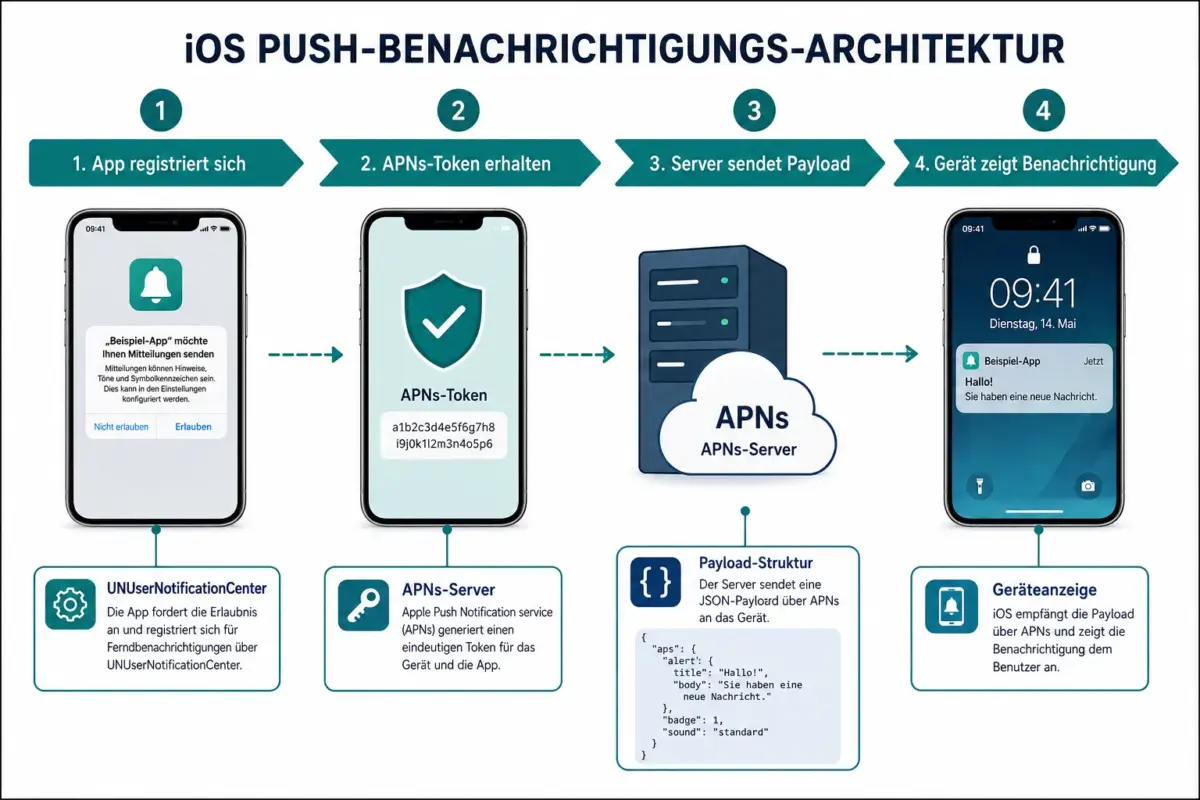
APNs übernimmt dabei Zustellung, Warteschlangenverwaltung und Verbindungssicherheit. Ohne APNs ist keine Remote-Benachrichtigung auf iOS möglich.
Wie richte ich Push Notifications in meiner iOS-App ein?
Die Einrichtung erfordert Konfigurationsschritte sowohl in Xcode als auch auf dem Server. Hier ist der vollständige Prozess:
In Xcode und Apple Developer:
- Push Notifications-Capability im Projekt aktivieren (Signing & Capabilities).
- APNs-Zertifikat oder Auth Key (.p8) im Apple Developer Portal erstellen.
Im App-Code:
<code class="language-swift">import UserNotifications

UNUserNotificationCenter.current().requestAuthorization(
    options: [.alert, .sound, .badge]
) { granted, error in
    guard granted else { return }
    DispatchQueue.main.async {
        UIApplication.shared.registerForRemoteNotifications()
    }
}
</code>
Im AppDelegate:
<code class="language-swift">func application(_ application: UIApplication,
    didRegisterForRemoteNotificationsWithDeviceToken deviceToken: Data) {
    // Token an eigenen Server senden
}
</code>
Auf dem Server:
- APNs-Verbindung über HTTP/2 mit dem Auth Key aufbauen.
- Payload im JSON-Format mit dem
aps-Dictionary senden.
Häufiger Fehler: Das Gerät-Token ändert sich nach einer Neuinstallation. Server müssen ungültige Tokens regelmäßig bereinigen, sonst entstehen tote Einträge.
Was ist der Unterschied zwischen lokalen und Remote-Benachrichtigungen?
Lokale Benachrichtigungen werden direkt auf dem Gerät geplant, ohne Server oder Internetverbindung. Remote-Benachrichtigungen kommen vom eigenen Server über APNs.
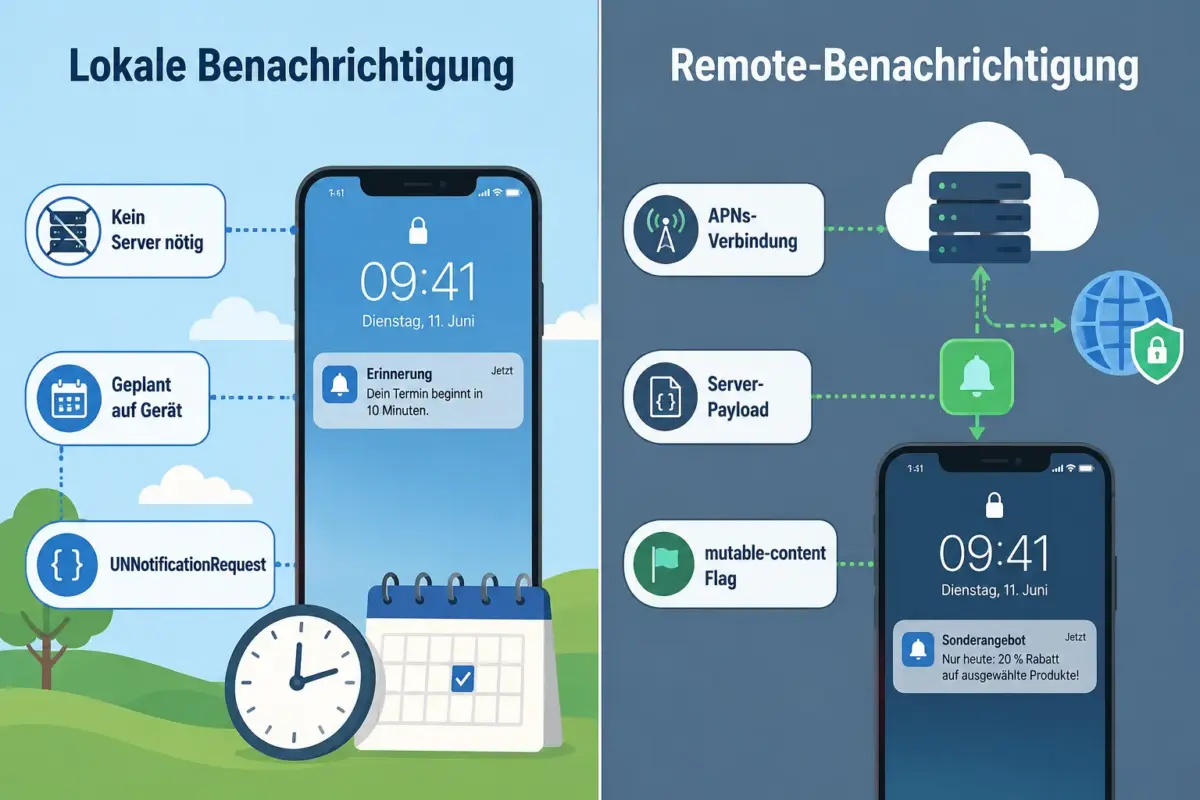
| Merkmal | Lokale Benachrichtigung | Remote-Benachrichtigung |
|---|---|---|
| Auslöser | App-Logik auf dem Gerät | Server via APNs |
| Internetverbindung nötig | Nein | Ja |
| Typischer Anwendungsfall | Erinnerungen, Alarme, Kalender | Nachrichten, Angebote, Updates |
| API | UNNotificationRequest | APNs + UNUserNotificationCenter |
Wann welche verwenden: Lokale Benachrichtigungen eignen sich für zeitbasierte Erinnerungen, die keine Serverdaten benötigen. Remote-Benachrichtigungen sind die richtige Wahl, wenn Inhalte dynamisch vom Backend kommen.
Wie beantrage ich die Nutzerberechtigung für Push Notifications?
UNUserNotificationCenter.requestAuthorization() ist der einzige Weg, um die Erlaubnis des Nutzers einzuholen. Der Dialog erscheint nur einmal. Lehnt der Nutzer ab, muss er die Berechtigung manuell in den Einstellungen erteilen.
Best Practices für den Opt-in:
- Zeige vor dem Systemdialog einen eigenen „Pre-Permission“-Screen, der den Nutzen erklärt.
- Erkläre konkret: „Wir benachrichtigen dich nur bei neuen Nachrichten und wichtigen Sicherheitswarnungen.“
- Vermeide den Dialog beim ersten App-Start. Warte auf einen Moment, in dem der Nutzen klar ist.
- Verfolge die Opt-in-Rate und erstelle In-App-Flows zur Reaktivierung für Nutzer, die abgelehnt haben.
Wichtig für iOS 18: Apple’s Priority Notifications priorisieren Benachrichtigungen von Apps, mit denen Nutzer regelmäßig interagieren. Eine hohe Opt-in-Rate allein reicht nicht aus. Relevanz und Interaktion bestimmen die Sichtbarkeit.
Was sind Best Practices für Timing und Häufigkeit von Push Notifications?
Weniger ist mehr. Zu viele Benachrichtigungen sind der häufigste Grund, warum Nutzer Benachrichtigungen deaktivieren oder Apps verstecken.
Empfehlungen für Timing und Häufigkeit:
- Sende Benachrichtigungen zu Zeiten, die zur Nutzeraktivität passen. Analysiere, wann Nutzer die App öffnen.
- Nutze iOS-Scheduled Summary für nicht dringende Updates. Das System bündelt sie automatisch.
- Reserviere Time-Sensitive Notifications für wirklich zeitkritische Ereignisse wie Sicherheitswarnungen oder Live-Kommunikation. Diese können Focus-Modi durchbrechen und bleiben eine Stunde auf dem Sperrbildschirm sichtbar.
- Begrenze Marketing-Benachrichtigungen auf maximal zwei bis drei pro Woche, sofern keine höhere Frequenz explizit erwünscht ist.
- Biete Nutzern Kontrolle über Häufigkeit und Themen direkt in der App.
Häufiger Fehler: Time-Sensitive oder hohe Prioritätsstufen für Werbeinhalte zu missbrauchen. Das führt dazu, dass Nutzer die App komplett verstecken, eine iOS 18-Funktion, die alle Benachrichtigungen stoppt und die App aus Home Screen und Suche entfernt.
Wie handle ich Notification-Klicks und Deep Linking?
Wenn ein Nutzer auf eine Benachrichtigung tippt, ruft das System userNotificationCenter(_:didReceive:withCompletionHandler:) auf. Dort kann die App den Nutzer direkt zur relevanten Ansicht navigieren.
Implementierung mit Deep Linking:
<code class="language-swift">func userNotificationCenter(_ center: UNUserNotificationCenter,
    didReceive response: UNNotificationResponse,
    withCompletionHandler completionHandler: @escaping () -> Void) {
    let userInfo = response.notification.request.content.userInfo
    if let deepLink = userInfo["deep_link"] as? String {
        // Navigation zur Zielansicht
    }
    completionHandler()
}
</code>- Definiere Notification Categories mit Actions, damit Nutzer direkt aus der Benachrichtigung handeln können, ohne die App zu öffnen.
- Übergib Deep-Link-Parameter im Payload unter einem eigenen Key neben dem
aps-Dictionary. - Teste alle Szenarien: App im Vordergrund, Hintergrund und beendet.
Wie funktionieren Rich Media Push Notifications auf iOS?
Rich Media Notifications zeigen Bilder, Videos oder GIFs direkt in der Benachrichtigung. Sie erfordern eine UNNotificationServiceExtension und den Parameter mutable-content: 1 im Payload.
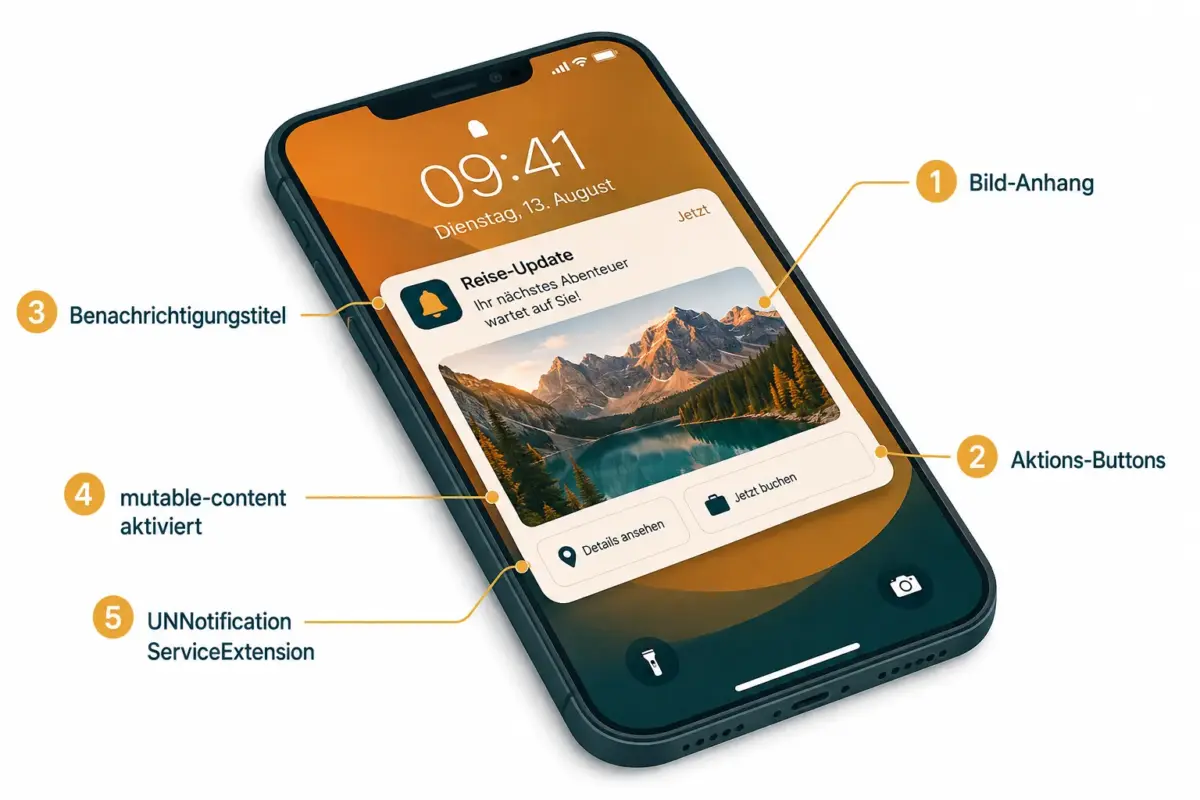
Ablauf:
- Server sendet Payload mit
mutable-content: 1und einer Media-URL als Custom Key. - iOS startet die Service Extension vor der Anzeige.
- Die Extension lädt das Bild herunter und fügt es als
UNNotificationAttachmenthinzu. - Das System zeigt die Benachrichtigung mit Bild an.
Wichtige Einschränkungen:
- Die Extension hat nur wenige Sekunden Zeit. Zu langes Laden führt zum Fallback auf die unveränderte Benachrichtigung.
- Nur Benachrichtigungen mit Alert-Typ und
mutable-content: 1lösen die Extension aus. - Payload-Struktur und Custom Keys müssen korrekt sein. Fehler führen zu stillem Versagen.
Warum werden meine Push Notifications auf iOS nicht angezeigt?
Die häufigsten Ursachen sind keine APNs-Fehler, sondern Geräteeinstellungen. Vor der Fehlersuche im Backend sollten folgende Punkte geprüft werden:
- Focus-Modus: Blockiert Benachrichtigungen von nicht zugelassenen Apps.
- Scheduled Summary: Bündelt Benachrichtigungen zu einer festgelegten Zeit.
- Low Power Mode: Kann Hintergrundaktivitäten einschränken.
- App-spezifische Einstellungen: Einstellungen > Mitteilungen > [App] > „Mitteilungen erlauben“ deaktiviert.
- Background App Refresh: Muss für manche Benachrichtigungstypen aktiv sein.
Für Entwickler: Prüfe APNs-Antwortcodes auf Fehler wie BadDeviceToken oder Unregistered. Teste mit dem APNs-Simulator in Xcode oder mit Tools wie apns2.
Wie teste ich Push Notifications während der Entwicklung?
Xcode bietet seit Version 11.4 einen eingebauten APNs-Simulator. Eine .apns-Datei mit dem Payload kann direkt auf den Simulator gezogen oder per xcrun simctl push gesendet werden.
Testmethoden im Überblick:
- Xcode Simulator: Schnell für lokale Tests, kein echtes Gerät nötig.
- Echtes Gerät mit Development-Zertifikat: Pflicht für finale Tests, da Simulator nicht alle Verhaltensweisen abbildet.
- Third-Party-Tools: Pusher, RocketSim oder eigene Skripte mit dem APNs HTTP/2 API.
- Payload-Validierung: Teste
mutable-content, Custom Keys und Fallback-Verhalten explizit.
Teste immer alle App-Zustände: Vordergrund, Hintergrund und beendet. Das Verhalten unterscheidet sich je nach Zustand.
Was kostet das Senden von Push Notifications in großem Maßstab?
APNs selbst ist kostenlos. Kosten entstehen durch Infrastruktur und Drittanbieter-Dienste.
- Eigener Server: Kosten für Serverinfrastruktur und Entwicklungsaufwand.
- Push-Plattformen (z.B. Firebase Cloud Messaging, Airship, OneSignal): Kostenlose Einstiegspläne für kleine Volumina, kostenpflichtige Tarife ab bestimmten Nachrichtenmengen oder Funktionen.
- Skalierung: Bei Millionen von Geräten sind Verbindungsmanagement, Token-Verwaltung und Zustellungsberichte die eigentlichen Kostentreiber, nicht die APNs-Nutzung selbst.
Entscheidungsregel: Für Apps unter 50.000 aktiven Nutzern reicht Firebase Cloud Messaging im kostenlosen Tier. Darüber hinaus lohnt ein Vergleich von Plattformkosten gegenüber eigenem Backend-Aufwand.
Kann ich Push Notifications ohne APNs senden?
Nein. Auf iOS ist APNs der einzige autorisierte Weg für Remote-Benachrichtigungen. Es gibt keine offizielle Alternative.
Web Push über Safari nutzt ebenfalls APNs im Hintergrund. Drittanbieter-SDKs wie Firebase oder OneSignal sind keine Alternativen zu APNs, sondern Abstraktionsschichten darüber.
Wie segmentiere ich Nutzer für gezielte Push Notifications?
Segmentierung verbessert Relevanz und reduziert Abmeldungen. Die Grundlage ist eine saubere Token-Verwaltung auf dem Server.
Segmentierungsansätze:
- Verhalten: Nutzer, die eine bestimmte Funktion genutzt oder einen Kauf abgeschlossen haben.
- Demografie: Sprache, Region, Gerät.
- Engagement-Stufe: Aktive Nutzer vs. inaktive Nutzer (unterschiedliche Botschaften).
- Lifecycle-Phase: Onboarding, Wiederkehrender Nutzer, Abwanderungsgefährdeter Nutzer.
Speichere Segmentierungsattribute zusammen mit dem APNs-Token auf dem Server. Aktualisiere sie bei jeder Nutzeraktion. Vermeide Broadcast-Nachrichten an alle Nutzer, außer für wirklich universelle Ereignisse.
Was ist der Unterschied zwischen Push Notifications und In-App-Nachrichten?
Push Notifications erreichen Nutzer außerhalb der App. In-App-Nachrichten erscheinen nur, wenn die App geöffnet ist.
Wann was verwenden:
- Push Notifications: Zeitkritische Informationen, Reaktivierung inaktiver Nutzer, Transaktionsbestätigungen.
- In-App-Nachrichten: Onboarding-Flows, Feature-Ankündigungen, kontextabhängige Hinweise während der Nutzung.
Beide Kanäle ergänzen sich. Push holt Nutzer zurück in die App. In-App-Nachrichten begleiten sie dort. Eine kombinierte Strategie erzielt bessere Ergebnisse als jeder Kanal allein.
FAQ
Wie lange ist ein APNs-Geräte-Token gültig?
Ein Token bleibt gültig, bis der Nutzer die App deinstalliert, das Gerät zurücksetzt oder iOS ein neues Token generiert. Server sollten Unregistered-Fehler von APNs nutzen, um ungültige Tokens zu löschen.
Kann eine App Benachrichtigungen im Hintergrund empfangen, ohne sie anzuzeigen?
Ja. Silent Push Notifications (Payload mit content-available: 1 und ohne alert) wecken die App für kurze Hintergrundverarbeitung, ohne dem Nutzer etwas anzuzeigen. Dafür ist keine Nutzerberechtigung erforderlich.
Was passiert, wenn ein Nutzer im Focus-Modus ist? Benachrichtigungen von nicht zugelassenen Apps werden unterdrückt oder in der Scheduled Summary gesammelt. Time-Sensitive Notifications können Focus-Modi durchbrechen, sollten aber nur für wirklich dringende Inhalte genutzt werden.
Wie hoch ist eine typische Opt-in-Rate für Push Notifications auf iOS? Opt-in-Raten variieren stark nach App-Kategorie und Opt-in-Strategie. Eine gut gestaltete Pre-Permission-Erfahrung kann die Rate deutlich verbessern gegenüber dem direkten Systemdialog ohne Kontext.
Kann ich eine Benachrichtigung nach dem Senden noch ändern?
Ja, über Notification Updates: Ein neuer Payload mit derselben apns-collapse-id ersetzt eine ausstehende Benachrichtigung auf dem Gerät, sofern sie noch nicht zugestellt wurde.
Wie viele Benachrichtigungen kann APNs pro Sekunde senden? APNs skaliert für große Volumina, aber die eigene Serverinfrastruktur und Verbindungsverwaltung sind der Flaschenhals. Für Massenversand sollten Verbindungen wiederverwendet und Payloads gebündelt werden.
Was ist der Unterschied zwischen alert und sound im Payload?
alert steuert den sichtbaren Text der Benachrichtigung. sound legt den Ton fest. Beide sind optional. Eine Benachrichtigung ohne alert wird nicht als Banner angezeigt, kann aber das Badge aktualisieren.
Muss ich für jede App-Version ein neues APNs-Zertifikat erstellen? Nein. Das APNs-Zertifikat oder der Auth Key ist an die App-ID gebunden, nicht an die App-Version. Ein Auth Key (.p8) ist außerdem nicht ablaufdatumgebunden wie ein Zertifikat.
Fazit
Eine solide Implementierung von iOS Push Notifications nach diesem Implementierungs- und Best-Practices-Ansatz beginnt mit der richtigen technischen Grundlage und endet mit einer durchdachten Engagement-Strategie.
Konkrete nächste Schritte:
- APNs-Integration mit
UNUserNotificationCentereinrichten und auf echten Geräten testen. - Einen Pre-Permission-Screen entwerfen, der den Nutzen klar kommuniziert, bevor der Systemdialog erscheint.
- Benachrichtigungen nach Priorität klassifizieren: Time-Sensitive nur für wirklich dringende Ereignisse, alle anderen über Scheduled Summary.
- Server-seitige Segmentierung aufbauen, um Nutzer mit relevanten Inhalten zu erreichen statt mit Broadcast-Nachrichten.
- Opt-in-Rate, Öffnungsrate und Abmelderate regelmäßig messen und als Feedback für die Strategie nutzen.
Push Notifications sind ein direkter Kanal zum Nutzer. Wer ihn mit Bedacht einsetzt, stärkt die Bindung. Wer ihn überstrapaziert, verliert sie dauerhaft.
Hinterlasse jetzt einen Kommentar