
Die wichtigsten iPhone-Sicherheitseinstellungen im Jahr 2026 umfassen einen starken alphanumerischen Code, Face ID mit Stolen Device Protection, Zwei-Faktor-Authentifizierung für die Apple-ID sowie Advanced Data Protection für iCloud. Wer diese vier Bereiche absichert, schützt sowohl das Gerät als auch alle gespeicherten Daten vor den häufigsten Angriffen.
Key Takeaways
- Einen alphanumerischen Code statt einer einfachen 4-stelligen PIN verwenden und Auto-Lock auf 30 Sekunden oder 1 Minute setzen.
- Face ID oder Touch ID zusammen mit Stolen Device Protection aktivieren, damit sensible Aktionen eine biometrische Bestätigung erfordern.
- Zwei-Faktor-Authentifizierung (2FA) für die Apple-ID ist Pflicht, idealerweise ergänzt durch Hardware-Sicherheitsschlüssel.
- Advanced Data Protection für iCloud aktivieren, um Ende-zu-Ende-Verschlüsselung auf Backups und Fotos auszuweiten.
- App Tracking Transparency-Anfragen ablehnen und Standortberechtigungen auf das Nötigste beschränken.
- Den App Privacy Report nutzen, um ungewöhnliche Datenzugriffe zu erkennen.
- iOS immer aktuell halten, derzeit iOS 26.6.2 (Stand: 8. September 2026).
- Die integrierte Passwörter-App für starke, einzigartige Passwörter und Passkeys verwenden.
- Sensible Apps mit iOS 18-Funktionen sperren oder verstecken.
- Für erhöhtes Risiko: Lockdown-Modus aktivieren.
Die wichtigsten iPhone-Sicherheitseinstellungen, die jeder aktivieren sollte
Jedes iPhone enthält ab Werk leistungsstarke Sicherheitsfunktionen, die jedoch nicht alle standardmäßig aktiviert sind. Die folgenden Einstellungen haben den größten Schutzeffekt und lassen sich in wenigen Minuten konfigurieren.
Priorität 1: Gerätesperre
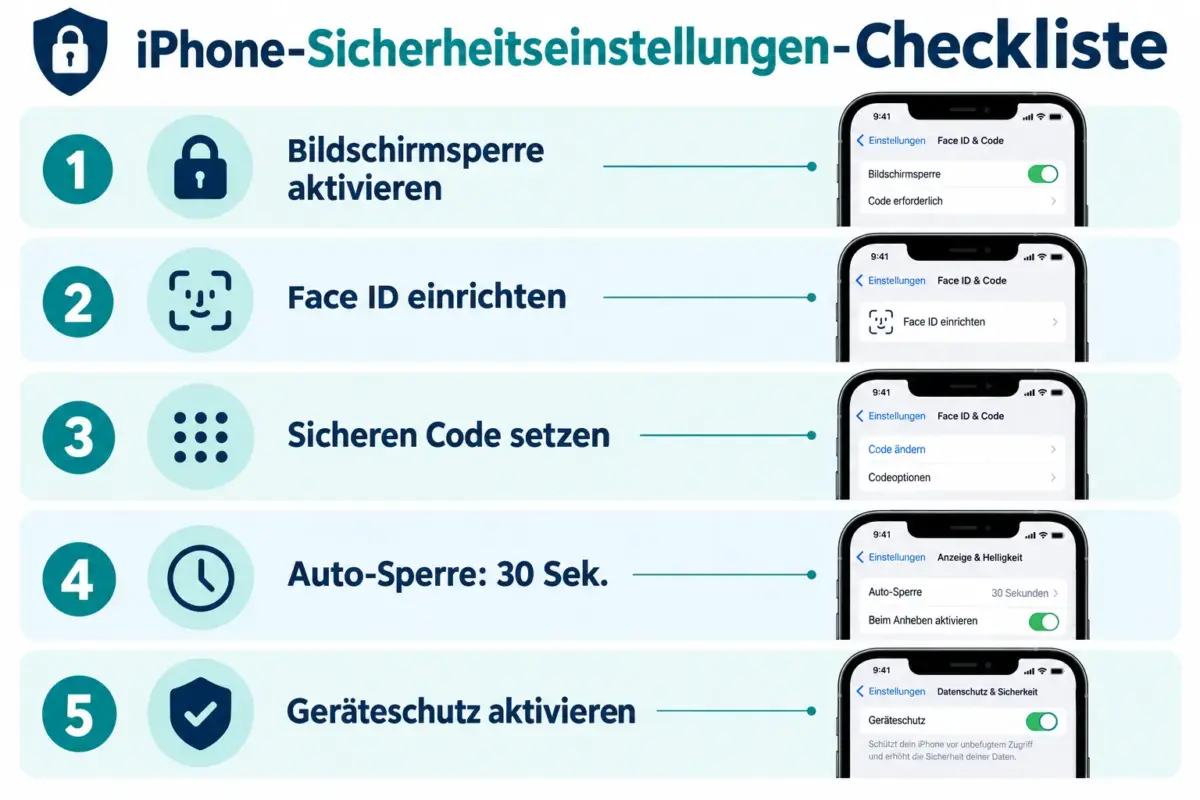
- Einstellungen > Face ID & Code > Code aktivieren
- Alphanumerischen Code wählen (Buchstaben + Zahlen), mindestens 8 Zeichen
- Auto-Lock auf 30 Sekunden oder 1 Minute setzen (Einstellungen > Anzeige & Helligkeit > Auto-Lock)
Priorität 2: Apple-ID absichern
- 2FA aktivieren: Einstellungen > [Name] > Anmeldung & Sicherheit > Zwei-Faktor-Authentifizierung
- Mindestens zwei vertrauenswürdige Telefonnummern hinterlegen
- Wiederherstellungskontakte und einen Wiederherstellungsschlüssel einrichten
Priorität 3: Cloud-Daten schützen
- Advanced Data Protection aktivieren: Einstellungen > [Name] > iCloud > Erweiterter Datenschutz
- Find My iPhone einschalten
Häufiger Fehler: Viele Nutzer belassen es bei einer 6-stelligen PIN. Diese lässt sich mit Brute-Force-Methoden in Stunden knacken. Ein alphanumerischer Code erhöht den Aufwand drastisch.
Face ID und Code auf dem iPhone aktivieren
Face ID und ein starker Code sind die erste Verteidigungslinie gegen unbefugten Zugriff. Stolen Device Protection geht noch weiter: Selbst wenn jemand den Code kennt, muss er biometrisch bestätigen, bevor er das Apple-ID-Passwort ändern, Zahlungsdaten einsehen oder Passwörter abrufen kann.
Schritt-für-Schritt:
- Einstellungen > Face ID & Code öffnen
- Face ID einrichten (oder Touch ID auf älteren Modellen)
- Unter „Gestohlenes Gerät“ > Schutz für gestohlene Geräte aktivieren
- Code-Optionen > Alphanumerischen Code wählen
Entscheidungsregel: Wer sein iPhone häufig in der Öffentlichkeit nutzt oder unterwegs ist, sollte Stolen Device Protection unbedingt aktivieren. Wer das Gerät hauptsächlich zu Hause verwendet, profitiert trotzdem von der Funktion.
Zwei-Faktor-Authentifizierung vs. zweistufige Verifizierung bei der Apple-ID
Zwei-Faktor-Authentifizierung (2FA) und zweistufige Verifizierung sind nicht dasselbe. Die zweistufige Verifizierung ist ein älteres System, das Apple inzwischen durch 2FA ersetzt hat. 2FA ist tiefer in iOS integriert und nutzt vertrauenswürdige Geräte statt nur SMS-Codes.
Was 2FA besser macht:
- Bestätigungscodes erscheinen direkt auf vertrauenswürdigen Apple-Geräten
- Standortbasierte Warnmeldungen bei neuen Anmeldeversuchen
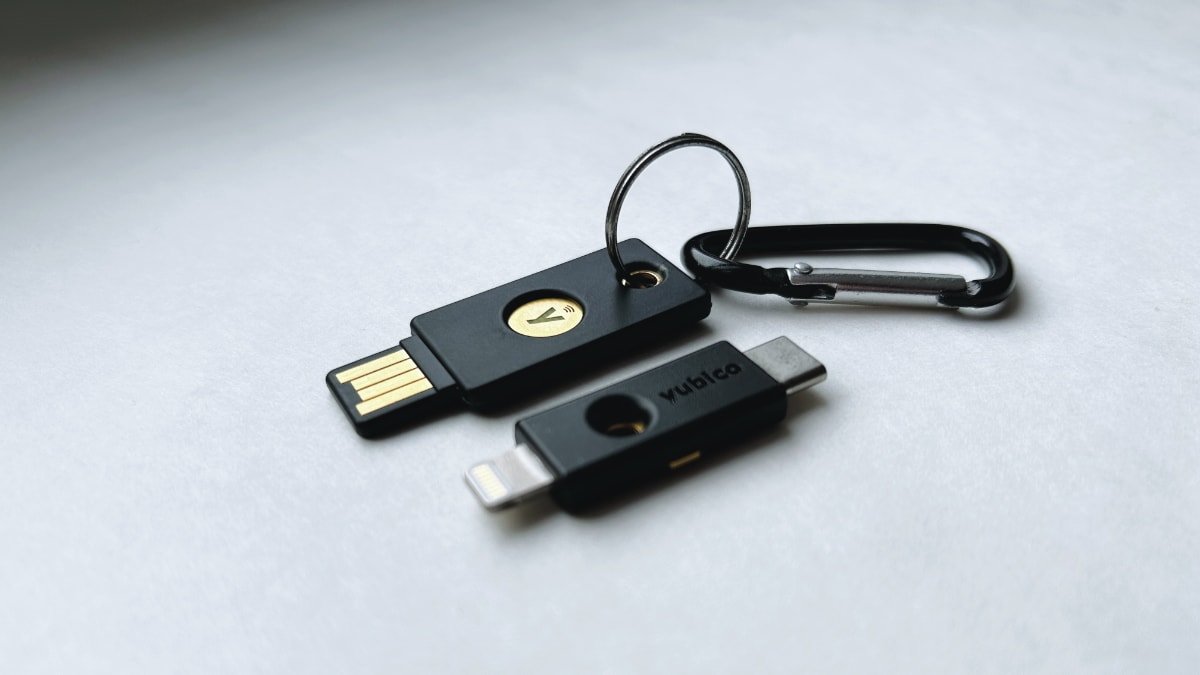
- Unterstützung für Hardware-Sicherheitsschlüssel (z. B. YubiKey)
Hardware-Sicherheitsschlüssel einrichten: Einstellungen > [Name] > Anmeldung & Sicherheit > Zwei-Faktor-Authentifizierung > Sicherheitsschlüssel > Sicherheitsschlüssel hinzufügen
Apple beschreibt Hardware-Schlüssel als stärkeren zweiten Faktor als SMS-Codes, weil sie nicht durch SIM-Swapping-Angriffe kompromittiert werden können.
App Privacy Report auf dem iPhone aktivieren
Der App Privacy Report zeigt, welche Apps auf Kamera, Mikrofon, Standort oder Kontakte zugegriffen haben und wann. Er ist das effektivste Werkzeug, um ungewöhnliches App-Verhalten frühzeitig zu erkennen.
Aktivierung: Einstellungen > Datenschutz & Sicherheit > App Privacy Report > App Privacy Report aktivieren
Nach einigen Tagen zeigt der Bericht eine Übersicht aller Datenzugriffe. Apps, die häufig auf den Standort zugreifen, obwohl sie das nicht benötigen, sollten eingeschränkt werden.
iPhone-Sicherheitseinstellungen für Kinder und Family Sharing
Für Familien mit Kindern bietet iOS 26 über Family Sharing und Screen Time detaillierte Kontrollmöglichkeiten. Eltern können App-Downloads, Webinhalte und Kommunikationspartner einschränken.
Empfohlene Einstellungen für Kinder:
- Einstellungen > Screen Time > Kommunikationslimits aktivieren
- App Store-Käufe auf „Immer fragen“ setzen
- Inhalts- und Datenschutzbeschränkungen aktivieren
- Standortfreigabe innerhalb der Familie über Find My aktivieren
Wichtig: Den Screen-Time-Code separat vom Gerätecode wählen, damit Kinder ihn nicht umgehen können.
iCloud Keychain oder ein separater Passwort-Manager?
Die integrierte Passwörter-App (eingeführt mit iOS 18) ist für die meisten Nutzer ausreichend. Sie unterstützt starke Passwörter, Passkeys und sicheres Teilen innerhalb der Familie. Ein separater Passwort-Manager lohnt sich vor allem dann, wenn man Passwörter plattformübergreifend auf Android, Windows oder Linux verwalten muss.
Entscheidungsregel:
- Nur Apple-Geräte: Passwörter-App reicht aus
- Gemischte Geräteumgebung: Separater Manager wie Bitwarden oder 1Password sinnvoll
- Niemals Passwörter in der Notizen-App oder unverschlüsselten Dateien speichern
Anzeichen, dass das iPhone kompromittiert wurde
Ein gehacktes iPhone zeigt oft konkrete Warnsignale. Wer mehrere dieser Punkte beobachtet, sollte sofort handeln.
Warnsignale:
- Unbekannte Apps oder Profile unter Einstellungen > Allgemein > VPN & Geräteverwaltung
- Ungewöhnlich hoher Akkuverbrauch oder Datenverbrauch
- Apple-ID-Anmeldewarnungen für unbekannte Geräte
- Kontakte berichten von seltsamen Nachrichten aus dem eigenen Account
Sofortmaßnahmen:
- Apple-ID-Passwort sofort ändern
- Alle aktiven Sitzungen unter Einstellungen > [Name] überprüfen und unbekannte Geräte entfernen
- iOS auf die neueste Version aktualisieren
- Bei Verdacht auf ein Konfigurationsprofil: Einstellungen > Allgemein > VPN & Geräteverwaltung prüfen
Was App Tracking Transparency bewirkt und ob man es aktivieren sollte
App Tracking Transparency (ATT) verlangt, dass Apps eine ausdrückliche Erlaubnis einholen, bevor sie das Nutzerverhalten über andere Apps und Websites hinweg verfolgen. Die Empfehlung ist eindeutig: Tracking-Anfragen ablehnen.
Aktivierung sicherstellen: Einstellungen > Datenschutz & Sicherheit > Tracking > Apps erlauben, Tracking anzufordern (kann deaktiviert bleiben, dann werden alle Anfragen automatisch abgelehnt)
Das Ablehnen von Tracking-Anfragen reduziert die Datenmenge, die Werbetreibende über das Verhalten sammeln können, ohne die App-Funktionalität wesentlich einzuschränken.
Standort-Datenschutzeinstellungen auf dem iPhone konfigurieren
Standortdaten gehören zu den sensibelsten Informationen auf einem Smartphone. Die Standardeinstellung „Immer“ für Standortzugriff sollte für die meisten Apps auf „Beim Verwenden der App“ oder „Nie“ geändert werden.
Überprüfung: Einstellungen > Datenschutz & Sicherheit > Ortungsdienste
Jede App einzeln prüfen. Karten-Apps benötigen „Beim Verwenden“, Wetter-Apps kommen mit „Einmal“ aus, und die meisten anderen Apps brauchen keinen Standortzugriff.
iPhone-Sicherheitseinstellungen für Geschäfts- und Arbeitsgeräte
Für beruflich genutzte iPhones gelten strengere Anforderungen. Mobile Device Management (MDM)-Profile, die vom Arbeitgeber installiert werden, können bestimmte Einstellungen erzwingen. Nutzer sollten zusätzlich folgende Punkte beachten:
- Getrennte Apple-ID für berufliche und private Nutzung erwägen
- Sensible Geschäfts-Apps mit iOS-App-Sperre sichern (Einstellungen > Face ID & Code > Andere Apps)
- iCloud Private Relay aktivieren (für iCloud+-Abonnenten): Einstellungen > [Name] > iCloud > Private Relay
- Automatisches Verbinden mit unbekannten WLAN-Netzwerken deaktivieren: Einstellungen > WLAN > Netzwerk beitreten > Fragen
VPN auf dem iPhone: Notwendig oder nicht?
Ein VPN verschlüsselt den Datenverkehr zwischen dem iPhone und dem Internet, was besonders in öffentlichen WLAN-Netzwerken sinnvoll ist. iCloud Private Relay bietet für iCloud+-Nutzer eine eingebaute Alternative, die den Safari-Traffic absichert.
Empfehlung:
- Öffentliches WLAN ohne VPN oder Private Relay: Hohes Risiko für Traffic-Abfang
- iCloud+ vorhanden: Private Relay aktivieren, zusätzlich VPN für Nicht-Safari-Traffic erwägen
- Für maximalen Schutz: Einen vertrauenswürdigen VPN-Anbieter mit No-Log-Richtlinie wählen
Wie oft sollte man die iPhone-Sicherheitseinstellungen überprüfen?
Eine vollständige Überprüfung der Sicherheitseinstellungen sollte mindestens alle drei Monate stattfinden, außerdem nach jedem größeren iOS-Update oder nach dem Verlust des Geräts.
Quartals-Checkliste:
- iOS-Version aktuell? (Einstellungen > Allgemein > Softwareupdate)
- App-Berechtigungen überprüft?
- Unbekannte Geräte aus der Apple-ID entfernt?
- App Privacy Report ausgewertet?
- Passwörter auf Sicherheitslücken geprüft? (Passwörter-App > Sicherheitsempfehlungen)
Häufige iPhone-Sicherheitsfehler, die Nutzer anfällig machen
Viele Sicherheitslücken entstehen nicht durch Softwarefehler, sondern durch schlechte Gewohnheiten.
Die häufigsten Fehler:
- Einfache, kurze PINs verwenden (1234, 0000, Geburtsjahr)
- 2FA deaktiviert lassen, weil es „zu umständlich“ erscheint
- Passwörter in der Notizen-App speichern
- Öffentliches WLAN ohne VPN oder Private Relay nutzen
- iOS-Updates wochenlang ignorieren
- Alle App-Tracking-Anfragen akzeptieren ohne nachzudenken
- Wiederherstellungsschlüssel nicht sicher aufbewahren (nur als Screenshot auf dem Gerät)
Fazit: Die besten iPhone-Sicherheitseinstellungen 2026 umsetzen
Die vollständige Checkliste der besten iPhone-Sicherheitseinstellungen 2026 lässt sich in einem Nachmittag abarbeiten. Der größte Schutzgewinn entsteht durch vier Maßnahmen: einen starken alphanumerischen Code, aktivierte 2FA mit Hardware-Schlüssel, Advanced Data Protection für iCloud und konsequentes Ablehnen von Tracking-Anfragen.
Nächste Schritte:
- Jetzt iOS auf die aktuelle Version aktualisieren (Einstellungen > Allgemein > Softwareupdate)
- 2FA prüfen und Hardware-Schlüssel hinzufügen
- Advanced Data Protection aktivieren
- App-Berechtigungen und App Privacy Report einmalig vollständig durchgehen
- Erinnerung für die nächste Quartals-Überprüfung setzen
Wer diese Schritte konsequent umsetzt, schützt sein Gerät und seine Apple-ID gegen die überwiegende Mehrheit realer Angriffe, ohne täglich mehr Aufwand zu betreiben.
FAQ
Muss ich iOS sofort nach einem Update installieren? Ja, so schnell wie möglich. Apple schließt mit jedem Update aktiv ausgenutzte Sicherheitslücken. Geräte mit der aktuellen iOS-Version sind deutlich besser geschützt als solche mit veralteter Software.
Was ist der Unterschied zwischen Stolen Device Protection und einem normalen Code? Ein Code allein reicht nicht aus, wenn jemand ihn beobachtet hat. Stolen Device Protection erzwingt zusätzlich eine biometrische Bestätigung für sensible Aktionen wie das Ändern des Apple-ID-Passworts oder das Abrufen gespeicherter Passwörter.
Kann ich Face ID und einen Code gleichzeitig verwenden? Ja, und das ist empfohlen. Face ID entsperrt das Gerät schnell im Alltag, der Code dient als Fallback und wird für bestimmte Systemaktionen weiterhin benötigt.
Was passiert, wenn ich meinen Wiederherstellungsschlüssel verliere? Ohne Wiederherstellungsschlüssel und ohne Zugang zu vertrauenswürdigen Geräten ist der Zugriff auf die Apple-ID dauerhaft gesperrt. Den Schlüssel offline und sicher aufbewahren, zum Beispiel in einem Tresor.
Ist iCloud Private Relay dasselbe wie ein VPN? Nein. Private Relay verschlüsselt Safari-Traffic und DNS-Anfragen, deckt aber nicht den gesamten Gerätedatenverkehr ab. Ein VPN schützt den gesamten Traffic, erfordert aber Vertrauen in den Anbieter.
Sollte ich Lockdown-Modus aktivieren? Nur bei erhöhtem Risiko, zum Beispiel bei gezielten Angriffen oder wenn ein Update auf die aktuelle iOS-Version nicht möglich ist. Lockdown-Modus schränkt viele normale Funktionen ein.
Wie sicher ist die integrierte Passwörter-App? Sie ist Ende-zu-Ende-verschlüsselt und für die meisten Nutzer ausreichend sicher. Wer plattformübergreifend arbeitet, kann einen separaten Passwort-Manager ergänzend nutzen.
Kann ich Passwörter sicher mit der Familie teilen? Ja, über die Passwörter-App lassen sich Passwörter in freigegebenen Gruppen mit Familienmitgliedern teilen, ohne sie per Nachricht zu versenden.
Was tun, wenn ich eine unbekannte Anmelde-Benachrichtigung erhalte? Sofort „Erlauben“ ablehnen, das Apple-ID-Passwort ändern und alle aktiven Sitzungen unter Einstellungen > [Name] überprüfen und unbekannte Geräte entfernen.
Wie verstecke ich Apps auf dem iPhone? Ab iOS 18: App lange drücken > App sperren oder App ausblenden. Ausgeblendete Apps werden in einem gesicherten Bereich in der App-Mediathek abgelegt und erfordern Face ID zum Öffnen.
Meta-Titel: iPhone Sicherheitseinstellungen 2026: Die beste Checkliste
Meta-Beschreibung: Die besten iPhone-Sicherheitseinstellungen 2026 im Überblick: Passcode, Face ID, 2FA, iCloud-Schutz und Apple-ID absichern. Vollständige Checkliste für alle Nutzer.
Hinterlasse jetzt einen Kommentar