
Um eine Apple Music Playlist kollaborativ zu machen und zu kontrollieren, wer sie bearbeiten darf, öffne die gewünschte Playlist in der Musik-App, tippe auf die Drei-Punkte-Schaltfläche, wähle „Zur Zusammenarbeit einladen“ und aktiviere optional „Mitarbeiter genehmigen“. Mit dieser Einstellung müssen neue Teilnehmer erst deine Zustimmung einholen, bevor sie Songs hinzufügen oder entfernen können.
Key Takeaways
- Kollaborative Playlists in Apple Music erlauben mehreren Nutzern, Songs hinzuzufügen oder zu entfernen, sofern sie eine Apple Music-Mitgliedschaft besitzen.
- Die Option „Mitarbeiter genehmigen“ gibt dem Playlist-Ersteller die volle Kontrolle darüber, wer tatsächlich bearbeiten darf.
- Ohne Genehmigungspflicht kann jeder, der den Einladungslink erhält, sofort Änderungen vornehmen.
- Einzelne Mitarbeiter lassen sich jederzeit entfernen, ohne die gesamte Zusammenarbeit zu beenden.
- Kollaborative Playlists unterscheiden sich grundlegend von geteilten Playlists: Letztere erlauben nur das Anhören, nicht das Bearbeiten.
- Es gibt keine offizielle Obergrenze für die Anzahl kollaborativer Playlists pro Konto.
- Wer eine Playlist auf „Privat“ stellt, schränkt die Sichtbarkeit im Profil ein, hebt aber die Bearbeitungsrechte der eingeladenen Mitarbeiter nicht auf.
- Gelöschte Songs lassen sich manuell wieder hinzufügen; eine automatische Wiederherstellungsfunktion existiert derzeit nicht.
- Die Funktion steht auf iPhone, iPad, Mac und Apple Music für Windows zur Verfügung.
Was bedeutet eine kollaborative Playlist in Apple Music?
Eine kollaborative Playlist in Apple Music ist eine Playlist, bei der nicht nur der Ersteller, sondern auch eingeladene Mitarbeiter Songs hinzufügen, entfernen und neu anordnen können. Jeder Mitarbeiter benötigt dafür eine aktive Apple Music-Mitgliedschaft.
Der entscheidende Unterschied zur normalen Playlist: Alle Teilnehmer sehen dieselbe Liste in Echtzeit. Ändert jemand die Reihenfolge oder fügt einen neuen Track hinzu, erscheint das sofort bei allen anderen. Das macht kollaborative Playlists besonders nützlich für gemeinsame Roadtrips, Partys oder Büroumgebungen.
Wer kann mitmachen? Nur Personen mit einer gültigen Apple Music-Mitgliedschaft können aktiv bearbeiten. Personen ohne Abo können einer Einladung zwar folgen, aber keine Änderungen vornehmen.
Wie mache ich meine Apple Music Playlist kollaborativ?
Das Aktivieren der Zusammenarbeit dauert weniger als eine Minute. Die Funktion steht für selbst erstellte Playlists zur Verfügung, nicht für Apple-kuratierte Playlists oder Alben.
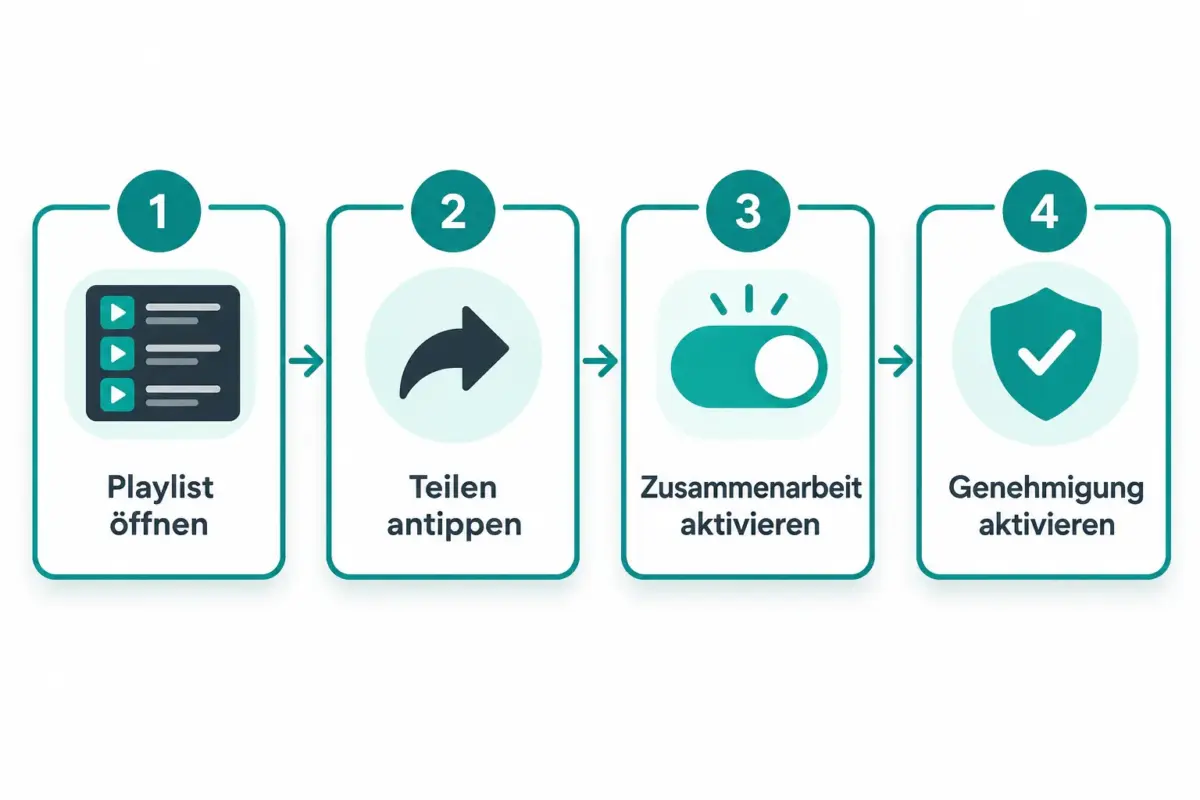
Schritt-für-Schritt-Anleitung (iPhone/iPad):
- Öffne die Musik-App und navigiere zu „Bibliothek“ > „Playlists“.
- Tippe auf die Playlist, die du kollaborativ machen möchtest.
- Tippe oben rechts auf die Drei-Punkte-Schaltfläche (…).
- Wähle „Zur Zusammenarbeit einladen“.
- Aktiviere nach Bedarf den Schalter „Mitarbeiter genehmigen“ (empfohlen für mehr Kontrolle).
- Tippe auf „Link kopieren“ oder wähle eine App, um den Einladungslink zu teilen.
Auf dem Mac: Rechtsklicke in der Seitenleiste auf die Playlist, wähle „Zur Zusammenarbeit einladen“ und folge denselben Schritten.
Was ist der Unterschied zwischen geteilten und kollaborativen Playlists in Apple Music?
Geteilte und kollaborative Playlists klingen ähnlich, funktionieren aber grundlegend verschieden. Eine geteilte Playlist ist im Wesentlichen eine öffentlich sichtbare Playlist im Apple Music-Profil, die andere Nutzer abonnieren und anhören, aber nicht bearbeiten können. Eine kollaborative Playlist hingegen gibt eingeladenen Personen echte Bearbeitungsrechte.
| Merkmal | Geteilte Playlist | Kollaborative Playlist |
|---|---|---|
| Andere können Songs hinzufügen | Nein | Ja |
| Andere können Songs entfernen | Nein | Ja |
| Sichtbar im Profil | Ja (optional) | Abhängig von Privatsphäre-Einstellung |
| Apple Music-Abo erforderlich | Zum Anhören nein | Zum Bearbeiten ja |
| Einladungslink nötig | Nein | Ja |
Faustregel: Geteilte Playlist, wenn andere nur zuhören sollen. Kollaborative Playlist, wenn andere aktiv mitgestalten sollen.
Kann ich kontrollieren, wer meine kollaborative Apple Music Playlist bearbeiten darf?
Ja, und zwar direkt über die Einstellung „Mitarbeiter genehmigen“. Wenn diese Option aktiviert ist, durchläuft jede neue Person, die dem Einladungslink folgt, einen Anfrage-Workflow: Sie sieht die Schaltfläche „Beitritt anfragen“ und kann erst bearbeiten, nachdem der Playlist-Ersteller die Anfrage genehmigt hat.
Ohne diese Einstellung kann jeder, der den Link besitzt, sofort beitreten und Änderungen vornehmen. Das ist praktisch für kleine, vertrauenswürdige Gruppen, aber riskant, wenn der Link versehentlich weitergeleitet wird.
Empfehlung: „Mitarbeiter genehmigen“ immer dann aktivieren, wenn der Einladungslink öffentlich geteilt wird (z. B. in einer Gruppen-Chat-Konversation mit vielen Teilnehmern).
Wie lade ich bestimmte Personen ein, meine Apple Music Playlist zu bearbeiten?
Apple Music bietet keinen direkten „Nutzer suchen und einladen“-Button. Die Einladung läuft ausschließlich über einen generierten Link. Diesen Link kannst du gezielt per Nachricht, E-Mail oder einem anderen Kanal an bestimmte Personen schicken.
So bleibt die Kontrolle beim Ersteller: Teile den Link nur mit den gewünschten Personen und aktiviere „Mitarbeiter genehmigen“, um Anfragen von unbekannten Personen abzulehnen, falls der Link doch weitergeleitet wird.
Wichtig: Sobald du den Link deaktivierst (über „Link zurücksetzen“ oder die Zusammenarbeit beendest), können keine neuen Personen mehr beitreten. Bestehende Mitarbeiter behalten ihren Zugang, bis sie einzeln entfernt werden.
Wie entferne ich jemanden aus meiner kollaborativen Apple Music Playlist?
Um einen einzelnen Mitarbeiter zu entfernen, öffne die Playlist, tippe auf die Drei-Punkte-Schaltfläche und wähle „Zur Zusammenarbeit einladen“. Dort erscheint eine Liste aller aktuellen Mitarbeiter. Tippe auf den Namen der Person und wähle „Entfernen“. Die Person verliert sofort die Bearbeitungsrechte, bleibt aber weiterhin Apple Music-Nutzer und kann die Playlist noch sehen, sofern sie nicht auf privat gestellt ist.
Wie verhindere ich, dass jemand meine Playlist bearbeitet, ohne ihn zu entfernen?
Eine direkte „Nur-Lesen“-Umstufung für einzelne Mitarbeiter gibt es in Apple Music derzeit nicht. Wer Bearbeitungsrechte hat, hat sie vollständig. Die einzige Möglichkeit, jemanden vom Bearbeiten abzuhalten, ohne ihn zu entfernen, besteht darin, die gesamte Zusammenarbeit zu deaktivieren: Tippe auf „Zur Zusammenarbeit einladen“ und wähle „Zusammenarbeit beenden“. Damit verlieren alle Mitarbeiter gleichzeitig ihre Bearbeitungsrechte.
Kann man eine kollaborative Playlist in Apple Music privat machen?
Eine kollaborative Playlist kann auf „Privat“ gestellt werden, was sie aus dem öffentlichen Apple Music-Profil entfernt. Die Bearbeitungsrechte der bereits eingeladenen Mitarbeiter bleiben davon unberührt. Privat bedeutet hier: nicht im Profil sichtbar, nicht über die Apple Music-Suche auffindbar.
Um eine Playlist privat zu stellen, tippe auf die Drei-Punkte-Schaltfläche der Playlist und deaktiviere „Im Profil anzeigen“. Alternativ kann die Playlist im Bereich „Bearbeiten“ auf privat gesetzt werden.
Wie viele Personen können eine kollaborative Apple Music Playlist bearbeiten?
Apple hat keine offizielle Obergrenze für die Anzahl der Mitarbeiter einer einzelnen kollaborativen Playlist veröffentlicht. In der Praxis berichten Nutzer von problemloser Zusammenarbeit mit Gruppen von 10 bis 20 Personen. Auch die Anzahl kollaborativer Playlists pro Konto ist nicht offiziell begrenzt.
Warum kann ich meine Apple Music Playlist nicht kollaborativ machen?
Wenn die Option „Zur Zusammenarbeit einladen“ fehlt oder ausgegraut ist, kommen folgende Ursachen in Frage:
- Keine aktive Apple Music-Mitgliedschaft: Die Funktion erfordert ein bezahltes Abo.
- Es handelt sich um eine Apple-kuratierte Playlist: Playlists wie „Mein Mix“ oder Redaktions-Playlists lassen sich nicht kollaborativ machen.
- Veraltetes Betriebssystem: Die Funktion erfordert mindestens iOS 17.3, iPadOS 17.3, macOS 14.3 oder die aktuelle Apple Music-Version für Windows.
- Die Playlist ist aus einer anderen Quelle importiert: Nur selbst erstellte Playlists unterstützen die Zusammenarbeit.
Kann man Bearbeitungen in einer kollaborativen Apple Music Playlist rückgängig machen?
Eine automatische Versionshistorie oder „Rückgängig“-Funktion für kollaborative Playlists gibt es in Apple Music derzeit nicht. Wenn ein Mitarbeiter einen Song entfernt, muss dieser manuell wieder hinzugefügt werden. Es empfiehlt sich daher, bei wichtigen Playlists die Zusammenarbeit nur für vertrauenswürdige Personen zu aktivieren oder „Mitarbeiter genehmigen“ einzuschalten, um unerwünschte Beitritte von vornherein zu verhindern.
Funktionieren kollaborative Playlists auch in Apple Music für Windows?
Ja. Apple Music für Windows (verfügbar über den Microsoft Store) unterstützt kollaborative Playlists. Die Benutzeroberfläche ist der Mac-Version ähnlich: Rechtsklick auf die Playlist in der Seitenleiste, dann „Zur Zusammenarbeit einladen“. Voraussetzung ist eine aktuelle Version der Apple Music-App für Windows sowie eine aktive Apple Music-Mitgliedschaft.
FAQ
Kann jemand ohne Apple Music-Abo an einer kollaborativen Playlist teilnehmen? Nein. Zum aktiven Bearbeiten einer kollaborativen Playlist ist eine Apple Music-Mitgliedschaft erforderlich. Ohne Abo kann die Person dem Link folgen, aber keine Songs hinzufügen oder entfernen.
Was passiert, wenn jemand einen Song aus unserer kollaborativen Playlist löscht? Der Song verschwindet sofort aus der Playlist für alle Mitarbeiter. Eine automatische Wiederherstellung gibt es nicht. Der Song muss manuell wieder hinzugefügt werden.
Kann ich nachträglich „Mitarbeiter genehmigen“ aktivieren, nachdem bereits Personen beigetreten sind? Ja. Die Einstellung lässt sich jederzeit ein- oder ausschalten. Bereits beigetretene Mitarbeiter behalten ihre Rechte; neue Personen müssen ab diesem Zeitpunkt erst genehmigt werden.
Sehen Mitarbeiter, wer welchen Song hinzugefügt hat? Ja. In der kollaborativen Playlist wird neben jedem Song angezeigt, welcher Mitarbeiter ihn hinzugefügt hat. Das erleichtert die Übersicht bei größeren Gruppen.
Kann ich die Zusammenarbeit jederzeit beenden? Ja. Über „Zur Zusammenarbeit einladen“ > „Zusammenarbeit beenden“ verlieren alle Mitarbeiter sofort ihre Bearbeitungsrechte. Die Playlist selbst bleibt erhalten.
Gibt es eine Begrenzung für die Anzahl kollaborativer Playlists? Apple hat keine offizielle Obergrenze veröffentlicht. In der Praxis können mehrere kollaborative Playlists gleichzeitig aktiv sein.
Kann ich den Einladungslink zurücksetzen, wenn er versehentlich weitergeleitet wurde? Ja. Über „Zur Zusammenarbeit einladen“ gibt es die Option, den bestehenden Link zu deaktivieren und einen neuen zu generieren. Personen mit dem alten Link können dann nicht mehr beitreten.
Funktioniert die Funktion auch auf dem Apple TV oder der Apple Watch? Nein. Das Erstellen und Verwalten kollaborativer Playlists ist auf iPhone, iPad, Mac und Apple Music für Windows beschränkt. Apple TV und Apple Watch unterstützen diese Verwaltungsfunktionen nicht.
Fazit
Das Wissen darüber, wie man eine Apple Music Playlist kollaborativ macht und kontrolliert, wer sie bearbeiten darf, ist der entscheidende Schritt, um gemeinsame Musikerlebnisse ohne Kontrollverlust zu gestalten. Die wichtigsten Maßnahmen auf einen Blick:
- „Mitarbeiter genehmigen“ aktivieren, bevor der Einladungslink in größeren Gruppen geteilt wird.
- Den Link nur gezielt weitergeben und bei Bedarf zurücksetzen.
- Einzelne Mitarbeiter direkt aus der Einladungsansicht entfernen, statt die gesamte Zusammenarbeit zu beenden.
- Wichtige Playlists auf „Privat“ stellen, um sie aus dem öffentlichen Profil zu entfernen.
Wer diese Einstellungen konsequent nutzt, behält die volle Kontrolle darüber, wer die gemeinsame Playlist gestaltet, und vermeidet unerwünschte Überraschungen beim nächsten Abspielen.


Hinterlasse jetzt einen Kommentar