
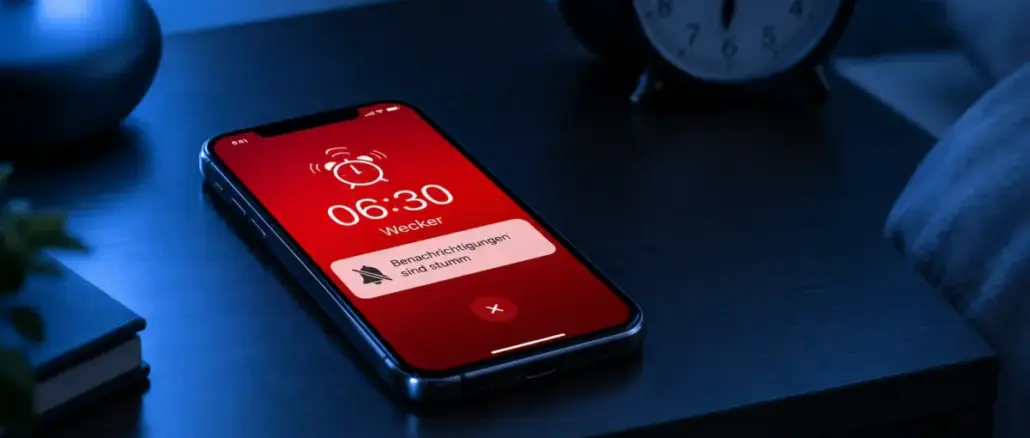
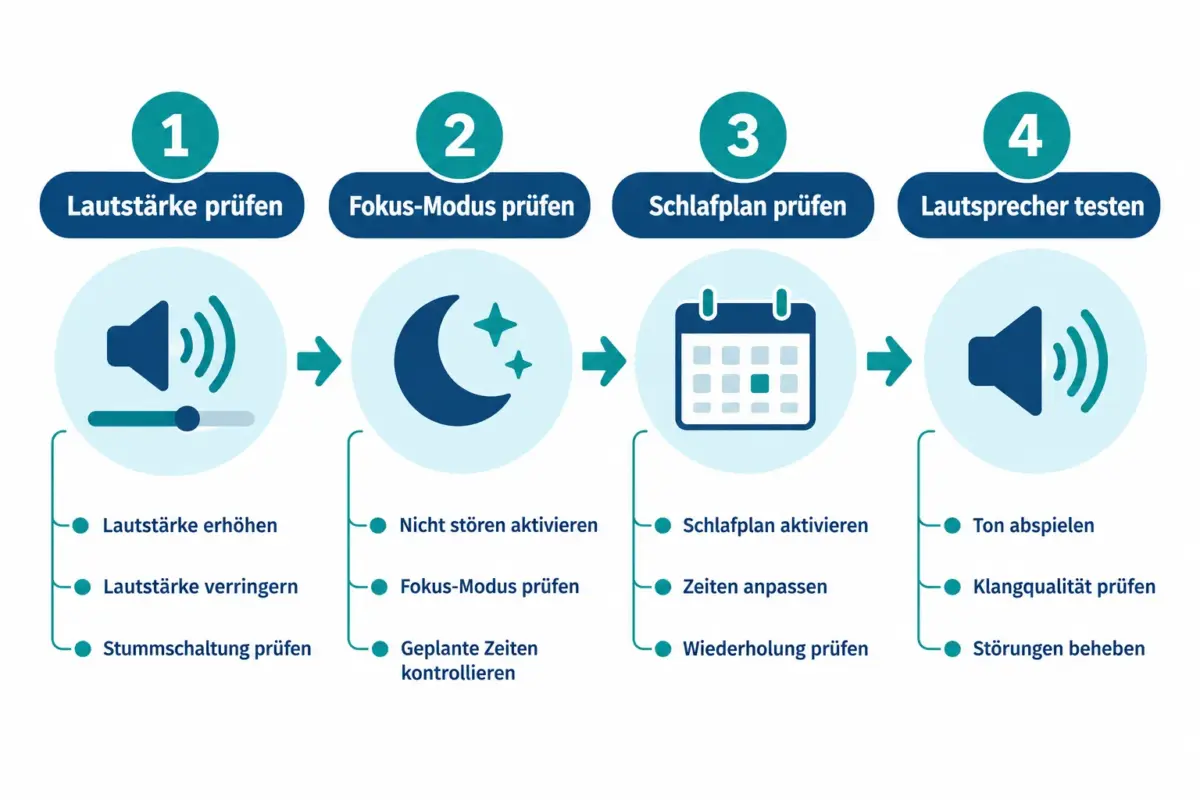
Wenn ein iPhone-Alarm nicht klingelt, liegt das in den meisten Fällen an einem der vier Hauptprobleme: zu niedrige Klingelton-Lautstärke, ein aktiver Fokus-Modus, ein falsch konfigurierter Schlafplan oder eine fehlerhafte Audio-Ausgabe über Bluetooth. Die Lösung beginnt immer mit einer systematischen Symptomprüfung: Erscheint der Alarm auf dem Bildschirm ohne Ton, oder geht er gar nicht los?
Key Takeaways
- Die Klingelton- und Warnton-Lautstärke in „Einstellungen > Töne & Haptik“ ist unabhängig von der Medienlautstärke und muss separat geprüft werden.
- Der Fokus-Modus (insbesondere „Nicht stören“ und „Schlafen“) kann Alarme stumm schalten, wenn die Uhr-App nicht als Ausnahme eingestellt ist.
- Ein falsch konfigurierter Schlafplan in der Health-App kann dazu führen, dass der erwartete Weckalarm nie ausgelöst wird.
- StandBy-Modus selbst blockiert keine Alarme. Probleme beim Laden auf dem Nachttisch gehen fast immer auf Fokus-Einstellungen oder Bluetooth-Routing zurück.
- Attention Aware Features (Face ID) können die Lautstärke eines klingelnden Alarms automatisch reduzieren, was wie ein stummer Alarm wirkt.
- Alarme können über Bluetooth-Geräte ausgegeben werden, die ausgeschaltet oder außer Reichweite sind.
- Das Alarmsymbol „Kein Ton“ in der Uhr-App ist eine häufige, leicht übersehene Ursache für lautlose Alarme.
- Ein iOS-Update, Neustart und das Neuerstellen von Alarmen lösen viele hartnäckige Probleme.
- Energiesparmodus beeinflusst Alarme in der Regel nicht direkt, kann aber indirekte Auswirkungen haben.
- Wer regelmäßig Alarme verpasst, sollte eine Checkliste vor dem Schlafengehen einführen.
Warum klingelt mein iPhone-Alarm nicht, obwohl die Lautstärke eingeschaltet ist?
Das häufigste Missverständnis: Die Lautstärketasten an der Seite des iPhones steuern standardmäßig die Medienlautstärke, nicht die Alarmvolume. Alarme werden über den „Klingelton und Warnton“-Regler in den Einstellungen gesteuert, und dieser ist oft unbeabsichtigt auf null gesetzt.
So wird die Alarm-Lautstärke korrekt eingestellt:
- Einstellungen öffnen
- „Töne & Haptik“ auswählen
- Den Regler unter „Klingelton und Warnton“ nach rechts ziehen
- Optional: „Mit Tasten ändern“ aktivieren, damit die Seitentasten künftig auch diese Lautstärke steuern
- Auf „Ton testen“ tippen, um die Ausgabe zu prüfen
Unterschied zwischen Alarm- und Medienlautstärke:
| Lautstärketyp | Gesteuert durch | Betrifft Alarme? |
|---|---|---|
| Klingelton & Warnton | Einstellungen > Töne & Haptik | Ja, direkt |
| Medienlautstärke | Seitentasten (Standard) | Nein |
| Seitentasten (mit Option) | Einstellungen > Töne & Haptik > Mit Tasten ändern | Ja, wenn aktiviert |
Häufiger Fehler: Viele Nutzer drehen die Lautstärke abends mit den Seitentasten hoch, glauben damit auch den Alarm lauter gestellt zu haben, und wachen trotzdem nicht auf.
Wie behebt man einen iPhone-Alarm, der mit aktiviertem Fokus-Modus nicht funktioniert?
Fokus-Modi, darunter „Nicht stören“ und „Schlafen“, können Alarme stumm schalten, wenn die Uhr-App nicht explizit als Ausnahme definiert ist. Das ist seit iOS 15 eine der häufigsten Ursachen für verpasste Alarme.
Prüfung und Behebung:
- Einstellungen > Fokus öffnen
- Den aktiven Fokus-Modus antippen (z. B. „Schlafen“ oder „Nicht stören“)
- Unter „Apps“ prüfen, ob „Uhr“ in der Ausnahmeliste steht
- Falls nicht: App hinzufügen oder den Fokus-Modus für die Alarmzeit deaktivieren
Wichtig: „Nicht stören“ blockiert standardmäßig keine Alarme in der Uhr-App, aber benutzerdefinierte Fokus-Profile können das Verhalten ändern. Wer eigene Fokus-Profile erstellt hat, sollte diese einzeln prüfen.
Stört der Schlafplan iPhone-Alarme?
Ja, ein falsch konfigurierter Schlafplan in der Health-App kann dazu führen, dass der Weckalarm entweder gar nicht ausgelöst wird oder zu einer unerwarteten Zeit klingelt. Der Schlafplan-Alarm ist vom manuell erstellten Alarm in der Uhr-App getrennt.
So wird der Schlafplan geprüft:
- Health-App öffnen
- „Durchsuchen“ > „Schlafen“ > „Vollständigen Zeitplan“ antippen
- Prüfen, ob der Weckzeitpunkt korrekt eingestellt ist
- Sicherstellen, dass der Schlafplan für die richtigen Wochentage aktiv ist
- Prüfen, ob „Aufwachen“ aktiviert ist, nicht nur „Schlafen“
Entscheidungsregel: Wer einen festen Weckrhythmus mit Schlaftracking möchte, sollte den Schlafplan nutzen. Wer einfach nur sicher aufwachen will, ist mit einem klassischen Alarm in der Uhr-App besser bedient, da dieser unabhängig vom Schlafplan funktioniert.
Kann der StandBy-Modus Alarme verhindern?
StandBy selbst blockiert keine Alarme. Apple dokumentiert keine Funktion im StandBy-Modus, die Alarme deaktiviert. Berichte über fehlende Alarme beim Laden auf dem Nachttisch gehen in der Regel auf Fokus-Einstellungen, zu niedrige Klingelton-Lautstärke oder Bluetooth-Audio-Routing zurück.
Wenn Alarme im StandBy-Betrieb fehlen:
- Fokus-Modus prüfen (besonders „Schlafen“)
- Klingelton-Lautstärke in Einstellungen > Töne & Haptik prüfen
- Bluetooth-Verbindungen trennen und Testalarm stellen
- StandBy selbst ist in diesem Zusammenhang neutral
iPhone-Alarm vibriert, aber kein Ton: Wie beheben?
Wenn der Alarm vibriert, aber kein Ton zu hören ist, liegt das Problem meist an einem der drei folgenden Punkte: Der Alarmton ist auf „Kein Ton“ gesetzt, die Attention Aware Features reduzieren die Lautstärke automatisch, oder das Audio wird an ein Bluetooth-Gerät weitergeleitet.
Checkliste für lautlose Alarme:
- Uhr-App > Wecker > Alarm bearbeiten > „Ton“ antippen: Sicherstellen, dass ein Klingelton ausgewählt ist, nicht „Kein Ton“
- Einstellungen > Face ID & Code > „Attention Aware Features“ deaktivieren
- Bluetooth-Verbindungen in den Einstellungen oder im Kontrollzentrum trennen
- Testalarm für eine Minute in der Zukunft stellen und auf Ton prüfen
Attention Aware Features erkennen, wenn der Nutzer auf das Display schaut, und reduzieren dann automatisch die Klingelton-Lautstärke. Das kann dazu führen, dass ein Alarm beim Blick aufs Handy sofort leiser wird und fast unhörbar erscheint.
iPhone-Alarm spielt keinen Ton über den Lautsprecher: Fehlerbehebung
Wenn der Alarm überhaupt keinen Ton über den eingebauten Lautsprecher ausgibt, kann ein Hardwareproblem oder ein Audio-Routing-Fehler vorliegen. Vor einer Hardwarediagnose sollten Software-Ursachen ausgeschlossen werden.
Schritt-für-Schritt-Prüfung:
- Bluetooth vollständig deaktivieren (Einstellungen > Bluetooth > Aus)
- Kopfhörer und externe Lautsprecher trennen
- Lautstärke in Einstellungen > Töne & Haptik auf Maximum setzen
- Testalarm für eine Minute stellen
- Wenn kein Ton: Musik-App öffnen und ein Lied abspielen, um zu prüfen, ob der Lautsprecher generell funktioniert
- Bei fehlendem Ton in der Musik-App: Lautsprecher-Hardware prüfen lassen
Lautsprecher-Test ohne Alarm: Siri aktivieren oder ein Video in Safari abspielen. Wenn dabei kein Ton kommt, liegt ein Hardwarefehler vor, der einen Werkstattbesuch erfordert.
Wie weiß ich, ob mein iPhone-Alarm wirklich gestellt ist?
Ein aktiver Alarm zeigt in der Uhr-App einen blauen Schalter neben der Alarmzeit. Zusätzlich erscheint ein kleines Weckersymbol in der Statusleiste oben rechts am iPhone-Bildschirm.
Vier Punkte, die vor dem Schlafen geprüft werden sollten:
- Alarm-Schalter in der Uhr-App ist blau (aktiv)
- Uhrzeit und AM/PM sind korrekt eingestellt
- Unter „Ton“ ist ein Klingelton ausgewählt, nicht „Kein Ton“
- Der Alarm ist nicht auf „Nur vibrieren“ konfiguriert
Tipp: Wer regelmäßig Alarme verpasst, sollte sich angewöhnen, nach dem Stellen des Alarms kurz die Uhr-App zu schließen und wieder zu öffnen, um den aktiven Schalter zu bestätigen.
Beeinflusst der Energiesparmodus iPhone-Alarme?
Der Energiesparmodus beeinflusst Alarme in der Regel nicht direkt. Apple dokumentiert keine Funktion im Energiesparmodus, die Alarme deaktiviert oder verzögert. Allerdings kann der Energiesparmodus Hintergrundprozesse einschränken, was in seltenen Fällen zu Verzögerungen bei automatisierten Aktionen führen kann.
Für zuverlässige Alarme empfiehlt es sich, das iPhone über Nacht zu laden, damit der Energiesparmodus erst gar nicht aktiviert wird.
Häufige Ursachen, warum iPhone-Alarme nicht klingeln: Übersicht
Zusammenfassend sind dies die häufigsten Gründe, geordnet nach Häufigkeit:
- Klingelton-Lautstärke zu niedrig (häufigste Ursache)
- Alarmton auf „Kein Ton“ gesetzt
- Fokus-Modus stummt Alarme (besonders „Schlafen“ oder benutzerdefinierte Profile)
- Attention Aware Features reduzieren Lautstärke automatisch
- Bluetooth-Audio-Routing leitet Ton an ein ausgeschaltetes Gerät
- Falscher Schlafplan in der Health-App
- Veraltetes iOS mit bekannten Alarm-Bugs
- Hardwaredefekt am Lautsprecher (selten, aber möglich)
FAQ
Warum klingelt mein iPhone-Alarm manchmal und manchmal nicht? Sporadische Ausfälle deuten oft auf einen aktiven Fokus-Modus hin, der zu bestimmten Zeiten automatisch aktiviert wird, oder auf Bluetooth-Geräte, die sich gelegentlich verbinden. Fokus-Zeitpläne in Einstellungen > Fokus prüfen.
Stoppt „Nicht stören“ iPhone-Alarme? „Nicht stören“ stoppt standardmäßig keine Alarme der Uhr-App. Benutzerdefinierte Fokus-Profile können jedoch so konfiguriert sein, dass sie die Uhr-App blockieren. Den aktiven Fokus-Modus auf App-Ausnahmen prüfen.
Warum ist mein iPhone-Alarm so leise, obwohl die Lautstärke hoch ist? Attention Aware Features erkennen den Blick auf das Display und reduzieren automatisch die Lautstärke. Diese Funktion unter Einstellungen > Face ID & Code deaktivieren.
Kann ein iOS-Update Alarm-Probleme verursachen? Ja, nach manchen iOS-Updates berichten Nutzer von Alarm-Ausfällen. Das Neuerstellen betroffener Alarme und ein Neustart des Geräts lösen diese Probleme in den meisten Fällen.
Was tun, wenn alle Einstellungen korrekt sind, aber der Alarm trotzdem nicht klingelt? Die Software-Hygiene-Sequenz durchführen: iOS aktualisieren (Einstellungen > Allgemein > Softwareupdate), iPhone neu starten, Alarme löschen und neu erstellen. Als letztes Mittel: Einstellungen > Allgemein > iPhone übertragen oder zurücksetzen > Alle Einstellungen zurücksetzen.
Beeinflusst StandBy-Modus die Alarm-Lautstärke? Nein. StandBy verändert die Alarm-Lautstärke nicht. Probleme beim Laden auf dem Nachttisch haben andere Ursachen, meist Fokus-Einstellungen oder Bluetooth.
Wie teste ich, ob mein iPhone-Lautsprecher funktioniert? Musik in der Musik-App abspielen oder Siri aktivieren. Wenn dabei kein Ton kommt, liegt ein Hardwareproblem vor. Wenn Musik funktioniert, aber der Alarm nicht, liegt das Problem in den Alarm-Einstellungen.
Sollte ich den Schlafplan oder einen klassischen Alarm verwenden? Für einfaches Aufwachen ist ein klassischer Alarm in der Uhr-App zuverlässiger, da er unabhängig von Health-App-Einstellungen funktioniert. Den Schlafplan nur nutzen, wenn aktives Schlaftracking gewünscht ist.
Kann ein Alarm klingeln, wenn das iPhone auf lautlos gestellt ist? Ja. Der Stummschalter an der Seite des iPhones beeinflusst Alarme nicht. Alarme klingeln auch im Lautlos-Modus, sofern die Klingelton-Lautstärke in Einstellungen > Töne & Haptik nicht auf null gesetzt ist.
Was bedeutet „Nur vibrieren“ bei einem Alarm? Wenn unter Alarmton „Kein Ton“ ausgewählt ist, vibriert das iPhone beim Alarm, gibt aber keinen Ton aus. Den Ton in der Uhr-App unter Alarm bearbeiten > Ton auf einen Klingelton ändern.
Fazit
Das Problem, dass der iPhone-Alarm nicht losgeht, lässt sich in fast allen Fällen auf eine handvoll klar identifizierbarer Ursachen zurückführen. Die Symptom-erste Herangehensweise ist dabei entscheidend: Erscheint der Alarm stumm auf dem Bildschirm, liegt das Problem meist an Attention Aware Features, Bluetooth-Routing oder dem Alarmton „Kein Ton“. Geht der Alarm gar nicht los, sind Fokus-Modus, Schlafplan oder eine falsch konfigurierte Klingelton-Lautstärke die wahrscheinlichsten Ursachen.
Empfohlene Sofortmaßnahmen:
- Einstellungen > Töne & Haptik: Klingelton-Lautstärke auf Maximum setzen
- Uhr-App: Alarmton prüfen, sicherstellen, dass kein „Kein Ton“ ausgewählt ist
- Einstellungen > Fokus: Aktive Fokus-Profile auf Uhr-Ausnahmen prüfen
- Einstellungen > Face ID & Code: Attention Aware Features deaktivieren
- Bluetooth trennen und Testalarm stellen
- iOS aktualisieren und Gerät neu starten, wenn das Problem anhält
Wer diese Schritte konsequent durchführt, wird den Alarm-Ausfall in nahezu allen Fällen beheben, ohne professionelle Hilfe in Anspruch nehmen zu müssen.
Hinterlasse jetzt einen Kommentar