
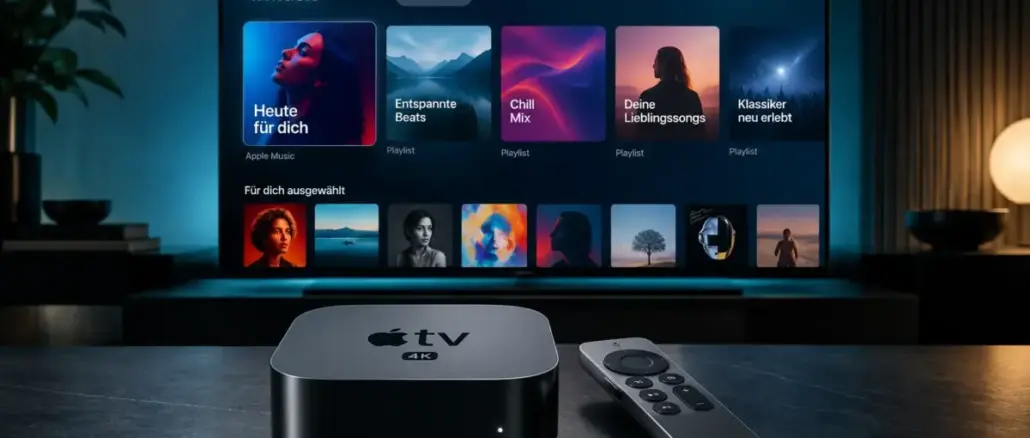
Der Apple TV 4K verwandelt jeden Fernseher in eine vollwertige Musikzentrale. Dieser Apple-TV-4K-Guide zur Music App – Mediathek, angepinnte Playlists, Empfehlungen, Radio und Musikvideos – zeigt, wie man die Mediathek einrichtet, Inhalte anpinnt, Empfehlungen nutzt und Musikvideos in Kinoqualität geniesst, alles mit einer Apple Music-Mitgliedschaft oder einem iTunes Match-Abonnement.
Key Takeaways
- Die Music App auf dem Apple TV 4K fasst Käufe, synchronisierte Musik und Apple Music-Inhalte in einer einzigen Mediathek zusammen.
- Bis zu sechs Elemente lassen sich anpinnen, Playlists, Alben, Künstler, Songs oder Musikvideos, für direkten Zugriff über die Seitenleiste.
- Der Bereich „Stöbern“ liefert kuratierte Empfehlungen, Charts und Musikvideos; das Favorisieren von Songs verbessert die Vorschläge aktiv.
- Apple Music Radio bietet Sender von Künstlern, nach Genre, Beliebtheit und Region, ohne zusätzliche Einrichtung.
- Apple TV 4K unterstützt verlustfreies Audio und Spatial Audio über AirPods oder Dolby-Atmos-fähige Lautsprecher.
- SharePlay erlaubt es mehreren Personen, per iPhone Songs zur Warteschlange hinzuzufügen und die Wiedergabe gemeinsam zu steuern.
- Ohne Apple Music-Abo sind nur lokal synchronisierte oder im iTunes Store gekaufte Titel verfügbar, kein Streaming-Katalog.
- Probleme mit der Mediathek lassen sich meist durch Abmelden und erneutes Anmelden in iCloud oder durch Prüfen der Abonnement-Einstellungen lösen.
Was ist Apple Music auf dem Apple TV 4K?
Apple Music auf dem Apple TV 4K ist die vollständige Musik-Streaming-Plattform von Apple, direkt auf dem Fernsehbildschirm. Die App bietet Zugriff auf über 100 Millionen Songs, mehr als 30.000 Playlists und Live-Radio, kombiniert mit der hochwertigen Audio- und Videoausstattung des Apple TV 4K.
Die Music App ist keine abgespeckte Version der iPhone-App. Sie integriert die persönliche Mediathek, Empfehlungen, Radio und Musikvideos in einer einheitlichen Oberfläche, die für die Fernbedienung optimiert ist. Wer die Music App auf dem Apple TV 4K mit Mediathek, angepinnten Playlists, Empfehlungen, Radio und Musikvideos verstehen will, sollte wissen: Die App ist der zentrale Musikzugangspunkt für das Wohnzimmer.
Für wen ist die App geeignet? Für alle, die Apple Music abonniert haben oder iTunes-Käufe besitzen und Musik in hoher Qualität auf einem grossen Bildschirm geniessen möchten.
Wie greift man auf die Mediathek auf dem Apple TV 4K zu?
Die Mediathek ist über die Seitenleiste der Music App erreichbar und zeigt alle Inhalte, die mit dem Apple-ID-Konto verknüpft sind, einschliesslich Apple Music-Streams, iTunes-Käufe und über iTunes Match synchronisierte Titel.
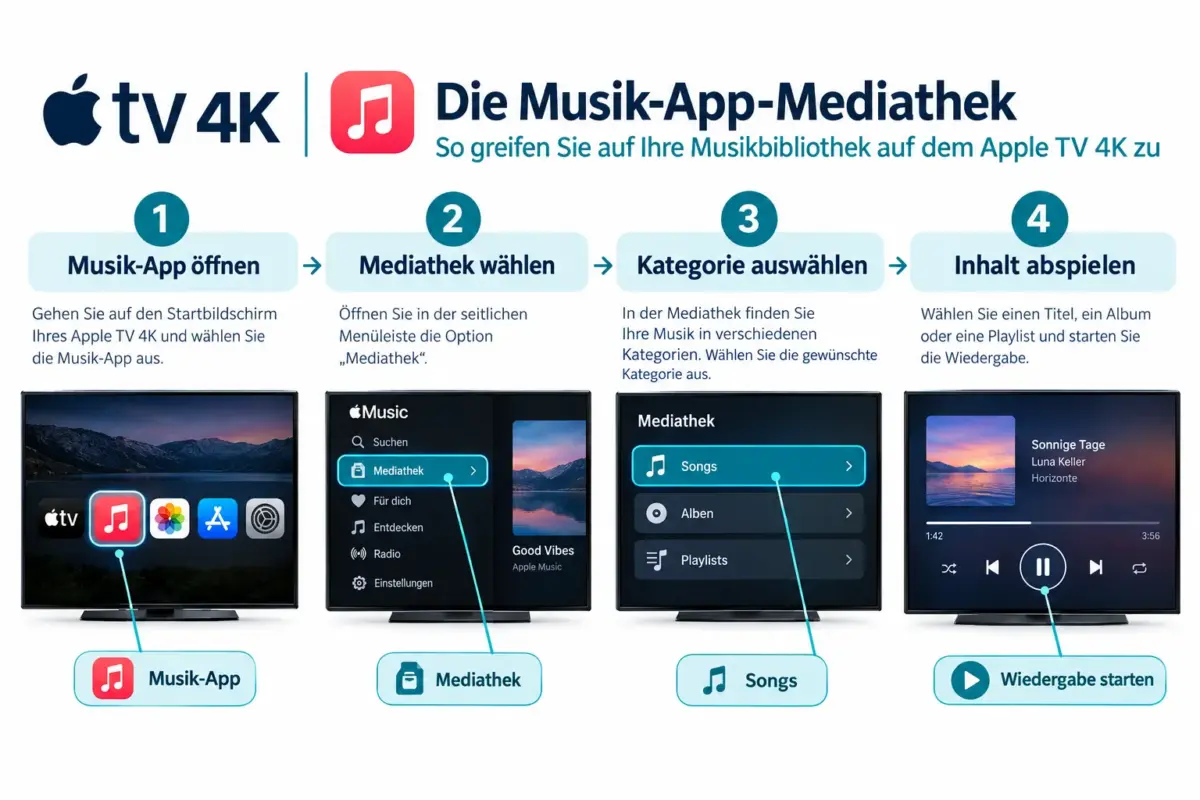
Schritt-für-Schritt:
- Music App auf dem Apple TV 4K öffnen.
- In der Seitenleiste links „Mediathek“ auswählen.
- Kategorie wählen: Songs, Alben, Playlists, Künstler oder Musikvideos.
- Mit dem Siri Remote scrollen und einen Titel antippen, um die Wiedergabe zu starten.
Die Mediathek wird automatisch mit iCloud synchronisiert, sofern Apple Music oder iTunes Match aktiv ist. Ohne Abonnement erscheinen nur lokal gespeicherte oder gekaufte Inhalte.
Häufiger Fehler: Wer sich auf dem Apple TV 4K mit einer anderen Apple-ID angemeldet hat als auf iPhone oder Mac, sieht eine leere oder unvollständige Mediathek.
Wie funktioniert das Anpinnen von Playlists auf dem Apple TV 4K?
Pins sind eine Organisationsfunktion in der Mediathek: Bis zu sechs Elemente lassen sich anpinnen und erscheinen dann dauerhaft in der Kategorie „Pins“ in der Seitenleiste, für sofortigen Zugriff ohne langes Suchen.
So wird ein Element angepinnt:
- Music App öffnen und zur Mediathek navigieren.
- Eine Kategorie wählen, zum Beispiel Playlists oder Alben.
- Das gewünschte Element markieren und die Mitteltaste des Siri Remote gedrückt halten.
- Im erscheinenden Menü „Pinnen“ auswählen.
Gepinnte Inhalte erscheinen sofort unter „Pins“ in der Seitenleiste. Das Limit liegt bei sechs gepinnten Elementen gleichzeitig. Wer ein siebtes Element anpinnen möchte, muss zuerst ein bestehendes entfernen.
Pin entfernen: Dasselbe Vorgehen, Element in der Pins-Kategorie markieren, Mitteltaste gedrückt halten, dann „Nicht mehr pinnen“ wählen.
Wie funktionieren Musikempfehlungen auf dem Apple TV 4K?
Empfehlungen erscheinen im Bereich „Stöbern“ der Music App und basieren auf dem Hörverhalten, favorisierten Songs und der Mediathek des Nutzers. Je mehr Songs man favorisiert, desto präziser werden die Vorschläge auf dem Home-Bildschirm der App.
Der Stöbern-Bereich zeigt:
- Kuratorisch ausgewählte Musik und Musikvideos
- Angesagte Songs und neue Veröffentlichungen
- Kürzlich aktualisierte Apple Music-Playlists
- Globale und lokale Charts
Weiter unten im Bereich „Mehr entdecken“ lässt sich nach Musikvideos, Top-Charts, Genres oder Stimmungen und Aktivitäten filtern. Das Favorisieren eines Songs fügt den Titel und den Künstler zur Mediathek hinzu und beeinflusst direkt die Empfehlungen auf dem Home-Bildschirm.
Tipp: Wer gezielt bessere Empfehlungen möchte, sollte regelmässig Songs per Herzchen-Symbol favorisieren, das ist der direkteste Weg, den Algorithmus zu trainieren.
Apple Music Radio auf dem Apple TV 4K einrichten und nutzen
Apple Music Radio ist ohne zusätzliche Einrichtung verfügbar, einfach in der Music App den Bereich „Radio“ in der Seitenleiste auswählen. Dort erscheinen Senderreihen nach verschiedenen Kategorien.
Verfügbare Sendertypen:
- Sender von bekannten Künstlern
- Genrebasierte Sender
- Sender nach Beliebtheit
- Sender mit Musik aus verschiedenen Regionen der Welt
Apple Music 1, Apple Music Hits und Apple Music Country sind die bekanntesten Live-Sender. Genrebasierte Sender laufen automatisch und benötigen keine Konfiguration. Wer einen Sender mag, kann ihn direkt aus dem Radio-Bereich zu den Pins hinzufügen.
Wichtig: Für Apple Music Radio wird eine aktive Apple Music-Mitgliedschaft benötigt. Ohne Abo ist der Zugriff auf die Radiosender eingeschränkt.
Musikvideos auf dem Apple TV 4K ansehen
Musikvideos auf dem Apple TV 4K sind über mehrere Wege erreichbar: über die Mediathek, den Stöbern-Bereich oder direkt über die Suche. Die Wiedergabe erfolgt in bis zu 4K HDR-Qualität, sofern das Video in dieser Auflösung verfügbar ist.
Zugangswege für Musikvideos:
- Mediathek: Kategorie „Musikvideos“ in der Seitenleiste wählen.
- Stöbern: Im Bereich „Mehr entdecken“ nach Musikvideos filtern.
- Suche: Künstler oder Songtitel eingeben, dann im Ergebnis „Musikvideos“ auswählen.
- Künstlerseite: Auf der Seite eines Künstlers gibt es oft einen eigenen Reiter für Videos.
Musikvideos lassen sich auch anpinnen, genauso wie Songs oder Playlists. Wer bestimmte Videos regelmässig schaut, spart sich so den Umweg über die Suche.
Apple TV 4K Music App vs. Spotify: Was ist besser?
Apple Music auf dem Apple TV 4K ist die bessere Wahl für Nutzer, die bereits im Apple-Ökosystem sind, mit iCloud-Mediathek, Lossless Audio und Spatial Audio. Spotify bietet auf dem Apple TV 4K eine funktionale App, aber ohne Lossless-Unterstützung und ohne native Integration mit der Apple-Mediathek.
| Merkmal | Apple Music (Apple TV 4K) | Spotify (Apple TV 4K) |
|---|---|---|
| Lossless Audio | Ja | Nein |
| Spatial Audio | Ja (Dolby Atmos) | Nein |
| iCloud-Mediathek | Ja | Nein |
| Pins-Funktion | Ja | Nein |
| SharePlay | Ja | Eingeschränkt |
| Kostenlose Nutzung | Nur Käufe/Sync | Nein (kein Free-Tier auf TV) |
Wähle Apple Music, wenn: du bereits Apple-Geräte nutzt, Wert auf Audioqualität legst oder die iCloud-Mediathek verwenden möchtest. Wähle Spotify, wenn: du plattformübergreifend auf Android, Windows und Smart-TVs unterwegs bist und Spotify bereits abonniert hast.
Apple TV 4K Music App ohne Abonnement nutzen
Ohne Apple Music-Abonnement ist die Music App auf dem Apple TV 4K eingeschränkt nutzbar. Verfügbar sind nur im iTunes Store gekaufte Titel sowie Musik, die über iTunes Match oder die Mediathek-Synchronisierung hochgeladen wurde.
Streaming aus dem Apple Music-Katalog, Radio-Sender und kuratierte Empfehlungen sind ohne aktives Abo nicht zugänglich. iTunes Match als günstigere Alternative erlaubt das Hochladen und Streamen der eigenen Musiksammlung, bietet aber keinen Zugriff auf den Apple Music-Katalog.
Brauche ich Apple One? Nein. Apple Music ist auch als Einzelabonnement erhältlich. Apple One bündelt mehrere Apple-Dienste und kann günstiger sein, ist aber keine Voraussetzung für die Music App auf dem Apple TV 4K.
Warum zeigt die Mediathek auf dem Apple TV 4K keine Musik an?
Eine leere oder unvollständige Mediathek auf dem Apple TV 4K hat meistens eine von drei Ursachen: falsches Apple-ID-Konto, inaktives Abonnement oder deaktivierte iCloud-Mediathek.
Schritt-für-Schritt-Diagnose:
- Einstellungen auf dem Apple TV 4K öffnen, dann „Nutzer und Accounts“ prüfen, ist die richtige Apple-ID angemeldet?
- Auf einem anderen Gerät prüfen, ob das Apple Music-Abo noch aktiv ist.
- Einstellungen > Apps > Musik aufrufen und sicherstellen, dass die iCloud-Mediathek aktiviert ist.
- Apple TV 4K neu starten und die Music App erneut öffnen.
- Wenn nötig: Von der Apple-ID abmelden und erneut anmelden.
Sonderfall: Wer Family Sharing nutzt, muss prüfen, ob das Abonnement für alle Familienmitglieder freigegeben ist. Individuelle Mediatheken bleiben dabei getrennt.
SharePlay und Familienbibliothek auf dem Apple TV 4K
SharePlay auf dem Apple TV 4K ermöglicht gemeinsames Hören: Alle Anwesenden können über ihr iPhone Songs zur Warteschlange hinzufügen und die Wiedergabe steuern. Dazu einfach in der Music App SharePlay starten und den auf dem Fernseher angezeigten QR-Code mit dem iPhone scannen.
Für Familien gilt: Über Family Sharing kann eine Apple Music-Familienmitgliedschaft bis zu sechs Personen abdecken. Jedes Familienmitglied hat dabei eine eigene Mediathek und eigene Empfehlungen, die Inhalte werden nicht vermischt.
Fazit
Dieser Guide zur Music App auf dem Apple TV 4K – Mediathek, angepinnte Playlists, Empfehlungen, Radio und Musikvideos – zeigt: Die Music App ist weit mehr als ein einfacher Player. Mit der richtigen Einrichtung wird der Fernseher zur persönlichen Musikzentrale.
Konkrete nächste Schritte:
- Mediathek prüfen: Sicherstellen, dass die richtige Apple-ID angemeldet und das Abo aktiv ist.
- Bis zu sechs Favoriten anpinnen: Die meistgespielten Playlists oder Alben für schnellen Zugriff in die Pins-Kategorie legen.
- Songs favorisieren: Regelmässig das Herzchen-Symbol nutzen, um Empfehlungen zu verbessern.
- Radio erkunden: Mindestens einen Genresender oder Künstlersender als Pin speichern.
- SharePlay aktivieren: Beim nächsten Treffen mit Freunden oder Familie den QR-Code nutzen und gemeinsam die Playlist gestalten.
- Audioqualität prüfen: In den Einstellungen sicherstellen, dass Lossless Audio und Spatial Audio aktiviert sind, falls kompatible Lautsprecher oder AirPods vorhanden sind.
Wer diese Schritte umsetzt, nutzt das volle Potenzial der Music App auf dem Apple TV 4K, vom ersten Song bis zum gemeinsamen Konzertabend im Wohnzimmer.
FAQ
Kann ich Apple Music auf dem Apple TV 4K kostenlos nutzen? Nein. Für den Zugriff auf den Streaming-Katalog ist ein Apple Music-Abonnement erforderlich. Lokal synchronisierte oder im iTunes Store gekaufte Titel sind ohne Abo verfügbar.
Wie viele Elemente kann ich auf dem Apple TV 4K anpinnen? Maximal sechs Elemente gleichzeitig, Playlists, Alben, Künstler, Songs oder Musikvideos in beliebiger Kombination.
Funktioniert der Offline-Modus der Music App auf dem Apple TV 4K? Nein. Der Apple TV 4K unterstützt keinen echten Offline-Modus für Apple Music. Die App benötigt eine aktive Internetverbindung für das Streaming.
Wie aktiviere ich Spatial Audio auf dem Apple TV 4K? Einstellungen > Video und Audio aufrufen und sicherstellen, dass Dolby Atmos aktiviert ist. Kompatible AirPods oder Dolby-Atmos-fähige Lautsprecher sind Voraussetzung.
Kann ich meine Pins auf dem Apple TV 4K mit dem iPhone synchronisieren? Pins werden geräteübergreifend synchronisiert, sofern alle Geräte mit derselben Apple-ID angemeldet sind. Ein auf dem iPhone angepinntes Album erscheint auch auf dem Apple TV 4K.
Was ist der Unterschied zwischen Apple Music und iTunes Match? Apple Music gibt Zugriff auf den gesamten Streaming-Katalog. iTunes Match lädt die eigene Musiksammlung in die iCloud hoch, bietet aber keinen Zugriff auf den Apple Music-Katalog.
Warum spielt die Music App auf dem Apple TV 4K keine Songs ab? Häufige Ursachen: instabile WLAN-Verbindung, abgelaufenes Abonnement oder ein Software-Bug. Apple TV 4K neu starten und Internetverbindung prüfen.
Brauche ich ein Apple One-Abonnement für die Music App? Nein. Apple Music ist als Einzelabo erhältlich. Apple One ist eine Bundle-Option, aber keine Voraussetzung.
Wie teile ich meine Musikbibliothek mit der Familie? Über Family Sharing und eine Apple Music-Familienmitgliedschaft können bis zu sechs Personen Apple Music nutzen, behalten aber jeweils ihre eigene Mediathek.
Kann ich Musikvideos auf dem Apple TV 4K herunterladen? Nein. Musikvideos werden gestreamt und können nicht lokal auf dem Apple TV 4K gespeichert werden.

Hinterlasse jetzt einen Kommentar