
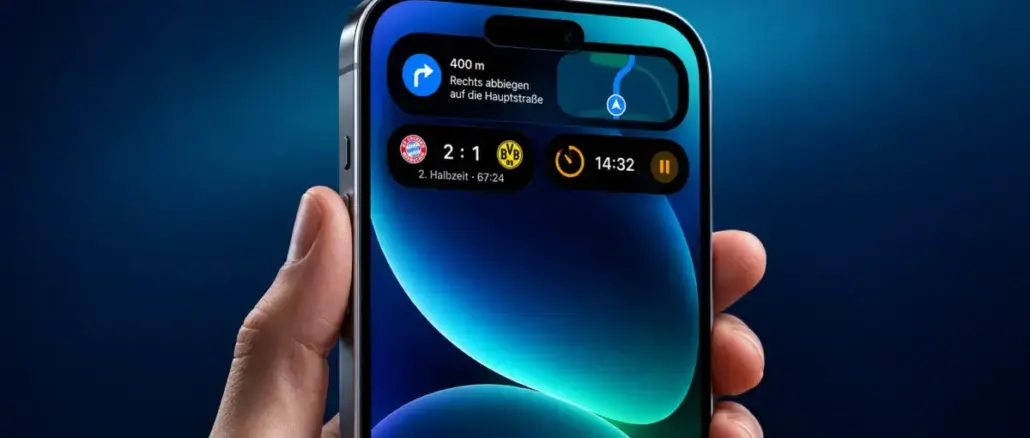
Live Activities sind Echtzeit-Widgets auf dem iPhone-Sperrbildschirm und in der Dynamic Island, die laufende Ereignisse wie Navigation, Sportscores oder Lieferungen ohne Entsperren des Geräts anzeigen. Sie sind ab iOS 16.1 verfügbar, erfordern keine gesonderte Installation und werden von Apps automatisch gestartet, sobald eine relevante Aktivität beginnt.
Key Takeaways
- Live Activities erscheinen auf dem Sperrbildschirm, in der Dynamic Island, im StandBy-Modus und automatisch auf der Apple Watch.
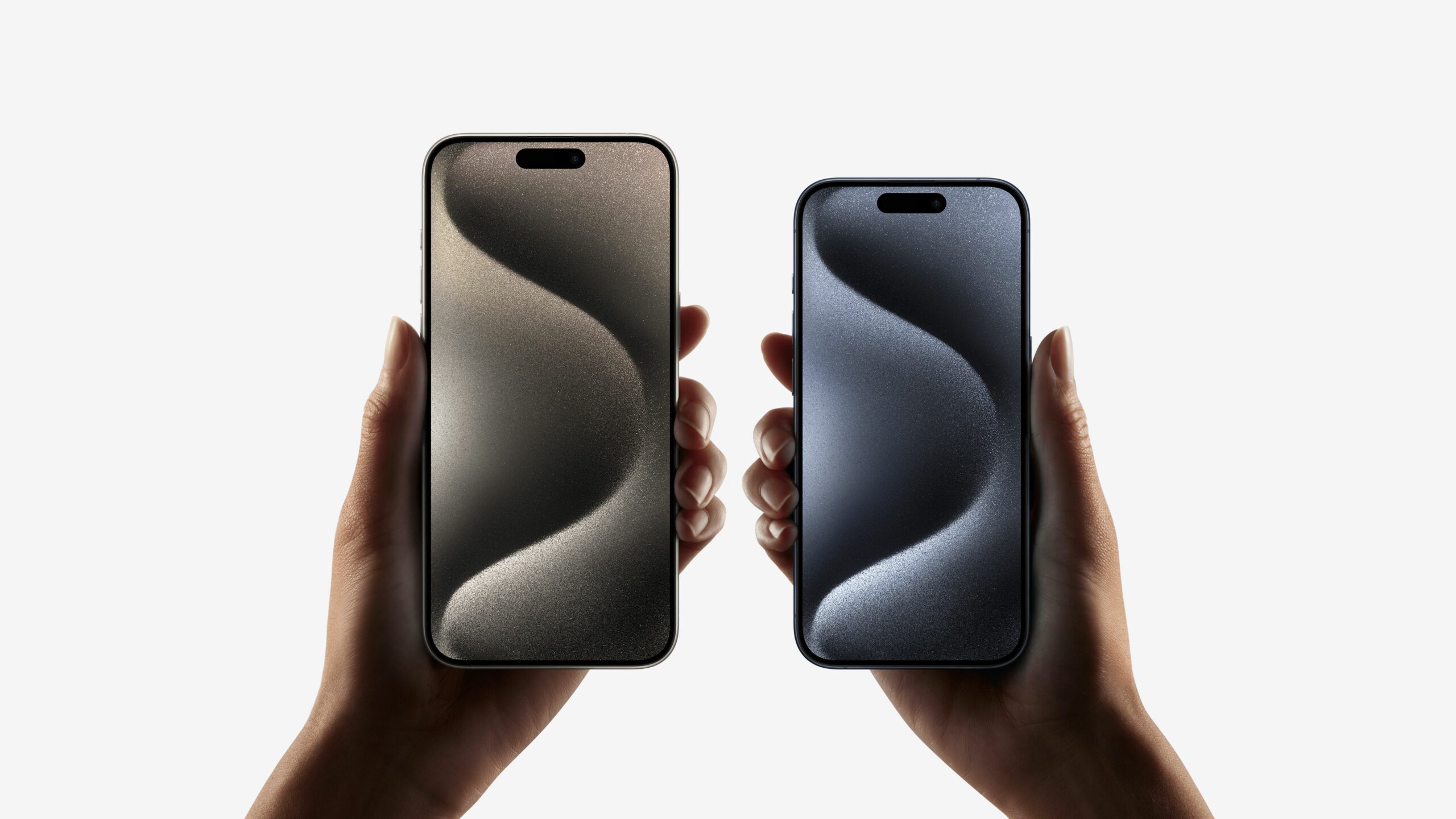
- Die Dynamic Island ist ausschließlich ab iPhone 14 Pro verfügbar; ältere Modelle nutzen nur den Sperrbildschirm.
- Live Activities unterscheiden sich von Benachrichtigungen: Sie aktualisieren sich dauerhaft in Echtzeit, verschwinden nicht automatisch aus der Benachrichtigungszentrale und bieten direkte Schnellaktionen.
- Apps wie Maps, Uber, Lieferando, Sportticker und Flug-Apps gehören zu den häufigsten Unterstützern.
- iOS 16.1 ist die Mindestvoraussetzung; Push-to-Start-Funktionen erfordern iOS 17.2 oder neuer.
- Live Activities lassen sich jederzeit manuell beenden und per Einstellungen vollständig deaktivieren.
- Der Akkuverbrauch ist bei gut entwickelten Activities gering, kann aber bei häufigen Push-Updates steigen.
- Drittanbieter-Apps können eigene Live Activities über ActivityKit und WidgetKit erstellen.
Was sind iPhone Live Activities genau?
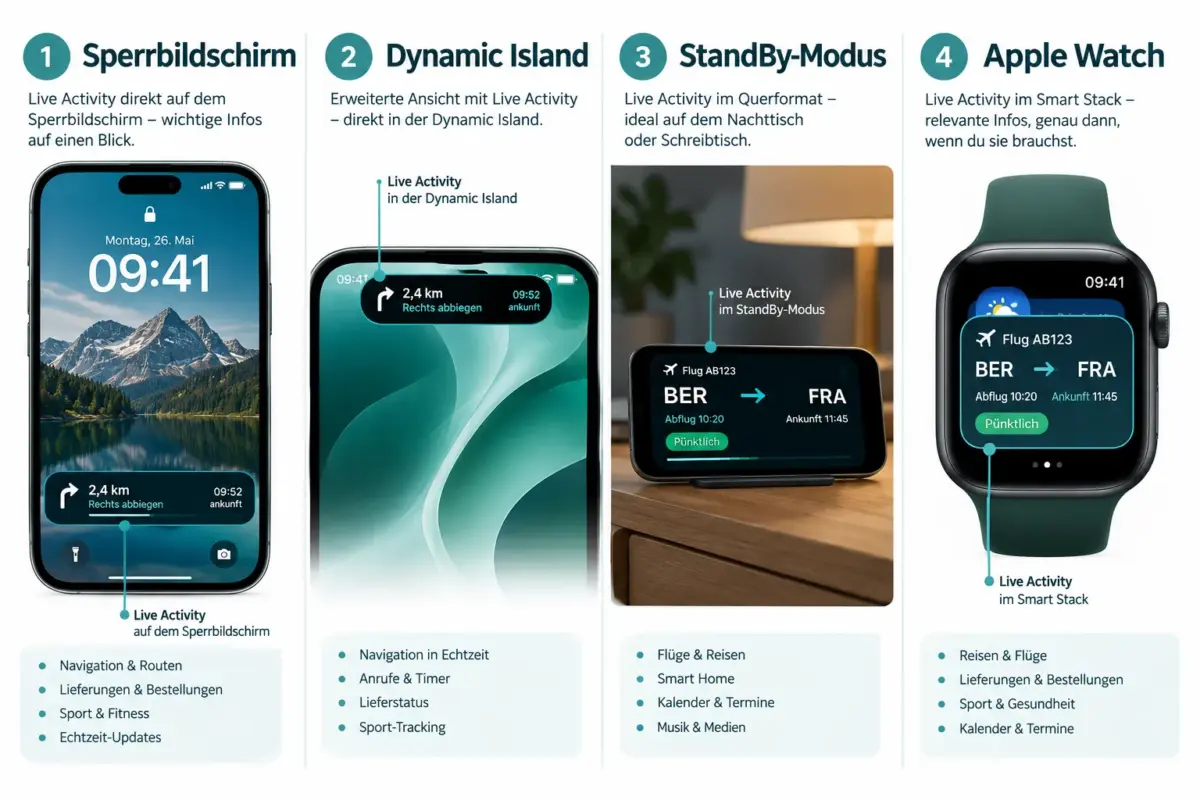
Live Activities sind glanceable, dauerhaft aktualisierte Widgets, die laufende Ereignisse direkt auf dem Sperrbildschirm, der Dynamic Island, im StandBy-Modus und auf anderen Systemoberflächen darstellen. Sie zeigen zeitkritische Informationen wie eine Lieferzeit, einen Spielstand oder eine Streckenführung an, ohne dass die Nutzerin oder der Nutzer die App öffnen muss.
Der Unterschied zu klassischen Widgets: Widgets zeigen statische oder selten aktualisierte Informationen. Live Activities hingegen aktualisieren sich in Echtzeit und reagieren auf Serverereignisse. Eine Live Activity für eine Bestellung zeigt also den aktuellen Lieferstatus, nicht den Stand von vor zehn Minuten.
Wo erscheinen Live Activities?
- Sperrbildschirm (als breiter Balken am unteren Rand)
- Dynamic Island (auf iPhone 14 Pro und neuer)
- StandBy-Modus (großformatig auf dem Nachtstandmodus)
- Smart Stack der Apple Watch (ab watchOS 11)
- Home-Screen (als kleines Banner bei entsperrtem Gerät)
Welche iPhones unterstützen Live Activities und die Dynamic Island?
Live Activities auf dem Sperrbildschirm sind ab iPhone XS mit iOS 16.1 verfügbar. Die Dynamic Island ist jedoch eine Hardware-Funktion, die ausschließlich ab iPhone 14 Pro existiert. Wer ein iPhone 14 (Standard) oder älter besitzt, sieht Live Activities nur auf dem Sperrbildschirm, nicht in der Pill-förmigen Dynamic Island.
| iPhone-Modell | Live Activity (Sperrbildschirm) | Dynamic Island |
|---|---|---|
| iPhone XS bis iPhone 14 | Ja (ab iOS 16.1) | Nein |
| iPhone 14 Pro / Pro Max | Ja | Ja |
| iPhone 15 alle Modelle | Ja | Ja |
| iPhone 16 / 17 / 18 alle | Ja | Ja |
Ab iPhone 14 Pro können bis zu drei Live Activities gleichzeitig in der Dynamic Island angezeigt werden: eine direkt an der Island, zwei als losgelöste Blasen links und rechts davon. Horizontales Wischen wechselt zwischen den Aktivitäten.
Welche iOS-Version wird für Live Activities benötigt?
Die Mindestvoraussetzung ist iOS 16.1 für grundlegende Live Activities auf dem Sperrbildschirm. Push-to-Start (eine Activity startet automatisch per Server, ohne dass die App geöffnet ist) erfordert iOS 17.2. Erweiterte Broadcast-Kanal-Integrationen und die automatische Apple-Watch-Synchronisation setzen iOS 18 bzw. watchOS 11 voraus.
Kurz gesagt: Wer iOS 26 oder neuer nutzt, profitiert vom vollen Funktionsumfang auf allen unterstützten Geräten.
Wie richtet man Live Activities auf dem Sperrbildschirm ein?
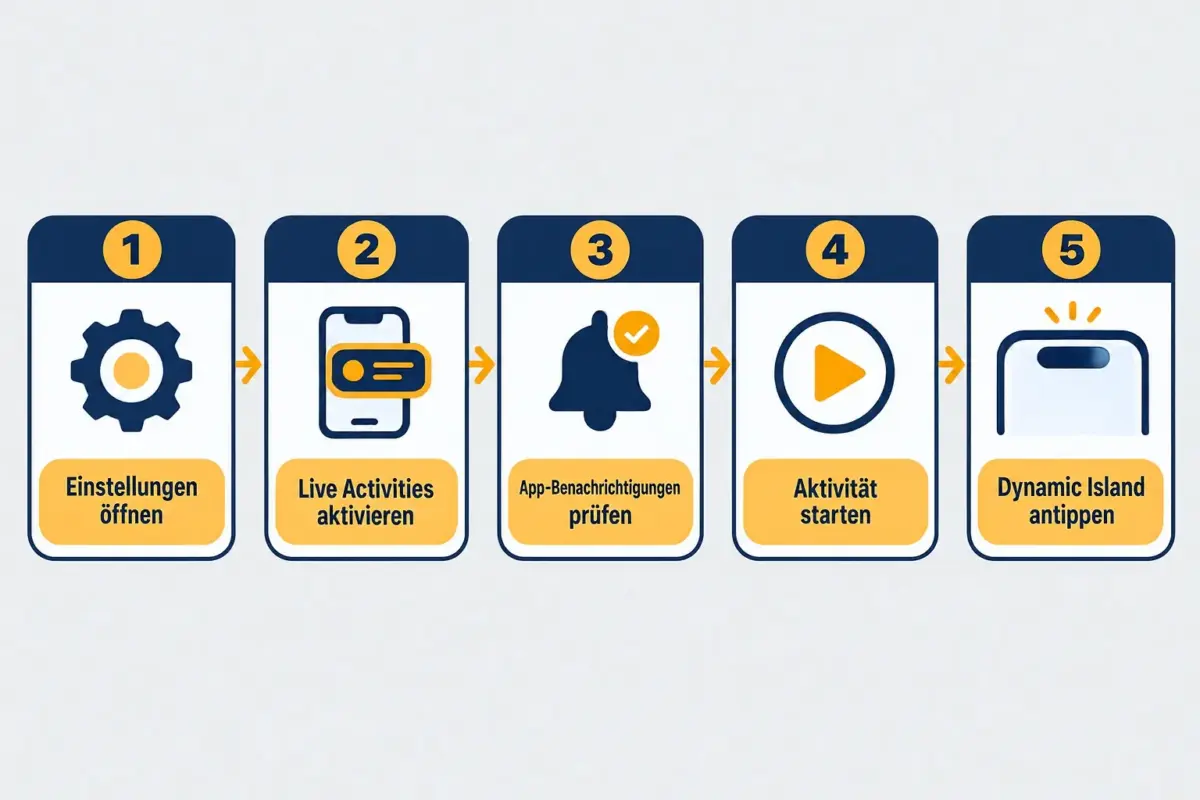
Live Activities müssen nicht manuell „installiert“ werden. Sie starten automatisch, wenn eine App eine Aktivität beginnt und die Funktion in den Einstellungen nicht deaktiviert wurde. Die Einrichtung läuft in drei Schritten:
- Einstellungen öffnen und zu „Datenschutz & Sicherheit“ oder direkt zu „Face ID & Code“ navigieren.
- Unter Einstellungen > [App-Name] > Live Activities sicherstellen, dass die Option aktiviert ist. Bei manchen Apps findet sich diese Option unter „Mitteilungen“.
- In der jeweiligen App eine Aktivität starten, zum Beispiel eine Navigation in Maps beginnen oder eine Bestellung aufgeben.
Wichtig: Wenn Live Activities in den iPhone-Einstellungen global ausgeschaltet sind, erscheint keine einzige Activity. Den globalen Schalter findet man unter Einstellungen > Mitteilungen > Live Activities.
Welche Apps unterstützen Live Activities?
Viele systemeigene Apple-Apps unterstützen Live Activities von Haus aus, darunter Maps (Navigation), Uhr (Timer und Stoppuhr), Sprachmemos (Aufnahme) und AirDrop (Übertragungsfortschritt). Drittanbieter-Apps können eigene Live Activities über Apples ActivityKit und WidgetKit entwickeln.
Häufig genutzte App-Kategorien mit Live-Activity-Unterstützung:
- Ride-Sharing und Lieferdienste (Fahrerstatus, Ankunftszeit)
- Sportticker und Live-Scores
- Flug- und Bahn-Apps (Abflug, Verspätungen)
- Food-Delivery (Zubereitungs- und Lieferfortschritt)
- Fitness-Apps (aktive Trainingseinheit)
- Musik-Streaming (aktuell laufender Titel)
Drittanbieter können vollständig eigene Live Activities erstellen, solange die App im App Store verfügbar ist und ActivityKit korrekt implementiert. Die Gestaltungsfreiheit ist groß, aber Apple schreibt vor, dass Informationen prägnant und zeitkritisch sein müssen.
Was ist der Unterschied zwischen Live Activities und Benachrichtigungen?
Live Activities und Benachrichtigungen dienen unterschiedlichen Zwecken und sollten nicht verwechselt werden. Eine Benachrichtigung ist einmalig, erscheint kurz und verschwindet dann in die Benachrichtigungszentrale. Eine Live Activity bleibt dauerhaft sichtbar, solange die Aktivität läuft, und aktualisiert ihren Inhalt fortlaufend.
Wesentliche Unterschiede auf einen Blick:
- Dauer: Benachrichtigung = einmalig; Live Activity = persistente Darstellung
- Aktualisierung: Benachrichtigung = statischer Inhalt; Live Activity = Echtzeit-Updates
- Interaktion: Live Activities bieten direkte Schnellaktionen (z. B. Timer stoppen) ohne App-Öffnung
- Ort: Live Activities erscheinen prominent am unteren Sperrbildschirmrand und in der Dynamic Island, nicht in der Benachrichtigungszentrale
- Akkuverbrauch: Live Activities verbrauchen etwas mehr Energie als Benachrichtigungen, weil sie dauerhaft aktuell gehalten werden
Wann ist eine Benachrichtigung besser? Für einmalige Ereignisse wie eingegangene Nachrichten. Wann ist eine Live Activity besser? Für laufende Prozesse mit Fortschritt, z. B. eine Pizza-Lieferung oder eine Zugfahrt.
Warum erscheinen Live Activities nicht in der Dynamic Island?
Wenn Live Activities im Sperrbildschirm angezeigt werden, aber nicht in der Dynamic Island, liegt das fast immer an einem der folgenden Gründe:
- Das Gerät ist ein iPhone 14 (Standard) oder älter, das keine Dynamic Island besitzt.
- iOS-Version ist veraltet (unter iOS 16.1).
- Die App hat Live Activities nicht korrekt implementiert.
- Die Funktion ist unter Einstellungen > Mitteilungen > Live Activities deaktiviert.
Ein häufiger Fehler: Nutzerinnen und Nutzer tippen auf die Dynamic Island, während das iPhone gesperrt ist, und erwarten eine Reaktion. Die Dynamic Island reagiert auf Gesten jedoch nur bei entsperrtem Gerät. Bei gesperrtem Display erscheint die Activity stattdessen als erweiterter Balken auf dem Sperrbildschirm.
Tipp bei fehlenden Updates: Wenn eine Live Activity nicht mehr aktualisiert wird, kann ein Neustart der App oder des iPhones helfen. Außerdem sollte die Internetverbindung geprüft werden, da viele Updates über Apples Push-Benachrichtigungsdienst (APNs) übertragen werden.
Wie entfernt oder deaktiviert man Live Activities?
Eine einzelne Live Activity lässt sich schnell beenden: auf dem Sperrbildschirm die Activity nach links wischen und auf „Entfernen“ tippen. Alternativ die jeweilige App öffnen und die Aktivität dort beenden (z. B. Timer stoppen, Navigation beenden).
Um Live Activities für eine bestimmte App dauerhaft zu deaktivieren:
- Einstellungen öffnen.
- App aus der Liste auswählen.
- Mitteilungen antippen.
- „Live Activities“ deaktivieren.
Um alle Live Activities global zu deaktivieren: Einstellungen > Mitteilungen > Live Activities ausschalten.
Kann man das Aussehen von Live Activities anpassen?
Das Aussehen wird weitgehend von der App und Apples Design-Richtlinien bestimmt. Nutzerinnen und Nutzer können keine Farben, Schriften oder Layouts selbst verändern. Was jedoch möglich ist:
- Zwischen kompakter und erweiterter Ansicht in der Dynamic Island wechseln (Tippen und Halten zum Erweitern, Wischen nach oben zum Reduzieren)
- Im StandBy-Modus wird die Live Activity automatisch großformatig dargestellt
- Auf der Apple Watch erscheinen Live Activities automatisch im Smart Stack, ohne manuelle Konfiguration
Apple schreibt Entwicklern vor, dass Live Activities auf das Wesentliche reduziert sein müssen: wenige, klare Informationen und höchstens zwei bis drei direkte Aktionsschaltflächen.
Verbrauchen Live Activities viel Akku?
Gut entwickelte Live Activities verbrauchen wenig Energie, weil sie auf Apples Push-Dienst (APNs) setzen und nicht ständig im Hintergrund rechnen. Der Akkuverbrauch steigt jedoch, wenn eine App sehr häufige Push-Updates sendet oder die Live Activity über viele Stunden aktiv bleibt.
Eine Faustregel: Eine einzelne Liefer-Activity über 30 Minuten macht keinen messbaren Unterschied. Eine Activity, die stundenlang läuft und alle 30 Sekunden aktualisiert wird, kann den Akku spürbar belasten. Wer starken Akkuverbrauch bemerkt, kann unter Einstellungen > Batterie prüfen, welche App im Vordergrund steht.
FAQ
Kann ich mehrere Live Activities gleichzeitig sehen? Ja. Ab iPhone 14 Pro zeigt die Dynamic Island bis zu drei Live Activities gleichzeitig an. Ältere Modelle zeigen sie nacheinander auf dem Sperrbildschirm.
Warum verschwindet meine Live Activity zu früh? Live Activities enden, wenn die App sie beendet, oder nach spätestens acht Stunden Inaktivität. Wenn ein Timer oder eine Bestellung abgeschlossen ist, entfernt die App die Activity automatisch.
Benötige ich eine App, um Live Activities zu starten? Ja, immer. Live Activities werden ausschließlich von Apps gestartet und verwaltet. Sie lassen sich nicht ohne App-Grundlage erstellen.
Kann eine Live Activity sensible Daten auf dem Sperrbildschirm anzeigen? Das liegt in der Verantwortung der App. Apples Richtlinien empfehlen, keine sensiblen Daten dauerhaft sichtbar zu machen. Nutzerinnen und Nutzer können Live Activities für einzelne Apps jederzeit deaktivieren.
Funktionieren Live Activities ohne Internetverbindung? Teilweise. Lokale Activities wie Timers laufen offline. Activities, die Serverupdates benötigen (z. B. Lieferstatus), aktualisieren sich ohne Verbindung nicht.
Sehe ich Live Activities auch auf dem iPad? Ab iPadOS 17 unterstützt das iPad Live Activities auf dem Sperrbildschirm. Eine Dynamic Island besitzt kein aktuelles iPad-Modell.
Wie starte ich eine Live Activity manuell? Nicht direkt. Die App entscheidet, wann eine Activity startet. Wenn eine App Push-to-Start unterstützt (ab iOS 17.2), kann sie auch starten, bevor man die App öffnet, z. B. bei Versandbenachrichtigungen.
Erscheinen Live Activities auf meiner Apple Watch? Ja, ab watchOS 11 erscheinen iPhone-Live-Activities automatisch im Smart Stack der Apple Watch, ohne dass man etwas konfigurieren muss.
Kann man Live Activities im Querformat sehen? Ab iOS 27 bleiben Live Activities in der Dynamic Island sowohl im Hoch- als auch im Querformat sichtbar.
Warum sehe ich bei manchen Apps keine Live Activity, obwohl sie unterstützt wird? Mögliche Ursachen: Live Activities sind in den App-Einstellungen deaktiviert, die App-Version ist veraltet, oder die Activity ist bereits abgelaufen. App aktualisieren und Einstellungen prüfen.
Fazit
Wer wissen möchte, wie man iPhone Live Activities auf dem Sperrbildschirm, der Dynamic Island und über App-Steuerungen nutzt, hat mit diesem Guide alle wesentlichen Schritte zur Hand. Live Activities sind kein Ersatz für Benachrichtigungen, sondern eine sinnvolle Ergänzung für laufende Prozesse, bei denen Echtzeit-Updates wichtig sind.
Empfohlene nächste Schritte:
- iOS auf die aktuelle Version aktualisieren, um den vollen Funktionsumfang zu nutzen.
- Für jede relevante App unter Einstellungen prüfen, ob Live Activities aktiviert sind.
- Eine Activity aktiv testen, zum Beispiel einen Timer in der Uhr-App starten, und die Dynamic Island durch Tippen und Halten erkunden.
- Apps regelmäßig aktualisieren, da viele Entwickler Live-Activity-Unterstützung schrittweise einführen.
Wer nach einer Activity fragt, die zu früh verschwindet oder sich nicht aktualisiert, findet die Lösung meist in einem einfachen Schritt: App neu starten, Verbindung prüfen, Einstellungen kontrollieren.
Hinterlasse jetzt einen Kommentar