

Apple Music kann jederzeit gekündigt werden, ohne dass Wiedergabelisten oder manuell hinzugefügte Titel dauerhaft verloren gehen. Der Zugang bleibt bis zum Ende des aktuellen Abrechnungszeitraums bestehen. Playlists und Bibliotheksdaten bleiben in der iCloud-Musikmediathek gespeichert und stehen nach einer erneuten Aktivierung wieder vollständig zur Verfügung.
Key Takeaways
- Nach der Kündigung bleibt der vollständige Zugang bis zum letzten Tag des bezahlten Zeitraums erhalten.
- Heruntergeladene Streaming-Titel werden nach der Kündigung gesperrt, da sie DRM-geschützt sind und nicht lokal abgespielt werden können.
- Eigene, gekaufte oder importierte Musik bleibt dauerhaft in der iCloud-Mediathek erhalten.
- Wiedergabelisten verschwinden nicht vom Gerät, sind jedoch ohne aktives Abonnement nicht mehr abspielbar.
- Eine Reaktivierung stellt die gesamte Bibliothek und alle Playlists sofort wieder her.
- Das Abonnement lässt sich auf iPhone, iPad, Mac, Windows-PC und über music.apple.com kündigen.
- Eine Exportfunktion für Playlists ist in Apple Music nicht nativ integriert, Drittanbieter-Tools helfen beim Transfer.
- Apple erstattet keine anteiligen Kosten bei Kündigung in der Mitte eines Abrechnungszeitraums.
- Statt einer vollständigen Kündigung kann das Abonnement unter Umständen pausiert werden.
- Familien- und Studentenabonnements folgen denselben Regeln, jedoch gelten für Apple One-Bundles separate Einstellungen.
Was passiert mit deiner Apple Music Bibliothek nach der Kündigung
Nach der Kündigung verliert man den Streaming-Zugang zu allen Apple Music Titeln. Musik, die nur über das Abonnement verfügbar war, lässt sich nicht mehr abspielen. Eigene Käufe aus dem iTunes Store sowie selbst importierte Dateien bleiben jedoch unberührt.
Die iCloud-Musikmediathek speichert Metadaten zu Wiedergabelisten, Bewertungen und Songzuordnungen auch nach der Kündigung weiter. Das bedeutet: Die Struktur der Bibliothek bleibt erhalten, auch wenn der Inhalt nicht mehr streambar ist.
Was bleibt erhalten:
- Gekaufte iTunes-Titel
- Selbst importierte MP3- oder AAC-Dateien
- Playlist-Strukturen und -namen
- Bewertungen und manuelle Bearbeitungen
Was nicht mehr zugänglich ist:
- Heruntergeladene Apple Music Streaming-Titel (DRM-gesperrt)
- Alle Titel, die ausschließlich über das Abonnement verfügbar waren
Schritt-für-Schritt: Apple Music kündigen ohne Daten zu verlieren
Die sicherste Methode zum Kündigen von Apple Music besteht darin, zuerst alle wichtigen Daten zu sichern und anschließend das Abonnement über die jeweilige Plattform zu beenden.
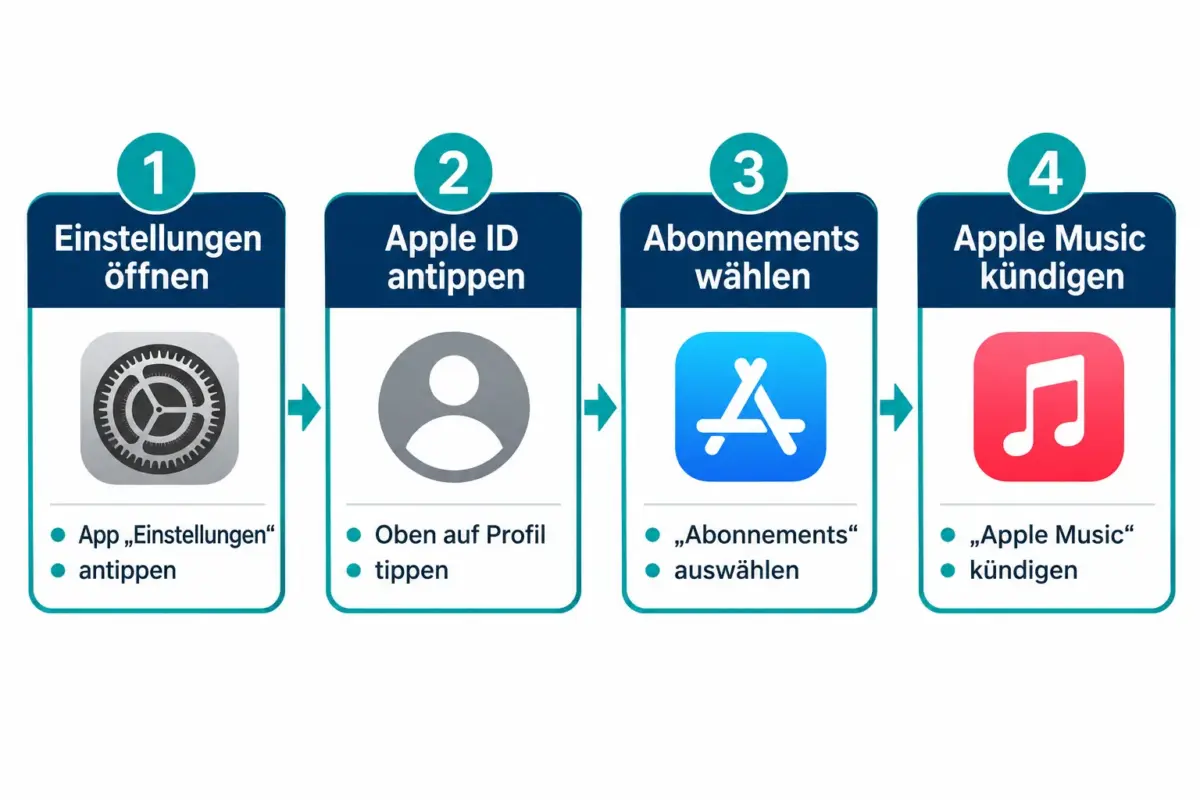
Auf iPhone oder iPad (iOS/iPadOS, Stand Oktober 2026):
- Einstellungen öffnen, auf den eigenen Namen tippen.
- „Abonnements“ auswählen.
- Apple Music in der Liste antippen.
- „Abonnement kündigen“ wählen und bestätigen.
Auf dem Mac:
- App Store öffnen, oben rechts auf das Profilbild klicken.
- „Abonnements verwalten“ auswählen.
- Apple Music suchen und kündigen.
Auf Windows-PC:
- iTunes oder die Apple Music App öffnen.
- Unter „Konto“ zu „Meine Apple ID“ navigieren.
- Im Bereich „Einstellungen“ unter „Abonnements“ kündigen.
Über den Browser: Unter music.apple.com einloggen, oben rechts auf das Profilbild klicken und „Einstellungen“ aufrufen. Dort befindet sich seit Oktober 2026 eine direkte Verwaltungsoption für Abonnements.
Wichtig bei Apple One: Wer Apple One abonniert hat, kündigt dort das gesamte Bundle. Eine Einzelkündigung nur von Apple Music ist innerhalb von Apple One nicht möglich.
Kann man Apple Music Playlists vor der Kündigung exportieren
Eine native Exportfunktion für Playlists bietet Apple Music nicht an. Drittanbieter-Tools wie SongShift, Soundiiz oder FreeYourMusic ermöglichen jedoch den Export und Transfer von Playlists zu anderen Diensten wie Spotify oder YouTube Music.
Empfohlene Vorgehensweise vor der Kündigung:
- SongShift oder Soundiiz nutzen, um Playlists auf Spotify oder YouTube Music zu übertragen.
- Playlist-Namen und Titellisten manuell in einer Notizen-App oder Tabelle sichern.
- Alle selbst importierten Dateien lokal auf einem Computer sichern.
Wie lange speichert Apple Music die Bibliothek nach der Kündigung
Apple speichert die Metadaten der iCloud-Musikmediathek, also Playlists, Bewertungen und Bibliotheksstruktur, auch nach einer Kündigung dauerhaft im Apple ID-Konto. Es gibt keine bekannte offizielle Frist, nach der diese Daten gelöscht werden.
Praktisch bedeutet das: Wer sein Abonnement nach Monaten oder Jahren reaktiviert, findet seine Playlists und Bibliotheksstruktur in der Regel vollständig vor. Es empfiehlt sich jedoch, nicht zu lange zu warten und die iCloud-Einstellungen nach einer Reaktivierung sofort zu überprüfen.
Heruntergeladene Musik vor der Kündigung sichern
Heruntergeladene Apple Music Titel sind DRM-geschützt und können nach der Kündigung nicht lokal abgespielt werden. Es gibt keine legale Möglichkeit, diese Dateien dauerhaft zu entschlüsseln.
Was sich sichern lässt:
- Eigene, nicht DRM-geschützte Dateien, die in die Bibliothek importiert wurden, können über iTunes oder die Finder-Synchronisation auf einen Computer kopiert werden.
- Käufe aus dem iTunes Store lassen sich jederzeit erneut herunterladen, solange sie im Store verfügbar sind.
Häufiger Fehler: Viele Nutzer gehen davon aus, dass heruntergeladene Offline-Titel nach der Kündigung weiter abspielbar sind. Das ist nicht der Fall. Die Dateien verbleiben zwar auf dem Gerät, werden aber sofort nach Ablauf des Abonnements gesperrt.
Werden Playlists vom Gerät gelöscht, wenn man Apple Music kündigt
Nein, Playlists werden nicht automatisch vom Gerät gelöscht. Die Playlist-Einträge bleiben in der Musik-App sichtbar, die Titel darin sind jedoch ohne aktives Abonnement nicht abspielbar.
Ist die iCloud-Musikmediathek aktiviert, bleiben Playlist-Strukturen in der Cloud gespeichert. Ist sie deaktiviert, verbleiben Playlists nur lokal auf dem jeweiligen Gerät.
Apple Music reaktivieren und Bibliothek zurückbekommen
Wer Apple Music erneut abonniert, erhält sofortigen Zugang zur gespeicherten Bibliothek. Playlists, Bewertungen und Bibliotheksstruktur werden automatisch aus der iCloud geladen, sobald die iCloud-Musikmediathek wieder aktiv ist.
Die Reaktivierung funktioniert über dieselbe Apple ID, unter der das ursprüngliche Abonnement lief.
Wichtig: Wenn die iCloud-Mediathek nach der Reaktivierung nicht automatisch synchronisiert, empfiehlt es sich, in den Einstellungen unter „Musik“ zu prüfen, ob „In iCloud-Mediathek synchronisieren“ aktiviert ist.
Apple Music vs. Spotify: Was passiert mit der Bibliothek nach der Kündigung
Beide Dienste behalten die Bibliotheksmetadaten nach einer Kündigung. Der entscheidende Unterschied liegt in der Handhabung von Downloads und dem Export.
| Kriterium | Apple Music | Spotify |
|---|---|---|
| Playlists nach Kündigung | Gespeichert (nicht abspielbar) | Gespeichert (nicht abspielbar) |
| Downloads nach Kündigung | DRM-gesperrt | DRM-gesperrt |
| Nativer Playlist-Export | Nicht vorhanden | Nicht vorhanden |
| Reaktivierung | Vollständige Wiederherstellung | Vollständige Wiederherstellung |
Playlists auf eine andere App übertragen und kostenlose Alternativen
Für den Transfer von Apple Music Playlists zu anderen Diensten stehen 2026 mehrere Tools zur Verfügung. SongShift (iOS) und Soundiiz (Web) sind die zuverlässigsten Optionen. Beide unterstützen Transfers zu Spotify, YouTube Music, Deezer und weiteren Diensten.
Kostenlose Musik-Apps, die Apple Music Playlists importieren können:
- Spotify Free (via Soundiiz oder SongShift übertragen)
- YouTube Music Free (ebenfalls via Soundiiz)
- Deezer Free
Keiner dieser Dienste importiert Playlists direkt aus Apple Music. Der Umweg über ein Transfertool ist zwingend erforderlich.
Was passiert mit geteilten Playlists nach der Kündigung
Geteilte Playlists, also Playlists, die über einen Link oder mit anderen Apple Music Nutzern geteilt wurden, bleiben für andere Nutzer weiterhin zugänglich, solange diese ein aktives Abonnement haben. Der ursprüngliche Ersteller verliert nach der Kündigung jedoch die Möglichkeit, diese Playlists zu bearbeiten oder neue Inhalte hinzuzufügen.
Apple Music pausieren statt kündigen
Apple bietet keine offizielle Pausier-Funktion für das Apple Music Abonnement an. Eine Alternative ist jedoch die Downgrade-Option auf ein günstigeres Einzelabonnement oder das temporäre Aussetzen eines Apple One-Bundles, sofern dies über die Abonnementverwaltung möglich ist.
Wer nur vorübergehend kein Musik-Streaming benötigt, sollte die Kündigung bis kurz vor Ende des Abrechnungszeitraums hinauszögern, um den vollen bezahlten Zeitraum zu nutzen.
Häufige Fehler bei der Kündigung von Apple Music
Fehler 1: Zu früh kündigen. Wer am Anfang des Abrechnungsmonats kündigt, verliert keinen Zugang sofort, zahlt aber den vollen Monat. Besser: kurz vor Ende des Abrechnungszeitraums kündigen.
Fehler 2: Annahme, dass Downloads erhalten bleiben. Heruntergeladene Streaming-Titel sind nach der Kündigung gesperrt.
Fehler 3: iCloud-Mediathek deaktivieren vor der Kündigung. Das löscht lokale Synchronisierungsdaten und kann dazu führen, dass Playlists nicht wiederhergestellt werden.
Fehler 4: Apple One kündigen, ohne die Auswirkungen auf andere Dienste zu kennen. Apple One enthält neben Apple Music auch Apple TV+, Arcade und iCloud+. Eine Kündigung betrifft alle enthaltenen Dienste gleichzeitig.
Gibt es eine Rückerstattung bei Kündigung in der Mitte des Monats
Nein. Apple erstattet keine anteiligen Kosten bei einer Kündigung innerhalb eines laufenden Abrechnungszeitraums. Der Zugang bleibt bis zum letzten bezahlten Tag bestehen, danach endet das Abonnement automatisch.
Ausnahmen gelten nur in bestimmten Ländern aufgrund lokaler Verbraucherschutzgesetze. In Deutschland, Österreich und der Schweiz gibt es ein 14-tägiges Widerrufsrecht für neu abgeschlossene Abonnements, wenn noch kein Dienst genutzt wurde.
Apple Music Library auf Spotify übertragen
Der Transfer der Apple Music Bibliothek zu Spotify erfolgt ausschließlich über Drittanbieter-Tools. Eine direkte Integration zwischen beiden Diensten existiert nicht.
Vorgehen mit Soundiiz:
- Soundiiz.com aufrufen und mit dem Apple Music Konto verbinden.
- Ziel-Dienst (Spotify) verbinden.
- Playlists auswählen und Transfer starten.
Die Trefferquote liegt je nach Verfügbarkeit der Titel bei etwa 80 bis 95 Prozent. Nicht gefundene Titel müssen manuell nachgetragen werden.
FAQ
Werden Playlists gelöscht, wenn ich Apple Music kündige? Nein. Playlist-Strukturen bleiben in der iCloud-Mediathek und auf dem Gerät gespeichert. Die Titel darin sind jedoch ohne aktives Abonnement nicht abspielbar.
Wie lange habe ich noch Zugang nach der Kündigung? Bis zum letzten Tag des aktuell bezahlten Abrechnungszeitraums. Eine sofortige Sperrung findet nicht statt.
Kann ich meine Apple Music Bibliothek nach Jahren wieder reaktivieren? Ja. Apple speichert die Bibliotheksmetadaten dauerhaft in der Apple ID. Nach einer Reaktivierung werden Playlists und Bewertungen automatisch wiederhergestellt.
Was passiert mit Familienabonnements bei Kündigung? Kündigt der Organisator eines Familienabonnements, verlieren alle Familienmitglieder gleichzeitig den Zugang zum Ende des Abrechnungszeitraums.
Kann ich Apple Music auf dem iPhone kündigen, ohne iTunes zu nutzen? Ja. Die Kündigung ist direkt in den iPhone-Einstellungen unter „Apple ID > Abonnements“ möglich, ohne iTunes oder einen Computer.
Gibt es eine Möglichkeit, Apple Music zu pausieren? Eine offizielle Pausier-Funktion gibt es nicht. Man kann das Abonnement kündigen und zu einem späteren Zeitpunkt reaktivieren, ohne Bibliotheksdaten zu verlieren.
Werden selbst importierte Titel nach der Kündigung gelöscht? Nein. Selbst importierte Musik ist nicht DRM-geschützt und bleibt dauerhaft zugänglich, solange die Dateien lokal oder über iCloud gespeichert sind.
Muss ich Apple Music und Apple One getrennt kündigen? Apple One enthält Apple Music. Eine separate Kündigung nur von Apple Music ist nicht möglich. Das gesamte Bundle muss über die Abonnementverwaltung gekündigt werden.
Was ist der beste Zeitpunkt, um Apple Music zu kündigen? Kurz vor dem Ende des aktuellen Abrechnungszeitraums, um den vollen bezahlten Monat zu nutzen.
Erhalte ich eine Rückerstattung? In der Regel nicht. In Deutschland gilt das 14-tägige Widerrufsrecht für neu abgeschlossene Abonnements, sofern der Dienst noch nicht genutzt wurde.
Fazit
Wer Apple Music kündigen möchte, ohne Playlists oder Bibliotheksdaten zu verlieren, sollte drei Dinge tun: Erst alle wichtigen Playlists über ein Transfer-Tool wie Soundiiz sichern, dann eigene Musikdateien lokal auf einem Computer kopieren, und schließlich das Abonnement kurz vor Ende des Abrechnungszeitraums über die Apple ID-Einstellungen beenden. Die iCloud-Musikmediathek bewahrt Metadaten und Playlist-Strukturen dauerhaft, sodass eine spätere Reaktivierung die Bibliothek vollständig wiederherstellt. Der einzige unwiederbringliche Verlust betrifft DRM-geschützte Streaming-Downloads, die nach der Kündigung gesperrt werden. Wer das weiß und entsprechend vorbereitet ist, kann Apple Music sicher und ohne Datenverlust kündigen.
Hinterlasse jetzt einen Kommentar