
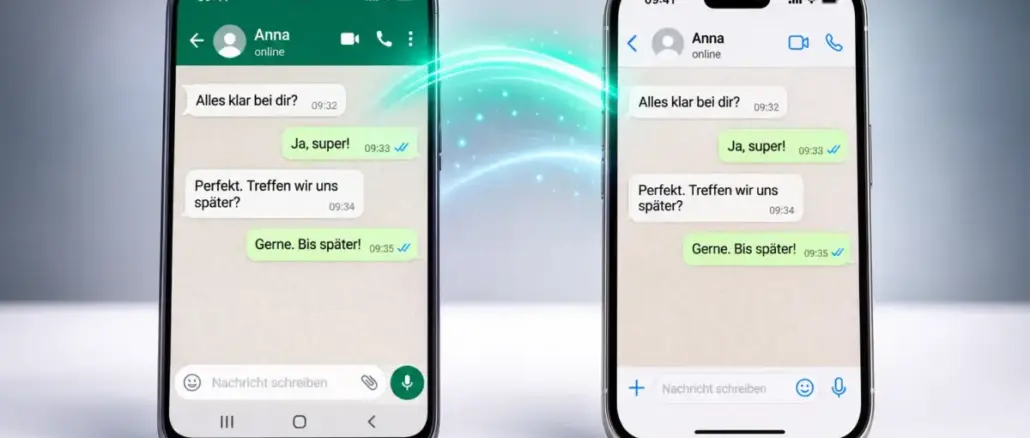
Der einzige offizielle Weg, WhatsApp-Chats von Android auf iPhone zu übertragen, ohne Medien zu verlieren, ist die Kombination aus der App „Move to iOS“ und der integrierten WhatsApp-Migrationsfunktion. Dieser Prozess überträgt Nachrichten, Fotos, Videos und Sprachnachrichten direkt zwischen den Geräten, ohne Umweg über eine Cloud. Das iPhone darf beim Start der Übertragung noch keine aktive WhatsApp-Installation haben.
Das Wichtigste auf einen Blick
- Die offizielle Methode nutzt „Move to iOS“ (Android) zusammen mit der WhatsApp-eigenen Übertragungsfunktion.
- Medien (Fotos, Videos, Sprachnachrichten, Dokumente) werden nur übertragen, wenn die Methode korrekt durchgeführt wird, nicht bei Cloud-Backups zwischen Plattformen.
- Google Drive und iCloud sind nicht kompatibel für plattformübergreifende WhatsApp-Übertragungen.
- Das iPhone muss vor der Übertragung auf Werkseinstellungen zurückgesetzt oder neu sein.
- Beide Geräte werden während des gesamten Prozesses benötigt.
- Die Übertragungsdauer hängt von der Datenmenge ab, rechne mit 15 Minuten bis zu mehreren Stunden.
- Drittanbieter-Tools sind von WhatsApp nicht offiziell unterstützt und bergen Sicherheitsrisiken.
- Nach der Übertragung sollte man Nachrichten, Fotos und Sprachnachrichten manuell prüfen.
Was ist der einfachste Weg, WhatsApp von Android auf iPhone zu übertragen?
Der einfachste und zuverlässigste Weg ist die offizielle Methode über „Move to iOS“ kombiniert mit der WhatsApp-Migrationsfunktion. Beide Apps führen den Nutzer Schritt für Schritt durch den Prozess.
Diese Methode überträgt Chats inklusive Medien direkt per lokaler WLAN-Verbindung, ganz ohne Cloud-Dienste. Sie funktioniert nur während der Ersteinrichtung des iPhones.
Vorbereitung (Checkliste):
- Android-Gerät vollständig aufgeladen (mindestens 80 %)
- iPhone auf Werkseinstellungen zurückgesetzt oder fabrikneu
- Beide Geräte mit demselben WLAN-Netzwerk verbunden
- „Move to iOS“ aus dem Google Play Store installiert
- WhatsApp auf dem Android-Gerät auf dem neuesten Stand
- Ausreichend Speicherplatz auf dem iPhone geprüft (mindestens so viel wie das WhatsApp-Backup auf Android belegt)
- SIM-Karte noch im Android-Gerät (Nummer wird noch benötigt)
Gibt es ein offizielles WhatsApp-Tool für die Übertragung von Android auf iPhone?
Ja, WhatsApp hat die plattformübergreifende Chat-Migration direkt in die App integriert. Diese Funktion arbeitet ausschließlich in Verbindung mit „Move to iOS“ von Apple.
Drittanbieter-Tools sind für diese Aufgabe nicht nötig und werden von WhatsApp nicht empfohlen.
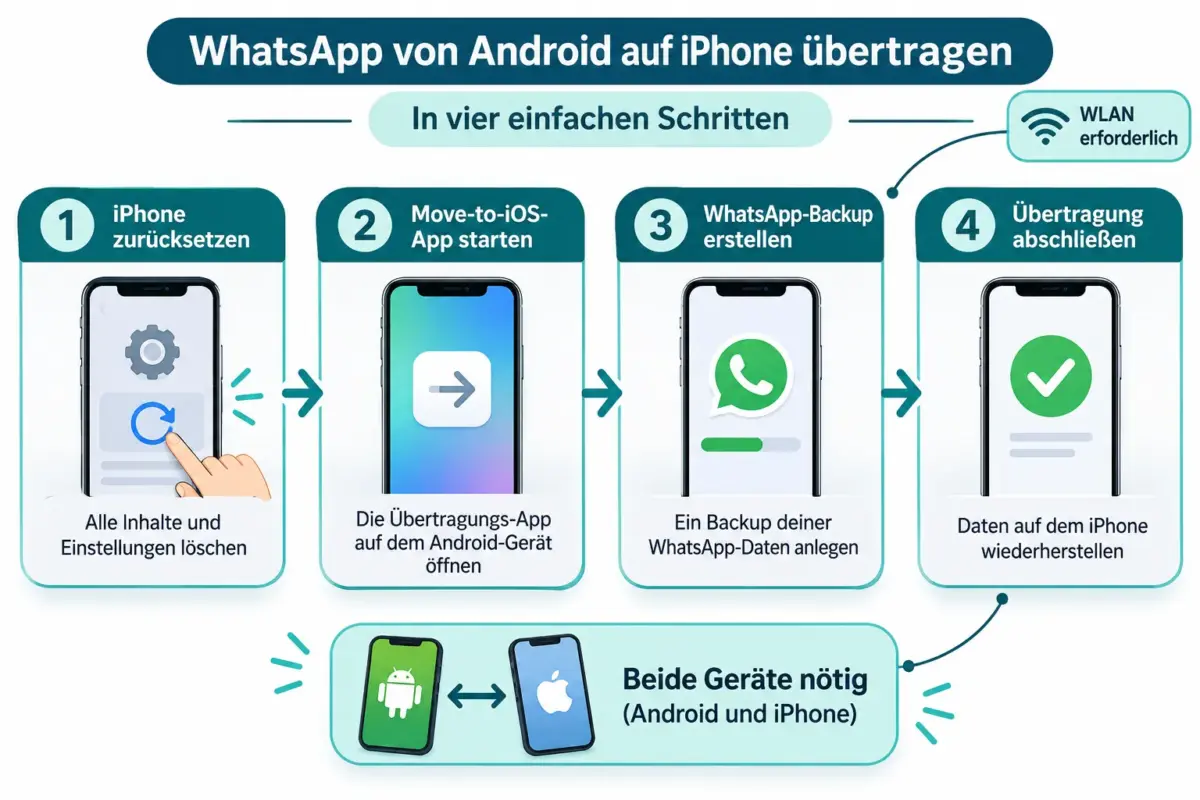
Schritt-für-Schritt-Anleitung (WhatsApp-Chats von Android auf iPhone übertragen – ohne Medienverlust):
- iPhone auf Werkseinstellungen zurücksetzen oder neu starten (Einrichtungsassistent öffnen).
- Im Einrichtungsassistenten des iPhones „Move to iOS“ auswählen.
- Auf dem Android-Gerät die App „Move to iOS“ öffnen und den Code eingeben, der auf dem iPhone angezeigt wird.
- Im Übertragungsmenü von „Move to iOS“ WhatsApp als zu übertragende App auswählen.
- Die App wechselt automatisch zu WhatsApp auf Android. Dort auf „Chats übertragen“ tippen.
- WhatsApp erstellt ein lokales Backup aller Chats und Medien.
- Nach Abschluss zurück zu „Move to iOS“ wechseln und die Übertragung bestätigen.
- Das iPhone schließt die Einrichtung ab und installiert WhatsApp automatisch aus dem App Store.
- WhatsApp auf dem iPhone öffnen, dieselbe Telefonnummer verifizieren und Chats wiederherstellen.
Kann ich alle Medien behalten, wenn ich WhatsApp von Android auf iPhone wechsle?
Ja, bei korrekter Ausführung der offiziellen Methode werden Fotos, Videos, Audiodateien, Sprachnachrichten, Dokumente und GIFs vollständig übertragen. Auch Gruppenchats, gesendete und empfangene Medien sowie Reaktionen auf Nachrichten bleiben erhalten.
Was übertragen wird:
- Textnachrichten und Emojis
- Fotos und Videos
- Sprachnachrichten
- Dokumente und PDFs
- Gruppenchats (einschließlich Gruppenname und -verlauf)
- Kontaktinformationen aus Chats
Was nicht übertragen wird:
- Statusmeldungen (Verlauf)
- Zahlungshistorie (je nach Region)
- Einige anrufbezogene Daten
Google Drive vs. iCloud: Welche Lösung ist besser für WhatsApp-Übertragungen?
Keine der beiden. Google Drive und iCloud sind nicht für plattformübergreifende WhatsApp-Migrationen geeignet. Ein Google-Drive-Backup kann nicht auf einem iPhone wiederhergestellt werden, und umgekehrt. Die direkte lokale Übertragung über „Move to iOS“ ist die einzige offizielle Lösung.
Cloud-Backups sind nützlich als Sicherheitskopie innerhalb derselben Plattform. Für den Wechsel von Android zu iPhone ersetzen sie die direkte Methode nicht.
Wer versucht, ein Google-Drive-Backup auf dem iPhone wiederherzustellen, wird feststellen, dass WhatsApp diese Option gar nicht anbietet.
Gibt es kostenlose Apps, um WhatsApp-Chats von Android auf iPhone zu übertragen?
Die offizielle Methode über „Move to iOS“ ist kostenlos und benötigt keine zusätzlichen Apps. Es existieren Drittanbieter-Tools wie Dr.Fone oder iMobie MobileTrans, die diese Funktion ebenfalls anbieten, allerdings meist nur in der Bezahlversion.
Sind Drittanbieter-Tools sicher?
WhatsApp empfiehlt offiziell keine Drittanbieter-Tools. Solche Anwendungen benötigen in der Regel erweiterte Zugriffsrechte auf beide Geräte und Zugriff auf den WhatsApp-Datenordner. Das birgt Risiken:
- Möglicher Zugriff auf private Nachrichteninhalte durch die Drittanbieter-Software
- Keine Garantie auf vollständige Medienübertragung
- Risiko von Datenverlust bei fehlerhafter Ausführung
Empfehlung: Für die meisten Nutzer ist die kostenlose offizielle Methode die sicherste und zuverlässigste Wahl.
Warum verschwinden Fotos nach der WhatsApp-Übertragung auf iPhone?
Fotos fehlen nach der Übertragung meist aus einem dieser Gründe:
- Die Übertragung wurde unterbrochen (WLAN-Abbruch, Bildschirm wurde gesperrt)
- WhatsApp auf Android hatte kein ausreichendes lokales Backup erstellt
- Das iPhone hatte nicht genug freien Speicherplatz
- Die WhatsApp-Version auf Android war veraltet
Lösung: Vor der Übertragung sicherstellen, dass ein aktuelles lokales Backup auf Android vorhanden ist (WhatsApp > Einstellungen > Chats > Chat-Backup). Beide Geräte während des gesamten Prozesses am Strom und im WLAN halten.
Was tun, wenn die WhatsApp-Übertragung auf dem iPhone fehlschlägt?
Bei einem Fehler gilt: Ruhig bleiben und systematisch vorgehen.
- Verbindung prüfen: Beide Geräte müssen im selben WLAN-Netzwerk sein.
- Speicherplatz prüfen: Das iPhone braucht mindestens so viel freien Speicher wie das Backup groß ist.
- iPhone zurücksetzen und neu versuchen: Da die Übertragung nur während der Ersteinrichtung funktioniert, muss das iPhone zurückgesetzt werden (Einstellungen > Allgemein > iPhone übertragen oder zurücksetzen).
- WhatsApp-App aktualisieren: Sicherstellen, dass die neueste WhatsApp-Version auf Android installiert ist.
- Erneut versuchen: „Move to iOS“ und WhatsApp-Migration von vorne starten.
Häufiger Fehler: Nutzer versuchen die Übertragung, nachdem sie WhatsApp auf dem neuen iPhone bereits eingerichtet haben. In diesem Fall muss das iPhone zwingend zurückgesetzt werden.
Wie lange dauert die Übertragung von WhatsApp-Chats zwischen Geräten?
Die Dauer hängt direkt von der Datenmenge ab. Als grobe Orientierung:
| Datenmenge | Geschätzte Dauer |
|---|---|
| Unter 1 GB | 10-20 Minuten |
| 1-5 GB | 30-90 Minuten |
| Über 5 GB | 2-5 Stunden oder mehr |
Beide Geräte müssen während der gesamten Übertragung eingeschaltet, verbunden und aktiv bleiben. Bildschirm nicht sperren, keine anderen Apps öffnen.
Kann ich WhatsApp noch übertragen, wenn mein neues iPhone schon eingerichtet ist?
Das ist der kritischste Punkt: Die offizielle Übertragungsmethode funktioniert nur während der Ersteinrichtung des iPhones, bevor WhatsApp auf dem Gerät aktiviert wurde.
Wer WhatsApp auf dem neuen iPhone bereits eingerichtet hat, muss das Gerät zurücksetzen (Werkseinstellungen), um die Übertragung durchführen zu können. Alle anderen Daten auf dem iPhone, die nicht gesichert wurden, gehen dabei verloren.
Tipp: Zuerst ein iCloud-Backup des neuen iPhones erstellen, dann zurücksetzen, Übertragung durchführen, danach sonstige Daten aus iCloud wiederherstellen.
Werden meine Android-Nachrichten nach der Übertragung auf iPhone gelöscht?
Nein. Die Übertragung kopiert die Daten, sie löscht sie nicht vom Android-Gerät. WhatsApp auf Android bleibt vollständig erhalten, bis der Nutzer die App selbst deinstalliert oder das Gerät löscht.
Allerdings: Sobald dieselbe Telefonnummer auf dem iPhone in WhatsApp aktiviert wird, wird die Android-Session beendet. Man kann WhatsApp nicht gleichzeitig auf Android und iPhone mit derselben Nummer nutzen.
Häufige Fehler bei der WhatsApp-Übertragung
- Zu spät angefangen: Übertragung nach der iPhone-Einrichtung versucht, funktioniert nicht.
- WLAN-Verbindung unterbrochen: Führt zu unvollständigen Medienübertragungen.
- Veraltete Apps: Alte WhatsApp-Versionen auf Android können Kompatibilitätsprobleme verursachen.
- Zu wenig Speicher: iPhone hat nicht genug freien Platz für das Backup.
- Bildschirm gesperrt: Beide Geräte müssen während der Übertragung aktiv bleiben.
FAQ
Brauche ich beide Geräte für die WhatsApp-Übertragung? Ja, beide Geräte sind zwingend erforderlich. Android-Gerät als Quelle, iPhone als Ziel, beide müssen gleichzeitig aktiv und verbunden sein.
Werden Sprachnachrichten beim Wechsel von Android zu iPhone übertragen? Ja. Sprachnachrichten sind Teil des lokalen Backups und werden bei der offiziellen Methode vollständig übertragen.
Kann ich Gruppenchats übertragen? Ja. Gruppenchats inklusive Verlauf, Medien und Gruppenname werden übertragen.
Funktioniert die Übertragung auch ohne WLAN? Nein. Für die Übertragung über „Move to iOS“ ist eine aktive WLAN-Verbindung erforderlich. Beide Geräte müssen im selben Netzwerk sein.
Was passiert, wenn mein Android-Gerät kein Google-Play-Zugang hat? „Move to iOS“ ist über den Google Play Store verfügbar. Ohne diesen Zugang ist die offizielle Methode nicht durchführbar, in diesem Fall kämen nur Drittanbieter-Tools in Frage, die jedoch Risiken bergen.
Wie überprüfe ich nach der Übertragung, ob alles angekommen ist? WhatsApp zeigt nach der Wiederherstellung die Chatliste an. Stichprobenartig einzelne Chats öffnen und prüfen, ob Fotos, Videos und Sprachnachrichten vorhanden sind. Bei fehlendem Inhalt sofort eine Neuübertragung einleiten, solange das Android-Gerät noch verfügbar ist.
Muss WhatsApp auf dem iPhone vorher installiert sein? WhatsApp wird automatisch während der Einrichtung installiert, wenn es als zu übertragende App ausgewählt wurde. Eine manuelle Vorinstallation ist nicht notwendig.
Ist die Übertragung verschlüsselt? Die Daten werden lokal über eine direkte WLAN-Verbindung zwischen den Geräten übertragen, ohne Umweg über externe Server. Das ist sicherer als Cloud-basierte Methoden.
Fazit
WhatsApp-Chats von Android auf iPhone übertragen – ohne Medienverlust ist 2026 kein komplizierter Prozess mehr, vorausgesetzt, man bereitet sich richtig vor und nutzt die offizielle Methode. Die Kombination aus „Move to iOS“ und der integrierten WhatsApp-Migrationsfunktion ist kostenlos, zuverlässig und überträgt alle relevanten Daten einschließlich Medien.
Nächste Schritte:
- iPhone-Speicher prüfen und ausreichend Platz sicherstellen.
- WhatsApp auf Android aktualisieren.
- iPhone zurücksetzen (falls bereits eingerichtet).
- „Move to iOS“ aus dem Play Store herunterladen.
- Beide Geräte ans Ladegerät anschließen und im WLAN halten.
- Den offiziellen Einrichtungsprozess Schritt für Schritt durchführen.
- Nach der Übertragung stichprobenartig Chats, Fotos und Sprachnachrichten auf dem iPhone prüfen.
Wer diese Schritte befolgt, wechselt ohne Datenverlust zu iOS, und behält jeden Chat, jedes Foto und jede Sprachnachricht.
Hinterlasse jetzt einen Kommentar