

Das iOS BackgroundTasks-Framework erlaubt maximal eine Refresh-Aufgabe und zehn Verarbeitungsaufgaben gleichzeitig pro App. Das System entscheidet selbst, wann diese Aufgaben ausgeführt werden, eine Garantie gibt es nicht. Für gemeinsam genutzte Daten zwischen App und Extensions bleiben App Groups und Shared Containers der einzig zuverlässige Weg.
Key Takeaways
- iOS Background Tasks und App Extensions folgen strikten Scheduling-Limits: 1 Refresh-Task und maximal 10 Processing-Tasks pro App zur selben Zeit.
- Das System steuert den Ausführungszeitpunkt opportunistisch, Apps können Background Tasks planen, aber nicht erzwingen.
- Mit iOS 26 wurden kontinuierliche Hintergrundaufgaben eingeführt, die mehrminitige, ressourcenbewusste Operationen ermöglichen.
- Zuverlässigkeit ist begrenzt: Akkustand, Nutzungsverhalten und Systemlast beeinflussen, ob und wann ein Task läuft.
- App Groups und Shared Containers sind der Standard für Datenaustausch zwischen Haupt-App und Extensions wie Widgets oder Share Extensions.
- Background Tasks müssen in der Info.plist deklariert und mit
BGTaskScheduler.shared.registerregistriert werden. - Alte Mechanismen wie
UIApplication.setMinimumBackgroundFetchIntervalsind veraltet, BGTaskScheduler ist der aktuelle Standard. - Debugging erfordert den Xcode-Simulator mit speziellen Launch-Argumenten, da Tasks im normalen Testbetrieb selten feuern.
Was sind iOS Background Tasks und wie funktionieren sie?
iOS Background Tasks sind geplante Aufgaben, die eine App im Hintergrund ausführen kann, während der Nutzer sie nicht aktiv verwendet. Das BackgroundTasks-Framework, zugänglich über BGTaskScheduler, ist seit iOS 13 der offizielle Mechanismus dafür, und im Jahr 2026 der einzige empfohlene Weg.
Das Prinzip: Die App registriert einen Task mit einer eindeutigen Kennung, plant ihn mit einem frühesten Startdatum und übergibt die Kontrolle dem System. iOS entscheidet dann anhand von Akkustand, Ladegewohnheiten, Netzwerkverfügbarkeit und Nutzungsmustern, wann der Task tatsächlich startet.
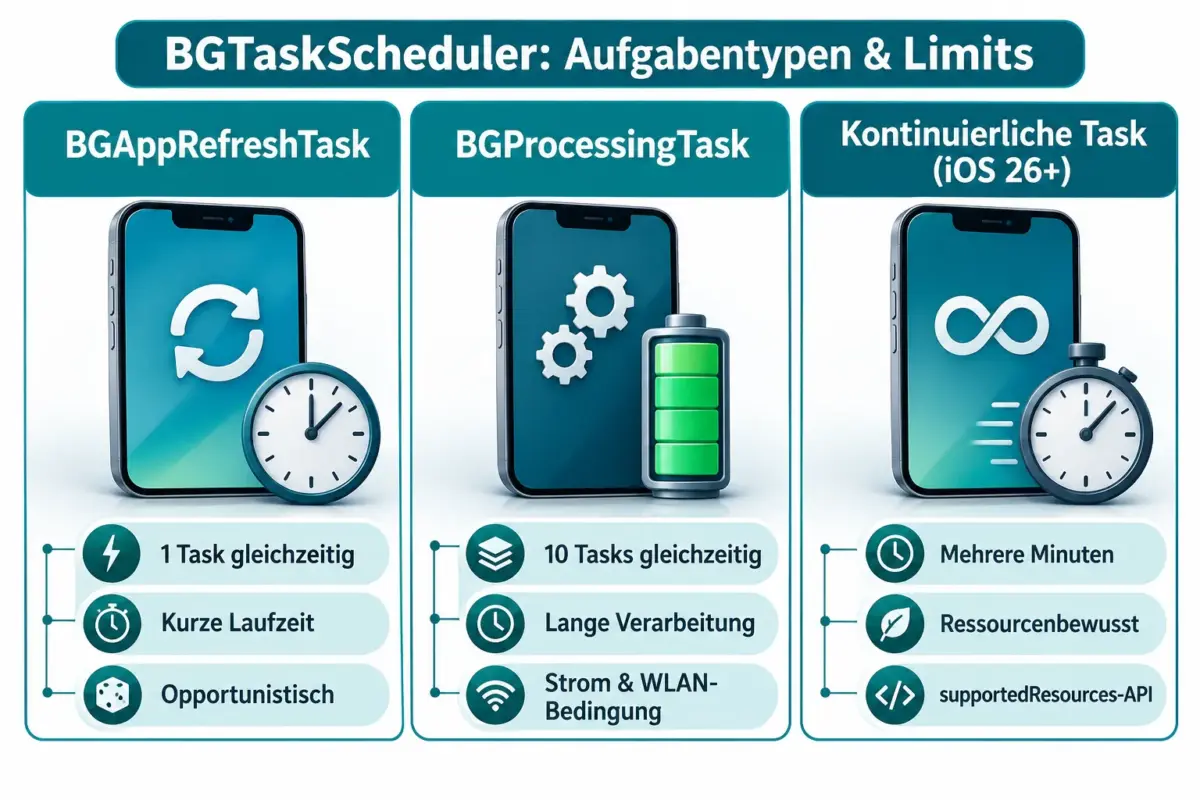
Drei Task-Typen stehen zur Verfügung:
BGAppRefreshTask: Kurze Ausführung, typisch für das Aktualisieren von Inhalten.BGProcessingTask: Längere Verarbeitung, z.B. Datenbankbereinigung oder ML-Modelltraining.- Kontinuierliche Hintergrundaufgaben (ab iOS 26): Für mehrminitige, ressourcenbewusste Operationen mit der neuen
supportedResources-API.
Wichtig: Jeder Task-Typ muss in der Info.plist unter BGTaskSchedulerPermittedIdentifiers eingetragen sein, sonst schlägt die Registrierung still fehl.
Unterschied zwischen Background App Refresh und Background Tasks in iOS
Background App Refresh ist die nutzerfreundliche Einstellung in den iOS-Systemeinstellungen, wenn sie deaktiviert ist, werden BGAppRefreshTask-Aufgaben vom System blockiert. BGProcessingTasks hingegen sind davon weitgehend unabhängig.
Das BackgroundTasks-Framework fasst beides unter einem Dach zusammen, aber die Unterschiede sind relevant:
| Merkmal | BGAppRefreshTask | BGProcessingTask |
|---|---|---|
| Max. gleichzeitig | 1 | 10 |
| Typische Laufzeit | Wenige Sekunden | Mehrere Minuten |
| WLAN-Bedingung | Nein | Optional (empfohlen) |
| Strom-Bedingung | Nein | Optional |
| Von Refresh-Einstellung betroffen | Ja | Nein |
Faustregel: Für leichte Datensynchronisation BGAppRefreshTask verwenden, für rechenintensive Jobs BGProcessingTask mit requiresExternalPower: true konfigurieren.
Wie viele Background Tasks kann man in iOS gleichzeitig planen?
Die Limits sind fest: maximal 1 BGAppRefreshTask und maximal 10 BGProcessingTasks können gleichzeitig für eine App eingeplant sein. Wird ein weiterer Task über das Limit hinaus angemeldet, ersetzt er den ältesten, oder der Aufruf schlägt fehl.
Diese Beschränkungen gelten unabhängig davon, ob die Tasks bereits laufen oder nur in der Warteschlange stehen. Entwickler sollten daher nicht davon ausgehen, dass zehn Processing-Tasks zuverlässig und zeitnah abgearbeitet werden.
Warum ist iOS Background Refresh so unzuverlässig?
Background Refresh funktioniert opportunistisch, nicht nach einem festen Zeitplan. Das System trifft die Entscheidung, einen Task zu starten, basierend auf mehreren Faktoren, die die App nicht kontrollieren kann.
Faktoren, die die Zuverlässigkeit beeinflussen:
- Akkustand und Low-Power-Modus (Tasks werden stark reduziert oder ausgesetzt)
- Lademuster des Nutzers (das System lernt, wann jemand das Gerät benutzt)
- Systemlast und verfügbarer RAM
- Wie häufig die App vom Nutzer aktiv geöffnet wird
- Netzwerkverfügbarkeit bei WLAN-abhängigen Tasks
Ein häufiger Irrtum: Das früheste Startdatum bei BGTaskScheduler.submit ist keine Garantie, sondern ein Minimum. Der Task kann deutlich später, oder gar nicht, starten.
Empfehlung: Background Tasks so gestalten, dass sie nach mehreren Stunden Verzögerung noch sinnvoll sind. Zeitkritische Daten besser über Push-Notifications oder direkte Netzwerkanfragen beim App-Start nachladen.
Maximale Ausführungszeit für iOS Background Tasks
BGAppRefreshTask erhält typischerweise nur wenige Sekunden bis zu etwa 30 Sekunden. BGProcessingTask kann mehrere Minuten laufen, besonders wenn das Gerät geladen wird. Die neuen kontinuierlichen Hintergrundaufgaben in iOS 26 erlauben ebenfalls mehrminitige Ausführung, gesteuert durch supportedResources.
Überschreitet ein Task das Zeitlimit, beendet iOS ihn mit einem Expiration-Handler-Aufruf. Dieser Handler muss im Code registriert sein, um Datenverlust zu vermeiden.
<code class="language-swift">task.expirationHandler = {
    // Arbeit sauber abbrechen
    task.setTaskCompleted(success: false)
}
</code>
Warum läuft mein Background Task in iOS nicht?
Das ist das häufigste Entwicklerproblem. Die wahrscheinlichsten Ursachen:
- Fehlende Info.plist-Einträge, Der Task-Identifier muss unter
BGTaskSchedulerPermittedIdentifiersstehen. - Register-Aufruf nach dem ersten Launch,
BGTaskScheduler.shared.registermuss vor dem Ende vonapplicationDidFinishLaunchingaufgerufen werden. - Task wird nie neu eingeplant, Nach jedem Lauf muss der Task erneut mit
submiteingeplant werden, sonst läuft er nie wieder. - Background App Refresh deaktiviert, Für
BGAppRefreshTaskmuss der Nutzer diese Einstellung aktiviert haben. - Low-Power-Modus aktiv, Das System unterdrückt fast alle Background Tasks.
Debuggen im Simulator: Xcode bietet den e -l objc -- (void)[[BGTaskScheduler sharedScheduler] _simulateLaunchForTaskWithIdentifier:@"com.example.refresh"]-Befehl in der Debug-Konsole, um Tasks manuell auszulösen.
Belasten Background Tasks den Akku?
Background Tasks verbrauchen Akkustrom, das System versucht jedoch, diesen Aufwand zu minimieren, indem es Tasks bündelt und zu günstigen Zeitpunkten ausführt (z.B. wenn das Gerät geladen wird).
BGProcessingTask lässt sich mit requiresExternalPower: true so konfigurieren, dass er nur am Ladekabel läuft. Für BGAppRefreshTask gibt es diese Option nicht. Kontinuierliche Tasks in iOS 26 verwenden die supportedResources-API, um Strom- und Thermalbedingungen explizit zu berücksichtigen.
Empfehlung: Rechenintensive Arbeit ausschließlich in BGProcessingTask mit Ladebedingung auslagern, BGAppRefreshTask schlank halten.
Wann sollte man Background Tasks vs. App Extensions verwenden?
Background Tasks und App Extensions lösen unterschiedliche Probleme und schließen sich nicht gegenseitig aus.
- Background Tasks eignen sich für: Datensynchronisation, Cache-Aktualisierung, ML-Training, Datenbankbereinigung.
- App Extensions (Widgets, Share Extensions, Intent Extensions) laufen in einem separaten Prozess und werden vom System bei Bedarf gestartet, nicht durch den BGTaskScheduler.
Extensions haben keinen eigenen persistenten Hintergrundprozess. Ein Widget kann Daten nicht selbst im Hintergrund abrufen; es ist auf die Haupt-App angewiesen, die Daten aktuell zu halten, per Background Task.
Entscheidungsregel: Wenn Daten für ein Widget oder eine Extension regelmäßig aktualisiert werden müssen, BGAppRefreshTask in der Haupt-App verwenden und die Ergebnisse im Shared Container ablegen.
Datenaustausch zwischen iOS App Extensions: App Groups vs. Shared Container
App Extensions und ihre Haupt-App laufen in getrennten Prozessen und teilen standardmäßig keinen Speicher. App Groups sind die offizielle Lösung: Eine gemeinsame Sandbox, auf die beide Prozesse zugreifen können.
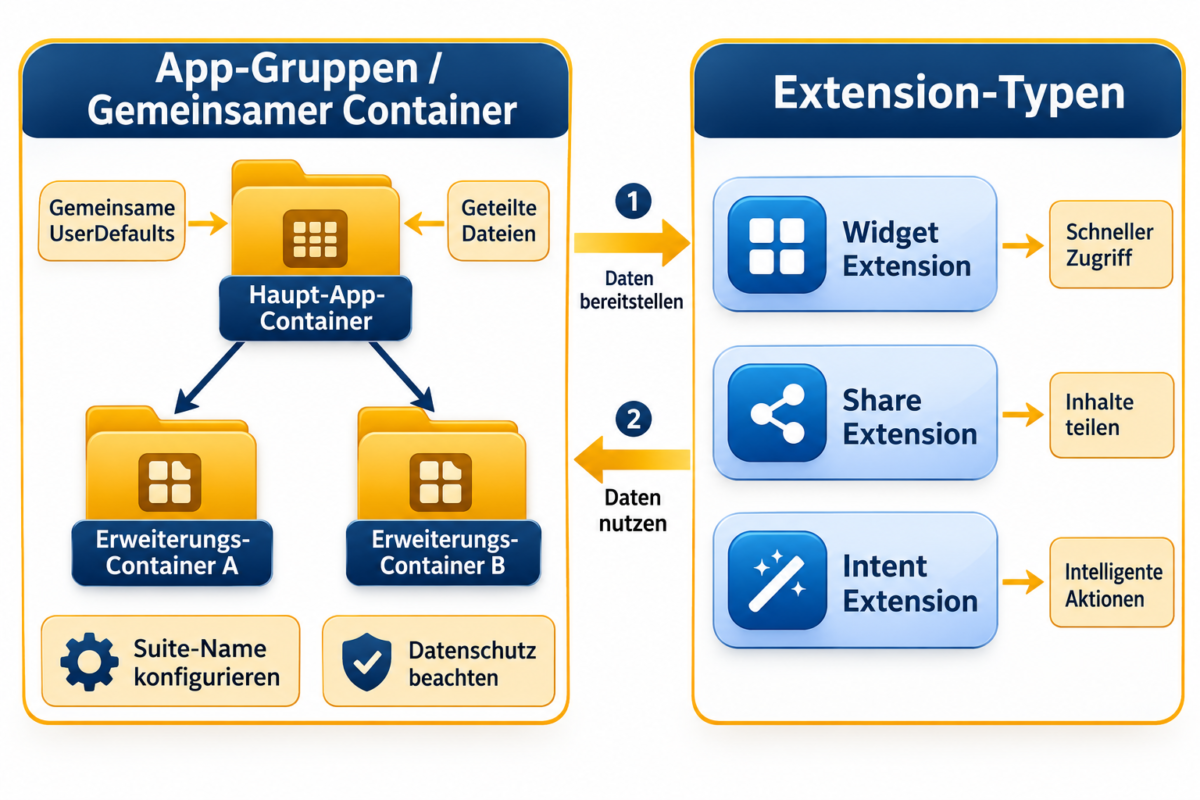
So funktioniert der Datenaustausch:
- App Group in Xcode unter „Signing & Capabilities“ für Haupt-App und Extension aktivieren.
- Gemeinsame
UserDefaultsverwenden:UserDefaults(suiteName: "group.com.example.app"). - Gemeinsame Dateien im Shared Container ablegen:
FileManager.default.containerURL(forSecurityApplicationGroupIdentifier:). - Für strukturierte Daten: Core Data mit gemeinsamem Store im Shared Container, aber vorsichtig mit gleichzeitigem Schreiben aus verschiedenen Prozessen.
App Groups vs. Shared Container, der Unterschied:
App Groups sind die Mechanismus-Ebene; der Shared Container ist der Speicherort, der durch eine App Group freigeschaltet wird. Beide Begriffe beschreiben dasselbe System aus verschiedenen Perspektiven.
Häufiger Fehler: Daten in NSUserDefaults ohne Suite-Name speichern, diese sind für Extensions nicht sichtbar, da jede Extension eine eigene Standard-UserDefaults-Domain hat.
Häufige Fehler bei iOS Background Tasks
Entwickler wiederholen immer wieder dieselben Probleme:
- Task nach dem Lauf nicht neu einplanen, der häufigste Grund, warum Tasks aufhören zu feuern.
- Synchrone Netzwerkanfragen im Task, führt zu Timeouts und schlechter Bewertung durch das System.
- Zu kurze
earliestBeginDate, Tasks zu häufig einplanen reduziert die Wahrscheinlichkeit, dass das System sie akzeptiert. - Kein Expiration Handler, bei Timeout gehen Daten verloren.
- Schreiben in Standard-UserDefaults statt App-Group-Container, Extensions sehen diese Daten nicht.
- BGTaskScheduler in Extension statt Haupt-App verwenden, Extensions können keine Background Tasks planen.
Was passiert, wenn iOS keine Ressourcen für Background Tasks hat?
Das System verschiebt ausstehende Tasks auf einen späteren Zeitpunkt oder verwirft sie bei extremem Ressourcendruck. Es gibt keine Garantie auf Ausführung. Wenn ein Gerät längere Zeit im Low-Power-Modus war oder der Speicher knapp ist, können Tasks für Stunden oder Tage ausbleiben.
Ab iOS 26 gibt die supportedResources-API dem System mehr Kontext darüber, welche Ressourcen ein Task benötigt, das verbessert die Planungsqualität, ist aber keine Ausführungsgarantie.
Konsequenz für das App-Design: Background Tasks dürfen nie die einzige Methode sein, um kritische Daten zu aktualisieren. Ein Fallback beim aktiven App-Start ist zwingend.
FAQ
Muss Background App Refresh aktiviert sein, damit BGProcessingTask läuft? Nein. BGProcessingTask ist von der Background App Refresh-Einstellung des Nutzers unabhängig. Nur BGAppRefreshTask wird durch diese Einstellung blockiert.
Kann eine Widget Extension selbst Netzwerkanfragen im Hintergrund starten? Nein, nicht im Hintergrund. Widgets können beim Rendern Netzwerkanfragen stellen, aber sie kontrollieren nicht, wann das passiert. Die Haupt-App muss Daten per Background Task vorhalten.
Wie viele BGProcessingTasks kann man gleichzeitig einplanen? Maximal 10 pro App zur selben Zeit.
Kann man Background Tasks aus einer App Extension heraus planen? Nein. BGTaskScheduler ist ausschließlich für die Haupt-App vorgesehen. Extensions können keine Tasks anmelden.
Was ist der Unterschied zwischen einem BGAppRefreshTask und einem kontinuierlichen Background Task in iOS 26?
BGAppRefreshTask ist auf wenige Sekunden bis Minuten begrenzt und für leichte Aktualisierungen gedacht. Kontinuierliche Tasks erlauben mehrminitige Operationen mit expliziten Ressourcenbedingungen über die supportedResources-API.
Wie testet man Background Tasks am besten?
Im Xcode-Simulator mit dem _simulateLaunchForTaskWithIdentifier-Befehl in der Debug-Konsole. Auf echten Geräten im normalen Betrieb feuern Tasks selten innerhalb kurzer Zeit.
Kann Core Data zwischen Haupt-App und Extension geteilt werden?
Ja, wenn der Store im Shared Container der App Group liegt. Gleichzeitiges Schreiben aus verschiedenen Prozessen muss jedoch mit NSPersistentCloudKitContainer oder sorgfältigem Locking abgesichert werden.
Was passiert, wenn man einen Background Task nicht mit setTaskCompleted aufruft? iOS wertet die App als fehlerhafte Hintergrundressource und plant zukünftige Tasks seltener ein.
Fazit und nächste Schritte
iOS Background Tasks und App Extensions: Scheduling-Limits, Refresh-Zuverlässigkeit und geteilte Daten sind kein System, das sich von selbst verwaltet, es ist ein Rahmen, der explizite Planung und robuste Fallback-Strategien erfordert.
Konkrete nächste Schritte für Entwickler:
- Info.plist auf vollständige
BGTaskSchedulerPermittedIdentifiers-Einträge prüfen. - Jeden Task nach dem Lauf sofort neu einplanen.
- Expiration Handler für alle Tasks implementieren.
- App Groups für Shared Container aktivieren und alle Extensions auf den gemeinsamen Container migrieren.
- Rechenintensive Arbeit in
BGProcessingTaskmitrequiresExternalPower: trueauslagern. - Für iOS 26-Zielplattformen die
supportedResources-API für kontinuierliche Tasks evaluieren. - Niemals Background Tasks als einzige Datenquelle verwenden, immer einen Launch-Fallback einbauen.
Wer diese Grundsätze befolgt, bekommt das Beste aus dem System heraus: sparsamen Akkuverbrauch, stabile Datensynchronisation und zuverlässige Extensions.


Hinterlasse jetzt einen Kommentar