

Apple Pay ist ein kontaktloses Zahlungssystem von Apple, das Kredit-, Debit- und Prepaid-Karten sicher im iPhone speichert. Um es zu nutzen, fügt man eine Karte in der Wallet-App hinzu, bestätigt die Identität beim Kartenaussteller und zahlt danach mit Face ID, Touch ID oder dem Seitenknopf, im Geschäft, online und im Nahverkehr.
Key Takeaways
- Apple Pay funktioniert auf iPhone 6 oder neuer mit Face ID oder Touch ID und einer unterstützten Region.
- Karten werden in der Wallet-App hinzugefügt; der Kartenaussteller muss die Karte separat freischalten.
- Der Express-Modus erlaubt Nahverkehrszahlungen ohne biometrische Bestätigung.
- Apple erhebt keine Gebühren für Verbraucher; Kosten trägt der Händler über den Kartenaussteller.
- Bei verlorenem iPhone kann Apple Pay sofort über „Mein iPhone suchen“ oder iCloud.com deaktiviert werden.
- Wenn Apple Pay nicht funktioniert, sind veraltetes iOS, ein gesperrtes Konto oder eine fehlende Zwei-Faktor-Authentifizierung die häufigsten Ursachen.
- Apple Pay gilt als sicherer als physische Karten, da Händler nie die echte Kartennummer erhalten.
- Transit-Karten und eMoney-Karten werden seit iOS 18 in mehr Ländern unterstützt.
Was ist Apple Pay und wie funktioniert es?
Apple Pay ist Apples digitales Zahlungssystem, das physische Karten durch verschlüsselte Token ersetzt. Statt der echten Kartennummer überträgt das iPhone eine einmalige, dynamische Transaktionsnummer an das Kassenterminal. Der Händler sieht also niemals sensible Kontodaten.
Das System nutzt NFC (Near Field Communication), um mit kompatiblen Terminals zu kommunizieren. Zur Autorisierung wird Face ID, Touch ID oder der Seitenknopf verwendet. Online und in Apps funktioniert Apple Pay als schnelle Checkout-Option, ohne dass man Kartendaten manuell eintippen muss.
Voraussetzungen im Überblick:
| Anforderung | Details |
|---|---|
| Gerät | iPhone 6 oder neuer (für NFC-Zahlungen im Geschäft) |
| Betriebssystem | Aktuelles iOS empfohlen; mindestens iOS 12 |
| Sicherheit | Face ID, Touch ID oder Gerätecode aktiv |
| Apple-ID | Zwei-Faktor-Authentifizierung muss aktiviert sein |
| Region | Apple Pay muss im jeweiligen Land unterstützt werden |
Wie füge ich eine Kreditkarte zu Apple Pay auf meinem iPhone hinzu?
Das Hinzufügen einer Karte dauert unter zwei Minuten. Man öffnet die Wallet-App, tippt auf das Plus-Symbol und folgt den Anweisungen auf dem Bildschirm.
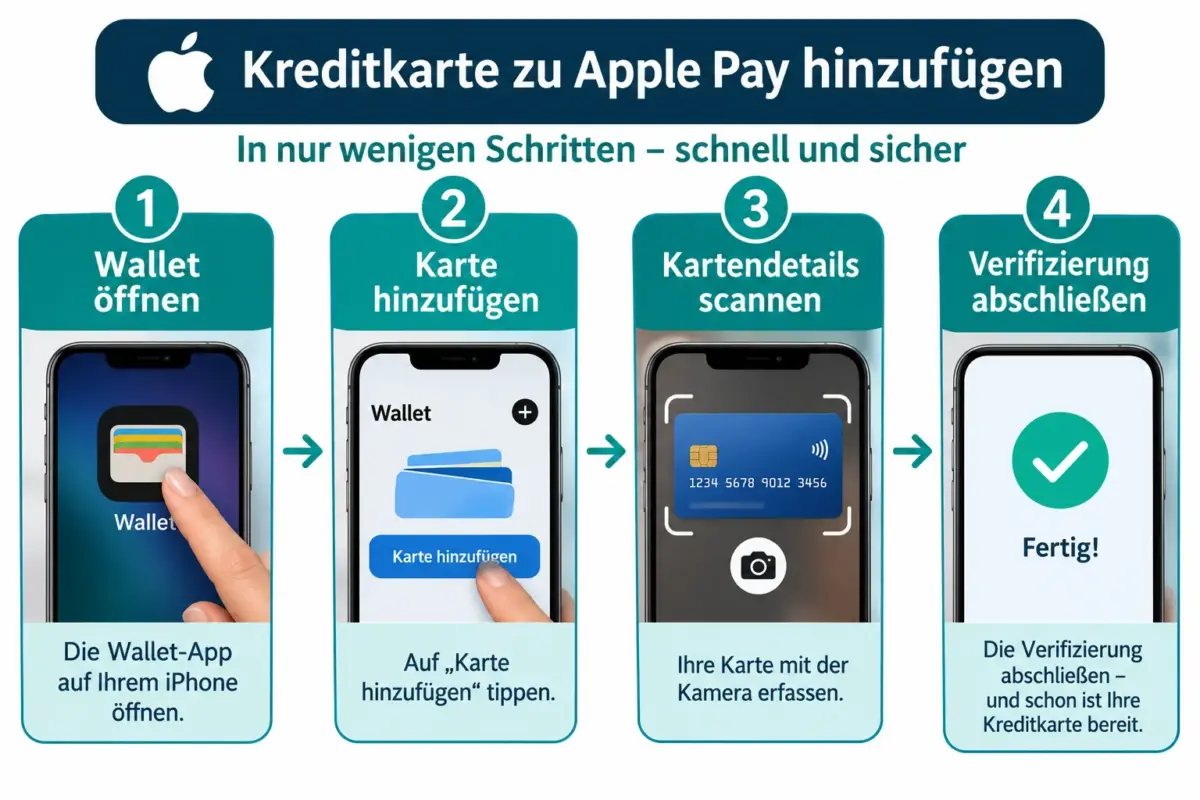
Schritt-für-Schritt-Anleitung:
- Wallet-App öffnen (vorinstalliert auf jedem iPhone).
- Auf das Plus-Symbol oben rechts tippen.
- „Debit- oder Kreditkarte“ auswählen.
- Karte mit der Kamera scannen lassen oder Daten manuell eingeben.
- Auf „Weiter“ tippen und die Nutzungsbedingungen akzeptieren.
- Verifizierungsmethode wählen: SMS, E-Mail oder Anruf bei der Bank.
- Den erhaltenen Code eingeben, fertig.
Einige Banken bieten seit 2024 die sogenannte „Tap to Provision“-Funktion an. Dabei hält man die physische Karte einfach an das iPhone, um die Kartendaten automatisch zu übertragen. Ob die eigene Bank dies unterstützt, zeigt die Wallet-App direkt an.
Wichtig: Der Kartenaussteller, nicht Apple, entscheidet, ob eine Karte für Apple Pay freigegeben wird. Lehnt die Bank ab, muss man sich direkt an sie wenden.
Welche Banken und Kreditkarten funktionieren mit Apple Pay?
Die meisten großen deutschen, österreichischen und Schweizer Banken sowie internationale Kartenanbieter unterstützen Apple Pay. Eine vollständige Liste findet man unter apple.com/de/apple-pay.
Unterstützte Kartentypen umfassen in der Regel:
- Visa- und Mastercard-Kredit- und Debitkarten
- Prepaid-Karten vieler Anbieter
- American Express in ausgewählten Märkten
- Bankkarten von Sparkassen, Volksbanken, DKB, ING, N26, Revolut und vielen weiteren
Karten, die nicht unterstützt werden, sind häufig ältere Girokarten ohne Mastercard- oder Visa-Branding sowie Karten von Banken, die noch keine Vereinbarung mit Apple geschlossen haben.
Kann ich Apple Pay für den Nahverkehr und öffentliche Verkehrsmittel nutzen?
Ja, Apple Pay funktioniert in vielen Städten weltweit direkt an Nahverkehrsterminals. Besonders praktisch ist dabei der Express-Modus: Die ausgewählte Karte wird ohne Face ID oder Touch ID belastet, sobald man das iPhone ans Terminal hält.
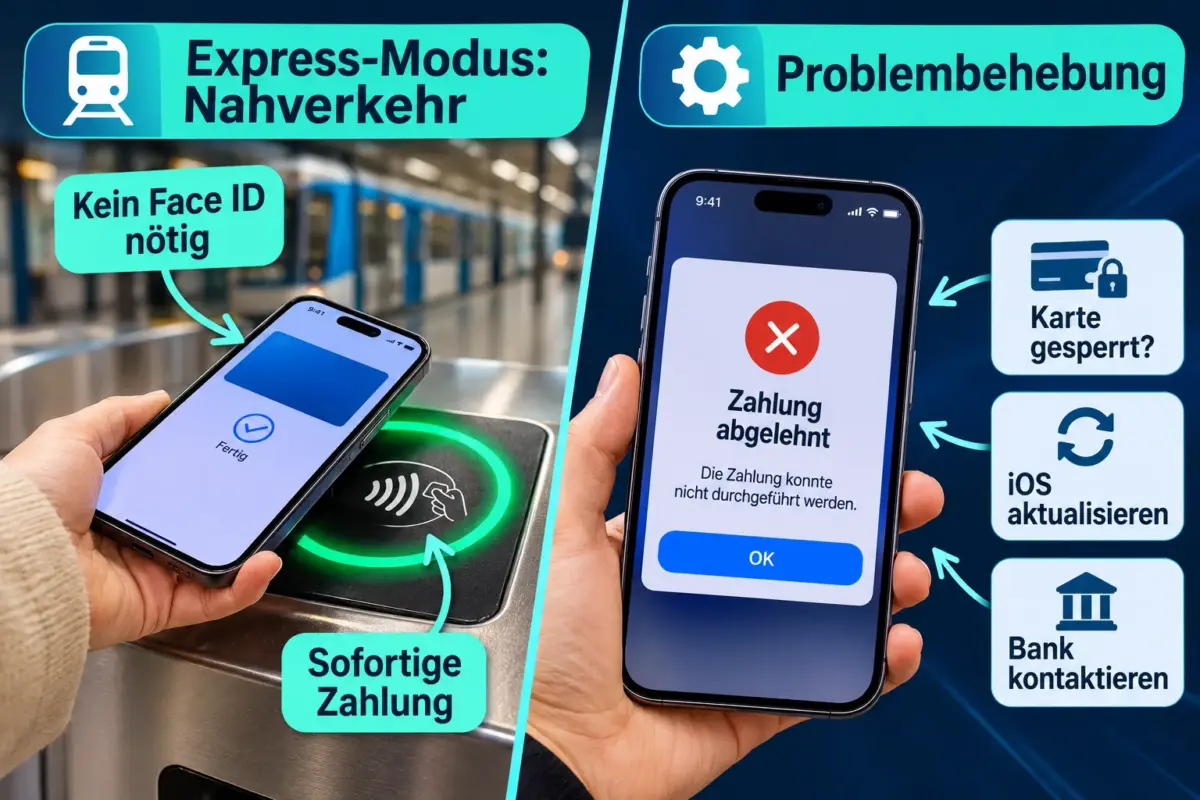
So richtet man den Express-Modus ein:
- Einstellungen öffnen.
- Auf „Wallet & Apple Pay“ tippen.
- Unter „Express-Verkehrs-Karte“ die gewünschte Karte auswählen.
In Deutschland, Österreich und der Schweiz ist die Unterstützung je nach Verkehrsverbund unterschiedlich. iOS 18 hat die Unterstützung für Transit- und eMoney-Karten in mehr europäischen Städten ausgebaut. Ob das eigene Streckennetz unterstützt wird, zeigt die Wallet-App beim Hinzufügen einer Karte an.
Muss ich bei jeder Zahlung Face ID oder Touch ID verwenden?
Im Normalfall ja, jede Zahlung im Geschäft erfordert eine biometrische Bestätigung oder den Gerätecode. Die einzige Ausnahme ist der Express-Modus für Nahverkehrskarten.
Für Online-Zahlungen und App-Käufe reicht ein Doppelklick auf den Seitenknopf (bei Face-ID-Geräten) oder den Home-Button (bei Touch-ID-Geräten), gefolgt von der biometrischen Bestätigung. Das dauert in der Praxis unter einer Sekunde.
Erhebt Apple Pay Gebühren bei Zahlungen?
Für Verbraucher ist Apple Pay kostenlos. Apple verdient über eine kleine Gebühr, die direkt mit den Kartenausstellern vereinbart ist und nicht auf den Kunden umgelegt wird.
Es entstehen also keine Zusatzkosten durch die Nutzung von Apple Pay. Eventuelle Fremdwährungsgebühren oder Transaktionskosten stammen vom Kartenaussteller, nicht von Apple.
Kann ich Apple Pay im Ausland verwenden?
Apple Pay funktioniert überall dort, wo kontaktlose Zahlungen akzeptiert werden und Apple Pay im jeweiligen Land verfügbar ist. Das System läuft über die hinterlegte Karte, sodass Fremdwährungsgebühren der jeweiligen Bank gelten.
In Ländern ohne Apple-Pay-Unterstützung (Stand 2026 in einigen Teilen Afrikas, Asiens und Lateinamerikas) kann Apple Pay nicht genutzt werden. Eine aktuelle Länderliste findet sich auf der Apple-Website.
Was tun, wenn Apple Pay nicht funktioniert?
Apple Pay funktioniert nicht, wenn das iPhone veraltet ist, die Zwei-Faktor-Authentifizierung fehlt oder die Karte vom Aussteller nicht freigegeben wurde. Die häufigsten Ursachen und Lösungen:
Häufige Probleme und schnelle Lösungen:
- Karte lässt sich nicht hinzufügen: Prüfen, ob die Bank Apple Pay unterstützt. iOS auf die neueste Version aktualisieren. Zwei-Faktor-Authentifizierung in den Apple-ID-Einstellungen aktivieren.
- Zahlung wird abgelehnt: Kartenlimit prüfen, ob die Karte gesperrt ist oder ob das Terminal NFC unterstützt. Terminal-Symbol sucht (Wellenlinien-Symbol).
- Face ID/Touch ID wird nicht erkannt: Gerätecode als Backup eingeben; Face ID in den Einstellungen neu einrichten.
- Apple Pay wird am Terminal nicht angezeigt: NFC im Kontrollzentrum prüfen. Gerät neu starten.
- Karte als „Inaktiv“ markiert: Bank kontaktieren; manchmal ist eine erneute Verifizierung nötig.
Was tun, wenn eine Zahlung mit Apple Pay abgelehnt wird?
Eine abgelehnte Zahlung liegt fast immer auf Seiten der Bank, nicht bei Apple. Zuerst prüfen, ob das Konto gedeckt ist und die Karte nicht gesperrt wurde. Dann die Bank-App öffnen oder den Kundendienst anrufen.
Liegt das Problem beim Terminal, hilft es, eine andere Kassierer-Station zu versuchen oder mit der physischen Karte zu zahlen. In seltenen Fällen hilft es, die Karte in der Wallet-App zu entfernen und erneut hinzuzufügen.
Wie entferne ich eine Karte aus Apple Pay?
Das Entfernen einer Karte ist in unter 30 Sekunden erledigt:
- Wallet-App öffnen.
- Auf die Karte tippen.
- Auf das Drei-Punkte-Menü (oben rechts) tippen.
- „Karte entfernen“ auswählen und bestätigen.
Alternativ: Einstellungen > Wallet & Apple Pay > Karte antippen > „Karte entfernen“.
Was passiert, wenn ich mein iPhone verliere oder meine Karte gestohlen wird?
Bei einem verlorenen iPhone kann Apple Pay sofort über iCloud.com oder die App „Wo ist?“ deaktiviert werden. Unter „Geräte“ das iPhone auswählen und den Modus „Verloren“ aktivieren, das sperrt Apple Pay sofort, ohne dass die Karte bei der Bank gesperrt werden muss.
Wird eine physische Karte gestohlen und vom Aussteller gesperrt, wird sie automatisch auch in Apple Pay deaktiviert. Man muss die neue Karte dann neu in der Wallet-App hinzufügen.
Kann ich Apple Pay ohne Zwei-Faktor-Authentifizierung nutzen?
Nein. Apple verlangt die Zwei-Faktor-Authentifizierung für die Apple-ID, um Karten zu Apple Pay hinzuzufügen. Das ist eine Sicherheitsanforderung, die nicht umgangen werden kann. Wer die Zwei-Faktor-Authentifizierung noch nicht aktiviert hat, findet die Option unter Einstellungen > [Name] > Passwort & Sicherheit.
Ist Apple Pay sicher?
Apple Pay gilt als sicherer als das Zahlen mit einer physischen Karte. Der Grund: Händler erhalten niemals die echte Kartennummer. Stattdessen wird bei jeder Transaktion ein einmaliger, dynamischer Code übertragen.
Zusätzliche Sicherheitsebenen:
- Biometrische Bestätigung bei jeder Zahlung
- Kartendaten werden verschlüsselt in der Secure Enclave des iPhones gespeichert
- Apple hat keinen Zugriff auf Transaktionsdaten in personenbezogener Form
- Remote-Deaktivierung bei Geräteverlust möglich
Was ist der Unterschied zwischen Apple Pay und Google Pay?
Beide Systeme funktionieren nach demselben NFC-Prinzip und sind für Verbraucher kostenlos. Der wesentliche Unterschied liegt in der Plattform: Apple Pay ist ausschließlich auf Apple-Geräten (iPhone, Apple Watch, Mac) verfügbar, Google Pay auf Android-Geräten.
Vergleich auf einen Blick:
| Merkmal | Apple Pay | Google Pay |
|---|---|---|
| Plattform | iOS, iPadOS, macOS, watchOS | Android, Web |
| Biometrie | Face ID, Touch ID | Fingerabdruck, Gesicht (gerätabhängig) |
| Transit-Support | Ja (Express-Modus) | Ja (gerätabhängig) |
| Online-Zahlung | Ja (Safari, Apps) | Ja (Chrome, Apps) |
| Gebühren Verbraucher | Keine | Keine |
Wer ein iPhone nutzt, hat keine Wahl, Google Pay steht auf iOS nicht zur Verfügung. Apple Pay ist fest ins Ökosystem integriert.
FAQ
Wie viele Karten kann ich in Apple Pay speichern? Pro Gerät können bis zu 12 Karten hinzugefügt werden. Die Standard-Karte wird automatisch bei Zahlungen verwendet, lässt sich aber jederzeit ändern.
Funktioniert Apple Pay auch ohne Internetverbindung? Ja. Kontaktlose Zahlungen im Geschäft funktionieren auch offline, da die Transaktion direkt über NFC läuft. Für das erstmalige Hinzufügen einer Karte wird jedoch eine Internetverbindung benötigt.
Kann ich Apple Pay auf der Apple Watch nutzen? Ja. Die Apple Watch hat eine eigene NFC-Funktion. Karten werden in der Watch-App auf dem iPhone hinzugefügt und auf der Uhr gespeichert.
Was ist die Standard-Karte in Apple Pay? Die erste hinzugefügte Karte wird automatisch als Standard gesetzt. Sie lässt sich unter Einstellungen > Wallet & Apple Pay > Standard-Karte ändern.
Kann ich Apple Pay für wiederkehrende Zahlungen oder Abonnements nutzen? Ja, sofern der Händler Apple Pay für Abonnements unterstützt. Die Zahlung läuft dann wie eine normale Kartenzahlung über den Kartenaussteller.
Warum zeigt mein iPhone „Apple Pay nicht verfügbar“ an? Das kann an der Region des Geräts, einem veralteten iOS oder einer nicht aktivierten Zwei-Faktor-Authentifizierung liegen. Alle drei Punkte der Reihe nach prüfen.
Kann ich mit Apple Pay auch in Online-Shops zahlen? Ja. Viele deutsche Online-Shops bieten Apple Pay an. Der Checkout-Button mit dem Apple Pay-Logo erscheint automatisch in Safari und kompatiblen Apps.
Bleibt Apple Pay aktiv, wenn ich eine neue SIM-Karte einlege? Ja. Apple Pay ist nicht an die SIM-Karte gebunden, sondern an die Apple-ID und das Gerät.
Fazit
Wer wissen möchte, wie man Apple Pay auf dem iPhone mit Karten, Nahverkehr, Verifizierung und Fehlerbehebung richtig einsetzt, findet in diesem Leitfaden alle nötigen Schritte. Das System ist nach der einmaligen Einrichtung bequemer und sicherer als die physische Karte.
Konkrete nächste Schritte:
- Wallet-App öffnen und erste Karte hinzufügen.
- Zwei-Faktor-Authentifizierung prüfen und aktivieren, falls noch nicht geschehen.
- Express-Modus für die Nahverkehrskarte einrichten, sofern der lokale Verkehrsverbund unterstützt wird.
- Unter iCloud.com die Remote-Sperre testen, damit man im Verlustfall vorbereitet ist.
- iOS aktuell halten, da jedes Update die Apple-Pay-Funktionen und Sicherheit verbessert.

Hinterlasse jetzt einen Kommentar