
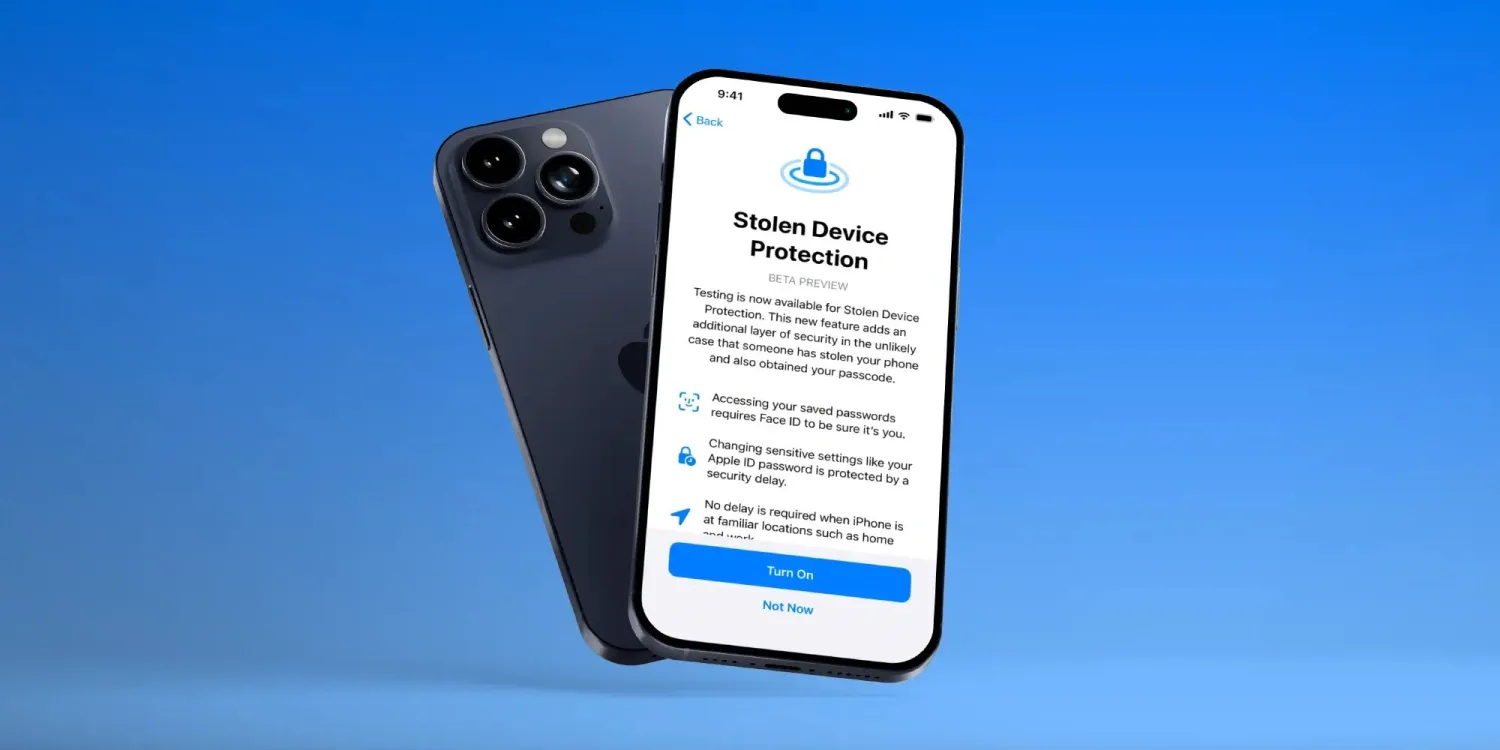
In einer Ära, in der Smartphones zu einem unverzichtbaren Bestandteil des täglichen Lebens geworden sind, gewinnt die Sicherheit dieser Geräte zunehmend an Bedeutung. Dies gilt besonders für iPhones, die häufig Ziel von Diebstählen sind. Apple hat auf dieses Problem mit der Einführung der Stolen Device Protection-Funktion reagiert. Diese Funktion bietet einen wichtigen Schutz, zeigt jedoch auch Schwachstellen, die Nutzer kennen sollten.
Zusammenfassung
- 🕵️ Eine entdeckte Schwachstelle betrifft die Funktion Significant Locations bei Stolen Device Protection.
- 📍 An vertrauten Orten wie Zuhause oder Arbeitsplatz greift der zusätzliche Schutz nicht, der normale Gerätepasscode reicht dort aus.
- 🔐 Normalerweise erfordert die Funktion für Änderungen wie das Apple-ID-Passwort ausschließlich Face ID oder Touch ID sowie eine einstündige Verzögerung.
- 🛠️ Zum Schließen der Lücke sollten Nutzer Significant Locations deaktivieren.
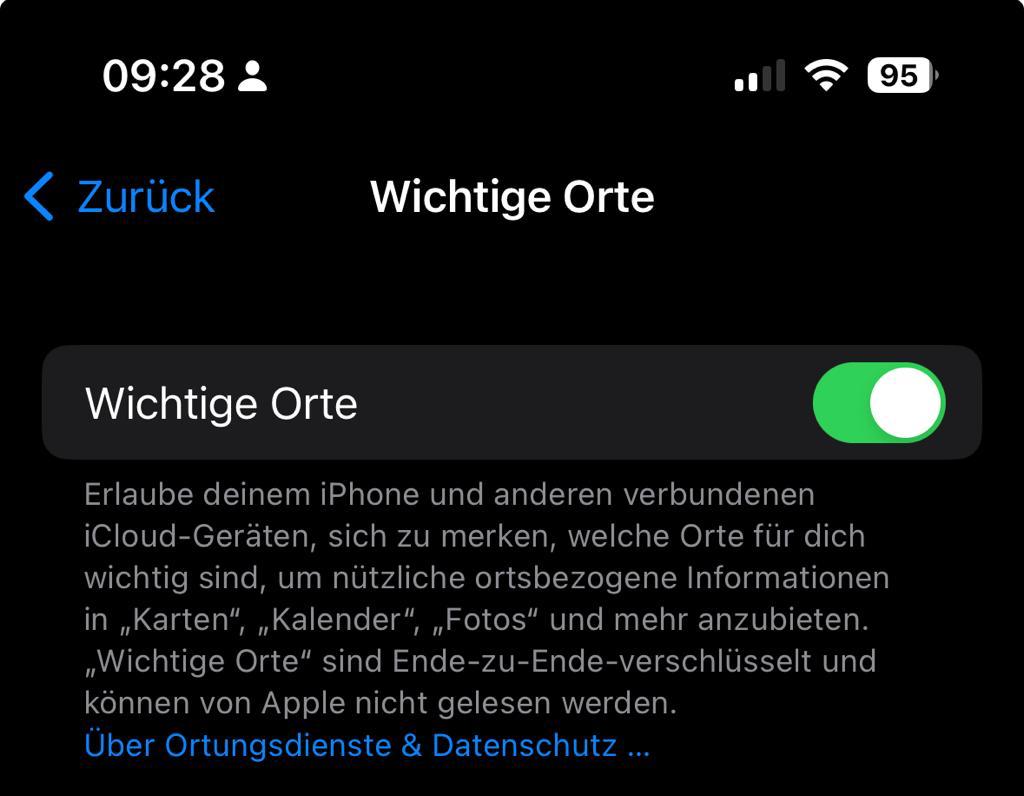
- 📲 Die Einstellung findet sich unter Einstellungen > Datenschutz & Sicherheit > Ortungsdienste > Systemdienste > Wichtige Orte.
Die Funktionsweise von Stolen Device Protection
Stolen Device Protection ist eine Antwort auf die steigende Zahl an iPhone-Diebstählen. Die Funktion zielt darauf ab, den Diebstahl von iPhones zu erschweren, indem sie wichtige Sicherheitseinstellungen schützt. So erfordert sie für das Ändern des Apple ID-Passworts oder des Gerätecodes ausschließlich die Authentifizierung über Face ID oder Touch ID. Der herkömmliche Passcode reicht hierfür nicht aus. Zudem wird eine einstündige Sicherheitsverzögerung eingeführt, bevor Änderungen an diesen Einstellungen vorgenommen werden können, was den Opfern Zeit gibt, ihr Gerät als verloren zu melden.
Schwachstelle bei bekannten Standorten
Eine kürzlich entdeckte Schwachstelle betrifft die Nutzung von „Significant Locations“ (wichtigen Standorten). Wenn diese Funktion aktiviert ist und sich der Nutzer an einem vertrauten Ort befindet, werden die zusätzlichen Sicherheitsebenen von Stolen Device Protection nicht aktiviert. Das bedeutet, dass an vertrauten Orten wie Zuhause oder am Arbeitsplatz der Nutzer seinen Gerätepasscode ohne zusätzliche Authentifizierung verwenden kann. Dies könnte problematisch sein, wenn Nutzer regelmäßig öffentliche Orte wie Bars oder Cafés besuchen, die als vertraute Orte erkannt werden könnten.
⚠️⚠️⚠️ iPhone's new Stolen Device Protection has a FATAL FLAW (but you can fix it) ⚠️⚠️⚠️
— ThioJoe (@thiojoe) January 23, 2024
By default, the protections are nullified when at a "familiar location". The problem is you have NO CONTROL over what is "familiar". The feature apparently uses the "significant locations"… pic.twitter.com/NdWs7PoAdP
Lese-Empfehlung: Ebenfalls interessant: Apple im Geschäftsjahr 2024: Das sind die Ergebnisse
Maßnahmen zur Schließung der Sicherheitslücke
Um diese Sicherheitslücke zu schließen, sollten Nutzer die Funktion „Significant Locations“ deaktivieren. Dies stellt sicher, dass für das Deaktivieren der Stolen Device Protection immer Face ID oder Touch ID erforderlich sind. Das Deaktivieren dieser Funktion bietet einen zusätzlichen Schutz, insbesondere an Orten, die sonst als vertraut eingestuft werden könnten. Nutzer können diese Einstellung ändern, indem sie zu Einstellungen > Datenschutz & Sicherheit > Ortungsdienste > Systemdienste > Wichtige Orte navigieren.
Häufig gestellte Fragen
Welche Schwachstelle wurde bei Stolen Device Protection entdeckt?
Die Schwachstelle betrifft die Funktion Significant Locations, durch die der zusätzliche Schutz an vertrauten Standorten nicht greift.
Was passiert an vertrauten Orten wie Zuhause?
Dort können Nutzer ihren normalen Gerätepasscode verwenden, ohne dass Face ID oder Touch ID zusätzlich erforderlich sind.
Wie funktioniert Stolen Device Protection normalerweise?
Für Änderungen wie das Apple-ID-Passwort ist ausschließlich Face ID oder Touch ID erforderlich, zudem gilt eine einstündige Sicherheitsverzögerung.
Wie können Nutzer die Sicherheitslücke schließen?
Sie sollten die Funktion Significant Locations deaktivieren, damit für Änderungen stets Face ID oder Touch ID nötig ist.
Wo finden Nutzer die entsprechende Einstellung?
Unter Einstellungen > Datenschutz & Sicherheit > Ortungsdienste > Systemdienste > Wichtige Orte.


Hinterlasse jetzt einen Kommentar