
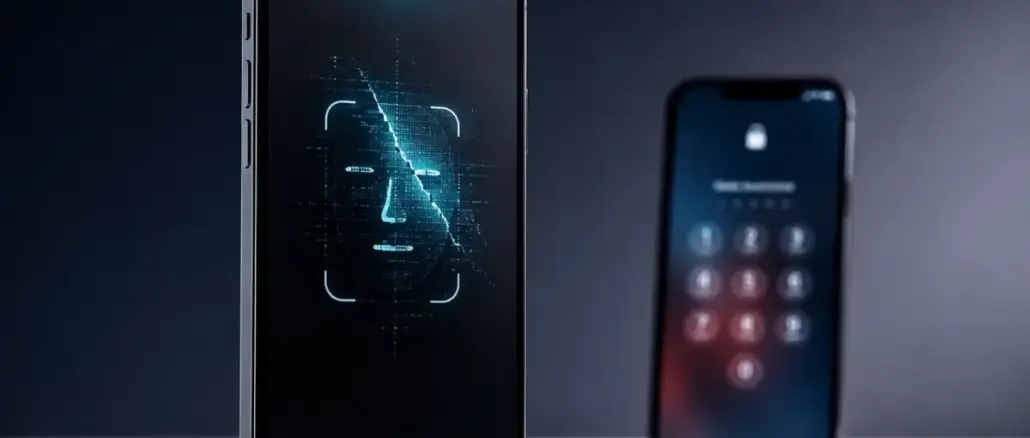
Wenn das iPhone Face ID nicht funktioniert, beginnt die Lösung fast immer mit drei einfachen Schritten: TrueDepth-Kamera reinigen, iPhone neu starten und Face ID in den Einstellungen zurücksetzen. Hält das Problem an, hilft oft ein iOS-Update oder das Zurücksetzen aller Einstellungen. Nur bei dauerhaften Fehlern nach allen Software-Maßnahmen ist eine Hardware-Reparatur nötig.
Wichtigste Erkenntnisse
- Die häufigsten Ursachen für Face-ID-Probleme sind Verschmutzungen der Kamera, Software-Fehler nach iOS-Updates und eine veraltete Gesichtserkennung nach Veränderungen im Aussehen.
- Die Reparatur folgt einer klaren Reihenfolge: von einfachen physischen Checks bis hin zu Software-Resets und schließlich Hardware-Service.
- Face ID lässt sich mit Maske oder undurchsichtiger Sonnenbrille nicht vollständig nutzen, es sei denn, die Funktion „Face ID mit Maske“ ist aktiviert.
- Das Zurücksetzen von Face ID erfordert unter Umständen das vorübergehende Deaktivieren des Gestohlenes-Gerät-Schutzes.
- Als Alternativen stehen Passcode, Touch ID (auf kompatiblen Modellen) und Passkeys zur Verfügung.
- Unbefugte Reparaturen können Face ID dauerhaft deaktivieren, da Apple eine Sicherheitskopplung verwendet.
- Selbst ohne funktionierendes Face ID bleibt das iPhone über den Passcode vollständig zugänglich.
Warum funktioniert mein iPhone Face ID plötzlich nicht mehr?
Face ID versagt in den meisten Fällen aus einem von drei Gründen: einer physischen Blockade der TrueDepth-Kamera, einem Software-Fehler (häufig nach einem iOS-Update) oder einer veränderten Gesichtserkennung durch Aussehensveränderungen. Seltenere, aber ernstere Ursachen sind Hardwareschäden am Kamerasystem.
Konkrete Auslöser sind:
- Schmutz oder Fingerabdrücke auf dem Bereich oberhalb des Displays
- Dicke oder schlecht sitzende Displayschutzfolien, die die Infrarotsensoren abdecken
- iOS-Updates, die gelegentlich Face-ID-Konfigurationen zurücksetzen oder stören
- Starkes Gegenlicht oder direkte Sonneneinstrahlung, die das Infrarotsystem überlagert
- Zu großer oder zu kleiner Abstand beim Entsperren (optimal: etwa eine Armlänge)
Wichtig: Nach einem Neustart des iPhones verlangt Face ID immer einmalig den Passcode, bevor es wieder funktioniert. Das ist kein Fehler, sondern ein Sicherheitsmerkmal.
Schritt-für-Schritt-Anleitung: iPhone Face ID funktioniert nicht beheben
Die Fehlerbehebung folgt einer bewährten Reihenfolge von einfach nach aufwendig. Jeder Schritt löst einen bestimmten Fehlertyp.
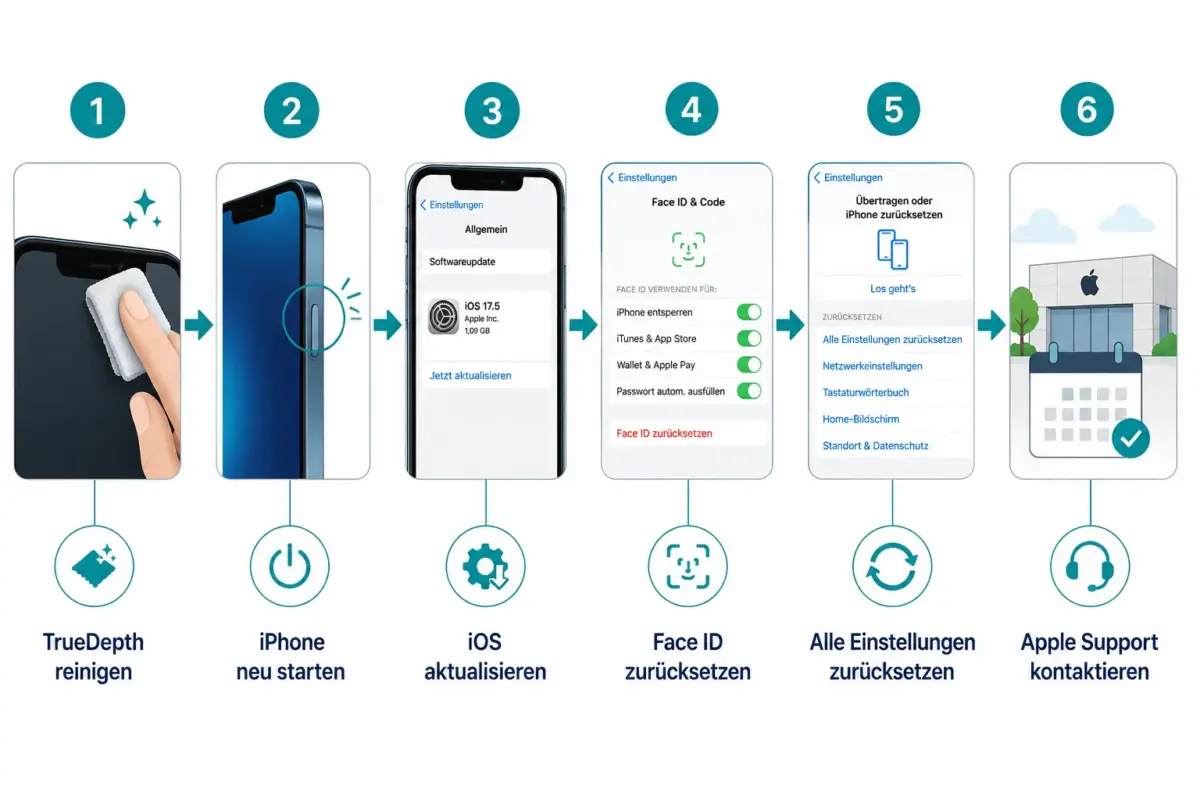
Schritt 1: TrueDepth-Kamera reinigen Mit einem weichen, trockenen Tuch den Bereich oben am Display (bei Face-ID-Modellen ohne Dynamic Island) oder die Dynamic-Island-Aussparung vorsichtig abwischen. Displayschutzfolien prüfen und ggf. entfernen.
Schritt 2: iPhone neu starten Bei Face-ID-Modellen: Lautstärke-hoch drücken, dann Lautstärke-runter, dann die Seitentaste gedrückt halten, bis das Apple-Logo erscheint. Alternativ den Ausschalter-Schieberegler nutzen, 30 Sekunden warten und neu einschalten.
Schritt 3: iOS aktualisieren Einstellungen > Allgemein > Softwareupdate öffnen und ausstehende Updates installieren. Viele Face-ID-Probleme nach größeren iOS-Versionen (z. B. iOS 26.0 oder iOS 26.2) werden durch Patches behoben.
Schritt 4: Face ID zurücksetzen und neu einrichten Einstellungen > Face ID & Code > Face ID zurücksetzen. Danach „Face ID einrichten“ wählen und zwei langsame, vollständige Kreisbewegungen des Gesichts durchführen. Brille oder Maske beim ersten Scan ablegen.
Schritt 5: Alle Einstellungen zurücksetzen Einstellungen > Allgemein > iPhone übertragen oder zurücksetzen > Zurücksetzen > Alle Einstellungen zurücksetzen. Diese Option löscht keine Daten, setzt aber Systemkonfigurationen zurück und behebt häufig hartnäckige Post-Update-Fehler.
Schritt 6: Apple Support kontaktieren Wenn Face ID nach allen obigen Schritten nicht eingerichtet werden kann oder die Fehlermeldung „Face ID ist nicht verfügbar“ weiterhin erscheint, liegt höchstwahrscheinlich ein Hardwareproblem am TrueDepth-System vor.
Warum erkennt Face ID mein Gesicht nicht mehr?
Face ID erkennt das Gesicht nicht, wenn sich das Aussehen deutlich verändert hat oder wenn die gespeicherten Daten veraltet sind. Das System lernt zwar automatisch dazu, hat aber Grenzen.
Mögliche Ursachen:
- Neue Brille mit stark getönten oder verspiegelten Gläsern
- Erhebliche Veränderungen durch Bart, Frisur oder Make-up
- Verletzungen oder Schwellungen im Gesicht
- Falsche Haltung beim Entsperren (z. B. Blick von oben oder von der Seite)
Lösung: Face ID zurücksetzen und mit dem aktuellen Aussehen neu einrichten. Bei häufigen Veränderungen empfiehlt sich die Funktion „Alternatives Aussehen“ unter Einstellungen > Face ID & Code, um eine zweite Gesichtskonfiguration zu speichern.
Funktioniert Face ID mit Maske oder Brille?
Face ID funktioniert mit normalen Brillen problemlos. Mit einer Maske, die Nase und Mund bedeckt, funktioniert die Vollgesichtserkennung standardmäßig nicht. Seit iOS 15.4 gibt es jedoch die Option „Face ID mit Maske“, die das Gesicht anhand der Augenpartie erkennt.
Einschränkungen bei „Face ID mit Maske“:
- Sonnenbrille mit undurchsichtigen Gläsern blockiert die Erkennung
- Die Genauigkeit ist etwas geringer als bei der Vollgesichtserkennung
- Für Apple Pay und bestimmte Sicherheitsabfragen kann der Passcode trotzdem verlangt werden
Aktivierung: Einstellungen > Face ID & Code > „Face ID mit Maske“ einschalten.
Was ist der Unterschied zwischen Face ID und Touch ID?
Face ID nutzt das TrueDepth-Kamerasystem mit Infrarotscanner und Punktprojektor zur dreidimensionalen Gesichtserkennung. Touch ID verwendet einen kapazitiven Fingerabdrucksensor, entweder im Home-Button oder im Einschaltknopf.
| Merkmal | Face ID | Touch ID |
|---|---|---|
| Technologie | 3D-Infrarot-Gesichtsscan | Fingerabdrucksensor |
| Verfügbare Modelle | iPhone X und neuer (ohne SE) | iPhone SE (alle Generationen), ältere Modelle |
| Fehlerrate (laut Apple) | 1 zu 1.000.000 | 1 zu 50.000 |
| Funktioniert mit nassen Händen | Ja | Eingeschränkt |
| Funktioniert mit Maske | Eingeschränkt (spezielle Option) | Ja |
Kann ich Face ID mit Bart oder nach einer Veränderung meines Aussehens nutzen?
Ja. Face ID ist darauf ausgelegt, schrittweise Veränderungen wie Bartwuchs, Haarschnitte oder leichte Gewichtsveränderungen automatisch zu erlernen. Bei plötzlichen oder starken Veränderungen kann es jedoch mehrfach den Passcode verlangen, bevor es sich angepasst hat.
Empfehlung: Bei einer größeren Veränderung des Aussehens (z. B. vollständiger Bartentfernung) Face ID zurücksetzen und neu einrichten, damit das System sofort zuverlässig funktioniert.
Was kostet die Reparatur von Face ID am iPhone?
Die Kosten für eine Face-ID-Reparatur hängen vom Modell, dem Garantiestatus und dem Reparaturweg ab. Da Face ID sicherheitsgekoppelt ist, kann nur Apple oder ein autorisierter Serviceanbieter das System reparieren, ohne es dauerhaft zu deaktivieren.
Orientierungswerte (2026, ohne Gewähr):
- Apple Care+: Reparaturen sind in der Regel durch die Versicherungsgebühr abgedeckt
- Ohne Garantie/AppleCare+: Die Kosten variieren je nach Modell und Schadensart erheblich; Apple nennt konkrete Preise erst nach Diagnose
- Nicht autorisierte Reparaturen: Können Face ID dauerhaft deaktivieren und sollten vermieden werden
Für eine verbindliche Kostenauskunft empfiehlt sich ein Termin bei Apple Support oder einem Apple Authorized Service Provider.
Welche iPhone-Modelle haben Face ID?
Face ID ist auf allen iPhone-Modellen ab dem iPhone X (2017) verfügbar, mit Ausnahme der iPhone-SE-Reihe, die weiterhin Touch ID verwendet.
Modelle mit Face ID (Auswahl):
- iPhone X, XS, XS Max, XR
- iPhone 11, 11 Pro, 11 Pro Max
- iPhone 12 bis iPhone 16 (alle Varianten)
- iPhone 16e (2025)
- iPad Pro-Modelle ab 2018
Ist Face ID sicherer als ein Passcode?
Face ID ist statistisch sicherer als ein einfacher Passcode, aber ein starker alphanumerischer Passcode bietet eine vergleichbare oder höhere Sicherheit. Apple gibt die Fehlerrate für Face ID mit 1 zu 1.000.000 an, verglichen mit 1 zu 50.000 bei Touch ID.
Ein sechsstelliger Zahlencode hat eine Fehlerrate von 1 zu 1.000.000, ein vierstelliger Code von 1 zu 10.000. Ein alphanumerisches Passwort mit acht oder mehr Zeichen übertrifft Face ID in der reinen Brute-Force-Sicherheit.
Fazit: Face ID ist für den Alltag sehr sicher. Wer maximale Sicherheit will, kombiniert Face ID mit einem starken alphanumerischen Passcode.
Kann Face ID ausgetrickst oder gehackt werden?
Face ID ist sehr schwer zu überlisten. Das 3D-Infrarotsystem erkennt den Unterschied zwischen einem echten Gesicht und einem Foto oder einer Maske. Apple gibt an, dass das System speziell gegen solche Angriffe entwickelt wurde.
Bekannte Einschränkungen:
- Eineiige Zwillinge oder sehr ähnlich aussehende Geschwister können Face ID in seltenen Fällen entsperren
- Bei Kindern unter 13 Jahren ist die Zuverlässigkeit geringer, da sich Gesichtszüge noch stark verändern
- Unter Zwang kann jemand das iPhone vor das Gesicht des Eigentümers halten
Schutzmaßnahme: Der Gestohlenes-Gerät-Schutz (Einstellungen > Face ID & Code) verhindert kritische Aktionen auch dann, wenn Face ID entsperrt wurde.
Wie richte ich Face ID neu ein?
Face ID neu einzurichten dauert etwa zwei Minuten und erfordert nur den Passcode sowie eine ruhige Umgebung mit normaler Beleuchtung.
- Einstellungen > Face ID & Code öffnen, Passcode eingeben
- „Face ID zurücksetzen“ antippen
- „Face ID einrichten“ wählen
- Gesicht im Rahmen positionieren, erste Kreisbewegung langsam und vollständig durchführen
- Zweite Kreisbewegung abschließen
- Face ID testen: iPhone sperren und entsperren
Hinweis bei gesperrtem Reset: Wenn „Face ID zurücksetzen“ ausgegraut ist, liegt das möglicherweise am Gestohlenes-Gerät-Schutz. Diesen vorübergehend unter Einstellungen > Face ID & Code deaktivieren, Face ID neu einrichten und danach wieder aktivieren.
Warum fordert Face ID mich ständig auf, auf den Bildschirm zu schauen?
Diese Meldung erscheint, wenn Face ID das Gesicht nicht vollständig erkennen kann. Häufige Ursachen sind schlechte Lichtverhältnisse, falscher Abstand, ein verdecktes Gesicht oder eine verschmutzte Kamera.
Schnelle Checks:
- Abstand auf etwa 25 bis 50 cm anpassen
- Kamerabereich reinigen
- Auf direkte Sonneneinstrahlung von hinten achten
- Sicherstellen, dass Augen, Nase und Mund nicht verdeckt sind
Wenn die Meldung dauerhaft erscheint und alle Checks nichts bringen, Face ID zurücksetzen und neu einrichten.
Was sind die besten Alternativen zu Face ID auf dem iPhone?
Die zuverlässigste Alternative zu Face ID ist der Passcode, der immer als Fallback verfügbar ist. Auf Modellen mit Touch ID-Hardware steht zusätzlich die Fingerabdruckerkennung zur Verfügung.
Alternativen im Überblick:
- Passcode: Immer verfügbar, funktioniert in allen Situationen. Empfohlen: alphanumerischer Code statt sechsstelliger PIN für höhere Sicherheit.
- Touch ID: Verfügbar auf iPhone SE (1., 2. und 3. Generation) sowie älteren Modellen. Schnell und zuverlässig, besonders mit Maske.
- Apple Watch Entsperren: Auf kompatiblen Modellen kann eine entsperrte Apple Watch das iPhone automatisch entsperren, wenn Face ID versagt (z. B. beim Tragen einer Maske).
- Passkeys: Für App- und Website-Logins ersetzen Passkeys Face ID als Authentifizierungsmethode und funktionieren auch mit Passcode-Bestätigung.
- Passcode für AutoFill: Face ID für Passwort-AutoFill lässt sich deaktivieren (Einstellungen > Face ID & Code), sodass Passwörter per Passcode bestätigt werden.
Empfehlung: Apple Watch als Entsperr-Alternative einrichten, solange Face ID repariert oder neu eingerichtet wird. Das verhindert, dass ein vorübergehendes Face-ID-Problem den Alltag blockiert.
Wie deaktiviere ich Face ID und nutze stattdessen etwas anderes?
Face ID lässt sich selektiv oder vollständig deaktivieren, ohne das iPhone zurückzusetzen.
Selektiv deaktivieren: Einstellungen > Face ID & Code > Schalter für einzelne Funktionen (iPhone entsperren, Apple Pay, iTunes & App Store, Passwort-AutoFill) ausschalten. Face ID bleibt eingerichtet, wird aber für die abgewählten Bereiche nicht mehr genutzt.
Vollständig deaktivieren: Einstellungen > Face ID & Code > Face ID zurücksetzen. Danach kein neues Face ID einrichten. Das iPhone verwendet dann ausschließlich den Passcode.
Häufig gestellte Fragen (FAQ)
Kann ich Face ID auf einem iPhone SE nutzen? Nein. Das iPhone SE (alle Generationen bis 2026) verwendet Touch ID, nicht Face ID. Face ID ist ausschließlich auf iPhone-Modellen ab dem iPhone X verfügbar.
Was tue ich, wenn „Face ID ist nicht verfügbar“ angezeigt wird? Diese Meldung deutet auf ein Hardware-Problem hin. Alle Software-Schritte (Neustart, Update, Reset) durchführen. Bleibt die Meldung, ist ein Apple-Service-Termin nötig.
Kann ich Face ID nach einer Augenoperation noch nutzen? In den meisten Fällen ja, aber das System muss möglicherweise neu trainiert werden. Face ID zurücksetzen und mit dem veränderten Aussehen neu einrichten.
Wie viele Gesichter kann Face ID speichern? Face ID speichert genau ein Gesicht plus ein optionales „Alternatives Aussehen“. Für mehrere Personen gibt es keine Mehrbenutzer-Option bei Face ID.
Verliere ich meine Daten, wenn ich „Alle Einstellungen zurücksetzen“ nutze? Nein. Diese Option setzt nur Systemeinstellungen (WLAN-Passwörter, Anzeigeeinstellungen, etc.) zurück, löscht aber keine Fotos, Apps oder persönlichen Daten.
Warum funktioniert Face ID nach dem Update auf iOS 26 nicht mehr? iOS-Updates können Face-ID-Konfigurationen gelegentlich stören. Lösung: Neustart, dann Face ID zurücksetzen und neu einrichten. Falls nötig, „Alle Einstellungen zurücksetzen“ durchführen.
Kann Face ID im Dunkeln funktionieren? Ja. Face ID verwendet Infrarotlicht und ist unabhängig von sichtbarem Licht. Es funktioniert auch im vollständigen Dunkeln.
Wie lange dauert die Einrichtung von Face ID? Die Einrichtung dauert in der Regel zwei bis drei Minuten, inklusive zwei vollständiger Gesichtsscans.
Muss ich Face ID nutzen, oder kann ich es dauerhaft deaktiviert lassen? Face ID ist optional. Das iPhone funktioniert vollständig mit Passcode allein. Face ID kann dauerhaft deaktiviert bleiben, ohne die Funktionalität einzuschränken.
Was passiert, wenn jemand mein iPhone vor mein Gesicht hält, während ich schlafe? Face ID erfordert standardmäßig, dass die Augen geöffnet sind und der Blick auf den Bildschirm gerichtet ist. Diese „Aufmerksamkeitsanforderung“ lässt sich unter Einstellungen > Face ID & Code aktivieren oder deaktivieren.
Fazit
Das Problem „iPhone Face ID funktioniert nicht“ lässt sich in den meisten Fällen ohne Reparatur lösen. Die bewährte Reihenfolge: Kamerabereich reinigen, iPhone neu starten, iOS aktualisieren, Face ID zurücksetzen und neu einrichten, und bei anhaltenden Problemen alle Einstellungen zurücksetzen.
Konkrete nächste Schritte:
- Jetzt sofort: TrueDepth-Kamera reinigen und iPhone neu starten.
- Falls nötig: iOS auf die neueste Version aktualisieren und Face ID zurücksetzen.
- Als Backup: Apple Watch als alternatives Entsperrgerät einrichten.
- Bei dauerhaftem Fehler: Termin bei Apple Support oder einem autorisierten Serviceanbieter buchen, keine unbefugten Reparaturen durchführen.
- Langfristig: Passkeys für wichtige Apps einrichten, damit Face ID eine Komfort-Funktion bleibt, kein einzelner Zugangspunkt.
Ein ausgefallenes Face ID ist ärgerlich, aber kein Grund zur Panik. Der Passcode sichert den Zugang jederzeit, und die meisten Probleme sind in wenigen Minuten behoben.
Meta-Titel: iPhone Face ID funktioniert nicht: Fehlerbehebung 2026
Meta-Beschreibung: Face ID am iPhone kaputt? Diese vollständige Anleitung zeigt alle Lösungsschritte von Reinigung bis Reset sowie die besten Alternativen für 2026.
Hinterlasse jetzt einen Kommentar