
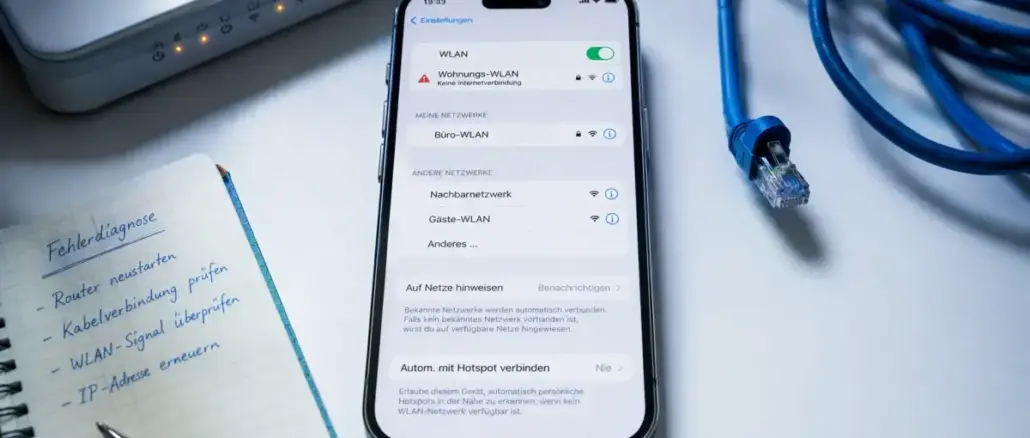
Wenn das iPhone kein WLAN aufbaut, liegt es meistens an einem einfachen Einstellungsfehler, einem veralteten iOS oder einem kurzzeitigen Router-Problem. Die schnellste Lösung: iPhone neu starten, das WLAN-Netzwerk vergessen und erneut verbinden. Hält das Problem an, hilft das Zurücksetzen der Netzwerkeinstellungen in fast allen Fällen weiter.
Wichtigste Erkenntnisse
- Ein Neustart des iPhones behebt viele temporäre WLAN-Verbindungsprobleme sofort.
- Das Vergessen und erneute Hinzufügen eines Netzwerks löst Authentifizierungsfehler zuverlässig.
- VPN-Apps und Sicherheits-Apps blockieren WLAN-Verbindungen häufiger als gedacht.
- iOS aktuell halten ist keine optionale Empfehlung, sondern ein aktiver Schutz vor bekannten WLAN-Fehlern.
- Wenn das WLAN-Symbol ausgegraut ist, deutet das auf ein Software- oder Hardware-Problem hin, das gezielte Schritte erfordert.
- „Verbunden, aber kein Internet“ und „kein WLAN-Symbol“ sind zwei unterschiedliche Probleme mit unterschiedlichen Lösungen.
- Das Zurücksetzen der Netzwerkeinstellungen löscht alle gespeicherten WLAN-Passwörter, also vorher notieren.
- Bleibt das WLAN nach einem sauberen iOS-Neuaufbau auf mehreren Netzwerken defekt, ist wahrscheinlich die Hardware beschädigt.
Warum verbindet sich das iPhone nicht mit dem WLAN?
Die häufigsten Ursachen für ein nicht funktionierendes iPhone-WLAN sind fehlerhafte Einstellungen, veraltete Software oder ein temporärer Router-Fehler. Seltener steckt ein Hardware-Schaden dahinter.
Typische Auslöser im Überblick:
- Flugmodus aktiv: Deaktiviert WLAN automatisch.
- WLAN-Schalter ausgeschaltet: Unter Einstellungen > WLAN prüfen.
- Falsches Netzwerk gewählt: Besonders in Mehrfamilienhäusern mit ähnlichen Netzwerknamen.
- Veraltetes iOS: Bekannte WLAN-Bugs werden durch Updates behoben, zum Beispiel durch iOS 26.6 (Juli 2026).
- VPN oder Sicherheits-App: Blockiert oder leitet Datenverkehr falsch um.
- Router-Problem: Betrifft dann alle Geräte im Haushalt, nicht nur das iPhone.
- Beschädigte Netzwerkkonfiguration: Entsteht nach iOS-Updates oder Netzwerkwechseln.
Entscheidungsregel: Wenn andere Geräte (Laptop, Android-Handy) problemlos im selben WLAN funktionieren, liegt das Problem am iPhone. Wenn alle Geräte betroffen sind, liegt es am Router oder am Internetanbieter.
Schritt-für-Schritt: iPhone-WLAN-Probleme beheben
Die meisten WLAN-Probleme lassen sich mit dieser Abfolge lösen, ohne Daten zu verlieren. Jeder Schritt dauert unter zwei Minuten.
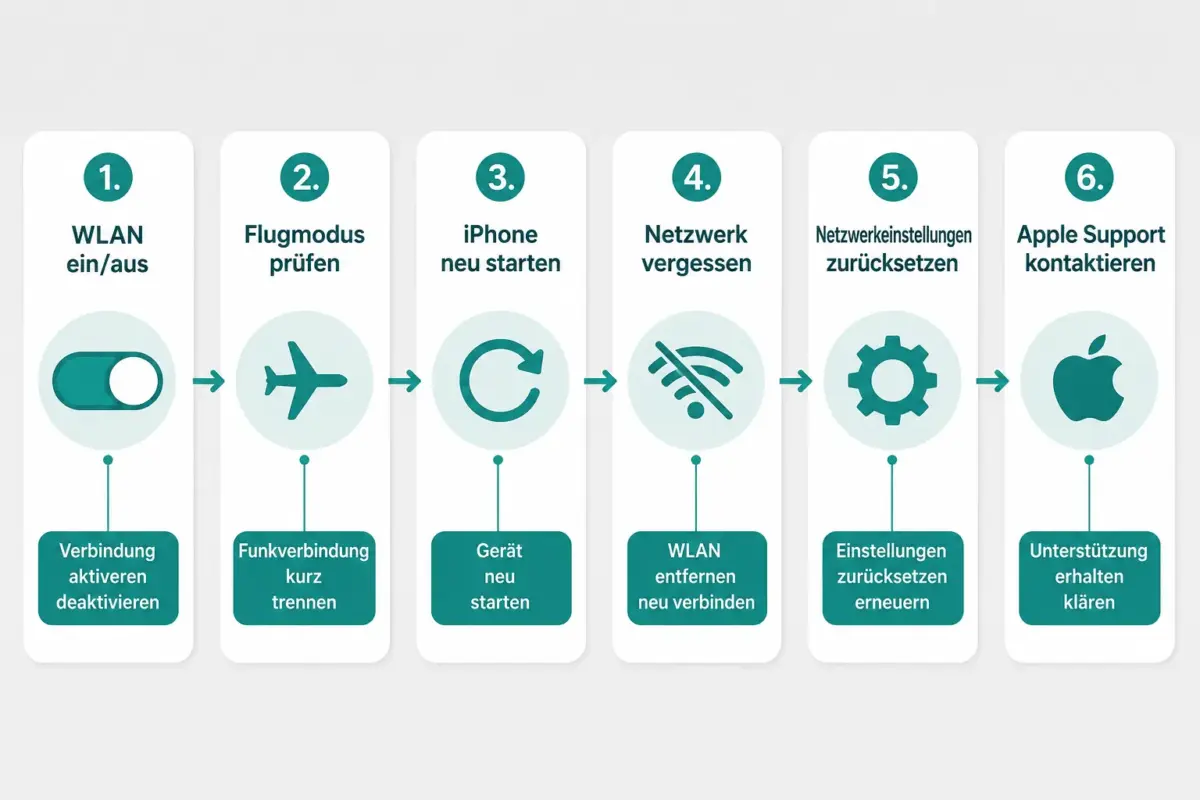
Schritt 1: WLAN-Grundeinstellungen prüfen Einstellungen > WLAN öffnen. Der Schalter muss grün sein. Neben dem Netzwerknamen sollte ein blauer Haken erscheinen, der die aktive Verbindung bestätigt.
Schritt 2: Flugmodus aus- und einschalten Kontrollzentrum öffnen, Flugmodus kurz aktivieren, fünf Sekunden warten, dann deaktivieren. Das setzt die WLAN-Antenne zurück.
Schritt 3: iPhone neu starten Seitentaste und Lautstärketaste gleichzeitig halten, dann „Ausschalten“ wählen. Nach dem Neustart erneut verbinden.
Schritt 4: Router neu starten Router vom Strom trennen, 30 Sekunden warten, wieder einschalten. Danach zwei Minuten auf den vollständigen Neustart warten.
Schritt 5: VPN und Sicherheits-Apps deaktivieren Einstellungen > VPN & Geräteverwaltung aufrufen. Aktive VPN-Profile deaktivieren oder die zugehörige App vorübergehend deinstallieren. Dann WLAN erneut testen.
Schritt 6: iOS aktualisieren Einstellungen > Allgemein > Softwareupdate. Steht ein Update bereit, installieren. iOS 26.6 enthält explizite Korrekturen für WLAN-Stabilitätsprobleme auf iPhone 11 und neueren Modellen.
WLAN-Symbol ausgegraut: Was tun?
Ein ausgegrautes WLAN-Symbol bedeutet, dass das iPhone die WLAN-Funktion überhaupt nicht aktivieren kann. Das ist ein anderes Problem als eine fehlgeschlagene Verbindung.
Ursachen und Lösungen:
- Überhitzung: iPhone abkühlen lassen, dann erneut versuchen.
- Software-Fehler nach Update: Netzwerkeinstellungen zurücksetzen (Einstellungen > Allgemein > iPhone übertragen oder zurücksetzen > Zurücksetzen > Netzwerkeinstellungen zurücksetzen).
- Hardware-Defekt: Wenn das Symbol nach einem Werksreset weiterhin ausgegraut bleibt, ist die WLAN-Antenne oder der WLAN-Chip beschädigt. In diesem Fall ist ein Apple Store oder ein autorisierter Reparaturbetrieb notwendig.
Häufiger Fehler: Viele Nutzer überspringen den Netzwerkeinstellungs-Reset und gehen direkt zum Werksreset. Der Netzwerkeinstellungs-Reset ist weniger invasiv und löst das ausgegraunte Symbol in vielen Fällen ohne Datenverlust.
Wie setzt man die WLAN-Einstellungen am iPhone zurück?
Das Zurücksetzen der Netzwerkeinstellungen löscht alle gespeicherten WLAN-Netzwerke, Passwörter, VPN-Konfigurationen und Bluetooth-Kopplungen. Sonstige Daten (Fotos, Apps, Kontakte) bleiben erhalten.
Anleitung:
- Einstellungen > Allgemein öffnen.
- „iPhone übertragen oder zurücksetzen“ wählen.
- „Zurücksetzen“ antippen.
- „Netzwerkeinstellungen zurücksetzen“ wählen.
- iPhone-PIN eingeben und bestätigen.
Nach dem Neustart alle WLAN-Passwörter neu eingeben. Wer mehrere Netzwerke gespeichert hat, sollte die Passwörter vorher notieren oder in einem Passwort-Manager nachschlagen.
iPhone mit WLAN verbunden, aber kein Internet
Eine bestehende WLAN-Verbindung ohne Internetzugang zeigt an, dass das iPhone zwar mit dem Router kommuniziert, der Router aber keinen Internetzugang hat oder das iPhone blockiert wird.
Mögliche Ursachen:
- Router hat kein Internet: Alle Geräte im Netzwerk betroffen. Lösung: Router und Modem neu starten, Internetanbieter kontaktieren.
- Captive Portal nicht bestätigt: In Hotels oder öffentlichen Netzwerken erscheint nach der Verbindung oft eine Anmeldeseite. Safari öffnen, die Seite bestätigen.
- DNS-Problem: Unter Einstellungen > WLAN auf das (i) neben dem Netzwerk tippen, DNS auf 8.8.8.8 (Google) oder 1.1.1.1 (Cloudflare) setzen.
- WLAN-Assist aktiv: Einstellungen > Mobilfunk > WLAN-Assist deaktivieren, falls das iPhone heimlich auf Mobilfunk umschaltet.
WLAN-Netzwerk vergessen und neu verbinden
Das Vergessen eines Netzwerks löscht die gespeicherten Zugangsdaten und erzwingt eine saubere Neuverbindung. Das behebt Authentifizierungsfehler nach Passwortänderungen oder nach iOS-Updates.
So geht es:
- Einstellungen > WLAN öffnen.
- Auf das (i) neben dem Netzwerknamen tippen.
- „Dieses Netzwerk ignorieren“ wählen und bestätigen.
- Kurz warten, dann das Netzwerk in der Liste antippen.
- Passwort neu eingeben.
Tipp: Wenn das Passwort nicht mehr bekannt ist, am Router selbst nachsehen (oft auf einem Aufkleber auf der Unterseite) oder beim Internetanbieter erfragen.
iPhone WLAN trennt sich immer wieder
Häufige Verbindungsabbrüche entstehen durch schwaches Signal, Router-Inkompatibilitäten oder fehlerhafte iOS-Konfigurationen.
Lösungsschritte in der richtigen Reihenfolge:
- Abstand zum Router verringern, um das Signal zu testen.
- Netzwerk vergessen und neu verbinden (siehe oben).
- iOS auf die neueste Version aktualisieren.
- Router-Firmware aktualisieren (Anleitung im Router-Handbuch oder beim Hersteller).
- Im Router-Menü den WLAN-Kanal wechseln (besonders in dicht besiedelten Gebieten mit vielen Netzwerken empfohlen).
- Netzwerkeinstellungen zurücksetzen, wenn alle anderen Schritte fehlschlagen.
Häufiger Fehler: Automatische WLAN-Kanalwahl am Router kann in städtischen Umgebungen zu ständigen Kanalwechseln führen. Einen festen Kanal (z. B. Kanal 6 oder 11 bei 2,4 GHz) einstellen kann Abbrüche deutlich reduzieren.
WLAN-Netzwerk erscheint nicht in der Liste
Wenn das gewünschte Netzwerk gar nicht angezeigt wird, gibt es mehrere mögliche Ursachen.
Merksatz:Ein unsichtbares WLAN-Netzwerk bedeutet nicht automatisch, dass das iPhone defekt ist. In den meisten Fällen liegt es am Router oder an der Entfernung.
Checkliste:
- Entfernung: iPhone näher an den Router bringen.
- Router sendet auf 5 GHz: Ältere iPhone-Modelle unterstützen nur 2,4 GHz. Im Router-Menü prüfen, ob das 2,4-GHz-Band aktiv ist.
- SSID versteckt: Wenn der Router die Netzwerkkennung nicht ausstrahlt, unter Einstellungen > WLAN > „Anderes Netzwerk“ den Namen manuell eingeben.
- Router neu starten: Manchmal hört der Router auf, das Netzwerk auszustrahlen. Neustart hilft.
- Maximale Gerätezahl erreicht: Manche Router begrenzen die Anzahl gleichzeitiger Verbindungen.
Liegt das Problem am Router oder am iPhone?
Dieser Test dauert unter drei Minuten und gibt eine klare Antwort.
| Test | Ergebnis „Router“ | Ergebnis „iPhone“ |
|---|---|---|
| Andere Geräte im selben WLAN | Alle haben kein Internet | Nur iPhone hat kein Internet |
| iPhone an anderem WLAN (z. B. Hotspot) | iPhone verbindet sich problemlos | iPhone verbindet sich auch dort nicht |
| Router neu gestartet | Problem behoben | Problem bleibt |
Entscheidungsregel: Verbindet sich das iPhone problemlos mit einem mobilen Hotspot oder einem anderen WLAN, liegt das Problem am Heimrouter oder am Internetanbieter, nicht am iPhone.
Gibt es WLAN-Treiber am iPhone und wie werden sie aktualisiert?
iPhones haben keine WLAN-Treiber im klassischen Sinne wie Windows-PCs. Die WLAN-Firmware ist direkt in iOS integriert. Eine separate Treiberaktualisierung ist nicht möglich und nicht nötig.
WLAN-Korrekturen und Firmware-Updates kommen automatisch mit iOS-Updates. Einstellungen > Allgemein > Softwareupdate regelmäßig prüfen ist die einzige Maßnahme, die einem Treiberupdate entspricht.
WLAN langsam: Wie lässt es sich beschleunigen?
Langsames WLAN am iPhone hat oft nichts mit dem iPhone selbst zu tun. Häufige Ursachen sind ein überlasteter Router, ein schwaches Signal oder eine überfüllte Frequenz.
Maßnahmen zur Verbesserung:
- 5-GHz-Band nutzen: Schneller und weniger überfüllt als 2,4 GHz, aber kürzere Reichweite. Unter Einstellungen > WLAN das 5-GHz-Netzwerk (oft mit „_5G“ im Namen) bevorzugen.
- Hintergrund-App-Aktualisierung einschränken: Einstellungen > Allgemein > Hintergrundaktualisierung. Reduziert Bandbreitenverbrauch durch Apps.
- VPN deaktivieren: VPNs verringern die Verbindungsgeschwindigkeit messbar.
- Router-Position optimieren: Zentral im Raum, erhöht, ohne Hindernisse aus Beton oder Metall.
- Netzwerkeinstellungen zurücksetzen: Behebt manchmal dauerhaft gedrosselte Verbindungen nach iOS-Updates.
Behebt ein iPhone-Neustart WLAN-Probleme?
Ja, ein Neustart behebt viele temporäre WLAN-Probleme. iOS lädt dabei die Netzwerk-Subsysteme neu, was hängende Verbindungsprozesse beendet.
Ein Neustart ist immer der erste empfohlene Schritt, weil er kostenlos, schnell und ohne Datenverlust ist. Er behebt jedoch keine dauerhaften Konfigurationsfehler oder Hardware-Schäden.
WLAN-Passwort funktioniert nicht: Was jetzt?
Wenn das Passwort abgelehnt wird, obwohl es korrekt eingegeben wurde, liegt es meistens an einem gespeicherten falschen Passwort oder einem Tippfehler.
Lösung:
- Netzwerk vergessen (Einstellungen > WLAN > (i) > Dieses Netzwerk ignorieren).
- Passwort direkt am Router ablesen oder beim Anbieter erfragen.
- Beim Eintippen auf Groß-/Kleinschreibung und Sonderzeichen achten.
- Passwort in einem Notizfeld tippen, dann kopieren und im WLAN-Dialog einfügen, um Tippfehler auszuschließen.
Wenn der Router auf WPA3-Verschlüsselung eingestellt ist und das iPhone ein älteres Modell ist, kann es zu Kompatibilitätsproblemen kommen. Im Router-Menü auf WPA2/WPA3-Mischbetrieb umstellen.
Wann sollte man Apple Support kontaktieren?
Apple Support ist der richtige Ansprechpartner, wenn alle Software-Maßnahmen ausgeschöpft sind und das Problem bleibt.
Konkrete Anzeichen für einen Support-Besuch:
- WLAN-Symbol bleibt nach Netzwerkeinstellungs-Reset und Werksreset ausgegraut.
- iPhone verbindet sich auf keinem WLAN-Netzwerk, auch nicht auf einem Hotspot.
- Das Problem begann nach einem physischen Sturz oder Wasserschaden.
- Apple Diagnostics (im Apple Store verfügbar) zeigt einen Hardware-Fehler.
Ein Termin in einem Apple Store oder bei einem autorisierten Servicepartner lässt sich über apple.com/de/support buchen. Apple bietet auch telefonischen Support an. Wer AppleCare+ hat, sollte die Abdeckung vor dem Termin prüfen.
Wie lange dauert die Fehlerbehebung? Die Software-Schritte (Neustart bis Netzwerkeinstellungs-Reset) dauern insgesamt 10 bis 20 Minuten. Ein Apple Store Termin inklusive Diagnose dauert in der Regel 30 bis 60 Minuten. Eine Hardware-Reparatur kann je nach Verfügbarkeit der Ersatzteile ein bis drei Werktage dauern.
Fazit
Ein nicht funktionierendes iPhone-WLAN ist in den meisten Fällen kein Hardwareproblem, sondern ein lösbares Software- oder Konfigurationsproblem. Die bewährteste Vorgehensweise: mit dem einfachsten Schritt beginnen (Neustart), dann schrittweise eskalieren (Netzwerk vergessen, iOS aktualisieren, Netzwerkeinstellungen zurücksetzen).
Konkrete nächste Schritte:
- iPhone neu starten und WLAN-Verbindung prüfen.
- Flugmodus kurz aktivieren und deaktivieren.
- VPN-Apps vorübergehend deaktivieren.
- Netzwerk vergessen und mit korrektem Passwort neu verbinden.
- iOS auf die neueste Version aktualisieren.
- Netzwerkeinstellungen zurücksetzen, wenn alle anderen Schritte fehlschlagen.
- Bei anhaltenden Problemen auf mehreren Netzwerken: Apple Support kontaktieren.
Wer diese Schritte in der richtigen Reihenfolge durchführt, löst das WLAN-Problem in den allermeisten Fällen ohne Datenverlust und ohne Werkzeug.
Häufig gestellte Fragen
Verliere ich Daten, wenn ich die Netzwerkeinstellungen zurücksetze? Nein. Fotos, Apps, Kontakte und alle anderen persönlichen Daten bleiben erhalten. Nur gespeicherte WLAN-Passwörter, VPN-Konfigurationen und Bluetooth-Kopplungen werden gelöscht.
Warum verbindet sich mein iPhone automatisch nicht mehr mit bekannten Netzwerken? Das passiert nach dem Zurücksetzen der Netzwerkeinstellungen oder wenn die automatische Verbindung im Netzwerkprofil deaktiviert wurde. Unter Einstellungen > WLAN auf das (i) neben dem Netzwerk tippen und „Automatisch verbinden“ aktivieren.
Kann ein iOS-Update WLAN-Probleme verursachen? Ja, das kommt vor. iOS 26 hat nach dem Release bei einigen Nutzern Verbindungsabbrüche verursacht. Apple behebt solche Fehler in der Regel mit einem schnellen Folge-Update. In der Zwischenzeit hilft das Vergessen und erneute Verbinden des Netzwerks.
Was bedeutet „Privat-WLAN-Adresse“ und beeinflusst sie die Verbindung? Die private WLAN-Adresse ist eine Datenschutzfunktion, die für jedes Netzwerk eine andere MAC-Adresse verwendet. Manche Router mit MAC-Filterung blockieren dadurch das iPhone. Unter Einstellungen > WLAN > (i) die private Adresse deaktivieren und erneut verbinden.
Mein iPhone zeigt „Keine Internetverbindung“, obwohl der Router funktioniert. Was tun? DNS-Server manuell setzen: Einstellungen > WLAN > (i) > DNS konfigurieren > Manuell > 1.1.1.1 eingeben. Das behebt viele Fälle, in denen der Router-DNS nicht reagiert.
Wie lange sollte ich warten, bevor ich Apple Support kontaktiere? Wenn alle sechs Software-Schritte (Neustart, Flugmodus, VPN deaktivieren, Netzwerk vergessen, iOS aktualisieren, Netzwerkeinstellungen zurücksetzen) durchgeführt wurden und das Problem bleibt, ist ein Support-Kontakt sofort sinnvoll.
Kann ein Werksreset das WLAN-Problem beheben? Ja, aber nur wenn das Problem softwarebedingt ist. Ein Werksreset löscht alle Daten. Vorher unbedingt ein iCloud- oder iTunes-Backup erstellen. Bleibt das WLAN nach einem Werksreset defekt, ist die Ursache mit hoher Wahrscheinlichkeit ein Hardware-Defekt.
Warum ist mein WLAN am iPhone langsamer als auf anderen Geräten? Mögliche Ursachen: Das iPhone verbindet sich mit dem 2,4-GHz-Band statt mit dem schnelleren 5-GHz-Band, ein aktives VPN drosselt die Geschwindigkeit, oder Hintergrund-Apps verbrauchen Bandbreite. Alle drei Punkte lassen sich in den Einstellungen prüfen und beheben.
Meta-Titel: iPhone WLAN funktioniert nicht: Lösungen 2026
Meta-Beschreibung: iPhone WiFi funktioniert nicht? Schritt-für-Schritt-Anleitung: Netzwerk zurücksetzen, WLAN-Symbol ausgegraut beheben, Router-Probleme erkennen und Apple Support richtig nutzen.
Hinterlasse jetzt einen Kommentar