
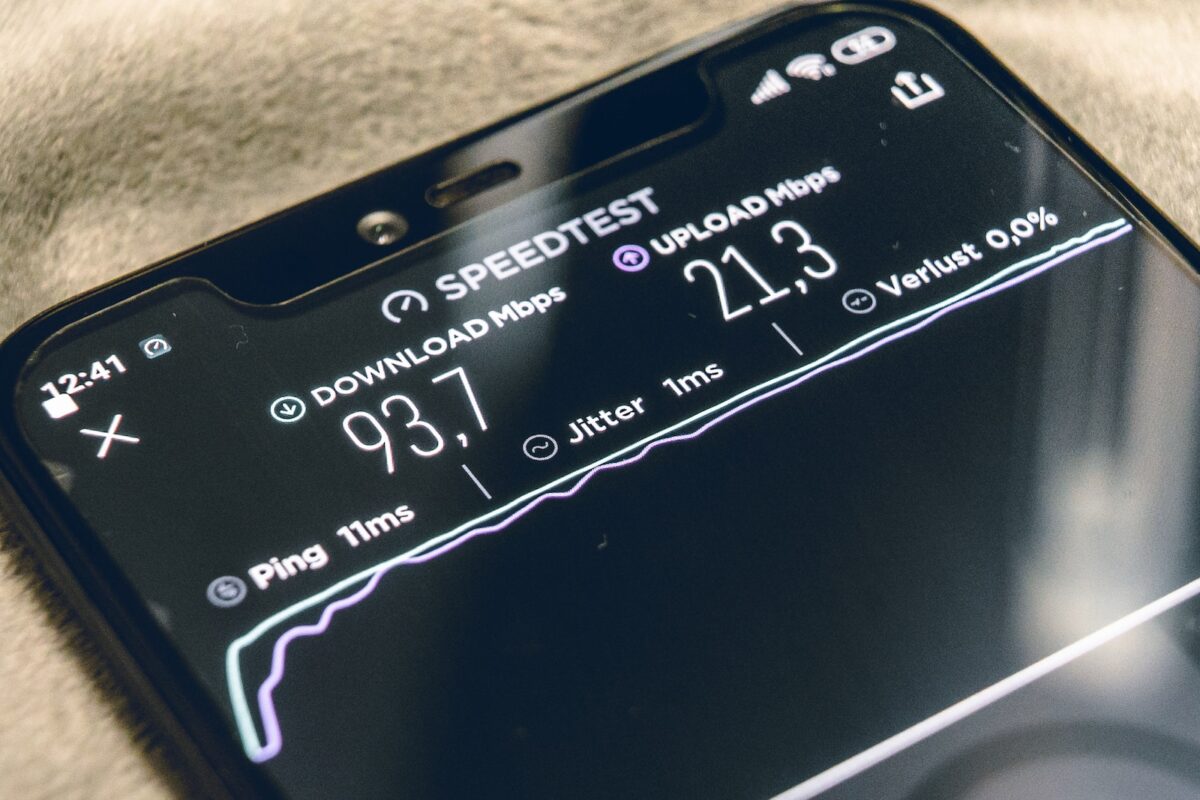
Es gibt nichts Frustrierenderes, als wenn das WLAN auf dem iPhone nicht funktioniert. Obwohl das iPhone für seine erstklassige Verbindungsmöglichkeiten bekannt ist, kann es trotzdem gelegentlich zu Problemen kommen, die Ihr WLAN beeinträchtigen.
Zusammenfassung
- 🔍 Häufige Ursachen sind Netzwerkprobleme, fehlerhafte WLAN-Einstellungen oder iOS-Softwareprobleme.
- ✈️ Ein erster Schritt ist die Überprüfung von Flugmodus und aktivem WLAN in den Einstellungen.
- 🔄 Aus- und Wiedereinschalten des WLANs oder ein Neustart des iPhones können das Problem beheben.
- ♻️ Das Zurücksetzen der Netzwerkeinstellungen löscht alle gespeicherten WLAN-Passwörter.
- ⬆️ Ein Update auf die neueste iOS-Version kann bekannte WLAN-Fehler beheben.
Keine Sorge – wir sind hier, um Ihnen zu helfen! In diesem Artikel werden wir die häufigsten WLAN-Probleme auf iPhones untersuchen und Ihnen praktische Lösungen anbieten, um sie schnell zu beheben.
Key Takeaways:
- Probleme mit der WLAN-Verbindung des iPhones können häufig auftreten, aber es gibt Lösungen zur Fehlerbehebung.
- Die Ursachen für WLAN-Probleme auf dem iPhone können von technischen Problemen bis hin zu Konnektivitätsproblemen reichen.
- Es gibt viele Optimierungstipps, die Ihnen helfen können, das Beste aus Ihrer WLAN-Nutzung auf dem iPhone herauszuholen.
Häufige Ursachen für WLAN-Probleme auf dem iPhone
Es gibt verschiedene Gründe, warum das WLAN auf Ihrem iPhone nicht funktionieren könnte. Wenn Sie die Ursache kennen, können Sie schneller eine Lösung finden. Hier sind die häufigsten Gründe für WLAN-Probleme auf iPhones:
| Ursache | Lösung |
|---|---|
| Netzwerk-Probleme | Starten Sie den Router neu oder prüfen Sie, ob andere Geräte mit dem Netzwerk verbunden sind. |
| Fehlerhafte WLAN-Einstellungen | Überprüfen Sie, ob der Flugmodus deaktiviert ist und ob das WLAN aktiviert ist. Setzen Sie gegebenenfalls das WLAN-Netzwerk zurück oder fügen Sie es erneut hinzu. |
| iOS-Softwareprobleme | Aktualisieren Sie Ihr iOS auf die neueste Version oder setzen Sie die Netzwerkeinstellungen zurück. |
Wenn Sie immer noch Probleme haben, kann es sein, dass das Problem mit Ihrem WLAN-Router oder ISP zusammenhängt. In diesem Fall sollten Sie sich an Ihren Internetanbieter wenden.
Lösungen zur Behebung von WLAN-Problemen auf dem iPhone
Das Beheben von WLAN-Problemen auf dem iPhone kann frustrierend sein, aber es gibt mehrere Lösungen, die du ausprobieren kannst. In diesem Abschnitt werden wir dir einige Schritte zeigen, die du unternehmen kannst, um WLAN-Probleme auf deinem iPhone zu lösen.
1. Überprüfe deine WLAN-Verbindung
Der erste Schritt bei der Behebung von iPhone WLAN-Problemen besteht darin, sicherzustellen, dass dein iPhone mit dem WLAN-Netzwerk verbunden ist. Gehe dazu zu „Einstellungen“ > „WLAN“ und überprüfe, ob dein iPhone mit dem richtigen Netzwerk verbunden ist.
2. Starte dein iPhone neu
Ein Neustart deines iPhones kann auch bei der Behebung von WLAN-Problemen helfen. Halte dazu die Standby-Taste gedrückt, bis der Schieberegler erscheint. Schalte dein iPhone aus und starte es nach ein paar Minuten wieder neu.
3. Deaktiviere und aktiviere das WLAN erneut
Manchmal hilft es auch, das WLAN auf deinem iPhone aus- und wieder einzuschalten. Gehe dazu zu „Einstellungen“ > „WLAN“ und deaktiviere das WLAN-Symbol. Warte einige Sekunden und schalte das WLAN wieder ein, indem du das WLAN-Symbol erneut aktivierst.
4. Lösche Netzwerkeinstellungen
Wenn deine WLAN-Verbindung immer noch nicht funktioniert, kann das Zurücksetzen der Netzwerkeinstellungen helfen. Gehe dazu zu „Einstellungen“ > „Allgemein“ > „Zurücksetzen“ und tippe auf „Netzwerkeinstellungen zurücksetzen“. Beachte, dass dadurch alle gespeicherten WLAN-Passwörter von deinem iPhone gelöscht werden.
5. Aktualisiere iOS
Es kann auch helfen, dein iPhone auf die neueste iOS-Version zu aktualisieren, da dies mögliche Fehlerbehebungen für WLAN-Probleme enthält. Gehe dazu zu „Einstellungen“ > „Allgemein“ > „Softwareupdate“, um nach verfügbaren Updates zu suchen.
Mit diesen Lösungen solltest du in der Lage sein, WLAN-Probleme auf deinem iPhone effektiv zu beheben und eine stabile WLAN-Verbindung herzustellen.
Tipps zur optimalen WLAN-Nutzung auf dem iPhone
Hier sind einige Tipps, die Ihnen helfen, Ihre WLAN-Nutzung auf Ihrem iPhone zu optimieren:
- Überprüfen Sie Ihre Router-Platzierung: Stellen Sie sicher, dass Ihr Router an einem zentralen Ort aufgestellt ist, um die bestmögliche Abdeckung zu gewährleisten.
- Verwenden Sie einen starken WLAN-Schlüssel: Verwenden Sie einen starken, schwer zu erratenden WLAN-Schlüssel, um Ihre Verbindung zu schützen.
- Deaktivieren Sie nicht verwendete Netzwerke: Deaktivieren Sie WLAN-Netzwerke, die Sie nicht verwenden, um unerwünschte Verbindungen zu vermeiden.
- Aktualisieren Sie Ihre iOS-Version: Regelmäßige Systemupdates verbessern die WLAN-Leistung Ihres iPhones.
- Ändern Sie den WLAN-Kanal: Durch Ändern des WLAN-Kanals können Sie Störungen durch andere Geräte minimieren.
- Verwenden Sie eine statische IP-Adresse: Eine statische IP-Adresse kann die Verbindungsgeschwindigkeit verbessern und Verbindungsprobleme lösen.
Mit diesen Tipps können Sie Ihre WLAN-Nutzung auf Ihrem iPhone maximieren und eine bessere Verbindungserfahrung genießen.
Lösungen zur Behebung von WLAN-Problemen auf dem iPhone
Nachdem wir uns nun die häufigsten Ursachen für WLAN-Probleme auf dem iPhone angesehen haben, gehen wir nun einen Schritt weiter und besprechen Lösungen, um diese Probleme zu beheben.
1. Überprüfe deine WLAN-Einstellungen
Bevor du mit der Fehlerbehebung beginnst, solltest du sicherstellen, dass deine WLAN-Einstellungen korrekt sind. Überprüfe, ob das WLAN-Symbol in der Statusleiste angezeigt wird und ob das richtige Netzwerk ausgewählt ist.
Lese-Empfehlung: Ebenfalls interessant: iPhone Display friert ein: Ursachen & Lösungen für Ihr Gerät
2. WLAN-Verbindung neu starten
Manchmal hilft es, die WLAN-Verbindung neu zu starten, um Probleme zu beheben. Schalte dazu das WLAN in den Einstellungen aus und wieder ein oder schalte das iPhone komplett aus und wieder ein.
3. Netzwerkverbindung vergessen
Wenn du dich nicht mit einem Netzwerk verbinden kannst, solltest du das Netzwerk aus den WLAN-Einstellungen entfernen und es danach erneut hinzufügen. Gehe dazu in die WLAN-Einstellungen, tippe auf das „i“-Symbol neben dem Netzwerk und wähle „Dieses Netzwerk ignorieren“ aus.
4. iPhone-Software aktualisieren
Stelle sicher, dass deine iPhone-Software auf dem neuesten Stand ist, indem du in den Einstellungen unter „Allgemein“ und „Softwareupdate“ nachschaust. Wenn eine Aktualisierung verfügbar ist, lade sie herunter und installiere sie.
5. Netzwerkeinstellungen zurücksetzen
Wenn alle anderen Lösungen nicht funktionieren, kannst du die Netzwerkeinstellungen auf deinem iPhone zurücksetzen. Gehe dazu in den Einstellungen unter „Allgemein“ und „Zurücksetzen“ und wähle „Netzwerkeinstellungen zurücksetzen“ aus.
Zusammenfassung
Es gibt viele Gründe, warum dein iPhone keine Verbindung zum WLAN herstellen kann. Wir hoffen jedoch, dass die oben genannten Lösungen helfen werden, um das Problem zu beheben und deine Verbindung zu optimieren. Wenn du weitere Fragen hast, kannst du dich gerne an uns wenden.
FAQ
Q: Wie behebe ich WLAN-Probleme auf meinem iPhone?
A: Es gibt verschiedene Lösungen, um WLAN-Probleme auf dem iPhone zu beheben. Hier sind einige Möglichkeiten:
Q: Warum funktioniert das WLAN auf meinem iPhone nicht?
A: Es gibt mehrere mögliche Ursachen für WLAN-Probleme auf dem iPhone. Hier sind einige häufige Gründe:
Q: Wie richte ich WLAN auf meinem iPhone ein?
A: Das Einrichten von WLAN auf dem iPhone ist einfach. Befolgen Sie diese Schritte:
Q: Wie kann ich die WLAN-Nutzung auf meinem iPhone optimieren?
A: Um die WLAN-Nutzung auf Ihrem iPhone zu optimieren, können Sie die folgenden Tipps beachten:
Häufig gestellte Fragen
Was sind häufige Ursachen für WLAN-Probleme auf dem iPhone?
Häufige Ursachen sind Netzwerkprobleme, fehlerhafte WLAN-Einstellungen sowie iOS-Softwareprobleme.
Was passiert beim Zurücksetzen der Netzwerkeinstellungen?
Beim Zurücksetzen der Netzwerkeinstellungen werden alle gespeicherten WLAN-Passwörter vom iPhone gelöscht.
Wie überprüfe ich meine WLAN-Verbindung auf dem iPhone?
Gehen Sie zu „Einstellungen“ und „WLAN“ und prüfen Sie, ob das iPhone mit dem richtigen Netzwerk verbunden ist.
Kann ein iOS-Update WLAN-Probleme beheben?
Ja, eine Aktualisierung auf die neueste iOS-Version kann mögliche Fehlerbehebungen für WLAN-Probleme enthalten.

Hinterlasse jetzt einen Kommentar