
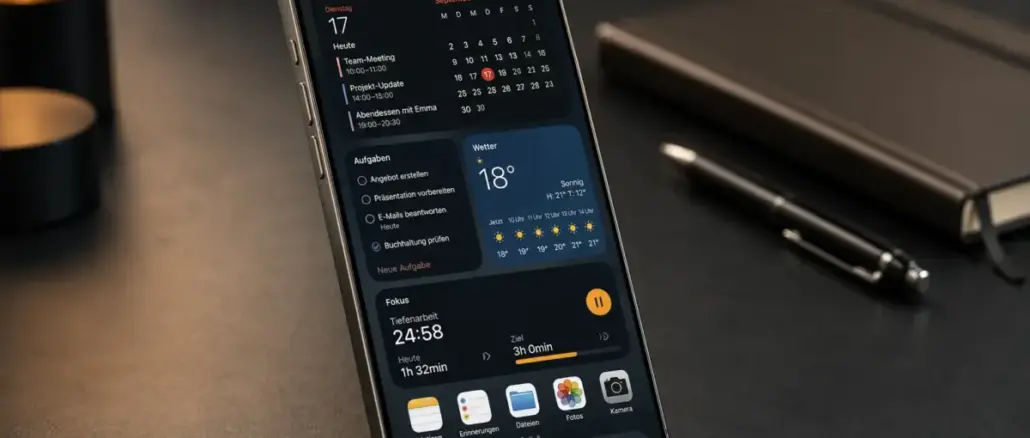
Mit iOS 18 lässt sich das iPhone-Homescreen in ein vollwertiges Produktivitäts-Dashboard verwandeln. Die effektivsten Setups kombinieren interaktive Widgets auf dem Sperrbildschirm, Smart Stacks auf dem Homescreen und gezielte Fokus-Modi, sodass die wichtigsten Informationen jederzeit auf einen Blick verfügbar sind, ohne eine einzige App öffnen zu müssen.
Key Takeaways
- iOS 18 erlaubt interaktive Widgets, mit denen Aufgaben direkt abgehakt, Fokus-Timer gestartet und Erinnerungen verwaltet werden können, ohne die App zu öffnen.
- Der Sperrbildschirm eignet sich am besten für zeitkritische Kurzinfos: nächstes Meeting, Wetter, Akku-Stand und Countdowns.
- Der Homescreen sollte in drei Zonen aufgeteilt werden: oben Kalender und Aufgaben, Mitte Fokus-Timer und Notizen, unten die Kommunikations-Dock.
- Smart Stacks komprimieren mehrere Widgets in einen Slot und zeigen kontextabhängig das relevanteste Widget an.
- Drittanbieter-Apps wie Notion, Habitica oder spezielle Habit-Tracker erweitern das Dashboard um Projektboards und Gewohnheits-Tracking.
- Jeder iOS-„Surface“ (Sperrbildschirm, Homescreen, StandBy, Heute-Ansicht) sollte eine klar definierte Rolle im Produktivitäts-System erhalten.
- Widgets, die nicht regelmäßig genutzt werden, sollten konsequent entfernt werden, um kognitive Überlastung zu vermeiden.
- iOS 16 war die Mindestanforderung für Sperrbildschirm-Widgets; für interaktive Widgets und erweiterte Control-Center-Aktionen ist iOS 18 erforderlich.
Was sind die besten Produktivitäts-Widgets für das iPhone
Die effektivsten Produktivitäts-Widgets für das iPhone beantwortet eine einzige, konkrete Frage auf einen Blick, ohne App-Wechsel. Dazu zählen Kalender-Widgets, Aufgabenlisten, Fokus-Timer und Wetter-Widgets als Kernanwendungen.
Die folgende Tabelle zeigt die wichtigsten Widget-Kategorien und ihre empfohlene Platzierung:
| Kategorie | Empfohlene Apps | Bester Platz |
|---|---|---|
| Kalender / Agenda | Apple Kalender, Fantastical | Sperrbildschirm + Homescreen |
| Aufgaben / To-do | Apple Erinnerungen, Things 3, Todoist | Homescreen (oben) |
| Fokus-Timer | Focus Flow, Session, Toggl | Homescreen (Mitte), Control Center |
| Wetter | Apple Wetter, Carrot Weather | Sperrbildschirm |
| Notizen | Apple Notizen, Notion | Homescreen (Mitte) |
| Gesundheit / Fitness | Apple Fitness, Streaks | Sperrbildschirm, StandBy |
Wichtige Regel: Nur Widgets platzieren, die täglich mehrfach gebraucht werden. Alles andere erzeugt visuelles Rauschen.
Wie richtet man Sperrbildschirm-Widgets unter iOS ein
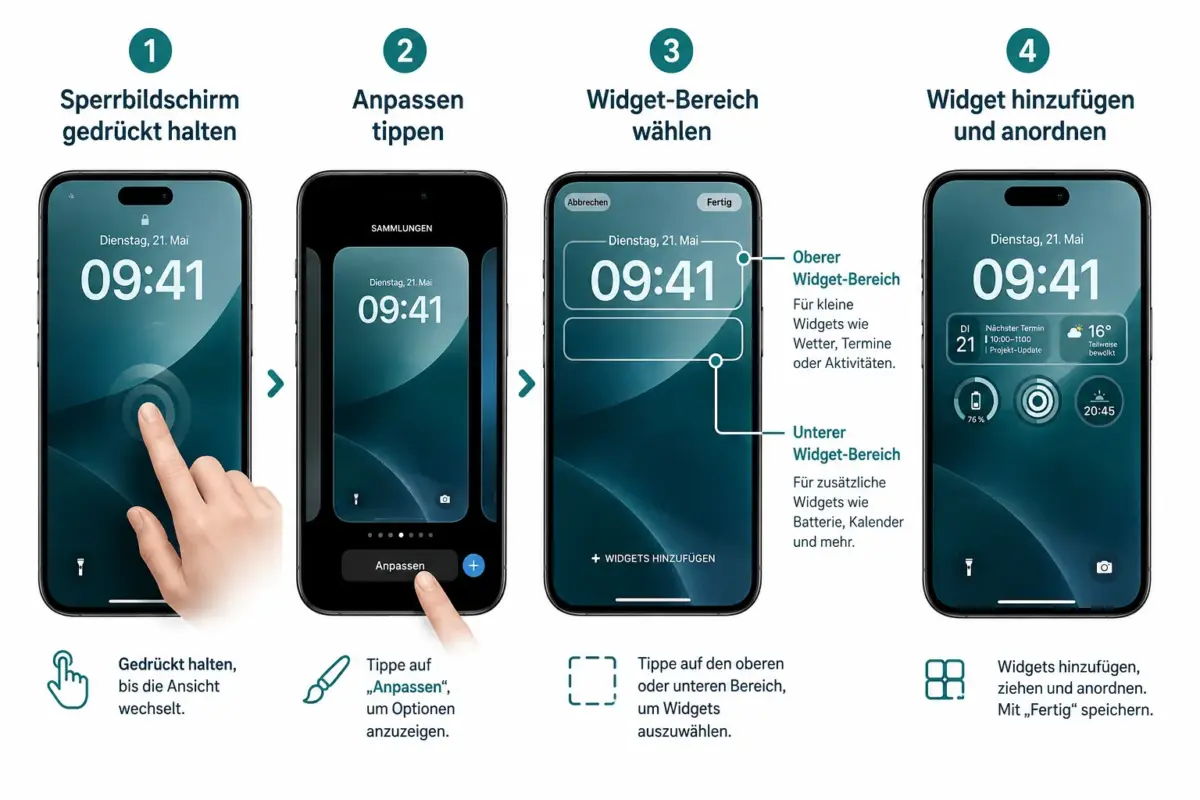
Sperrbildschirm-Widgets werden eingerichtet, indem man den Sperrbildschirm lange gedrückt hält, auf „Anpassen“ tippt und dann die Widget-Felder ober- und unterhalb der Uhr befüllt. Der Vorgang dauert unter zwei Minuten.
Schritt-für-Schritt-Anleitung:
- Gerät sperren und den Sperrbildschirm lange gedrückt halten, bis der Bearbeitungsmodus erscheint.
- Auf „Anpassen“ tippen, dann den aktuellen Sperrbildschirm auswählen.
- Das Widget-Feld über der Uhr antippen: Hier passt ein einzelnes schmales Widget, zum Beispiel ein Kalender-Datum oder ein Aktivitätsring.
- Das Widget-Feld unter der Uhr antippen: Hier passen bis zu vier kleine oder zwei mittelgroße Widgets nebeneinander.
- Gewünschte Widgets aus der Liste auswählen, per Drag-and-drop anordnen und auf „Fertig“ tippen.
Häufiger Fehler: Zu viele Widgets in den unteren Bereich quetschen. Weniger ist mehr: Drei bis vier Widgets mit hohem Informationswert schlagen sechs halbgare Kacheln jederzeit.
Unterschied zwischen Sperrbildschirm- und Homescreen-Widgets
Sperrbildschirm-Widgets zeigen kompakte Einzeiler-Informationen ohne Entsperren des Geräts, während Homescreen-Widgets deutlich mehr Platz bieten und in iOS 18 auch direkte Interaktionen erlauben. Beide Typen erfüllen unterschiedliche Rollen im Produktivitäts-System.
Sperrbildschirm-Widgets:
- Sehr klein, auf Lesbarkeit auf einen Blick optimiert
- Kein Entsperren nötig
- Ideal für: Nächstes Event, Temperatur, Akku-Stand, Countdown
Homescreen-Widgets:
- Verschiedene Größen (klein, mittel, groß, extragroß)
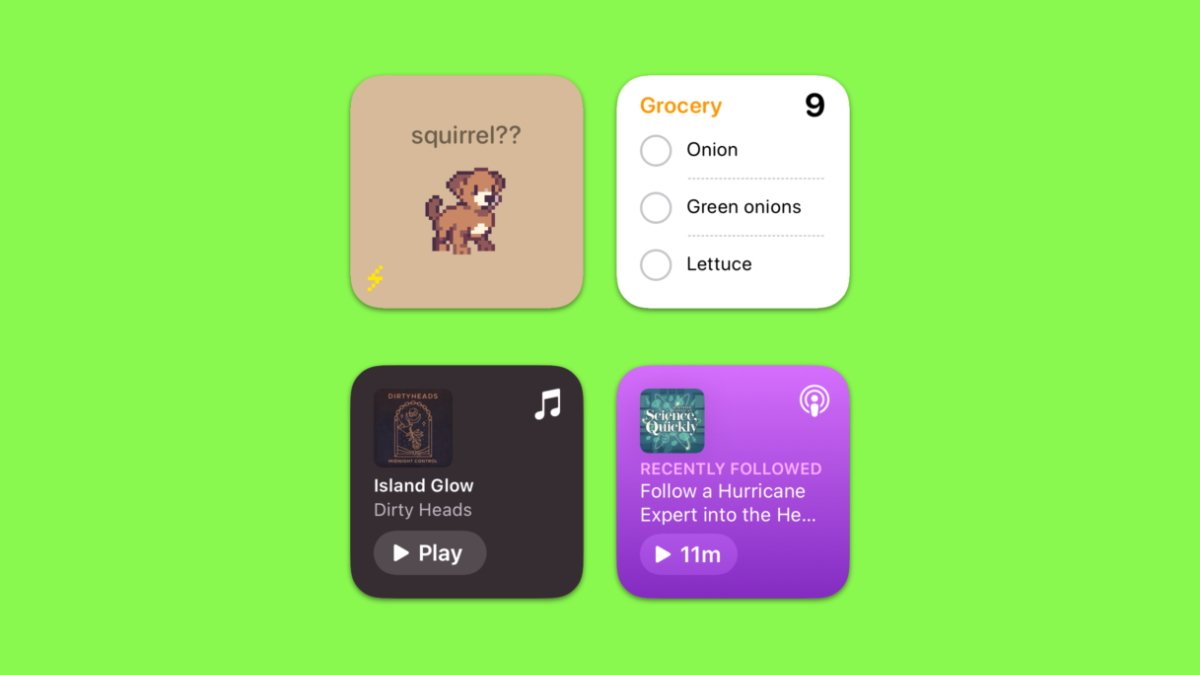
- In iOS 18 interaktiv: Aufgaben abhaken, Fokus-Modus wechseln, Timer starten
- Ideal für: Aufgabenlisten, Kalender-Übersicht, Notizen, Fokus-Timer
Entscheidungsregel: Wenn eine Information in fünf Sekunden konsumiert wird und keine Aktion erfordert, gehört sie auf den Sperrbildschirm. Wenn eine Aktion folgen soll, gehört sie auf den Homescreen.
Wie erstellt man ein Produktivitäts-Dashboard auf dem iPhone
Ein Produktivitäts-Dashboard auf dem iPhone entsteht, indem jedem iOS-„Surface“ eine klare Rolle zugewiesen wird. Die bewährteste Strategie teilt das iPhone in vier Ebenen auf.
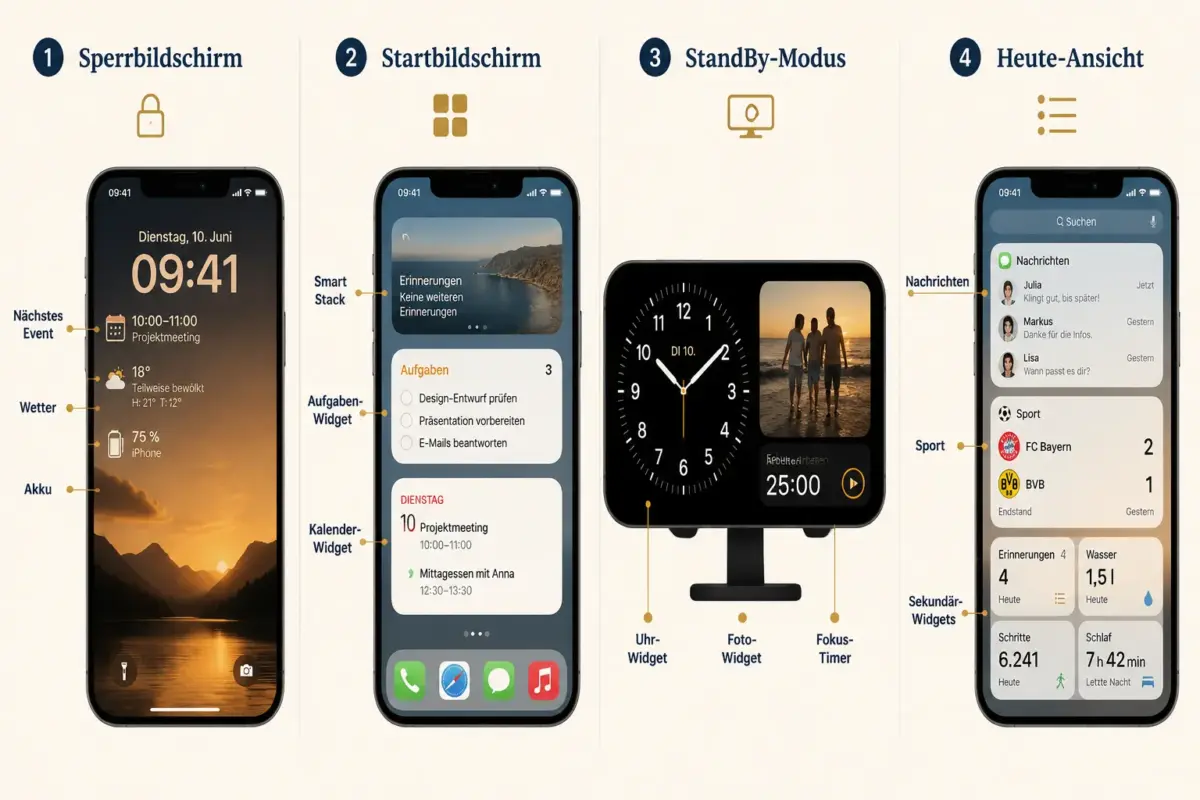
Die Vier-Ebenen-Strategie:
- Sperrbildschirm: Zeitkritische Einzeiler (Wetter, nächstes Event, Akku, Countdown)
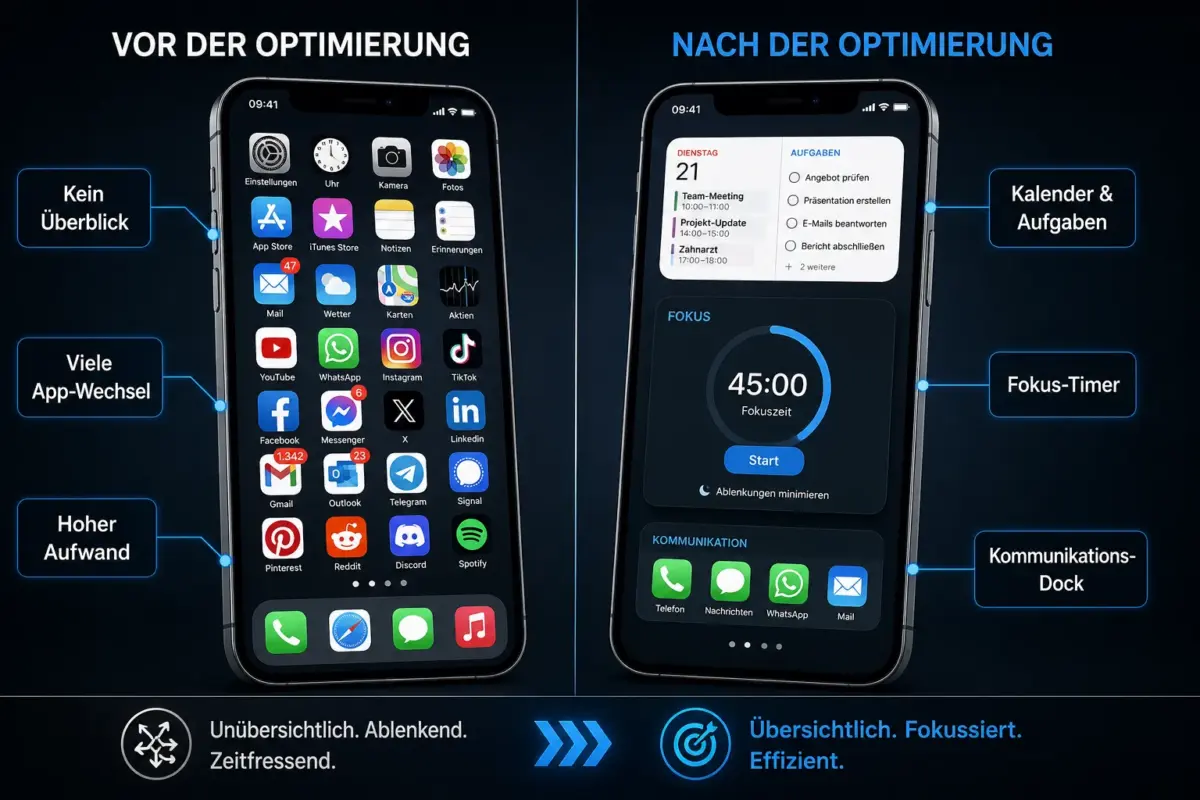
- Homescreen (Seite 1): Tägliche Arbeitsfläche mit drei Zonen: Kalender und Aufgaben oben, Fokus-Timer und Notizen in der Mitte, Kommunikations-Apps im Dock unten
- StandBy-Modus: Schreibtisch-Ansicht beim Laden, ideal für Uhr, Fotos und Fokus-Timer
- Heute-Ansicht (Wisch nach rechts): Sekundäre Widgets wie Nachrichten, Sport oder Overflow-Aufgaben
Für den Homescreen empfiehlt sich folgende Widget-Kombination als Startpunkt:
- Oben (groß): Kalender „Nächstes Event“ + Erinnerungen „Heute“-Liste
- Mitte (mittel): Fokus-Timer-Widget + angeheftete Notiz
- Dock: Telefon, Nachrichten, Mail, Kalender-App
Welche iOS-Widgets sparen wirklich Zeit und welche sehen nur gut aus
Widgets, die eine spezifische Frage beantworten („Was ist mein nächstes Meeting?“, „Welche Aufgaben sind heute fällig?“), sparen messbar Zeit. Widgets, die primär dekorativ sind, erhöhen den Aufwand, weil sie Platz für nützlichere Kacheln wegnehmen.
Zeitsparende Widgets (empfohlen):
- Kalender „Up Next“ oder „Nächstes Event“
- Erinnerungen „Heute“-Liste mit interaktivem Abhaken
- Fokus-Timer mit Start/Pause direkt im Widget
- Wetter-Kurzinfo (Temperatur + Niederschlag)
- Akku-Stand für iPhone und AirPods
Primär dekorative Widgets (mit Vorsicht):
- Foto-Widgets ohne Informationswert
- Widgetsmith-Kacheln mit reinem Datum/Uhrzeit-Design
- Zitat-Widgets, die täglich gewechselt werden
Faustregel: Wenn ein Widget in einer Woche nicht einmal aktiv genutzt oder gelesen wurde, sollte es entfernt werden.
Beste Widget-Apps für Aufgabenmanagement und To-do-Listen
Für Aufgabenmanagement-Widgets stehen Apple Erinnerungen (kostenlos, tief ins System integriert), Things 3 (einmalig ca. 10 Euro, exzellente Widget-Qualität) und Todoist (Freemium) an der Spitze. Die Wahl hängt vom Workflow ab.
- Apple Erinnerungen: Ideal für Einsteiger, unterstützt interaktives Abhaken direkt im Widget seit iOS 18, keine Zusatzkosten
- Things 3: Beste Widget-Gestaltung, zeigt Heute-Liste und Upcoming sauber an, einmaliger Kauf ohne Abo
- Todoist: Stark für Teams und projektübergreifende Aufgaben, Freemium mit Widget-Unterstützung
- Notion: Für komplexe Projektboards geeignet, Widget zeigt Datenbank-Einträge an, Plus-Plan erforderlich für erweiterte Boards
Wähle Apple Erinnerungen, wenn ein schlankes, systemintegriertes Setup ohne zusätzliche Apps gewünscht ist. Wähle Things 3, wenn tiefere Projektstruktur und optisch ansprechende Widgets wichtig sind.
Können Widgets auf dem iPhone-Sperrbildschirm gestapelt werden
Auf dem Sperrbildschirm können Widgets nicht gestapelt werden, anders als auf dem Homescreen. Der Sperrbildschirm bietet feste Widget-Slots mit begrenzter Kapazität, die nicht durch Stacks erweitert werden können.
Auf dem Homescreen hingegen funktionieren Smart Stacks und manuelle Widget-Stacks sehr gut:
- Smart Stack: iOS wählt automatisch das relevanteste Widget basierend auf Tageszeit, Standort und Nutzungsverhalten
- Manueller Stack: Bis zu zehn gleichgroße Widgets werden übereinandergelegt und per Wischen durchgeblättert
- Empfohlene Stack-Kombination: Kalender + Erinnerungen + Notizen als Stack in der oberen Homescreen-Zone
Wie viele Widgets passen auf den Sperrbildschirm? In den unteren Bereich passen maximal vier kleine (2×1) oder zwei mittlere (2×2) Widgets nebeneinander. Der obere Bereich nimmt ein einzelnes schmales Widget auf.
Beste Kalender- und Planungs-Widgets für das iPhone
Fantastical und Apple Kalender bieten die stärksten Kalender-Widgets für iOS. Fantastical zeigt eine mehrtägige Agenda-Ansicht im Widget an, während Apple Kalender mit „Up Next“ das nächste einzelne Event kompakt darstellt.
Vergleich der Top-Kalender-Widgets:
- Apple Kalender „Up Next“: Zeigt das nächste Event mit Uhrzeit und Titel, kostenlos, kein Abo
- Fantastical: Mehrtägige Listenansicht, Aufgaben-Integration, Abonnement erforderlich
- Structured: Visueller Tagesplan als Widget, gut für Zeitblock-Planung
- Calendars 5: Wochenübersicht als Widget, einmaliger Kauf
Für die meisten Nutzer reicht Apple Kalender vollständig aus. Fantastical lohnt sich nur, wenn Aufgaben und Kalender in einer einzigen Widget-Ansicht kombiniert werden sollen.
iOS-Widgets für Zeiterfassung und Fokus-Apps
Fokus-Timer-Widgets und Zeiterfassungs-Widgets gehören zu den produktivsten Homescreen-Kacheln überhaupt, weil sie aktives Arbeitsverhalten direkt unterstützen. Apps wie Session, Focus Flow und Toggl Track bieten eigene Widgets an.
- Session: Pomodoro-Timer als Widget mit Start/Pause, zeigt verbleibende Zeit an
- Toggl Track: Zeiterfassung starten und stoppen direkt vom Widget, ideal für Freiberufler
- Focus Flow: Fokus-Timer mit Aufgabenverknüpfung, Widget zeigt aktuellen Task an
- iOS Fokus-Modus-Widget: Zeigt aktiven Fokus-Modus an, kann direkt umgeschaltet werden
Seit iOS 18 können Fokus-Timer-Aktionen auch ins Control Center integriert werden: Timer starten, pausieren, um fünf Minuten verlängern oder zurücksetzen, alles per Wisch vom Sperrbildschirm aus.
Benötige ich iOS 17 oder iOS 18 für Sperrbildschirm-Widgets
Sperrbildschirm-Widgets wurden mit iOS 16 eingeführt und sind ab dieser Version verfügbar. Für interaktive Widgets, die direkte Aktionen ohne App-Öffnung erlauben, ist iOS 18 erforderlich.
Versions-Übersicht:
- iOS 16: Sperrbildschirm-Widgets eingeführt, statische Anzeige
- iOS 17: StandBy-Modus hinzugekommen, verbesserte Widget-Darstellung
- iOS 18: Interaktive Widgets auf Homescreen und Sperrbildschirm, freie Icon-Platzierung, erweiterte Control-Center-Anpassung
Wer also Aufgaben direkt im Widget abhaken oder einen Timer per Widget-Tap starten möchte, benötigt iOS 18. Für reine Informationsanzeige reicht iOS 16.
Beste Wetter- und News-Widgets für das iPhone-Dashboard
Apple Wetter liefert das kompakteste und zuverlässigste Wetter-Widget für den Sperrbildschirm. Für detailliertere Vorhersagen ist Carrot Weather die erste Wahl unter Drittanbieter-Apps.
Wetter-Widgets:
- Apple Wetter: Temperatur + Wetterlage als Sperrbildschirm-Widget, kostenlos
- Carrot Weather: Stündliche Vorhersage, Regenradar, humorvolle Texte, Abo-Modell
News-Widgets:
- Apple News: Schlagzeilen-Widget für die Heute-Ansicht, nicht für den Sperrbildschirm geeignet
- Reeder: RSS-basierter Newsreader mit kompaktem Widget
Empfehlung: Wetter-Widgets gehören auf den Sperrbildschirm. News-Widgets sollten in die Heute-Ansicht verbannt werden, da sie auf dem Haupthomescreen Aufmerksamkeit von produktiven Aufgaben ablenken.
Widgets funktionieren nicht oder aktualisieren sich nicht: Was tun
Widgets, die sich nicht aktualisieren, haben meist eine von drei Ursachen: deaktivierte Hintergrundaktualisierung, Energiesparmodus oder ein App-Bug. Die Lösung ist in den meisten Fällen schnell gefunden.
Schritt-für-Schritt-Fehlerbehebung:
- Einstellungen > Allgemein > Hintergrundaktualisierung öffnen und für die betreffende App aktivieren
- Energiesparmodus deaktivieren (Einstellungen > Batterie), da dieser Widget-Updates einschränkt
- Widget entfernen und neu hinzufügen: Oft löst ein Neustart des Widgets das Problem
- App vollständig schließen und neu öffnen, dann kurz warten
- iPhone neu starten, falls alle anderen Schritte fehlschlagen
- App-Update prüfen: Veraltete App-Versionen können Widget-Fehler verursachen
Bekannte Einschränkung: iOS begrenzt die Update-Frequenz von Widgets, um Akku zu schonen. Manche Widgets aktualisieren sich nur alle 15 bis 30 Minuten, nicht in Echtzeit.
FAQ
Kann ich den iPhone-Homescreen wie Android anpassen? Seit iOS 14 und besonders mit iOS 18 ist die Anpassung deutlich flexibler geworden. Widgets können frei platziert werden, App-Icons lassen sich verschieben und ausblenden, und Fokus-Modi ermöglichen verschiedene Homescreen-Seiten für verschiedene Kontexte. Vollständige Android-Freiheit (z.B. Live-Wallpaper, beliebige Launcher) ist weiterhin nicht möglich, aber für ein Produktivitäts-Dashboard reichen die iOS-Optionen vollständig aus.
Wie viele Widgets passen auf den iPhone-Sperrbildschirm? In den unteren Widget-Bereich passen maximal vier kleine oder zwei mittlere Widgets. Der obere Bereich nimmt ein einzelnes schmales Widget auf. Stacks sind auf dem Sperrbildschirm nicht möglich.
Was ist ein Smart Stack und wie funktioniert er? Ein Smart Stack ist ein Stapel aus bis zu zehn gleichgroßen Widgets auf dem Homescreen. iOS wählt automatisch das relevanteste Widget basierend auf Tageszeit, Standort und Nutzungsverhalten. Manuell kann per Wischen durch die gestapelten Widgets navigiert werden.
Welche Apps bieten die besten Widgets für Aufgabenmanagement? Apple Erinnerungen (kostenlos, interaktiv seit iOS 18), Things 3 (einmaliger Kauf, beste Widget-Qualität) und Todoist (Freemium) sind die stärksten Optionen. Die Wahl hängt davon ab, ob ein einfaches oder ein komplexes Aufgabensystem benötigt wird.
Verbrauchen viele Widgets mehr Akku? Ja, Widgets mit häufigen Hintergrundaktualisierungen (z.B. Wetter, Aktien) erhöhen den Akkuverbrauch leicht. Der Effekt ist bei modernen iPhones gering, aber bei sehr vielen aktiven Widgets spürbar. Im Energiesparmodus werden Widget-Updates automatisch reduziert.
Kann ich verschiedene Homescreens für Arbeit und Freizeit einrichten? Ja, mit Fokus-Modi lassen sich verschiedene Homescreen-Seiten aktivieren. Im Arbeitsmodus erscheinen nur produktive Widgets und Apps, im Freizeitmodus andere. Diese Einstellung erfolgt unter Einstellungen > Fokus > gewünschter Modus > Homescreen anpassen.
Sind Drittanbieter-Widgets sicher? Widgets von seriösen Drittanbieter-Apps sind sicher. Sie laufen in einer Sandbox und haben keinen Zugriff auf andere App-Daten. Trotzdem sollten nur Apps aus dem offiziellen App Store installiert werden.
Kann ich Shortcuts als Widgets auf dem Homescreen platzieren? Ja, die Kurzbefehle-App bietet ein Widget, das bis zu vier Shortcuts als Schnellzugriff anzeigt. Damit lassen sich komplexe Automatisierungen (z.B. „Arbeitstag starten“ mit mehreren Aktionen) per Widget-Tap auslösen.
Fazit
Das iPhone-Homescreen als Produktivitäts-Dashboard zu nutzen, ist kein Selbstzweck, sondern eine direkte Methode, um tägliche Reibungsverluste zu reduzieren. Wer jedem iOS-Surface eine klare Rolle zuweist, Sperrbildschirm-Widgets auf zeitkritische Kurzinfos beschränkt und den Homescreen in drei funktionale Zonen gliedert, spart echte Zeit und mentale Energie.
Konkrete nächste Schritte:
- Sperrbildschirm bereinigen: Alle bestehenden Widgets entfernen und nur Kalender, Wetter und Akku neu hinzufügen.
- Homescreen-Seite 1 neu strukturieren: Drei-Zonen-Layout mit Kalender/Aufgaben oben, Timer/Notizen Mitte, Kommunikations-Dock unten.
- Einen Fokus-Modus für die Arbeitszeit einrichten und ihm eine eigene Homescreen-Seite zuweisen.
- Alle Widgets, die in der ersten Woche nicht aktiv genutzt wurden, konsequent entfernen.
- iOS 18 installieren, falls noch nicht geschehen, um interaktive Widgets und erweiterte Control-Center-Aktionen zu nutzen.
Ein gut konfiguriertes iPhone-Dashboard ist kein einmaliges Projekt. Es entwickelt sich mit den eigenen Arbeitsgewohnheiten weiter und sollte alle paar Monate überprüft und angepasst werden.
Hinterlasse jetzt einen Kommentar