
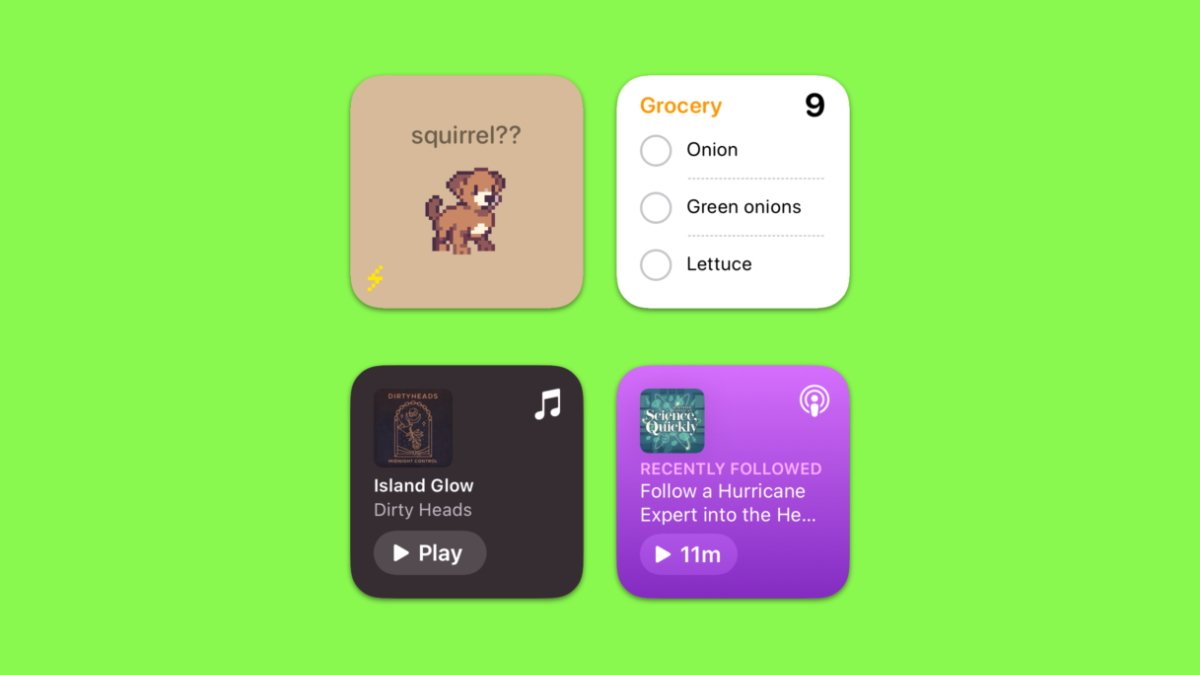
Mit iOS 17 hat Apple die Unterstützung für interaktive Widgets eingeführt. Dies stellt ein signifikantes Upgrade gegenüber der initialen Version von Widgets dar, die erstmals mit iOS 14 präsentiert wurden. Doch wie verwendet man diese neuen Funktionen?
Zusammenfassung
- 🧩 iOS 17 führt interaktive Widgets ein, die direkte Aktionen ohne App-Start ermöglichen.
- ✅ Im Erinnerungen-Widget lassen sich Aufgaben direkt per Tipp abhaken.
- 🎵 Musik- und Podcasts-Widgets bieten eine Wiedergabetaste zum direkten Starten oder Pausieren.
- 📲 Die Widgets erscheinen auf Home Screen, Sperrbildschirm und im neuen Standby-Modus.
- 🔧 Aktuell ist die Interaktivität exklusiv den Apple-eigenen Apps vorbehalten.
Neues Design und erweiterte Funktionen der Widgets in iOS 17
Apple hat sein Widget-System neu gestaltet, so dass Benutzer diese nun zum Home Screen und der Today View hinzufügen können. Sie sind in kleinen, mittleren und großen Größen erhältlich und zeigen verschiedene Daten an.
In früheren iOS-Versionen führte ein Tippen auf ein Widget direkt zur entsprechenden App. Entwickler können nun jedoch mit iOS 17 interaktive Funktionen in ihre Widgets einbauen. Dadurch können Benutzer App-Funktionen direkt aus dem Widget ausführen, ohne die App öffnen zu müssen.
Zum Beispiel können Nutzer in der Reminders-App von Apple erledigte Aufgaben direkt im Widget abhaken. Ebenso bieten die Musik- und Podcasts-Widgets eine Wiedergabetaste, mit der Benutzer die Medienwiedergabe starten können.
Die interaktiven Widgets von iOS 17 werden auf dem Home Screen, dem Sperrbildschirm und dem neuen Standby-Modus angezeigt.
So nutzen Sie interaktive Widgets in iOS 17
Lese-Empfehlung: Das könnte Sie auch interessieren: Schont eure Augen mit ‚Bildschirm-Abstand‘ in iOS 17: Hier erfahrt ihr, wie das geht!
Da iOS 17 sich noch in der Betaphase befindet, werden Drittanbieter-Anwendungen einige Zeit benötigen, um die Funktion der interaktiven Widgets zu adaptieren. Aktuell ist diese Funktion exklusiv in den Apps von Apple verfügbar.
- Drücken Sie auf den Home Screen, bis die Symbole und Widgets zu wackeln beginnen.
- Tippen Sie dann auf die Plus (+) Schaltfläche in der oberen linken Ecke des Bildschirms, um auf die Widgets zuzugreifen.
- Wählen Sie ein Widget Ihrer Wahl aus und bestimmen Sie die gewünschte Größe. Ziehen Sie es dann auf den Home Screen oder tippen Sie unten auf „Widget hinzufügen“.
Um von der Interaktivität zu profitieren, wählen Sie ein Apple Widget wie Erinnerungen, Musik oder Podcasts. Interaktive Buttons werden durch eine andere Farbnuance vom Rest des Widgets unterschieden.
Tippen Sie anschließend auf die Buttons, um Musik und Podcasts zu starten oder zu pausieren. Oder tippen Sie auf die Kreise im Erinnerungen-Widget, um Aufgaben zu erledigen, ohne die Erinnerungen-App öffnen zu müssen.
Häufig gestellte Fragen
Was sind interaktive Widgets in iOS 17?
Es sind Widgets, mit denen Sie App-Funktionen wie das Abhaken von Aufgaben oder das Starten von Musik direkt ausführen können, ohne die App zu öffnen.
Wie fügen Sie ein interaktives Widget hinzu?
Sie drücken auf den Home Screen, bis die Symbole wackeln, tippen auf das Plus-Symbol und wählen ein Widget in der gewünschten Größe aus.
Wo werden interaktive Widgets angezeigt?
Sie erscheinen auf dem Home Screen, dem Sperrbildschirm und im neuen Standby-Modus.
Welche Apps unterstützen bereits interaktive Widgets?
Aktuell sind interaktive Widgets exklusiv in den Apps von Apple wie Erinnerungen, Musik und Podcasts verfügbar.
Woran erkennen Sie interaktive Buttons in einem Widget?
Interaktive Buttons unterscheiden sich durch eine andere Farbnuance vom Rest des Widgets.
Hinterlasse jetzt einen Kommentar