
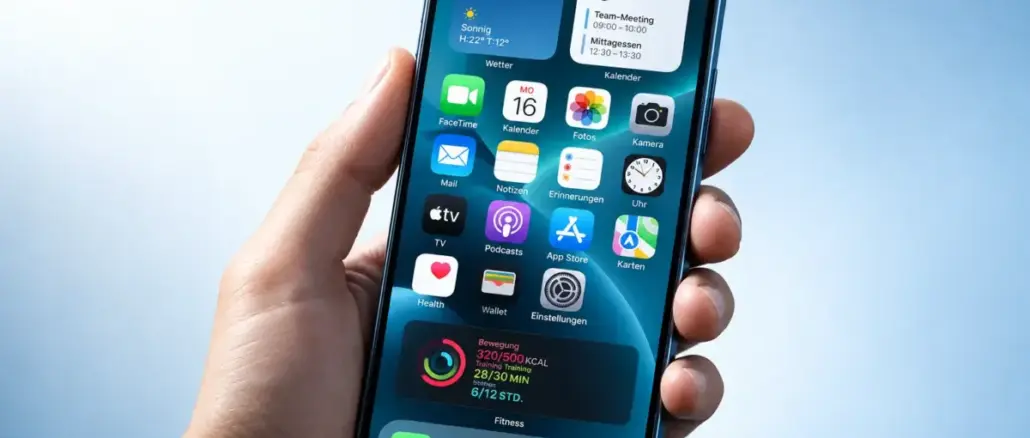
Mit iOS 26 lässt sich der iPhone-Startbildschirm grundlegend neu gestalten: Widgets, Fokus-Modi und die App-Mediathek arbeiten zusammen, um Ablenkungen zu reduzieren und den Alltag effizienter zu machen. Wer diese drei Bereiche gezielt konfiguriert, braucht weniger Seiten, findet Apps schneller und behält den Kopf frei.
Wichtigste Erkenntnisse
- Widgets zeigen Informationen direkt auf dem Startbildschirm an, ohne dass eine App geöffnet werden muss.
- Smart Stacks stapeln bis zu 10 Widgets übereinander und wechseln automatisch je nach Tageszeit und Nutzungsverhalten.
- Fokus-Modi weisen jedem Kontext (Arbeit, Schlafen, Fahren) eigene Startbildschirm-Seiten zu.
- Die App-Mediathek sortiert alle installierten Apps automatisch in Kategorien, sodass der Startbildschirm frei von Icons bleiben kann.
- Apps lassen sich vom Startbildschirm entfernen, ohne sie zu löschen, und bleiben über die App-Mediathek erreichbar.
- Zu viele Widgets können den Akku belasten, besonders wenn sie häufige Hintergrundaktualisierungen benötigen.
- Benutzerdefinierte Kurzbefehle ermöglichen individuelle Icon-Designs und komplexe Automatisierungen.
- iOS 26 bietet neue Darstellungsoptionen: getönte, dunkle, helle oder glasartige Icons und Widgets.
Was sind iOS-Widgets und wie funktionieren sie auf dem Startbildschirm?
Widgets sind kleine Informationsmodule, die App-Daten direkt auf dem Startbildschirm anzeigen. Sie aktualisieren sich im Hintergrund und liefern Kalendertermine, Wetterdaten, Gesundheitsstatistiken oder Aufgabenlisten, ohne dass die zugehörige App geöffnet werden muss.
In iOS 26 unterstützen Widgets außerdem das neue Erscheinungsbild-System: Sie lassen sich getönt, dunkel, hell oder mit einem glasartigen „Clear“-Look darstellen, passend zum gewählten Wallpaper. Das schafft ein visuell einheitliches Layout, das weniger überladen wirkt.
Praktisches Beispiel: Ein Kalender-Widget in der mittleren Größe zeigt die nächsten drei Termine des Tages. Kombiniert mit einem Erinnerungen-Widget entsteht eine kompakte Tagesübersicht, die keinen einzigen App-Start erfordert.
Wie fügt man Widgets zum iPhone-Startbildschirm hinzu?
Das Hinzufügen von Widgets in iOS 26 folgt einem klaren Ablauf, der keine technischen Vorkenntnisse erfordert.
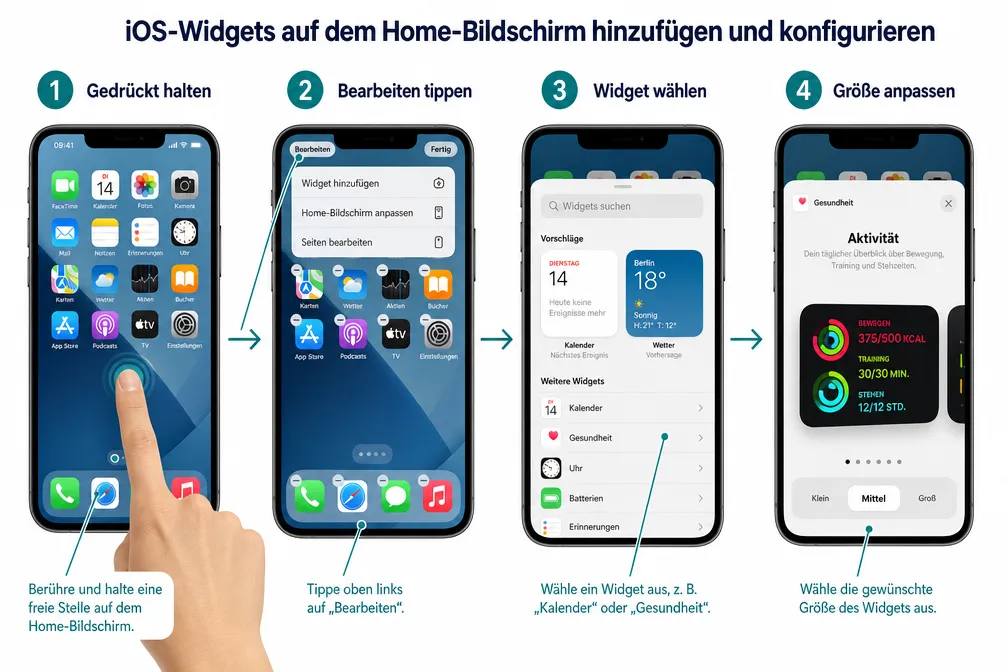
Schritt-für-Schritt:
- Den Hintergrund des Startbildschirms gedrückt halten, bis die Apps zu wackeln beginnen.
- Oben links auf „Bearbeiten“ tippen.
- „Widget hinzufügen“ auswählen.
- Eine App aus der Liste wählen und die gewünschte Widget-Größe (klein, mittel, groß) auswählen.
- Das Widget per Drag-and-drop an die gewünschte Position ziehen.
- Oben rechts auf „Fertig“ tippen.
Größen im Überblick:
| Größe | Platzbedarf | Typische Inhalte |
|---|---|---|
| Klein | 2×2 Felder | Uhrzeit, Wetter, Batterie |
| Mittel | 4×2 Felder | Kalender, Notizen, Musik |
| Groß | 4×4 Felder | Fotos, Karten, Aktivitäten |
Was ist der Unterschied zwischen Smart Stack und einem normalen Widget-Stapel?
Ein normaler Widget-Stapel entsteht, wenn man Widgets manuell übereinanderlegt: bis zu 10 Widgets gleicher Größe können gestapelt werden, und man wischt durch sie hindurch. Ein Smart Stack hingegen ist ein von Apple vorgeschlagener Stapel, der automatisch das relevanteste Widget nach oben bringt, basierend auf Tageszeit, Standort und Nutzungsverhalten.
Wann welchen Stapel wählen:
- Smart Stack: Ideal für Nutzer, die wenig konfigurieren möchten und Apple die Auswahl überlassen.
- Manueller Stapel: Besser für alle, die eine feste Reihenfolge bevorzugen, zum Beispiel Kalender morgens, Musik mittags, Schlaftracker abends.
Ein häufiger Fehler: Zu viele Widgets in einen Stapel packen. Mehr als fünf Einträge führen dazu, dass manche Widgets kaum je angezeigt werden.
Wie richtet man Fokus-Modi auf dem iPhone ein?
Fokus-Modi filtern Benachrichtigungen und zeigen je nach Kontext unterschiedliche Startbildschirm-Seiten an. Jeder Fokus-Modus kann eigene Apps, Widgets und Hintergrundbilder haben.
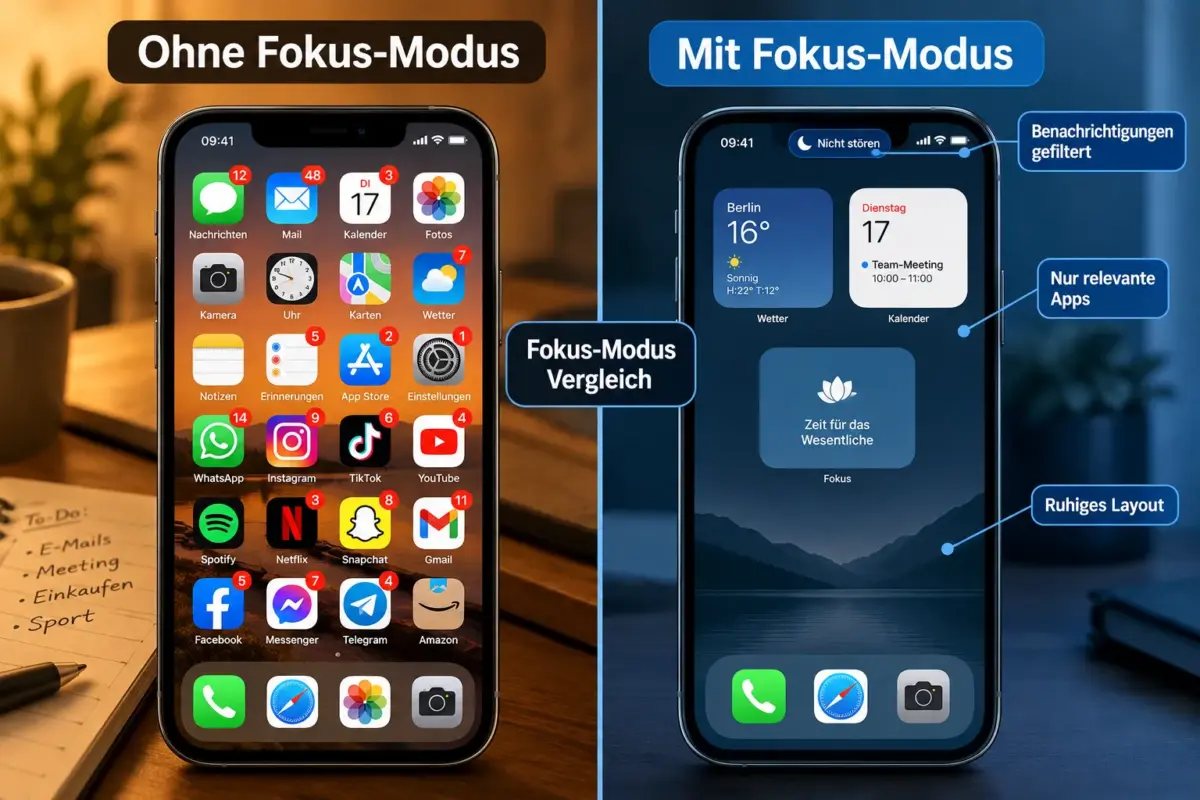
Einrichtung:
- Einstellungen öffnen und „Fokus“ antippen.
- Einen vorhandenen Modus wählen (Arbeit, Persönlich, Schlafen, Fahren) oder einen neuen erstellen.
- Unter „Startbildschirme“ die gewünschten Seiten aktivieren oder deaktivieren.
- Unter „Erlaubte Benachrichtigungen“ festlegen, welche Kontakte und Apps stören dürfen.
Kann man Fokus-Modi für verschiedene Tageszeiten automatisieren?
Ja. Jeder Fokus-Modus lässt sich mit einer Automatisierung verknüpfen: nach Uhrzeit, Standort oder beim Öffnen einer bestimmten App. Der Arbeitsmodus startet automatisch um 8:30 Uhr und endet um 18:00 Uhr, ohne manuelles Eingreifen.
Empfohlene Konfiguration für Produktivität:
- Arbeit (08:30-18:00): Nur Kalender, E-Mail und Aufgaben-Widget sichtbar.
- Persönlich (18:00-22:00): Social-Media-Apps und Unterhaltungs-Widgets aktiv.
- Schlafen (22:00-07:00): Leerer Startbildschirm, nur Wecker-Widget.
Was ist die App-Mediathek und wie nutzt man sie richtig?
Die App-Mediathek ist der letzte Bildschirm ganz links beim Wischen und zeigt alle installierten Apps automatisch in Kategorien sortiert an. Sie ersetzt die manuelle Organisation in Ordnern und macht viele Startbildschirm-Seiten überflüssig.
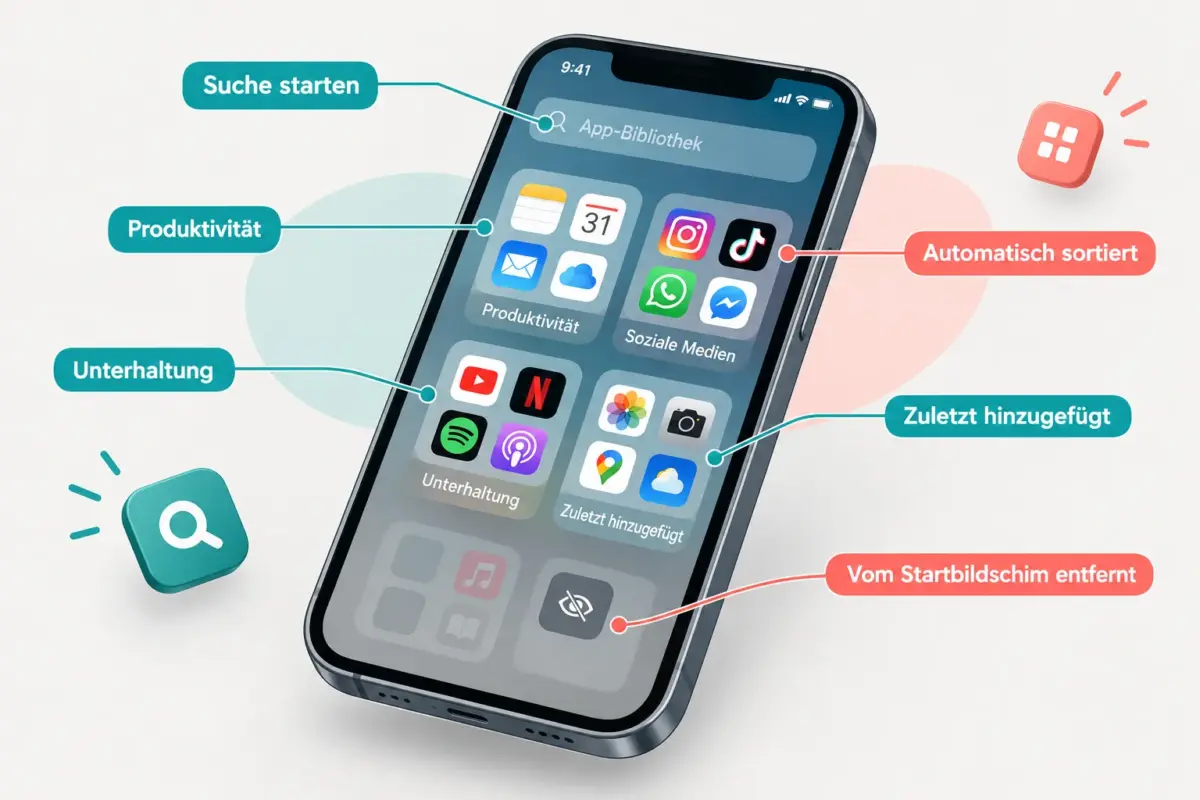
Der schnellste Weg, eine App zu finden: einfach oben in die Suchleiste tippen. Das geht schneller als durch mehrere Seiten zu wischen.
Wie versteckt man Apps vom Startbildschirm, ohne sie zu löschen?
Apps lassen sich jederzeit vom Startbildschirm entfernen, bleiben aber in der App-Mediathek erhalten. Dazu das App-Icon gedrückt halten, „App entfernen“ wählen und dann „Vom Startbildschirm entfernen“ auswählen (nicht „Löschen“). Die App ist weiterhin installiert und über die Mediathek oder die Spotlight-Suche erreichbar.
Wichtiger Hinweis zu Fokus-Modi und App-Mediathek: Es gibt einen bekannten Fehler: Wenn man beim Einrichten eines Fokus-Modus eine App über die Suchleiste der App-Mediathek zur Fokus-Seite hinzufügt, kann sie vom normalen Startbildschirm verschwinden. Sicherer ist es, die App-Mediathek manuell zu durchsuchen, anstatt die Suchfunktion zu verwenden.
Welche Widgets eignen sich am besten für Produktivität und Organisation?
Die besten Produktivitäts-Widgets kombinieren hohe Informationsdichte mit minimalem Platzbedarf. Folgende Widgets haben sich in der Praxis bewährt:
- Kalender (mittel): Zeigt die nächsten Termine des Tages inklusive integrierter Erinnerungen.
- Erinnerungen (mittel): Listet offene Aufgaben nach Fälligkeit.
- Gesundheit – Tagesvitalwerte (klein): Schritte, Herzfrequenz und Aktivitätsringe auf einen Blick.
- Journal – Streak (klein): Motiviert zur täglichen Schreibroutine durch eine Streakanzahl.
- Home – Stromverbrauch (mittel): Nützlich für alle mit Smart-Home-Geräten.
- Wetter (klein): Stündliche Vorhersage ohne App-Start.
Empfohlenes Layout für eine produktive Startseite: Ein großes Kalender-Widget oben, darunter ein mittlerer Smart Stack mit Erinnerungen, Gesundheit und Journal. Unten vier häufig genutzte Apps im Dock.
Warum aktualisieren sich meine Widgets nicht?
Widgets aktualisieren sich nicht in Echtzeit, sondern in Intervallen, die das System und die App gemeinsam festlegen. Wenn ein Widget veraltete Daten zeigt, helfen diese Schritte:
- Einstellungen öffnen, „Allgemein“ und dann „Hintergrundaktualisierung“ prüfen: Die App muss dort aktiviert sein.
- Das Widget vom Startbildschirm entfernen und neu hinzufügen.
- iPhone neu starten.
- Prüfen, ob die App selbst aktualisierte Daten anzeigt, wenn man sie öffnet. Wenn nicht, liegt das Problem bei der App, nicht beim Widget.
Häufiger Irrtum: Widgets von Drittanbieter-Apps aktualisieren sich langsamer als Apple-eigene Widgets, weil sie strengeren Hintergrundlimits unterliegen.
Verbrauchen mehr Widgets den iPhone-Akku stärker?
Ja, aber der Effekt ist moderat. Widgets mit häufigen Hintergrundaktualisierungen, wie Wetter, Aktien oder Live-Sport-Ergebnisse, belasten den Akku stärker als statische Widgets wie Fotos oder Notizen. Wer den Akku schonen möchte, sollte die Anzahl der aktiven Widgets auf das Nötigste beschränken und Widgets mit Echtzeit-Daten nur bei Bedarf verwenden.
Wie erstellt man benutzerdefinierte Startbildschirm-Layouts mit Kurzbefehlen?
Die Kurzbefehle-App ermöglicht es, App-Icons durch benutzerdefinierte Bilder zu ersetzen. Dabei wird ein Kurzbefehl erstellt, der eine App öffnet, und diesem Kurzbefehl ein eigenes Icon zugewiesen. Das Icon erscheint dann auf dem Startbildschirm statt des Original-Icons.
Einschränkung: Beim Öffnen über einen Kurzbefehl-Icon erscheint kurz die Kurzbefehle-App, bevor die Ziel-App startet. Das ist ein bekannter Kompromiss. Für ein rein ästhetisches Layout ohne Funktionseinbuße empfiehlt sich die neue iOS-26-Funktion, Icons direkt über „Bearbeiten“ und „Anpassen“ zu tönen oder auf einen einheitlichen Stil zu setzen.
Wie organisiert man Startbildschirm-Seiten nach Kategorien?
Das Ziel ist, möglichst wenige Seiten zu haben. Eine bewährte Struktur:
- Seite 1: Fokus-relevante Widgets und maximal vier App-Icons im Dock.
- Seite 2 (optional): Kreativ- oder Freizeit-Apps.
- Alle anderen Apps: In der App-Mediathek, über Suche erreichbar.
Seiten lassen sich im Bearbeitungsmodus durch langes Drücken auf die Seitennavigation am unteren Rand ein- und ausblenden. Wer Fokus-Modi nutzt, kann Seiten kontextabhängig ein- und ausschalten, ohne sie zu löschen.
Lässt sich die Startbildschirm-Konfiguration geräteübergreifend synchronisieren?
Nein, nicht direkt. iOS synchronisiert Startbildschirm-Layouts nicht automatisch zwischen verschiedenen iPhones oder zwischen iPhone und iPad. Fokus-Modi hingegen werden über iCloud auf alle Geräte mit derselben Apple-ID übertragen, sofern die iCloud-Synchronisierung für Fokus aktiviert ist. Das bedeutet: Wer auf iPhone und iPad dieselben Fokus-Modi nutzt, profitiert von einheitlichen Benachrichtigungsfiltern, aber die Startbildschirm-Seiten müssen auf jedem Gerät separat eingerichtet werden.
FAQ
Kann ich den Startbildschirm vollständig leer lassen? Nein, mindestens eine Startbildschirm-Seite muss aktiv sein. Es ist jedoch möglich, alle App-Icons zu entfernen und nur Widgets anzuzeigen, was einem nahezu leeren Look sehr nahekommt.
Was passiert mit meinen Widgets, wenn ich den Fokus-Modus wechsle? Jeder Fokus-Modus zeigt nur die ihm zugewiesenen Startbildschirm-Seiten. Widgets auf anderen Seiten sind temporär ausgeblendet, aber nicht gelöscht.
Wie viele Widgets kann ich auf einer Seite platzieren? Das hängt von der Größe ab. Eine Startbildschirm-Seite hat ein Raster von 4×6 Feldern. Ein großes Widget belegt 4×4 Felder, ein kleines 2×2. Theoretisch passen bis zu sechs kleine Widgets nebeneinander.
Kann ich Widgets interaktiv nutzen, ohne die App zu öffnen? Ja, seit iOS 17 unterstützen viele Widgets direkte Interaktionen: Aufgaben als erledigt markieren, Musik steuern oder Smart-Home-Geräte schalten, ohne die App zu öffnen.
Lassen sich Fokus-Modi mit dem Sperr-Bildschirm verknüpfen? Ja. Jeder Fokus-Modus kann einen eigenen Sperr-Bildschirm mit eigenem Hintergrundbild und eigenen Widgets haben.
Was ist der schnellste Weg, den Startbildschirm aufzuräumen? Alle Apps bis auf die fünf meistgenutzten vom Startbildschirm entfernen, einen Smart Stack mit den wichtigsten Widgets einrichten und alle restlichen Apps über die App-Mediathek aufrufen.
Kann ich App-Icons ohne Drittanbieter-Apps umbenennen? Nein. iOS erlaubt keine direkte Umbenennung von App-Icons auf dem Startbildschirm. Kurzbefehle sind der einzige native Weg, eigene Namen und Icons zu vergeben.
Werden ausgeblendete Apps noch aktualisiert? Ja. Apps, die nur vom Startbildschirm entfernt wurden, laufen weiterhin im Hintergrund und erhalten Benachrichtigungen, sofern das in den Einstellungen so konfiguriert ist.
Fazit: Praktische nächste Schritte für ein aufgeräumtes iPhone
Die Anpassung des iOS-Startbildschirms mit Widgets, Fokus-Modi und App-Mediathek-Tricks ist kein reines Ästhetikprojekt, sondern ein Werkzeug für konzentrierteres Arbeiten und weniger digitale Ablenkung. Wer die drei Bereiche zusammen konfiguriert, merkt schnell, dass weniger Icons nicht weniger Funktionalität bedeutet, sondern mehr Klarheit.
Empfohlene Startreihenfolge:
- Alle nicht täglich genutzten Apps vom Startbildschirm entfernen und in der App-Mediathek belassen.
- Einen Arbeitsfokus-Modus einrichten und auf Seite 1 nur produktivitätsrelevante Widgets platzieren.
- Einen Smart Stack mit Kalender, Erinnerungen und Gesundheits-Widget als Kern des Layouts einrichten.
- iOS-26-Darstellungsoptionen nutzen: einheitlicher Icon-Stil (getönt oder dunkel) für ein ruhigeres Erscheinungsbild.
- Nach zwei Wochen prüfen, welche Widgets tatsächlich täglich genutzt werden, und den Rest entfernen.
Ein Startbildschirm, der nur das Nötigste zeigt, ist kein Kompromiss. Er ist das Ergebnis bewusster Konfiguration.

Hinterlasse jetzt einen Kommentar