

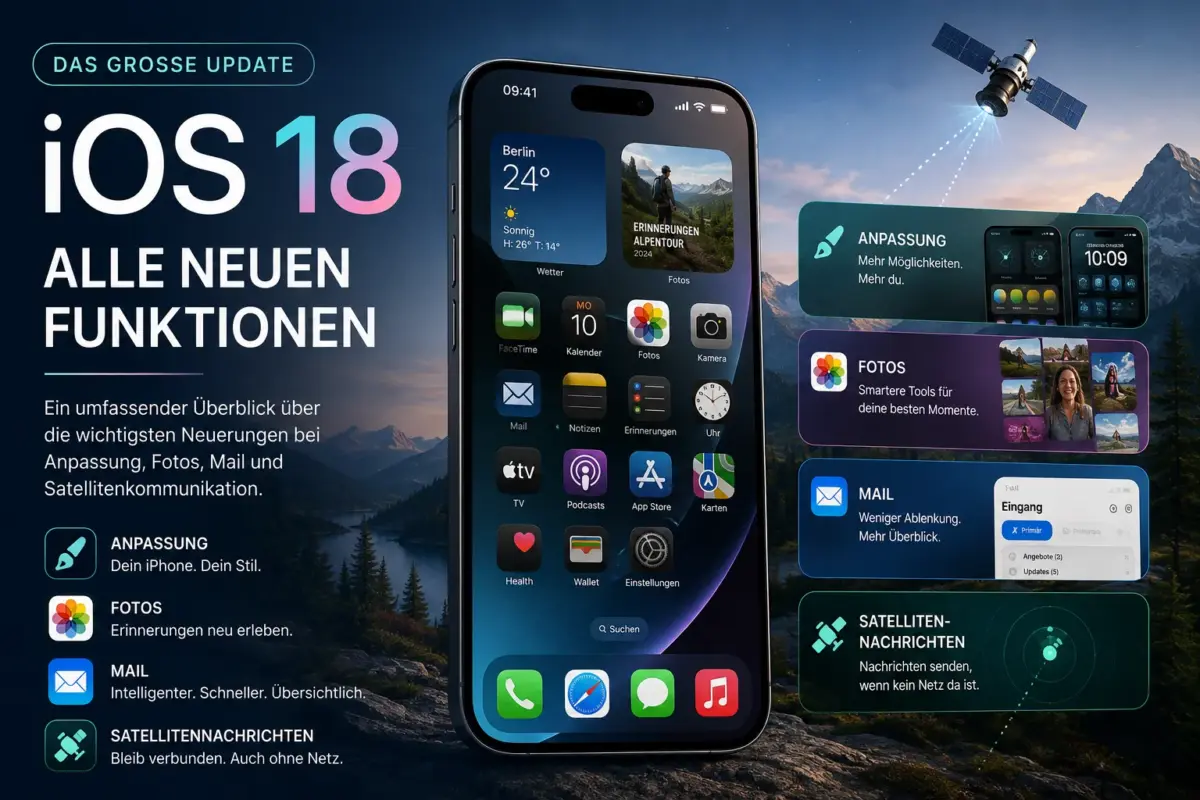
iOS 18 ist das bisher umfangreichste Update von Apple und bringt tiefgreifende Änderungen in der Startbildschirm-Anpassung, einer komplett überarbeiteten Fotos-App, einem neu strukturierten Mail-Posteingang sowie Satelliten-Messaging ohne Mobilfunknetz. Das Update steht für iPhones ab dem iPhone XR (A12-Chip oder neuer) zur Verfügung und wurde im Herbst 2024 veröffentlicht.
Das Wichtigste auf einen Blick
- iOS 18 ermöglicht erstmals das freie Platzieren von App-Symbolen auf dem Startbildschirm, ohne ein festes Raster einhalten zu müssen.
- Das Kontrollzentrum ist vollständig anpassbar und unterstützt jetzt auch Steuerelemente von Drittanbieter-Apps.
- Die Fotos-App wurde grundlegend neu gestaltet: Alben und Bibliothek sind in einer einzigen, smarter organisierten Ansicht vereint.
- Mail kategorisiert eingehende Nachrichten automatisch in Gruppen wie Primär, Transaktionen und Werbung.
- Satelliten-Messaging erlaubt das Senden von iMessages und SMS auch ohne WLAN oder Mobilfunk, sofern Satellitenverbindung besteht.
- Apple Intelligence (ab iOS 18.1 und 18.2) bringt KI-Funktionen wie Writing Tools, Genmoji und Visual Intelligence auf kompatible Geräte.
- iOS 18 unterstützt alle iPhones ab dem iPhone XR; ältere Modelle wie das iPhone X erhalten kein Update.
- Einige Funktionen, darunter Apple Intelligence, sind nur auf iPhone 15 Pro und der gesamten iPhone-16-Reihe verfügbar.
Was sind die wichtigsten neuen Funktionen in iOS 18?
iOS 18 bringt Änderungen in nahezu jedem Kernbereich des Betriebssystems. Der Fokus liegt auf persönlicher Anpassung, smarter Medienorganisation, verbesserter Kommunikation und Konnektivität ohne Netz.
Die wichtigsten Bereiche im Überblick:
- Startbildschirm und App-Anordnung: Symbole können frei platziert werden, nicht mehr nur in einem festen Raster.
- Kontrollzentrum: Mehrere Seiten, anpassbare Reihenfolge, Unterstützung für Drittanbieter-Steuerelemente.
- Fotos-App: Größte Neugestaltung seit Jahren, mit smarter Gruppierung und neuen Sammlungen.
- Mail: Automatische Kategorisierung des Posteingangs in vier Gruppen.
- Nachrichten via Satellit: Kommunikation ohne Mobilfunk oder WLAN über Satelliten.
- Apple Intelligence: KI-Schreibhilfen, Bildgenerierung, verbesserter Siri mit ChatGPT-Integration (ab iOS 18.1 und 18.2).
- Game Mode: Reduziert Hintergrundaktivitäten für flüssigeres Spielen.
- Passwörter-App: Neue eigenständige App für Passwörter und Passkeys.
Wie passe ich den Startbildschirm in iOS 18 an?
iOS 18 gibt Nutzern mehr Kontrolle über das Layout des Startbildschirms als je zuvor. App-Symbole lassen sich erstmals frei auf dem Bildschirm platzieren, also auch in der unteren Hälfte, ohne die obere Hälfte zu füllen.
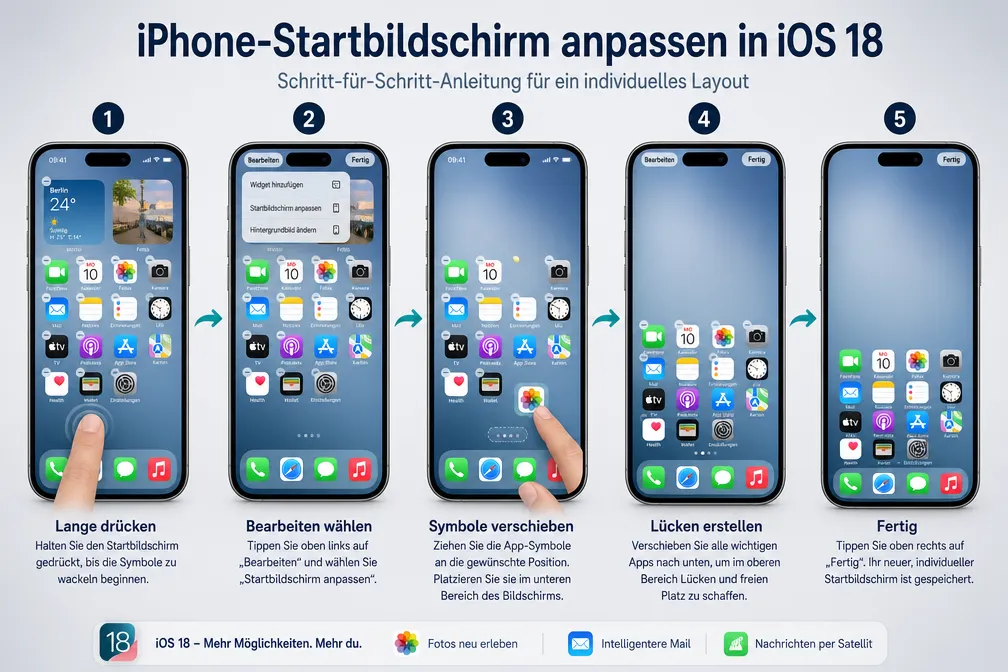
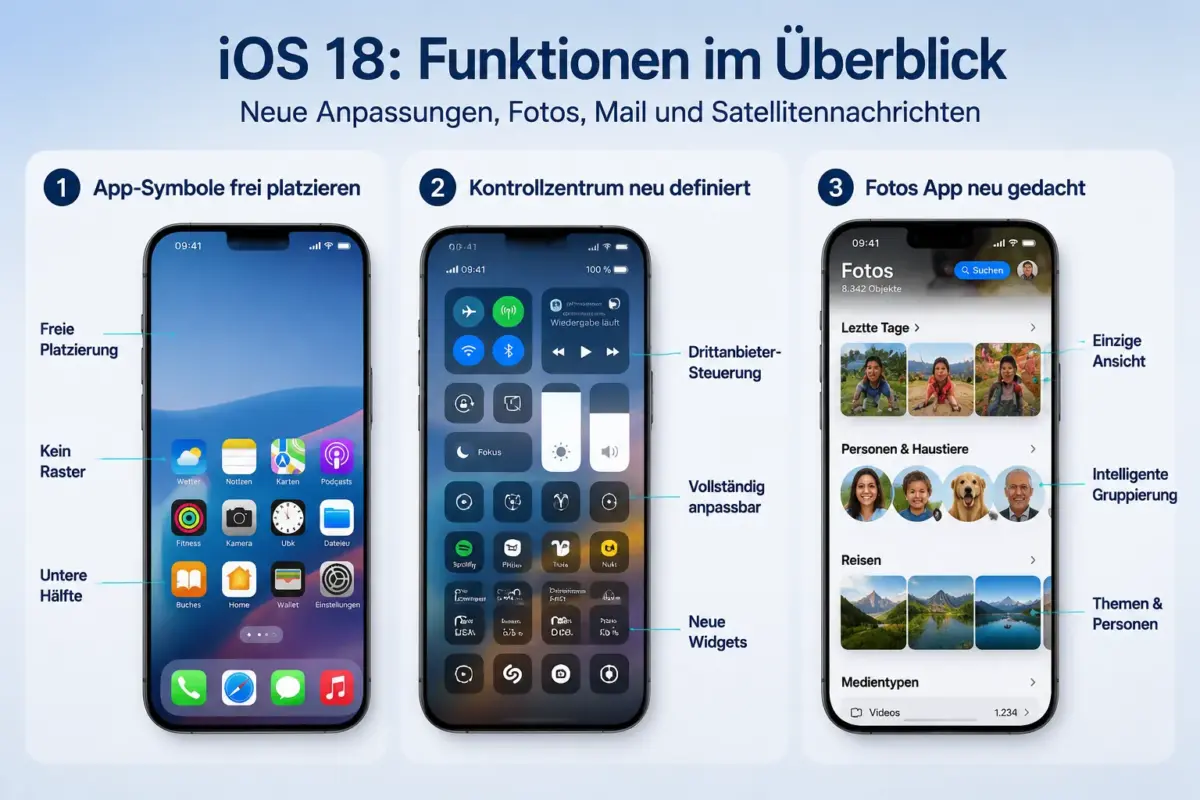
Schritt-für-Schritt zur Anpassung:
- Startbildschirm lange gedrückt halten, bis die Symbole wackeln.
- App-Symbol an eine beliebige freie Position ziehen, auch in Bereiche ohne benachbarte Icons.
- Unter „Einstellungen > Startbildschirm & App-Bibliothek“ das Erscheinungsbild der Symbole wählen: Hell, Dunkel oder Getönt.
- Für getönte Symbole eine Akzentfarbe aus dem Farbrad auswählen.
- Apps können direkt auf dem Startbildschirm ausgeblendet oder gesperrt werden (Face ID / Touch ID erforderlich).
Tipp für Fortgeschrittene: Wer Apps vor neugierigen Blicken schützen möchte, kann einzelne Apps mit einem Fingerabdruck oder Face ID sperren, ohne sie vollständig zu verstecken.
Häufiger Fehler: Das freie Platzieren funktioniert nur auf dem Startbildschirm, nicht im App-Bibliothek-Bereich.
Was ist neu in der Fotos-App in iOS 18?
Die Fotos-App in iOS 18 hat die größte Überarbeitung seit ihrer Einführung erhalten. Apple hat die getrennte Bibliotheks- und Albumansicht durch eine einzige, scrollbare Hauptansicht ersetzt, die Fotos intelligent nach Themen, Personen und Zeiträumen gruppiert.
Wichtigste Änderungen in der Fotos-App:
- Neue Hauptansicht: Eine einzige Seite ersetzt die bisherigen Tabs „Bibliothek“, „Für dich“ und „Alben“.
- Sammlungen: Fotos werden automatisch in thematische Gruppen sortiert, zum Beispiel Urlaube, Haustiere oder Konzerte.
- Karussell-Ansicht für Erinnerungen: Tagesrückblicke und Jahreshighlights sind prominenter eingebettet.
- Verbesserte Personenerkennung: Personen werden zuverlässiger erkannt und lassen sich einfacher umbenennen oder zusammenführen.
- Kürzlich gelöschte Fotos: Werden jetzt durch Face ID oder Touch ID geschützt.
Wichtig zu wissen: Einige Nutzer berichten, dass die neue Einzel-Ansicht anfangs ungewohnt wirkt. Apple hat mit iOS 18.1 und 18.2 mehrere Anpassungen auf Basis von Nutzerfeedback vorgenommen, darunter eine Option zur schnelleren Rückkehr zur klassischen Rasteransicht.
iOS 18 Mail-App: Was hat sich geändert?
Die Mail-App in iOS 18 kategorisiert eingehende E-Mails automatisch, ähnlich wie es Gmail seit Jahren anbietet. Das spart Zeit beim Durchsuchen des Posteingangs.
Die vier automatischen Kategorien:
| Kategorie | Inhalt |
|---|---|
| Primär | Persönliche und wichtige Nachrichten |
| Transaktionen | Bestellbestätigungen, Quittungen |
| Aktualisierungen | Newsletter, App-Benachrichtigungen |
| Werbung | Angebote und Marketingmails |
Zusätzlich gibt es eine neue Zusammenfassungsansicht für Nachrichten, die noch nicht beantwortet wurden. Wer die Kategorisierung nicht möchte, kann sie in den Mail-Einstellungen deaktivieren und zur klassischen Ansicht zurückkehren.
Praxisbeispiel: Wer täglich viele Bestellbestätigungen erhält, findet diese nun automatisch unter „Transaktionen“ und muss nicht mehr durch den gesamten Posteingang scrollen.
Wie funktioniert Satelliten-Messaging in iOS 18?
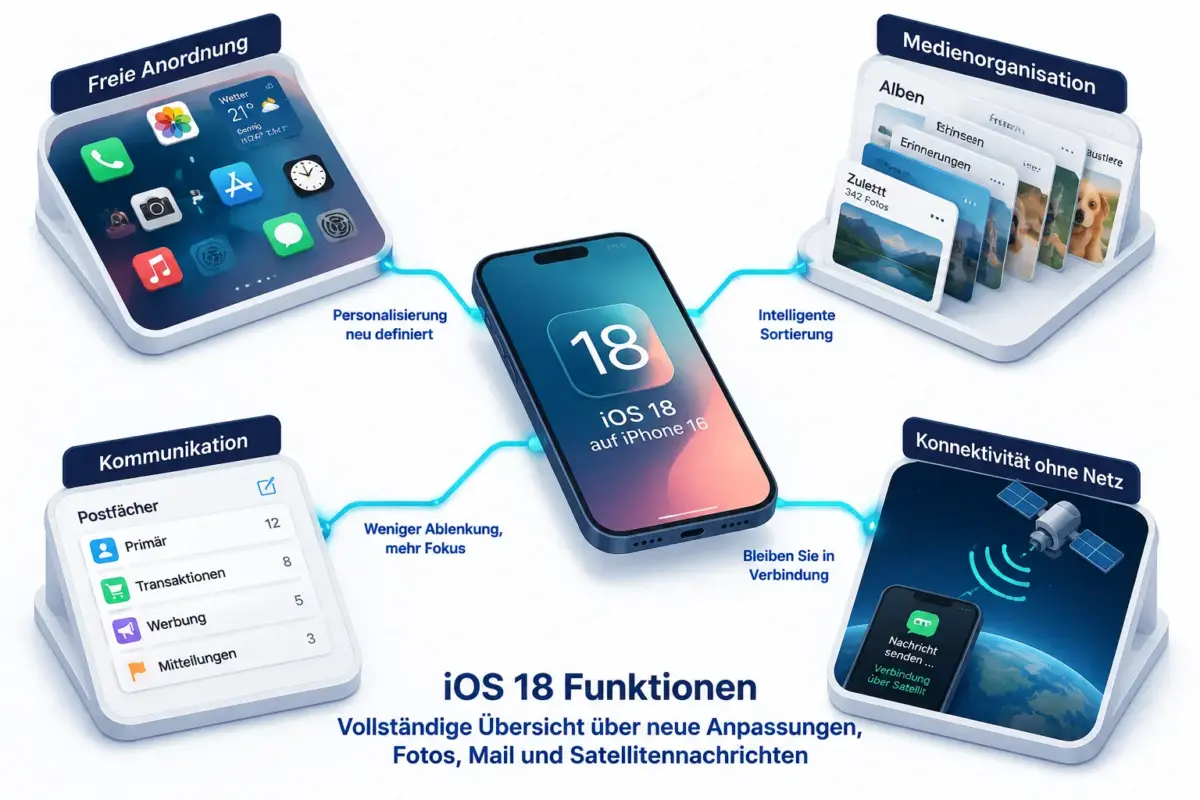
Satelliten-Messaging in iOS 18 ermöglicht das Versenden von iMessages und SMS über Satelliten, wenn kein Mobilfunknetz und kein WLAN verfügbar ist. Diese Funktion ist eine Erweiterung des bereits in iOS 16 eingeführten Notfall-SOS via Satellit.
Voraussetzungen für Satelliten-Messaging:
- iPhone 14 oder neuer (alle Modelle)
- Freier Blick zum Himmel (keine Gebäude oder dichte Bäume im Weg)
- Funktion muss in den Einstellungen aktiviert sein
- Verfügbarkeit abhängig vom Land und Mobilfunkanbieter
So richtet man Satelliten-Messaging ein:
- Unter „Einstellungen > Nachrichten“ die Option „Nachrichten via Satellit“ aktivieren.
- Bei fehlendem Mobilfunksignal erscheint in der Nachrichten-App automatisch ein Hinweis auf die Satellitenoption.
- iPhone in Richtung freier Himmel halten, bis die Verbindung hergestellt ist.
- Nachricht tippen und senden. Der Versand dauert in der Regel mehrere Sekunden bis Minuten.
Kann man iOS 18 Satelliten-Messaging ohne Mobilfunk nutzen? Ja, genau dafür ist die Funktion gedacht. Sie greift automatisch, wenn weder Mobilfunk noch WLAN verfügbar ist. Allerdings ist die Übertragungsgeschwindigkeit langsam, weshalb nur Textnachrichten, keine Bilder oder Videos, übertragen werden.
iOS 18 vs. iOS 17: Was ist wirklich anders?
iOS 18 ist kein kleines Update. Im Vergleich zu iOS 17 gibt es strukturelle Änderungen, die den täglichen Umgang mit dem iPhone grundlegend beeinflussen.
Wichtigste Unterschiede auf einen Blick:
- Startbildschirm: iOS 17 erzwingt ein festes Raster; iOS 18 erlaubt freie Platzierung.
- Fotos-App: iOS 17 hat getrennte Tabs; iOS 18 hat eine vereinte Ansicht mit smarter Gruppierung.
- Mail: iOS 17 zeigt alle Mails in einer Liste; iOS 18 kategorisiert automatisch.
- Kontrollzentrum: iOS 17 bietet begrenzte Anpassung; iOS 18 erlaubt mehrere Seiten und Drittanbieter-Steuerelemente.
- Satelliten-Kommunikation: iOS 17 unterstützt nur Notfall-SOS; iOS 18 ermöglicht reguläres Messaging.
- KI-Funktionen: iOS 17 hat keine integrierten KI-Schreibhilfen; iOS 18 bringt Apple Intelligence (auf kompatiblen Geräten).
Welche iPhones unterstützen iOS 18, und welche nicht?
iOS 18 läuft auf allen iPhones mit Apple A12 Bionic Chip oder neuer. Das schließt das iPhone XR, XS und XS Max als älteste kompatible Modelle ein.
Nicht unterstützt werden:
- iPhone X
- iPhone 8 und 8 Plus
- iPhone 7 und älter
Einschränkung bei Apple Intelligence: Die KI-Funktionen von Apple Intelligence erfordern den A17 Pro Chip (iPhone 15 Pro / 15 Pro Max) oder einen M-Chip (gesamte iPhone-16-Reihe). Ältere kompatible Geräte erhalten iOS 18, aber ohne diese KI-Funktionen.
iOS 18 Anpassungstipps und Tricks
Über die Grundfunktionen hinaus bietet iOS 18 einige weniger bekannte Anpassungsoptionen, die den Alltag erleichtern.
- Aktions-Taste (iPhone 15 Pro und iPhone 16): Kann jetzt mit noch mehr Aktionen belegt werden, darunter Kurzbefehl-Ausführungen.
- Kamera-Taste (iPhone 16): Neue Steuerungsgeste für Zoom und Belichtung direkt über die physische Taste.
- App-Symbole tonen: Alle Symbole lassen sich in einer einheitlichen Farbe einfärben, passend zum Wallpaper.
- Kontrollzentrum-Seiten: Verschiedene Seiten für Medien, Konnektivität und Smart-Home-Geräte anlegen.
- Versteckte Apps: Apps können aus dem Startbildschirm entfernt und in der App-Bibliothek versteckt werden, ohne sie zu löschen.
Lohnt sich das Update auf iOS 18, und gibt es häufige Probleme?
iOS 18 lohnt sich für die meisten Nutzer, besonders wegen der Fotos-Überarbeitung, der Mail-Kategorisierung und der neuen Anpassungsoptionen. Wer ein iPhone 16 besitzt, profitiert zusätzlich von Apple Intelligence.
Bekannte Probleme und Lösungen:
- Erhöhter Akkuverbrauch nach dem Update: Häufig temporär, da iOS im Hintergrund Fotos neu indexiert. Lösung: Gerät über Nacht laden und einen Tag abwarten.
- Fotos-App wirkt unübersichtlich: Die neue Einzel-Ansicht braucht Eingewöhnungszeit. Tipp: In den Fotos-Einstellungen die Anzeige anpassen.
- Mail-Kategorien falsch sortiert: Mails können manuell in die richtige Kategorie verschoben werden, um die KI zu trainieren.
- Satelliten-Messaging nicht verfügbar: Prüfen, ob das iPhone-Modell kompatibel ist (iPhone 14 oder neuer) und ob die Funktion im jeweiligen Land freigeschaltet ist.
Drainiert iOS 18 den Akku schneller? Direkt nach dem Update kann der Akkuverbrauch vorübergehend höher sein. Nach dem ersten vollständigen Neuindexieren der Fotos-Bibliothek normalisiert sich der Verbrauch in der Regel wieder.
Fazit
iOS 18: Alle neuen Funktionen zu Anpassung, Fotos, Mail und Satellit zeigt, dass Apple in diesem Zyklus wirklich an den Grundlagen gearbeitet hat. Die freie Startbildschirm-Anpassung, die neu strukturierte Fotos-App und die Mail-Kategorisierung sind Änderungen, die den täglichen Umgang mit dem iPhone spürbar verbessern. Satelliten-Messaging ist kein Ersatz für ein Mobilfunknetz, aber ein echter Sicherheitsgewinn für Reisen in abgelegene Gebiete.
Empfohlene nächste Schritte:
- Update auf iOS 18 über „Einstellungen > Allgemein > Softwareupdate“ durchführen.
- Die neue Fotos-Ansicht einen Tag lang ausprobieren, bevor man zur alten Struktur zurückwechselt.
- Mail-Kategorien in den ersten Wochen aktiv nutzen und falsch sortierte Mails manuell korrigieren.
- Satelliten-Messaging unter „Einstellungen > Nachrichten“ aktivieren, bevor die nächste Reise in ein Gebiet ohne Netz beginnt.
- Wer ein iPhone 15 Pro oder iPhone 16 besitzt: Apple Intelligence in den Einstellungen aktivieren und Writing Tools in Mail und Notizen testen.
Häufig gestellte Fragen (FAQ)
Ist iOS 18 kostenlos? Ja, iOS 18 ist ein kostenloses Update für alle kompatiblen iPhones und kann direkt über die Einstellungen heruntergeladen werden.
Kann ich iOS 18 auf einem iPhone 8 installieren? Nein. Das iPhone 8 wird von iOS 18 nicht unterstützt. Das älteste kompatible Modell ist das iPhone XR.
Was ist Apple Intelligence und auf welchen Geräten läuft es? Apple Intelligence ist Apples KI-Plattform in iOS 18. Sie läuft ausschließlich auf dem iPhone 15 Pro, iPhone 15 Pro Max und der gesamten iPhone-16-Reihe.
Wie aktiviere ich die freie App-Platzierung auf dem Startbildschirm? Startbildschirm lange gedrückt halten, bis die Symbole wackeln, und dann jedes Symbol frei an eine beliebige Position ziehen.
Funktioniert Satelliten-Messaging weltweit? Nein. Die Verfügbarkeit hängt vom Land und vom Mobilfunkanbieter ab. Apple erweitert die Länderunterstützung schrittweise.
Kann ich die neue Mail-Kategorisierung deaktivieren? Ja. Unter „Einstellungen > Mail > Posteingang-Kategorien“ lässt sich die automatische Sortierung vollständig ausschalten.
Wie lange dauert das Senden einer Nachricht via Satellit? Das Senden dauert je nach Empfang zwischen einigen Sekunden und mehreren Minuten. Nur Textnachrichten werden übertragen, keine Medien.
Wird die Fotos-App in iOS 18 langsamer? Direkt nach dem Update kann die App kurz langsamer sein, da Fotos neu indexiert werden. Das legt sich nach einigen Stunden.
Kann ich App-Symbole in iOS 18 einfärben? Ja. Unter „Startbildschirm bearbeiten“ gibt es eine Option für getönte Symbole, bei der eine einheitliche Farbe auf alle App-Icons angewendet wird.
Was ist der Unterschied zwischen Notfall-SOS via Satellit und Satelliten-Messaging? Notfall-SOS via Satellit (seit iOS 16) sendet Notrufe und Standortdaten. Satelliten-Messaging (iOS 18) ermöglicht reguläre iMessages und SMS ohne Netz.
Meta-Titel: iOS 18 Features: Anpassung, Fotos, Mail & Satellit
Meta-Beschreibung: iOS 18 im Detail: Startbildschirm-Anpassung, neue Fotos-App, Mail-Kategorien und Satelliten-Messaging erklärt. Alle Funktionen, kompatible Geräte und Tipps für 2026.
Hinterlasse jetzt einen Kommentar