
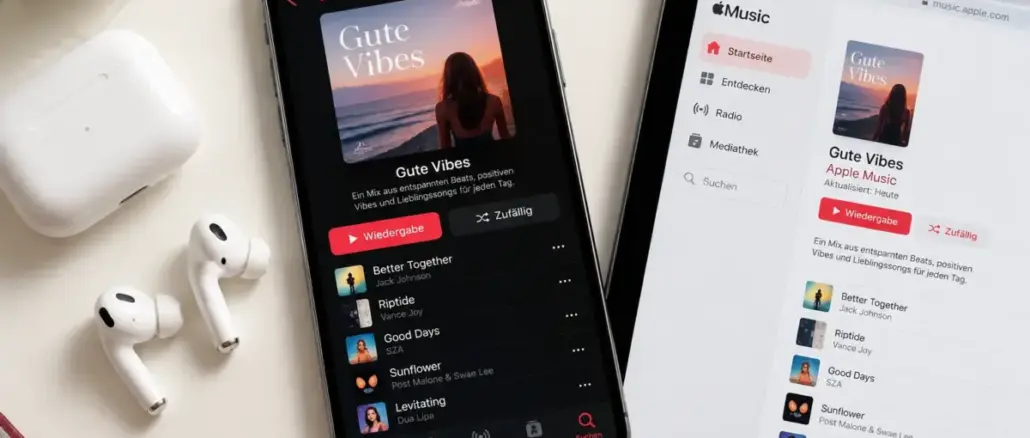
Apple Music-Playlists lassen sich in wenigen Sekunden per Link teilen, direkt aus der Musik-App heraus, über iMessage, soziale Netzwerke oder als QR-Code. Empfänger ohne Apple Music-Abo können Vorschauen hören; für den vollen Zugriff ist ein aktives Abo erforderlich. Kollaborative Playlists ermöglichen es mehreren Personen, gemeinsam Titel hinzuzufügen und zu verwalten.
Key Takeaways
- Jede Playlist in Apple Music lässt sich mit einem einzigen Tipp als Link teilen, auf iPhone, iPad, Mac und im Web.
- Empfänger ohne Apple Music-Abo hören nur kurze Vorschauen; ein Abo ist für den vollständigen Zugriff nötig.
- Kollaborative Playlists (ab iOS 17.3) erlauben mehreren Personen das gemeinsame Bearbeiten, mit optionaler Genehmigungspflicht durch den Ersteller.
- Android-Nutzer und Windows-Nutzer können geteilte Playlists über den Browser oder die Apple Music Web-App öffnen.
- Eine Playlist kann öffentlich (über das Profil sichtbar) oder privat (nur per Link erreichbar) eingestellt werden.
- Es gibt keine feste Obergrenze für die Anzahl der Personen, mit denen ein Link geteilt werden kann.
- Kollaborative Playlists sind für Gruppen besser geeignet als einfaches Teilen, weil alle aktiv mitwirken können.
- Das Aufheben der Freigabe ist jederzeit möglich, einfach den Link deaktivieren oder die Playlist auf privat stellen.
Der einfachste Weg, eine Apple Music-Playlist mit Freunden zu teilen
Der schnellste Weg ist der direkte Share-Link aus der App: Playlist öffnen, auf die drei Punkte tippen, „Playlist teilen“ wählen und den Link versenden. Das funktioniert auf iPhone, iPad, Mac und im Web-Player.
Schritt-für-Schritt auf dem iPhone (iOS 2026):
- Apple Music öffnen und zur gewünschten Playlist navigieren.
- Auf die drei Punkte (…) oben rechts tippen.
- „Playlist teilen“ auswählen.
- Im Systemmenü eine App wählen (iMessage, WhatsApp, E-Mail) oder „Link kopieren“ antippen.
- Den kopierten Link einfügen und versenden.
Auf dem Mac (Music-App):
- Playlist in der Seitenleiste mit der rechten Maustaste anklicken.
- „Teilen“ und dann „Playlist teilen“ wählen.
- Link kopieren oder direkt über AirDrop, iMessage oder E-Mail senden.
Tipp: Selbst erstellte Playlists lassen sich teilen; Playlists aus dem Apple Music-Katalog (kuratierte Playlists von Apple) hingegen nicht immer, dort fehlt die Teilen-Option gelegentlich.

Können Nicht-Apple-Nutzer geteilte Playlists öffnen?
Ja, aber mit Einschränkungen. Wer keinen Apple Music-Account hat, kann den Link im Browser öffnen und kurze Vorschauen (30 Sekunden pro Titel) hören. Für den vollständigen Zugriff ist ein Apple Music-Abo nötig.
- Android-Nutzer: Den Link im Chrome- oder Firefox-Browser öffnen, die Apple Music Web-App lädt automatisch. Mit einem Abo ist der vollständige Zugriff möglich.
- Windows-Nutzer: Entweder über den Browser oder die Apple Music Windows-App (verfügbar im Microsoft Store).
- Ohne Abo: Nur Vorschauen, keine Downloads, keine Offline-Wiedergabe.
Wer regelmäßig Playlists mit Android-Nutzern teilt, sollte sicherstellen, dass die Empfänger wissen, dass sie einen Browser benötigen, eine native Android-App von Apple Music existiert seit 2024.
Was ist der Unterschied zwischen Teilen und Kollaborieren?
Beim einfachen Teilen erhält der Empfänger einen Link und kann die Playlist anhören, aber nicht bearbeiten. Bei kollaborativen Playlists können alle eingeladenen Personen aktiv Titel hinzufügen, entfernen und neu anordnen.
| Merkmal | Einfaches Teilen | Kollaborative Playlist |
|---|---|---|
| Anhören | Ja | Ja |
| Titel hinzufügen | Nein | Ja |
| Genehmigung erforderlich | Nein | Optional (Einstellung des Erstellers) |
| QR-Code-Einladung | Nein | Ja |
| Abo erforderlich | Nur für vollen Zugriff | Ja, für alle Mitglieder |
Kollaborative Playlist erstellen (iPhone/iPad):
- Eine neue Playlist erstellen oder eine bestehende öffnen.
- Auf das Personen-Symbol oben tippen.
- „Zusammenarbeit starten“ wählen.
- Einladungslink oder QR-Code teilen.
- Optional: „Neue Mitglieder genehmigen“ aktivieren, um die Kontrolle zu behalten.
Können Familienmitglieder geteilte Playlists sehen und bearbeiten?
Familienmitglieder in einer Apple Family Sharing-Gruppe haben keinen automatischen Zugriff auf Playlists anderer Familienmitglieder. Apple Music verwendet ein einheitliches Freigabemodell: Jede Person muss explizit eingeladen werden, per Link oder als Kollaborateur.
- Familienmitglieder erhalten denselben Link wie Freunde.
- Für gemeinsames Bearbeiten muss jedes Familienmitglied zur kollaborativen Playlist eingeladen werden.
- Apple Family Sharing teilt das Abo, nicht die Musikbibliothek oder Playlists.
Öffentliche vs. private Playlist: Was ist der Unterschied?
Eine öffentliche Playlist erscheint im Apple Music-Profil des Erstellers und ist für alle Abonnenten sichtbar und durchsuchbar. Eine private Playlist ist nur über einen direkten Link erreichbar, sie taucht nicht im Profil auf.
Einstellung ändern:
- Playlist öffnen, drei Punkte antippen, „Im Profil anzeigen“ aktivieren oder deaktivieren.
- Standardmäßig sind neue Playlists privat.
Wähle öffentlich, wenn die Playlist als Empfehlung für viele Menschen gedacht ist. Wähle privat, wenn nur bestimmte Personen Zugriff haben sollen.
Was passiert, wenn jemand einen Apple Music-Playlist-Link öffnet?
Der Link öffnet die Playlist entweder in der Apple Music-App (falls installiert) oder im Browser. Ohne Abo sind nur 30-Sekunden-Vorschauen verfügbar. Mit Abo wird die Playlist vollständig geladen und kann gespeichert oder abgespielt werden.
- Der Empfänger kann die Playlist zu seiner eigenen Bibliothek hinzufügen.
- Änderungen an der Original-Playlist werden nicht automatisch in der gespeicherten Kopie übernommen, außer bei kollaborativen Playlists.
- Links laufen nicht ab, solange die Playlist nicht gelöscht oder auf privat gestellt wird.
Apple Music-Playlists auf Social Media teilen
Für Instagram, TikTok oder andere Plattformen gibt es keine direkte „In Story teilen“-Funktion. Der Link muss manuell kopiert und eingefügt werden.
Für Instagram:
- Link kopieren.
- In der Instagram-Bio oder als Link-Sticker in einer Story einfügen.
Für TikTok:
- Den Link in die Profilbio einfügen oder im Kommentarbereich eines Videos teilen.
Für andere Plattformen: Den kopierten Link direkt in den Beitrag einfügen. Apple Music generiert automatisch eine Vorschaukarte auf Plattformen, die Open Graph-Metadaten unterstützen (z. B. Twitter/X, Facebook).
Warum funktioniert das Teilen einer Apple Music-Playlist nicht?
Die häufigsten Ursachen sind: die Playlist ist nicht selbst erstellt (kuratierte Apple-Playlists lassen sich oft nicht teilen), die App ist veraltet, oder die iCloud-Musikmediathek ist nicht aktiviert.
Checkliste zur Fehlerbehebung:
- Apple Music-App auf die aktuelle Version aktualisieren.
- Einstellungen > Musik > iCloud-Musikmediathek aktivieren.
- Sicherstellen, dass es sich um eine eigene Playlist handelt (keine Apple-kuratierte).
- Bei kollaborativen Playlists: Alle Teilnehmer benötigen iOS 17.3 oder neuer.
- Netzwerkverbindung prüfen, das Generieren des Links erfordert eine aktive Verbindung.
Wie viele Personen können gleichzeitig Zugriff erhalten?
Für einfaches Link-Sharing gibt es keine bekannte Obergrenze, der Link kann unbegrenzt oft geteilt werden. Bei kollaborativen Playlists empfiehlt Apple die Nutzung für kleinere Gruppen; eine offizielle Teilnehmerobergrenze ist nicht dokumentiert, aber für sehr große Gruppen (50+) kann die Verwaltung unübersichtlich werden.
Kann man eine geteilte Playlist wieder zurückziehen?
Ja. Den Zugriff zu entfernen ist einfach: Playlist auf privat stellen, den Kollaborations-Link deaktivieren oder die Playlist löschen. Nach dem Deaktivieren des Links können neue Personen nicht mehr beitreten; bestehende Kollaborateure verlieren ebenfalls den Bearbeitungszugriff.
Für kollaborative Playlists:
- Playlist öffnen, Personen-Symbol antippen.
- „Zusammenarbeit beenden“ wählen.
- Bestätigen, der Link wird sofort ungültig.
Fazit
Apple Music bietet 2026 flexible Optionen für jeden Anwendungsfall: vom schnellen Link für Freunde über kollaborative Gruppen-Playlists bis hin zur öffentlichen Profilfreigabe. Das Teilen funktioniert plattformübergreifend, Android- und Windows-Nutzer können über den Browser teilnehmen, auch wenn die Erfahrung ohne Abo eingeschränkt bleibt.
Empfohlene nächste Schritte:
- Für einmaliges Teilen: Link kopieren und direkt versenden.
- Für Gruppen wie Familien oder Freundeskreise: Kollaborative Playlist erstellen und die Genehmigungsoption aktivieren, um die Kontrolle zu behalten.
- Für Social Media: Link in der Bio oder als Story-Sticker platzieren.
- Bei Problemen: Zuerst die App aktualisieren und die iCloud-Musikmediathek prüfen.
Wer regelmäßig Musik mit anderen teilt, profitiert am meisten von kollaborativen Playlists, sie ersetzen das ständige Weiterleiten einzelner Titel und schaffen eine gemeinsame Musikbibliothek für die ganze Gruppe.
Häufige Fragen (FAQ)
Braucht die Person, mit der ich teile, ein Apple Music-Abo? Nein, aber ohne Abo sind nur 30-Sekunden-Vorschauen hörbar. Für den vollständigen Zugriff ist ein aktives Apple Music-Abo erforderlich.
Kann ich Apple Music-Playlists auf Spotify übertragen? Nicht direkt. Drittanbieter-Dienste wie SongShift oder TuneMyMusic können Playlists zwischen Plattformen konvertieren, aber das ist kein nativer Apple Music-Prozess.
Kann ein Android-Nutzer einer kollaborativen Playlist beitreten? Ja, über die Apple Music Android-App oder den Browser, vorausgesetzt, er hat ein aktives Abo.
Wie teile ich eine Playlist über QR-Code? Nur bei kollaborativen Playlists: Personen-Symbol antippen, dann „QR-Code anzeigen“ wählen. Der QR-Code kann als Screenshot gespeichert und geteilt werden.
Sieht der Empfänger, wer die Playlist erstellt hat? Ja, der Name des Erstellers wird beim Öffnen des Links angezeigt.
Kann ich mehrere Playlists gleichzeitig teilen? Nein, jede Playlist muss einzeln geteilt werden. Es gibt keine Batch-Funktion.
Was passiert mit einer kollaborativen Playlist, wenn ich mein Abo kündige? Die Playlist bleibt erhalten, aber Bearbeitungsfunktionen sind eingeschränkt, bis das Abo wieder aktiv ist.
Kann ich sehen, wer meiner kollaborativen Playlist beigetreten ist? Ja, im Personen-Symbol der Playlist werden alle aktiven Mitglieder angezeigt. Einzelne Personen können dort auch entfernt werden.

Hinterlasse jetzt einen Kommentar