
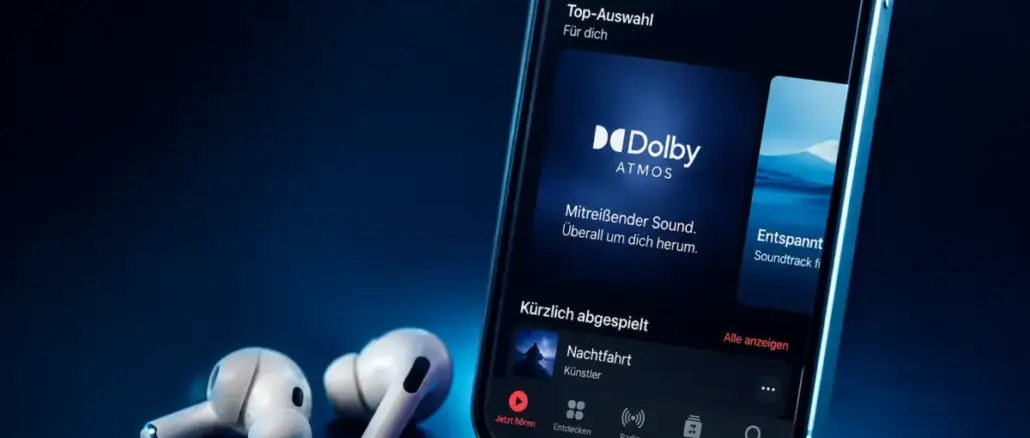
Apple Music Spatial Audio mit Dolby Atmos funktioniert auf iPhones ab dem XS-Modell, aktuellen iPads, Macs mit Apple Silicon, Apple TV 4K und HomePod-Geräten. Für das beste Erlebnis werden AirPods oder Beats-Kopfhörer mit H1- oder W1-Chip empfohlen, aber auch Drittanbieter-Kopfhörer können Dolby-Atmos-Tracks wiedergeben, wenn die Einstellung auf „Immer ein“ gesetzt wird. Ob ein Song wirklich in Spatial Audio verfügbar ist, lässt sich direkt in der Apple Music App prüfen.
Key Takeaways
- Spatial Audio in Apple Music wird über Dolby Atmos geliefert und ist in jedem aktiven Apple Music Abonnement enthalten.
- Unterstützte iPhones: iPhone XS und neuer (nicht iPhone SE). Unterstützte iPads: iPad Pro 12,9 Zoll (3. Gen+), iPad Pro 11 Zoll, iPad Air (4. Gen+).
- Alle AirPods- und Beats-Modelle mit H1- oder W1-Chip unterstützen Spatial Audio, einschließlich Head Tracking.
- Drittanbieter-Kopfhörer können Dolby Atmos wiedergeben, wenn in den Einstellungen „Immer ein“ aktiviert wird, aber Head Tracking ist nicht verfügbar.
- Das Dolby-Atmos-Badge unter dem Album-Cover oder im Now-Playing-Bildschirm zeigt an, ob ein Track wirklich in Spatial Audio verfügbar ist.
- Die Funktion „Credits anzeigen“ (langes Drücken auf einen Song) zeigt das verfügbare Format zuverlässig an.
- AirPods Max sind nicht zwingend erforderlich; auch AirPods der 2. Generation unterstützen Spatial Audio.
- Wenn Spatial Audio nicht funktioniert, liegt es meist an einer falschen Dolby-Atmos-Einstellung oder einem nicht kompatiblen Gerät.
Welche Geräte unterstützen Apple Music Spatial Audio?
Apple Music Spatial Audio mit Dolby Atmos wird auf einer breiten Palette von Apple-Geräten unterstützt, sowohl über eingebaute Lautsprecher als auch über Kopfhörer. Die Unterstützung hängt vom Modell ab, nicht nur vom Betriebssystem.
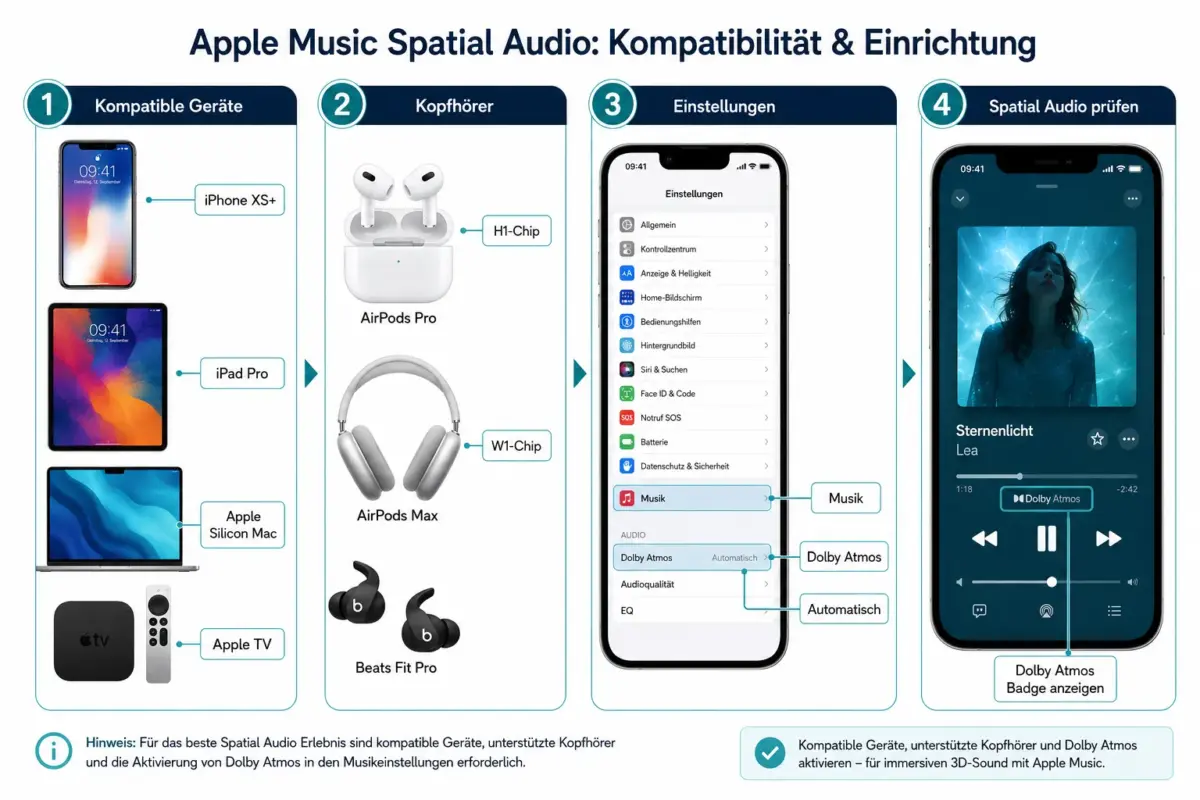
Unterstützte Geräte im Überblick:
| Gerätekategorie | Unterstützte Modelle |
|---|---|
| iPhone (integrierte Lautsprecher) | iPhone XS und neuer (nicht iPhone SE) |
| iPad (integrierte Lautsprecher) | iPad Pro 12,9 Zoll (3. Gen+), iPad Pro 11 Zoll, iPad Air (4. Gen+) |
| Mac | Macs mit Apple Silicon und kompatiblen integrierten Lautsprechern |
| Apple TV | Apple TV 4K (tvOS 15 oder neuer) |
| HomePod | HomePod und HomePod mini |
| Apple Vision Pro | Alle Modelle |
Ältere Modelle wie das iPhone XR, iPad der 6. bis 8. Generation oder das iPad mini 5 sind von Apple aus der Liste der Geräte mit Spatial Audio über integrierte Lautsprecher entfernt worden. Diese Geräte können Dolby-Atmos-Tracks zwar über kompatible Kopfhörer wiedergeben, aber nicht über ihre eingebauten Lautsprecher.
Wichtig: Spatial Audio über Kopfhörer ist auf einem deutlich breiteren Gerätebereich verfügbar, darunter iPhone 7 und neuer sowie iPad ab der 6. Generation.
Welche AirPods und Beats-Kopfhörer funktionieren mit Apple Music Spatial Audio?
Alle AirPods- und Beats-Modelle mit einem H1- oder W1-Chip unterstützen Spatial Audio, einschließlich der Head-Tracking-Funktion. Das bedeutet, dass der Klang im Raum fixiert bleibt, während man den Kopf bewegt.
Kompatible AirPods-Modelle:
- AirPods (2. und 3. Generation)
- AirPods 4 und AirPods 4 mit ANC
- AirPods Pro (alle Generationen)
- AirPods Max (alle Modelle)
Kompatible Beats-Modelle:
- Beats Fit Pro
- Beats Studio Pro
- Beats Solo 4
- Beats Solo Buds
- Powerbeats Pro
Wer sich fragt, ob AirPods Max für Spatial Audio zwingend notwendig sind: Nein. Auch die günstigeren AirPods der 2. Generation liefern Spatial Audio mit Head Tracking. AirPods Max bieten durch ihre Ohrmuschel-Bauweise und größere Treiber ein intensiveres Klangerlebnis, sind aber keine Voraussetzung.
Kann man Spatial Audio auch mit normalen Kopfhörern nutzen?
Ja, Dolby-Atmos-Tracks lassen sich auch mit Drittanbieter-Kopfhörern und kabelgebundenen Kopfhörern wiedergeben. Head Tracking ist dabei jedoch nicht verfügbar, da diese Funktion den H1- oder W1-Chip erfordert.
Um Spatial Audio mit beliebigen Kopfhörern zu aktivieren:
- Einstellungen öffnen
- „Musik“ antippen
- „Dolby Atmos“ auswählen
- „Immer ein“ wählen
Mit dieser Einstellung wird Dolby Atmos auf alle angeschlossenen Kopfhörer angewendet, sofern ein Track in Atmos verfügbar ist. Der räumliche Klangeffekt ist vorhanden, aber ohne die dynamische Kopfbewegungsverfolgung.
Wie aktiviert man Spatial Audio auf dem iPhone?
Spatial Audio auf dem iPhone einzurichten dauert weniger als eine Minute. Die Einstellung befindet sich direkt in der Musik-App-Konfiguration.
Schritt-für-Schritt-Anleitung:
- „Einstellungen“ öffnen
- Nach unten scrollen und „Musik“ antippen
- Im Abschnitt „Audio“ auf „Dolby Atmos“ tippen
- Zwischen zwei Optionen wählen:
- Automatisch: Spatial Audio wird aktiviert, wenn kompatible AirPods oder Beats-Kopfhörer verbunden sind.
- Immer ein: Dolby Atmos wird für alle angeschlossenen Kopfhörer erzwungen, auch für Drittanbieter-Modelle.
Während der Wiedergabe lässt sich Spatial Audio auch über das Kontrollzentrum steuern: Lautstärkeregler gedrückt halten, dann auf die Spatial-Audio-Schaltfläche tippen und zwischen „Aus“, „Fest“ und „Kopfverfolgung“ wählen. Diese Echtzeit-Steuerung ist ab iOS 15.1 verfügbar.
Wie prüft man, ob ein Song wirklich in Spatial Audio verfügbar ist?
Nicht jeder Track in Apple Music ist in Dolby Atmos verfügbar. Das Dolby-Atmos-Badge ist der zuverlässigste Indikator, aber es gibt mehrere Stellen, an denen man es finden kann.
Methode 1: Now-Playing-Bildschirm Das „Dolby Atmos“-Label erscheint direkt unter dem Album-Cover oder über der Wiedergabeleiste, wenn der aktuelle Track in Atmos verfügbar ist.
Methode 2: Credits anzeigen Auf einen Song lange drücken und „Credits anzeigen“ auswählen. Am unteren Rand des Fensters werden die verfügbaren Formate angezeigt, darunter „Dolby Atmos“ und „Verlustfrei“. Dies ist die zuverlässigste Methode, besonders wenn mehrere Versionen eines Songs existieren.
Methode 3: Kontrollzentrum Während der Wiedergabe im Kontrollzentrum den Lautstärkeregler gedrückt halten. Wenn Spatial Audio aktiv ist, werden sowohl „Spatial Audio“ als auch „Dolby Atmos“ angezeigt.
Methode 4: Drittanbieter-Tools
- Die App „Spatial Audio Finder“ scannt die Apple Music Bibliothek und zeigt ein Dolby-Atmos-Logo für kompatible Tracks.
- Die „Spatial Audio Database“ ist eine Online-Datenbank, die Spatial-Audio-Tracks über verschiedene Dienste hinweg katalogisiert.
Wenn keines dieser Badges erscheint, ist der Track nicht in Dolby Atmos gemastert und wird nicht in Spatial Audio abgespielt, unabhängig von den Geräteeinstellungen.
Warum zeigt mein Song kein Spatial-Audio-Badge?
Das Fehlen des Dolby-Atmos-Badges hat meist eine von drei Ursachen. Das Verständnis dieser Ursachen spart Zeit bei der Fehlersuche.
Mögliche Gründe:
- Track nicht in Atmos verfügbar: Die meisten Songs in Apple Music sind noch in Standard-Stereo. Nur Tracks, die speziell in Dolby Atmos gemastert wurden, unterstützen Spatial Audio.
- Falsche Einstellung: Wenn „Dolby Atmos“ auf „Aus“ gesetzt ist, wird Spatial Audio nie angezeigt. Einstellung auf „Automatisch“ oder „Immer ein“ ändern.
- Nicht kompatibles Gerät oder Betriebssystem: Ältere Geräte oder veraltete iOS-Versionen unterstützen Spatial Audio möglicherweise nicht. iOS 15.1 oder neuer wird empfohlen.
- Drittanbieter-Kopfhörer ohne „Immer ein“: Bei nicht-Apple-Kopfhörern muss „Immer ein“ aktiviert sein, da „Automatisch“ nur für AirPods und Beats gilt.
Ist Spatial Audio besser als normales Stereo?
Spatial Audio bietet ein deutlich dreidimensionaleres Klangerlebnis als herkömmliches Stereo, aber ob es „besser“ ist, hängt vom Musikstil und den persönlichen Vorlieben ab.
Spatial Audio vs. Stereo im Vergleich:
- Stereo: Klang kommt von links und rechts. Vertraut, von Toningenieuren über Jahrzehnte optimiert.
- Spatial Audio (Dolby Atmos): Klang kann von allen Seiten und aus verschiedenen Tiefen kommen. Instrumente und Stimmen wirken räumlich getrennt.
Spatial Audio funktioniert besonders gut bei orchestraler Musik, Pop-Produktionen mit vielen Schichten und Live-Aufnahmen. Bei einfacheren Produktionen wie akustischer Gitarre oder Spoken Word kann der Unterschied gering sein. Einige Hörer bevorzugen den kompakten Klang von Stereo-Mixen, besonders bei älteren Aufnahmen, die nicht für Atmos neu abgemischt wurden.
Wie aktiviert man Spatial Audio auf Apple TV?
Apple TV 4K mit tvOS 15 oder neuer unterstützt Spatial Audio über angeschlossene Lautsprecher oder AirPods. Die Einrichtung erfolgt über die Systemeinstellungen des Apple TV, nicht über die Apple Music App selbst.
Einrichtung auf Apple TV:
- „Einstellungen“ auf dem Apple TV öffnen
- „Video und Audio“ auswählen
- „Audioformat“ antippen und sicherstellen, dass Dolby Atmos aktiviert ist
- Apple Music öffnen und einen Dolby-Atmos-Track abspielen
Für das beste Ergebnis AirPods über Bluetooth mit dem Apple TV verbinden. Das Dolby-Atmos-Badge erscheint dann im Now-Playing-Bildschirm der Apple Music App.
Wie viele Apple Music Songs haben wirklich Spatial Audio?
Apple Music verfügt über tausende Dolby-Atmos-Tracks, die sich auf Mainstream- und Nischen-Genres verteilen. Eine genaue Gesamtzahl wird von Apple nicht offiziell kommuniziert.
Apple bietet kuratierte Einstiegspunkte über Playlists wie „Playlists Made for Spatial Audio“, die einen schnellen Überblick über verfügbare Inhalte geben. Das Katalog wächst kontinuierlich, da immer mehr Labels und Künstler Atmos-Mixes veröffentlichen. Für eine vollständige Übersicht ist die Spatial Audio Database eine praktische Ressource, da sie den Katalog plattformübergreifend dokumentiert.
Lohnt sich Apple Music Spatial Audio?
Für Nutzer mit kompatiblen Geräten und AirPods lohnt sich Spatial Audio ohne Aufpreis, da es im Apple Music Abonnement enthalten ist. Es erfordert keine zusätzlichen Kosten und ist mit wenigen Klicks aktiviert.
Spatial Audio lohnt sich besonders, wenn:
- AirPods oder Beats-Kopfhörer mit H1/W1-Chip vorhanden sind
- Man häufig Musik in Genres hört, die stark von Atmos-Mixes profitieren (Pop, Hip-Hop, Klassik, Filmmusik)
- Ein iPhone XS oder neuer, ein aktuelles iPad oder ein Mac mit Apple Silicon verwendet wird
Weniger relevant, wenn:
- Ausschließlich ältere Aufnahmen gehört werden, die nicht in Atmos neu abgemischt wurden
- Nur Drittanbieter-Kopfhörer ohne H1/W1-Chip verwendet werden (kein Head Tracking)
- Das Gerät nicht in der Kompatibilitätsliste steht
FAQ
Muss ich für Spatial Audio extra bezahlen? Nein. Spatial Audio mit Dolby Atmos ist in jedem aktiven Apple Music Abonnement ohne Aufpreis enthalten.
Funktioniert Spatial Audio auf dem iPhone SE? Nein. Das iPhone SE ist explizit von der Liste der Geräte ausgenommen, die Spatial Audio über integrierte Lautsprecher unterstützen.
Brauche ich AirPods Max für Spatial Audio? Nein. Alle AirPods-Modelle ab der 2. Generation sowie kompatible Beats-Modelle mit H1- oder W1-Chip unterstützen Spatial Audio mit Head Tracking.
Was ist der Unterschied zwischen „Automatisch“ und „Immer ein“? „Automatisch“ aktiviert Spatial Audio nur, wenn kompatible AirPods oder Beats verbunden sind. „Immer ein“ erzwingt Dolby Atmos für alle angeschlossenen Kopfhörer, einschließlich Drittanbieter-Modelle.
Kann ich Spatial Audio auf Windows oder Android nutzen? Nein. Spatial Audio mit Dolby Atmos in Apple Music ist auf Apple-Geräten und -Plattformen beschränkt. Die Apple Music App für Windows und Android unterstützt diese Funktion derzeit nicht.
Warum klingt Spatial Audio manchmal seltsam oder zu weit entfernt? Bei einigen Atmos-Mixen wird der Klang sehr weit in den Raum aufgefächert, was ungewohnt wirken kann. Im Kontrollzentrum kann zwischen „Fest“ (ohne Kopfverfolgung) und „Kopfverfolgung“ gewechselt werden, um den bevorzugten Effekt zu finden.
Zeigt Apple Music immer das Dolby-Atmos-Badge, wenn Spatial Audio aktiv ist? Ja, das Badge erscheint im Now-Playing-Bildschirm, wenn der Track in Atmos verfügbar ist und die Einstellungen korrekt sind. Fehlt das Badge, ist der Track nicht in Atmos verfügbar.
Funktioniert Spatial Audio über Bluetooth-Lautsprecher? Bluetooth-Lautsprecher ohne H1/W1-Chip können Dolby-Atmos-Tracks wiedergeben, wenn „Immer ein“ aktiviert ist, aber das räumliche Head-Tracking-Erlebnis ist nicht verfügbar.
Wie erkenne ich, ob mein Mac Spatial Audio unterstützt? Macs mit Apple Silicon (M1 und neuer) unterstützen Spatial Audio über ihre integrierten Lautsprecher. Ältere Intel-Macs unterstützen diese Funktion über integrierte Lautsprecher nicht.
Kann ich Spatial Audio und Lossless Audio gleichzeitig nutzen? Nein. Dolby Atmos und Lossless Audio schließen sich gegenseitig aus. Wenn Dolby Atmos aktiviert ist, wird die Atmos-Version des Tracks abgespielt, nicht die verlustfreie Stereo-Version.
Fazit
Apple Music Spatial Audio ist eine gut zugängliche Funktion, die auf einer breiten Basis aktueller Apple-Geräte funktioniert, ohne Aufpreis und mit minimalem Einrichtungsaufwand. Die wichtigsten Schritte: Kompatibilität des eigenen Geräts prüfen, die Dolby-Atmos-Einstellung in den Musikeinstellungen auf „Automatisch“ oder „Immer ein“ setzen, und beim Abspielen eines Songs das Dolby-Atmos-Badge im Now-Playing-Bildschirm oder über „Credits anzeigen“ bestätigen.
Empfohlene nächste Schritte:
- Einstellungen öffnen und unter „Musik“ die aktuelle Dolby-Atmos-Einstellung prüfen.
- Einen Track aus Apples kuratierter Spatial-Audio-Playlist abspielen und das Badge im Now-Playing-Bildschirm beobachten.
- Bei Drittanbieter-Kopfhörern die Einstellung auf „Immer ein“ umstellen.
- Die „Credits anzeigen“-Funktion nutzen, um bei jedem Song das verfügbare Format zu verifizieren.
- Für einen vollständigen Überblick über den Atmos-Katalog die Spatial Audio Database als Referenz bookmarken.
Hinterlasse jetzt einen Kommentar