
Apple Music ermöglicht es allen zahlenden Abonnenten, Songs, Alben und Playlists direkt auf ihr Gerät herunterzuladen. Dazu muss man den gewünschten Inhalt zuerst zur Bibliothek hinzufügen und dann das Cloud-Symbol mit dem Pfeil antippen oder anklicken. Die heruntergeladenen Titel spielen danach auch ohne Internetverbindung ab, solange das Abonnement aktiv ist.
Key Takeaways
- Apple Music bietet über 100 Millionen Songs zum Herunterladen für alle aktiven Abonnenten auf iPhone, Android, Mac und Apple TV.
- Vor dem Download muss die Sync-Bibliothek in den Einstellungen aktiviert sein.
- Die Option Automatische Downloads lädt neue Bibliotheksinhalte sofort herunter, ohne zusätzliche Schritte.
- Heruntergeladene Songs sind DRM-geschützt und funktionieren nur bei aktivem Abonnement.
- Ab iOS 26.2 sind auch Offline-Liedtexte für heruntergeladene Songs verfügbar.
- Der Speicherbedarf variiert je nach Audioqualität: Lossless-Dateien belegen deutlich mehr Platz als komprimierte Formate.
- Es gibt keine offizielle Obergrenze für die Anzahl herunterladbarer Songs.
- Familienabonnenten können Downloads nur auf ihren eigenen Geräten nutzen, nicht auf Geräten anderer Familienmitglieder.
Streaming vs. Download: Was ist der Unterschied bei Apple Music Songs?
Beim Streaming werden Songs in Echtzeit über das Internet abgespielt, ohne dass Daten dauerhaft gespeichert werden. Ein Download hingegen speichert die Audiodatei lokal auf dem Gerät, sodass sie jederzeit ohne Netzwerkverbindung abgespielt werden kann.
Der praktische Unterschied ist erheblich: Wer regelmäßig in der U-Bahn, im Flugzeug oder in Gebieten mit schlechtem Empfang Musik hört, profitiert stark von Downloads. Gestreamte Musik verbraucht außerdem mobiles Datenvolumen, heruntergeladene nicht.
Wichtiger Hinweis: „Zur Bibliothek hinzufügen“ und „Herunterladen“ sind zwei verschiedene Aktionen. Ein Song in der Bibliothek ist noch nicht offline verfügbar, solange er nicht explizit heruntergeladen wurde.
Wie viel Speicher benötigen heruntergeladene Apple Music Songs?
Der Speicherbedarf hängt direkt von der gewählten Audioqualität ab. Apple Music bietet mehrere Qualitätsstufen:
| Qualitätsstufe | Ungefähre Dateigröße pro Song (4 Min.) |
|---|---|
| AAC 256 kbps (Standard) | ca. 7-8 MB |
| Lossless (ALAC, 16-Bit) | ca. 36 MB |
| Hi-Res Lossless (24-Bit/192 kHz) | ca. 145 MB |
Ein Album mit 12 Songs belegt im Standard-AAC-Format etwa 90-100 MB, im Hi-Res-Lossless-Format hingegen über 1,7 GB. Wer viel herunterlädt, sollte die Qualitätsstufe in den Einstellungen bewusst wählen und regelmäßig prüfen, wie viel Speicher Apple Music belegt (Einstellungen > Allgemein > iPhone-Speicher).
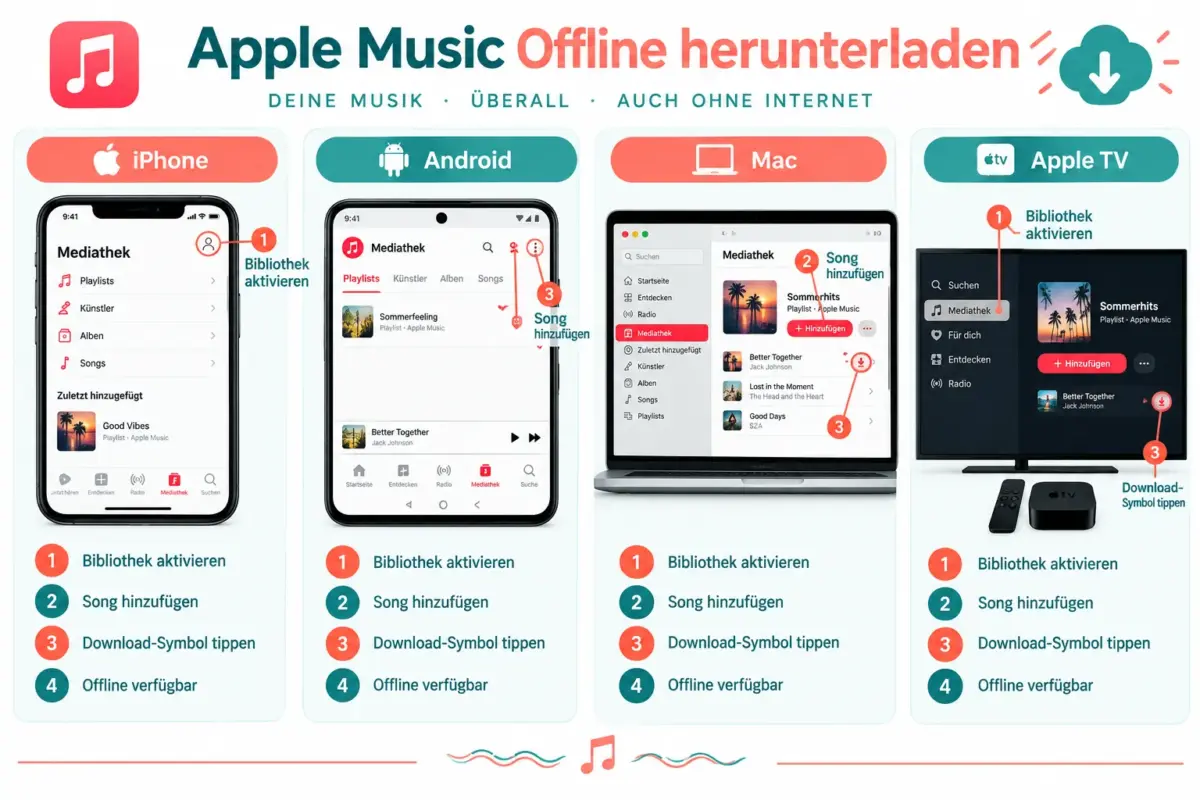
Schritt-für-Schritt: So lädst du Apple Music Songs für die Offline-Wiedergabe auf iPhone, Android, Mac und Apple TV herunter
iPhone und iPad
- Einstellungen öffnen, auf Apps > Musik tippen und Sync-Bibliothek aktivieren.
- Apple Music App öffnen, einen Song, ein Album oder eine Playlist suchen.
- Auf die drei Punkte (…) tippen und Zur Bibliothek hinzufügen wählen.
- Das Cloud-Symbol mit Pfeil neben dem Titel antippen, um den Download zu starten.
- Ein Ladekreis zeigt den Fortschritt an; nach Abschluss erscheint ein Pfeil-nach-unten-Symbol.
Tipp: Unter Einstellungen > Apps > Musik lässt sich Automatische Downloads aktivieren. Dann werden alle neu zur Bibliothek hinzugefügten Titel sofort heruntergeladen, ohne weiteren manuellen Schritt.
Android
Der Ablauf entspricht dem auf iOS:
- Apple Music App öffnen (aus dem Google Play Store installieren).
- Song oder Album zur Bibliothek hinzufügen.
- Das Download-Symbol neben dem Titel antippen.
- Heruntergeladene Inhalte sind im Bereich Mediathek > Geladen zu finden.
Mac
- Apple Music App öffnen, im Menü Musik > Einstellungen > Allgemein die Sync-Bibliothek aktivieren.
- Einen Song oder ein Album zur Bibliothek hinzufügen.
- Das Cloud-Symbol mit Pfeil neben dem Titel anklicken.
- Alternativ: Rechtsklick auf ein Album und Herunterladen wählen.
Apple TV 4K
- Apple Music App auf dem Apple TV öffnen.
- Zum gewünschten Album oder zur Playlist navigieren.
- Die Option Laden oder das Download-Symbol auswählen.
- Heruntergeladene Inhalte erscheinen im Bereich Mediathek.
Kann man Apple Music Songs ohne WLAN herunterladen?
Ja, Downloads über mobile Daten sind möglich, aber standardmäßig deaktiviert. Auf dem iPhone unter Einstellungen > Apps > Musik lässt sich Mobile Daten aktivieren. Danach können auch Downloads über das Mobilfunknetz gestartet werden.
Achtung: Lossless- und Hi-Res-Lossless-Downloads über mobile Daten verbrauchen sehr viel Datenvolumen. Es empfiehlt sich, große Bibliotheken vor Reisen im WLAN herunterzuladen.
Funktioniert die Offline-Wiedergabe ohne Internet wirklich?
Ja, vollständig. Einmal heruntergeladene Songs spielen auch im Flugzeugmodus ohne jede Netzwerkverbindung ab. Ab iOS 26.2 sind sogar Liedtexte offline verfügbar, ohne dass eine Verbindung benötigt wird. Wenn Liedtexte offline nicht erscheinen, hilft es, den betreffenden Titel erneut herunterzuladen.
Die einzige Voraussetzung: Das Apple Music Abonnement muss aktiv sein. Apple überprüft den Abonnementstatus in regelmäßigen Abständen, wenn das Gerät wieder online ist.
Wie viele Songs kann man bei Apple Music herunterladen?
Apple nennt keine offizielle Obergrenze für die Anzahl herunterladbarer Songs. In der Praxis ist der verfügbare Gerätespeicher die einzige Begrenzung. Wer auf einem iPhone mit 128 GB speichert und ausschließlich Standard-AAC-Qualität nutzt, kann theoretisch mehrere tausend Songs herunterladen.
Apple Music Download funktioniert nicht auf dem iPhone: Fehlersuche
Wenn Downloads hängen bleiben oder fehlschlagen, helfen diese Schritte:
- Sync-Bibliothek prüfen: Einstellungen > Apps > Musik > Sync-Bibliothek muss aktiviert sein.
- Internetverbindung testen: Bei mobilen Daten sicherstellen, dass die Option in den Musik-Einstellungen aktiv ist.
- App neu starten: Apple Music vollständig schließen und neu öffnen.
- Gerät neu starten: Behebt oft temporäre Synchronisierungsfehler.
- Ausstehende Downloads prüfen: In der Mediathek unter Wird geladen lässt sich der Fortschritt einsehen.
- Apple Music abmelden und neu anmelden: Einstellungen > [Name] > Medien & Käufe.
- Speicher prüfen: Zu wenig freier Speicher verhindert neue Downloads.
Verfallen oder verschwinden heruntergeladene Apple Music Songs?
Heruntergeladene Songs bleiben so lange auf dem Gerät, bis das Abonnement endet oder die Dateien manuell gelöscht werden. Läuft das Abonnement aus, werden die DRM-geschützten Dateien gesperrt und sind nicht mehr abspielbar, bleiben aber auf dem Gerät gespeichert, bis man sie löscht. Bei Reaktivierung des Abonnements sind sie sofort wieder verfügbar.
Können Familienmitglieder heruntergeladene Songs teilen?
Nein, nicht direkt. Mit einem Apple Music Familienabo hat jedes Familienmitglied sein eigenes Konto mit eigener Bibliothek. Jede Person muss Songs auf ihrem eigenen Gerät herunterladen. Eine direkte Übertragung heruntergeladener, DRM-geschützter Dateien auf das Gerät eines anderen Familienmitglieds ist nicht möglich.
Wie lange dauert es, ein Apple Music Album herunterzuladen?
Die Dauer hängt von der Verbindungsgeschwindigkeit und der Audioqualität ab. Ein Standard-AAC-Album (ca. 100 MB) lädt bei einer typischen WLAN-Verbindung in unter einer Minute herunter. Ein Hi-Res-Lossless-Album (über 1 GB) kann bei derselben Verbindung fünf bis zehn Minuten benötigen. Über mobile Daten mit schwachem Signal kann es deutlich länger dauern.
Praxis-Tipp: Große Bibliotheken vor Reisen im WLAN herunterladen und den Fortschritt unter Mediathek > Wird geladen im Blick behalten.
Alternativen, wenn Apple Music Downloads nicht verfügbar sind
Falls Apple Music in einer Region nicht verfügbar ist oder der Download aus technischen Gründen nicht funktioniert, gibt es Alternativen:
- Spotify Premium: Bietet ebenfalls Offline-Downloads auf bis zu fünf Geräten.
- Amazon Music Unlimited: Unterstützt Offline-Downloads auf kompatiblen Geräten.
- YouTube Music Premium: Ermöglicht Downloads auf Android und iOS.
- Tidal: Bietet Hi-Res-Lossless-Downloads für Audiophile.
Alle genannten Dienste setzen ein aktives Abonnement voraus und nutzen DRM-Schutz, ähnlich wie Apple Music.
Häufig gestellte Fragen (FAQ)
Muss ich Apple Music Abonnent sein, um Songs herunterzuladen? Ja. Downloads sind ausschließlich für aktive Abonnenten verfügbar. Ohne laufendes Abonnement können keine neuen Titel heruntergeladen werden und bestehende Downloads sind gesperrt.
Kann ich heruntergeladene Apple Music Songs auf einem USB-Stick speichern? Nein. Die Dateien sind DRM-geschützt und können nicht auf externe Speichermedien kopiert oder außerhalb der Apple Music App abgespielt werden.
Wie lösche ich heruntergeladene Songs, um Speicher freizugeben? Auf dem iPhone: In der Mediathek den Titel gedrückt halten und Aus Mediathek entfernen oder Download entfernen wählen. Auf dem Mac: Rechtsklick auf den Titel und Download entfernen auswählen.
Kann ich auf dem Apple TV Musik offline hören? Ja, aber nur solange das Apple TV mit dem Internet verbunden ist, um den Abonnementstatus zu verifizieren. Vollständige Offline-Nutzung ohne jede Verbindung ist auf Apple TV eingeschränkter als auf iPhone oder iPad.
Warum sind meine heruntergeladenen Songs nach einem iPhone-Wechsel verschwunden? Downloads sind gerätespezifisch. Nach einem Gerätewechsel müssen Titel erneut heruntergeladen werden. Die Bibliothek selbst bleibt über die Sync-Bibliothek erhalten.
Kann ich Liedtexte offline lesen? Ja, ab iOS 26.2 sind Offline-Liedtexte für heruntergeladene Songs verfügbar. Es sind keine zusätzlichen Einstellungen nötig, nur die aktuelle iOS-Version und ein heruntergeladener Titel.
Wie erkenne ich, ob ein Song vollständig heruntergeladen ist? Ein Pfeil-nach-unten-Symbol neben dem Titel bestätigt den abgeschlossenen Download. Während des Downloads zeigt ein Ladekreis den Fortschritt an.
Gibt es eine Möglichkeit, alle Bibliotheksinhalte auf einmal herunterzuladen? Auf dem iPhone lässt sich unter Einstellungen > Apps > Musik die Option Automatische Downloads aktivieren. Damit werden alle zukünftig hinzugefügten Inhalte automatisch heruntergeladen. Für bestehende Bibliotheksinhalte muss der Download auf Album- oder Playlist-Ebene manuell gestartet werden.
Fazit
Das Herunterladen von Apple Music Songs für die Offline-Wiedergabe auf iPhone, Android, Mac und Apple TV folgt einem klaren Muster: Sync-Bibliothek aktivieren, Inhalte zur Bibliothek hinzufügen, Download starten. Wer die Option „Automatische Downloads“ nutzt, spart sich diesen letzten Schritt dauerhaft.
Konkrete nächste Schritte:
- Sync-Bibliothek in den Einstellungen aktivieren, falls noch nicht geschehen.
- Automatische Downloads einschalten, um Downloads künftig zu automatisieren.
- Vor der nächsten Reise oder dem nächsten Flug gezielt Playlists und Alben herunterladen.
- Audioqualität bewusst wählen: AAC für Speichereffizienz, Lossless für Klangqualität.
- Regelmäßig den iPhone-Speicher prüfen und nicht mehr benötigte Downloads entfernen.
Wer diese Schritte einmal einrichtet, hat jederzeit Zugriff auf seine Lieblingsmusik, unabhängig von Netzwerkverbindung oder Datenvolumen.
Hinterlasse jetzt einen Kommentar