
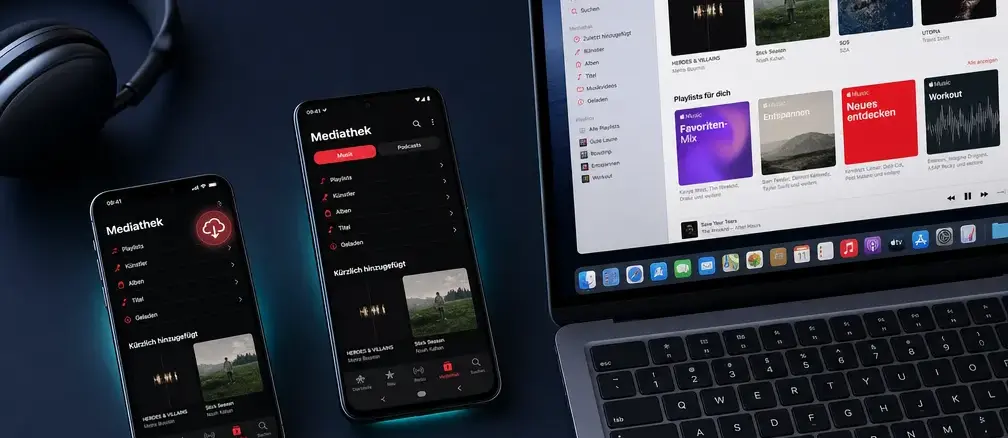
Um Apple Music Songs für das Offline-Hören herunterzuladen, musst du zuerst die Sync-Bibliothek in den Einstellungen aktivieren, den gewünschten Titel zur Bibliothek hinzufügen und dann auf das Download-Symbol tippen. Das funktioniert auf iPhone, Android und Desktop nach demselben Grundprinzip, mit kleinen Unterschieden je nach Gerät.
Die wichtigsten Punkte im Überblick
- Ein aktives Apple Music Abonnement ist Pflicht, um Songs offline zu speichern.
- Vor dem Download muss die Sync-Bibliothek (iPhone/Mac) bzw. die iCloud-Musikbibliothek aktiviert sein.
- Der Ablauf ist immer gleich: Zur Bibliothek hinzufügen, dann herunterladen.
- Auf Android funktioniert Apple Music mit demselben Downloadprinzip wie auf iOS.
- Auf dem PC wird iTunes verwendet, auf dem Mac die Musik-App.
- Heruntergeladene Titel sind an das aktive Abonnement gebunden und verschwinden nach einer Kündigung.
- Ab iOS 26.2 werden auch Songtexte offline angezeigt.
- Downloads verbrauchen lokalen Speicherplatz und können bei aktivierten Mobilfunkdaten auch Datenvolumen nutzen.
Was ist Apple Music Offline-Hören und wie funktioniert es?
Apple Music Offline-Hören bedeutet, dass Musiktitel lokal auf dem Gerät gespeichert werden und ohne Internetverbindung abgespielt werden können. Das System basiert auf DRM-geschützten Dateien, die an das aktive Abonnement gebunden sind.
Wer Apple Music abonniert, kann Millionen von Songs herunterladen und sie auch im Flugzeugmodus, ohne WLAN oder bei schlechtem Empfang abspielen. Die Dateien liegen in einem geschützten Systemverzeichnis auf dem Gerät und sind nicht wie normale Musikdateien zugänglich. Verwaltet werden sie ausschließlich über die Musik-App unter Bibliothek > Geladene Musik.
Brauche ich ein Apple Music Abonnement, um Songs offline zu laden?
Ja, ein aktives Apple Music Abonnement ist zwingend erforderlich. Ohne Mitgliedschaft können keine Katalogtitel heruntergeladen werden.
Eine Ausnahme bilden Titel, die über den iTunes Store gekauft wurden. Diese bleiben als gekaufte Inhalte dauerhaft in der Bibliothek, unabhängig vom Abonnementstatus. Wer also einzelne Songs kauft, kann sie auch nach einer Kündigung weiter herunterladen und abspielen.
So lädst du Apple Music Songs auf dem iPhone herunter
Der Download auf dem iPhone läuft in zwei klar getrennten Schritten ab: erst Sync-Bibliothek aktivieren, dann herunterladen.
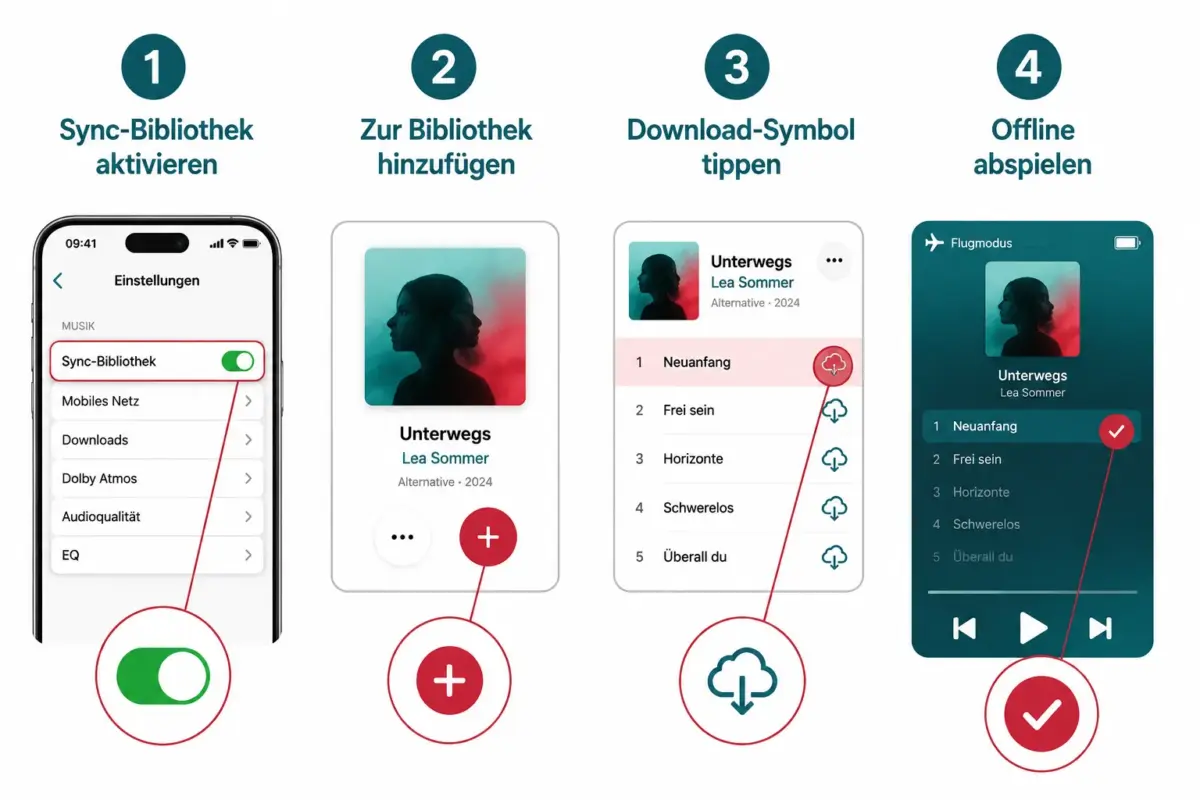
Schritt 1: Sync-Bibliothek einschalten
- Öffne Einstellungen auf dem iPhone.
- Tippe auf Apps, dann auf Musik.
- Aktiviere Sync-Bibliothek.
Schritt 2: Musik zur Bibliothek hinzufügen und herunterladen
- Öffne die Musik-App und suche nach einem Song, Album oder einer Playlist.
- Tippe auf + Hinzufügen, um den Inhalt zur Bibliothek hinzuzufügen.
- Für ein Album oder eine Playlist: Tippe auf das Cloud-Symbol mit Pfeil nach unten neben dem Cover.
- Für einen einzelnen Song: Halte den Titel gedrückt, tippe auf die drei Punkte (…) und wähle Laden.
Tipp: Unter Einstellungen > Apps > Musik kann die Option Automatische Downloads aktiviert werden. Dann wird jeder neu hinzugefügte Titel sofort heruntergeladen, ohne manuelles Tippen.
Ein Download ist abgeschlossen, wenn das Cloud-Symbol durch ein ausgefülltes Symbol oder einen Haken ersetzt wird. Zur Kontrolle: Flugzeugmodus einschalten und prüfen, ob der Titel abspielt.
Kann ich Apple Music Songs auf Android-Geräten herunterladen?
Ja, Apple Music ist für Android verfügbar und unterstützt Offline-Downloads vollständig. Der Ablauf entspricht dem auf iOS.
So geht es auf Android:
- Installiere Apple Music aus dem Google Play Store.
- Melde dich mit deiner Apple ID an.
- Suche nach einem Song, Album oder einer Playlist und füge ihn zur Bibliothek hinzu.
- Tippe auf das Download-Symbol (Cloud mit Pfeil) neben dem Inhalt.
- Heruntergeladene Titel findest du unter Bibliothek > Geladene Musik, auch ohne Internetverbindung.
Ein häufiger Fehler: Nutzer vergessen, den Inhalt zuerst zur Bibliothek hinzuzufügen. Ohne diesen Schritt erscheint kein Download-Symbol.
Apple Music auf Windows PC oder Mac herunterladen
Auf dem Mac wird die Musik-App verwendet, auf dem Windows-PC iTunes.
Mac:
- Öffne die Musik-App.
- Gehe zu Musik > Einstellungen > Allgemein und aktiviere Sync-Bibliothek.
- Suche nach dem gewünschten Inhalt, füge ihn zur Bibliothek hinzu.
- Klicke auf das Cloud-Symbol mit Pfeil nach unten neben dem Album oder der Playlist, um es herunterzuladen.
Windows PC (iTunes):
- Öffne iTunes und melde dich mit deiner Apple ID an.
- Aktiviere unter Bearbeiten > Einstellungen > Allgemein die iCloud-Musikbibliothek.
- Navigiere zu einem Titel in der Bibliothek und klicke auf das Cloud-Download-Symbol.
Heruntergeladene Inhalte sind anschließend offline über die lokale Bibliothek zugänglich.
Warum werden meine Apple Music Songs auf dem iPhone nicht geladen?
Die häufigsten Ursachen für fehlgeschlagene Downloads sind klar eingrenzbar.
| Problem | Lösung |
|---|---|
| Sync-Bibliothek nicht aktiviert | Einstellungen > Apps > Musik > Sync-Bibliothek einschalten |
| Zu wenig Speicherplatz | Nicht benötigte Downloads löschen |
| Schlechte Internetverbindung | WLAN prüfen oder auf stabiles Netz wechseln |
| Apple ID nicht angemeldet | Abmelden und erneut anmelden |
| Abonnement abgelaufen | Apple Music Mitgliedschaft erneuern |
Wenn ein Titel zwar in der Bibliothek erscheint, aber nicht abspielt, lohnt sich ein Blick unter Bibliothek > Geladene Musik. Fehlt der Titel dort, wurde der Download nicht abgeschlossen.
Wie lange bleiben heruntergeladene Songs auf dem Gerät?
Heruntergeladene Apple Music Titel bleiben so lange auf dem Gerät, wie das Abonnement aktiv ist. Es gibt kein automatisches Ablaufdatum für einzelne Downloads.
Die App prüft in regelmäßigen Abständen den Abonnementstatus. Wer das Abonnement kündigt, verliert den Zugriff auf alle heruntergeladenen Katalogtitel. Gekaufte Titel sind davon nicht betroffen.
Wie viel Speicherplatz brauchen Apple Music Downloads?
Das hängt von der gewählten Audioqualität ab. Apple Music bietet Lossless-Audio und Dolby Atmos an, was den Speicherbedarf erheblich erhöht.
Als Richtwert gilt: Ein durchschnittlicher Song in normaler Qualität belegt etwa 3 bis 5 MB. Bei Lossless-Qualität können es 30 bis 100 MB pro Titel sein. Eine Playlist mit 100 Songs kann also zwischen 300 MB und mehreren Gigabyte belegen.
Empfehlung: Unter Einstellungen > Apps > Musik > Audioqualität lässt sich die Download-Qualität anpassen. Für Geräte mit begrenztem Speicher empfiehlt sich eine niedrigere Einstellung.
Kann ich heruntergeladene Apple Music Songs mit Familienmitgliedern teilen?
Heruntergeladene Titel können nicht direkt an andere Geräte oder Personen übertragen werden. Die Dateien sind DRM-geschützt und an die Apple ID des Abonnenten gebunden.
Mit einem Apple Music Familienabo erhält jedes Familienmitglied ein eigenes Konto und kann selbst Titel herunterladen. Ein gemeinsamer Zugriff auf dieselben Offline-Dateien ist nicht möglich.
Streaming vs. Download bei Apple Music: Was ist der Unterschied?
Streaming überträgt Musik in Echtzeit über das Internet, ohne sie zu speichern. Herunterladen speichert die Datei lokal für die Offline-Wiedergabe.
Beim Streaming wird kontinuierlich Datenvolumen verbraucht. Ein heruntergeladener Titel benötigt nach dem ersten Download kein Datenvolumen mehr. Wer regelmäßig ohne WLAN Musik hört, spart durch Downloads erheblich Datenvolumen.
Ab iOS 26.2 werden auch Songtexte offline angezeigt, was den Funktionsumfang der Offline-Wiedergabe dem Streaming-Erlebnis annähert.
Kann ich Apple Music ohne WLAN oder Mobilfunkdaten herunterladen?
Nein, für den Download selbst wird eine Internetverbindung benötigt. Sobald ein Titel heruntergeladen ist, kann er ohne jede Verbindung abgespielt werden.
Wer Automatische Downloads und Mobilfunkdaten für Musik aktiviert hat, sollte beachten, dass Downloads über das Mobilfunknetz das Datenvolumen belasten können. Für große Bibliotheken empfiehlt sich der Download ausschließlich über WLAN.
Gibt es ein Limit für Apple Music Downloads?
Apple gibt kein offiziell kommuniziertes Limit für die Anzahl der Downloads pro Gerät an. In der Praxis ist der begrenzende Faktor der verfügbare Gerätespeicher.
Apple Music kann auf mehreren Geräten gleichzeitig genutzt werden, wobei das Abonnement die gleichzeitige Wiedergabe auf einer begrenzten Anzahl von Geräten erlaubt.
Heruntergeladene Apple Music Songs löschen und Speicher freigeben
Nicht mehr benötigte Downloads lassen sich einfach entfernen.
Auf dem iPhone:
- Öffne die Musik-App und navigiere zur Bibliothek.
- Halte den Titel, das Album oder die Playlist gedrückt.
- Tippe auf Laden entfernen (nicht „Aus Bibliothek löschen“, da sonst der Inhalt komplett entfernt wird).
Alternativ: Einstellungen > Allgemein > iPhone-Speicher > Musik zeigt alle Downloads und ermöglicht das gezielte Löschen.
Was passiert mit meinen Downloads, wenn ich Apple Music kündige?
Nach einer Kündigung werden alle heruntergeladenen Katalogtitel gesperrt und können nicht mehr abgespielt werden. Die Dateien bleiben zwar physisch auf dem Gerät, sind aber ohne aktives Abonnement nicht zugänglich.
Gekaufte Titel aus dem iTunes Store bleiben dauerhaft verfügbar. Wer das Abonnement nur pausiert oder wechselt, sollte sicherstellen, dass die neue Mitgliedschaft aktiv ist, bevor er offline hören möchte.
Alternativen zu Apple Music für Offline-Downloads
Apple Music ist nicht die einzige Option für Offline-Musikhören.
- Spotify Premium: Ähnliches Downloadprinzip, breite Gerätekompatibilität.
- YouTube Music Premium: Besonders stark bei Liveversionen und Raritäten.
- Amazon Music Unlimited: Gut integriert in das Amazon-Ökosystem, ebenfalls mit Offline-Funktion.
- Tidal: Fokus auf hoher Audioqualität, ebenfalls mit Offline-Downloads.
Apple Music hebt sich durch die tiefe Integration in das Apple-Ökosystem, Lossless-Audio ohne Aufpreis und die Offline-Lyricsunterstützung ab iOS 26.2 ab.
Fazit
Das Herunterladen von Apple Music Songs für das Offline-Hören auf iPhone, Android und Desktop folgt einem einfachen, einheitlichen Ablauf: Sync-Bibliothek aktivieren, Inhalt zur Bibliothek hinzufügen, Download starten. Die meisten Probleme entstehen, weil einer dieser Schritte übersprungen wird.
Konkrete nächste Schritte:
- Sync-Bibliothek jetzt in den Einstellungen aktivieren, falls noch nicht geschehen.
- Eine häufig gehörte Playlist herunterladen und den Flugzeugmodus testen.
- Download-Qualität unter Einstellungen anpassen, um Speicherplatz zu schonen.
- Automatische Downloads einschalten, damit neue Favoriten sofort verfügbar sind.
Wer diese vier Schritte umsetzt, hat eine zuverlässige Offline-Bibliothek, die auch auf Reisen, im Flugzeug oder ohne Datenverbindung funktioniert.
Häufig gestellte Fragen
Kann ich Apple Music ohne Abonnement offline hören? Nein. Nur aktive Abonnenten können Katalogtitel herunterladen. Gekaufte iTunes-Titel sind eine Ausnahme.
Wie erkenne ich, dass ein Song vollständig heruntergeladen ist? Das Cloud-Symbol neben dem Titel wechselt zu einem ausgefüllten Symbol oder Haken. Zur Sicherheit: Flugzeugmodus aktivieren und abspielen.
Kann ich Apple Music auf mehreren Geräten offline nutzen? Ja, ein Abonnement erlaubt die Nutzung auf mehreren Geräten. Jedes Gerät muss den Download separat durchführen.
Warum verschwinden meine Downloads nach einer Weile? Das passiert, wenn das Abonnement abläuft oder die Sync-Bibliothek deaktiviert wird. Auch ein voller Gerätespeicher kann dazu führen, dass iOS ältere Downloads automatisch entfernt.
Kann ich die Audioqualität der Downloads einstellen? Ja. Unter Einstellungen > Apps > Musik > Audioqualität lässt sich die Download-Qualität zwischen verschiedenen Stufen wählen, von komprimiert bis Lossless.
Funktionieren Offline-Downloads auch auf älteren iPhones? Ja, solange das Gerät eine unterstützte iOS-Version ausführt und genug Speicherplatz hat.
Werden Songtexte auch offline angezeigt? Ab iOS 26.2 ja. Songtexte heruntergeladener Titel sind auch ohne Internetverbindung sichtbar.
Wie lösche ich alle Apple Music Downloads auf einmal? Unter Einstellungen > Allgemein > iPhone-Speicher > Musik kann die gesamte Musikbibliothek mit einem Schritt gelöscht werden.
Kann ich heruntergeladene Apple Music Dateien auf einen Computer übertragen? Nein. Die Dateien sind DRM-geschützt und können nicht wie normale Audiodateien kopiert oder übertragen werden.
Was passiert mit meinen Downloads, wenn ich das Gerät wechsle? Downloads sind gerätespezifisch. Auf dem neuen Gerät müssen Titel erneut heruntergeladen werden, sofern die Sync-Bibliothek aktiviert ist.


Hinterlasse jetzt einen Kommentar