

iOS-Lokalisierung und Internationalisierung ist der Prozess, eine App so zu entwickeln, dass sie in mehreren Sprachen und Regionen vollständig nativ wirkt. Das umfasst nicht nur Textübersetzung, sondern auch Datumsformate, Pluralregeln, Rechts-nach-links-Layouts und regionsspezifische Ressourcen. Mit Xcodes modernem String-Catalog-Workflow und KI-gestützten Agenten lässt sich dieser Prozess heute erheblich automatisieren.
Wichtigste Erkenntnisse
- Internationalisierung (i18n) ist die technische Vorbereitung des Codes; Lokalisierung (l10n) ist die sprachliche und kulturelle Anpassung für jede Zielregion.
- Xcode behandelt
.xcstrings-Dateien (String Catalogs) als modernen Standard für alle lokalisierbaren Texte. - Xcodes Lokalisierungs-Agenten (ab 2026) können Sprachen automatisch hinzufügen, Strings übersetzen und Pluralvarianten einfügen.
- Rechts-nach-links-Sprachen wie Arabisch und Hebräisch erfordern gezielte Layout-Anpassungen in UIKit und SwiftUI.
- Datum, Uhrzeit und Währung müssen immer über
DateFormatterundNumberFormattermit explizitem Locale formatiert werden, niemals als hartcodierte Strings. - Pseudolokalisierung in Xcode deckt hartcodierte Strings und Layout-Probleme auf, bevor echte Übersetzungen vorliegen.
- App-Store-Listings und In-App-Käufe können und sollten ebenfalls lokalisiert werden.
- Kosten und Aufwand für Lokalisierung hängen stark von der Textmenge, der Sprachanzahl und dem gewählten Übersetzungsworkflow ab.
Was ist der Unterschied zwischen Lokalisierung und Internationalisierung bei iOS?
Internationalisierung (i18n) bedeutet, den Code so zu strukturieren, dass er überhaupt lokalisierbar ist. Lokalisierung (l10n) ist der anschließende Schritt, bei dem sprachspezifische Inhalte und Anpassungen tatsächlich eingebaut werden.
Konkret: Internationalisierung sorgt dafür, dass kein Text hartcodiert ist, dass Layouts flexibel auf unterschiedliche Textlängen reagieren und dass Formatierungen über System-APIs laufen. Lokalisierung liefert dann die deutschen, japanischen oder arabischen Inhalte für diese vorbereiteten Stellen.
Faustregeln:
- Ohne Internationalisierung ist Lokalisierung kaum möglich.
- Eine App kann internationalisiert, aber noch nicht lokalisiert sein (z. B. nur auf Englisch, aber technisch vorbereitet).
- Umgekehrt geht es nicht: Wer direkt übersetzt, ohne den Code vorzubereiten, produziert fragile, schwer wartbare Lösungen.
Muss ich meine iOS-App wirklich lokalisieren oder reicht eine Übersetzung?
Reine Textübersetzung reicht nicht aus. Eine echte Lokalisierung umfasst Kulturanpassungen, Formatierungen und UI-Verhalten, die über Wörter hinausgehen.
Beispiele, die über Übersetzung hinausgehen:
- Datumsformat:
12/31/2026(USA) vs.31.12.2026(Deutschland) - Währung:
$1,000.50vs.1.000,50 € - Pluralregeln: Russisch hat vier Pluralformen, Arabisch sechs
- Bilder und Icons, die kulturell sensibel sein können
- Rechtliche Texte, die je nach Region variieren
Entscheidungsregel: Wer nur in englischsprachige Märkte expandiert, kommt mit minimaler Anpassung aus. Wer asiatische, arabische oder osteuropäische Märkte ansprechen will, braucht vollständige Lokalisierung.
Welche Sprachen sollte ich für meine iOS-App lokalisieren?
Die Wahl der Zielsprachen hängt von der Zielgruppe und den Marktdaten ab. Als Ausgangspunkt empfiehlt sich eine Priorisierung nach App-Store-Umsatzpotenzial und Nutzerbasis.
Sprachen mit hoher Priorität für die meisten Apps:
| Sprache | Region | Besonderheit |
|---|---|---|
| Englisch | Weltweit | Fallback-Sprache |
| Vereinfachtes Chinesisch | China | Größter iOS-Markt |
| Japanisch | Japan | Hohe Zahlungsbereitschaft |
| Deutsch | D-A-CH | Starker europäischer Markt |
| Spanisch | Latam + Spanien | Große Nutzerbasis |
| Arabisch | MENA | RTL, wachsender Markt |
| Französisch | Frankreich + Kanada | Zwei Varianten beachten |
| Koreanisch | Südkorea | Hohe App-Ausgaben |
Xcode unterstützt die Unterscheidung zwischen Sprachvarianten wie fr-FR und fr-CA. Das ist wichtig, weil kanadisches Französisch andere Begriffe und Konventionen verwendet als europäisches Französisch.
Wie füge ich mehrere Sprachen zu meiner iOS-App hinzu?
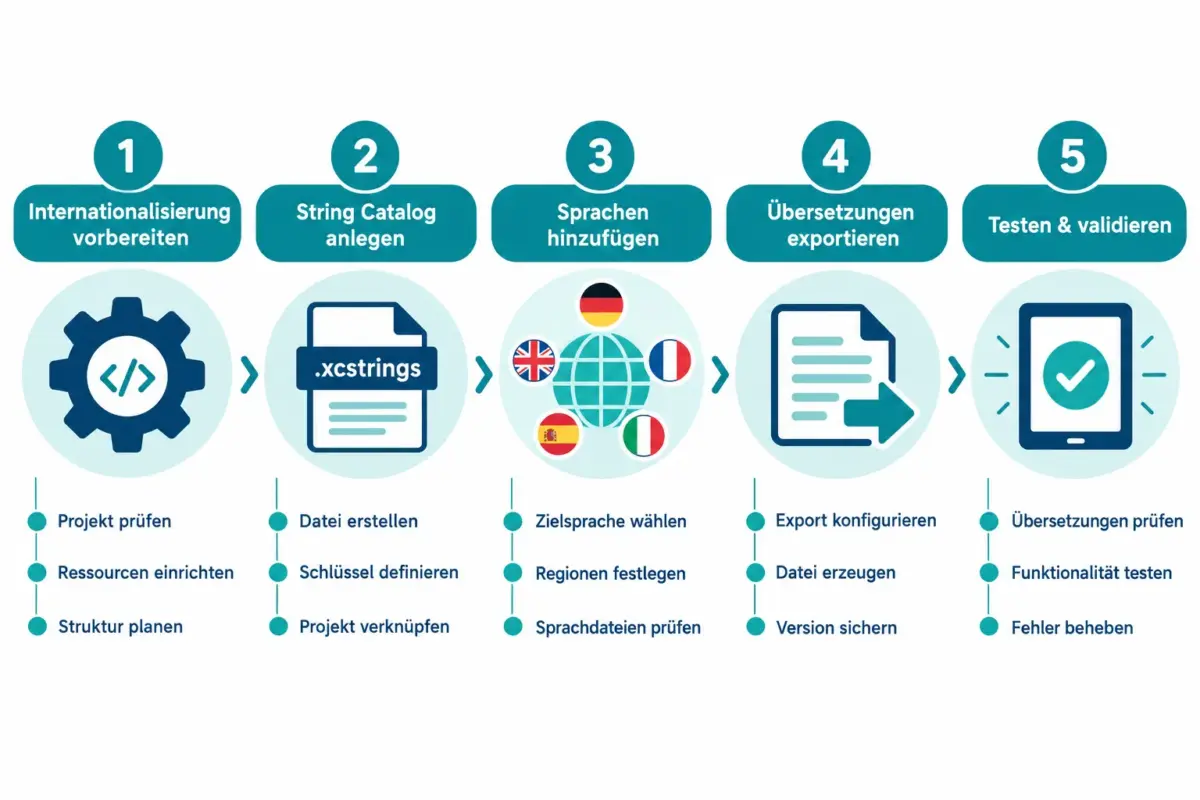
Das Hinzufügen von Sprachen erfolgt in Xcode über den Projektnavigator unter Project Settings > Info > Localizations. Dort wählt man die gewünschten Sprach-Regions-Kombinationen und legt fest, welche Ressourcen lokalisiert werden sollen.
Schritt-für-Schritt-Prozess:
- String Catalog anlegen: Neue
.xcstrings-Datei im Projekt erstellen (File > New > String Catalog). Xcode befüllt den Catalog beim nächsten Build automatisch mit allen lokalisierbaren Strings aus dem Code. - Build-Einstellung aktivieren: Die Einstellung „Generate String Catalog Symbols“ einschalten. Damit erzeugt Xcode typsichere Swift-Symbole für jeden String, was Tippfehler bei String-Keys verhindert.
- Sprachen hinzufügen: Im Localizations-Tab die Zielsprachen auswählen. Xcode fragt, welche Ressourcendateien (Storyboards, Assets, Strings) für diese Sprache lokalisiert werden sollen.
- Strings exportieren: Über Product > Export Localizations eine
.xcloc-Datei erzeugen, die an Übersetzer weitergegeben werden kann. - Übersetzungen importieren: Fertige
.xcloc-Dateien über Product > Import Localizations zurück ins Projekt laden. - Testen: App im Simulator oder auf einem Gerät in der Zielsprache starten.
Neu in 2026: Xcodes Lokalisierungs-Agenten können Schritte 3 bis 5 teilweise automatisieren, indem sie Strings direkt im String Catalog übersetzen und Pluralvarianten vorschlagen.
Wie verwendet man String Catalogs (.xcstrings) für iOS Lokalisierung?
String Catalogs sind seit Xcode 15 der empfohlene Standard und ersetzen die älteren .strings-Dateien. Sie bündeln alle Sprachen in einer einzigen Datei und unterstützen Pluralregeln, Varianten und Kontext-Kommentare nativ.
Grundlegende Verwendung in Swift:
<code class="language-swift">// Statt hartcodiertem String:
label.text = "Willkommen"

// Mit String Catalog (typsicher durch Generate String Catalog Symbols):
label.text = String(localized: "welcome_message")

// In SwiftUI:
Text("welcome_message", tableName: "Localizable")
</code>
Pluralformen im String Catalog:
Für Strings wie „1 Nachricht“ vs. „5 Nachrichten“ unterstützt der Catalog direkt zero, one, other, many, few und two als Varianten. Das ist besonders wichtig für Sprachen mit komplexen Pluralregeln wie Arabisch oder Russisch.
Häufiger Fehler: Wer .strings-Dateien für Storyboards beibehält und gleichzeitig String Catalogs für Code-Strings einführt, erhält inkonsistente Workflows. Besser: Migration aller Strings in einen einzigen Catalog.
Wie geht man mit Rechts-nach-links-Sprachen in iOS-Apps um?
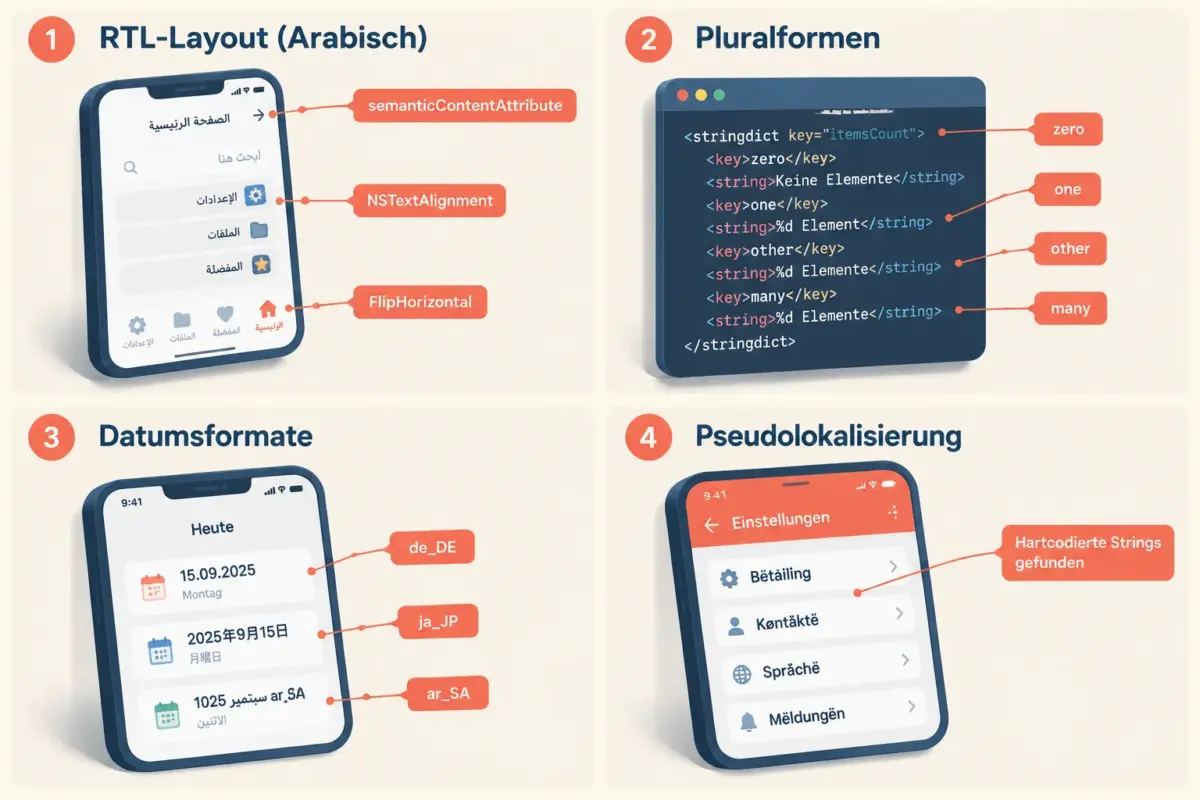
iOS unterstützt RTL-Layouts (Arabisch, Hebräisch, Persisch) weitgehend automatisch, wenn die App korrekt internationalisiert ist. Entscheidend ist, semantische Layout-Constraints statt fixer Links/Rechts-Abstände zu verwenden.
Konkrete Maßnahmen für RTL:
- Auto Layout:
leadingundtrailingstattleftundrightverwenden. iOS spiegelt diese automatisch für RTL-Sprachen. - SwiftUI: Standardmäßig RTL-kompatibel, solange keine expliziten
.left/.right-Modifier verwendet werden. - UIKit:
semanticContentAttributeauf.forceRightToLeftoder.forceLeftToRightsetzen, wenn ein Element unabhängig von der Sprache eine feste Richtung haben soll (z. B. ein Fortschrittsbalken für Medienplayback). - Textausrichtung:
NSTextAlignment.naturalstatt.leftverwenden. - Icons und Pfeile: Gerichtete Icons (z. B. „Zurück“-Pfeile) müssen für RTL gespiegelt werden. SF Symbols unterstützen das über die
imageFlippedForRightToLeftLayoutDirection()-Methode.
Testmethode: Im iOS Simulator unter Settings > General > Language & Region auf Arabisch oder Hebräisch umschalten und die gesamte App durchklicken.
Wie formatiert man Datum, Uhrzeit und Währung korrekt für verschiedene Regionen?
Datum, Uhrzeit und Währung dürfen niemals als statische Strings formatiert werden. Stattdessen müssen DateFormatter, NumberFormatter oder die moderneren FormatStyle-APIs mit dem aktuellen Locale des Nutzers verwendet werden.
Praxisbeispiele:
<code class="language-swift">// Datum mit aktuellem Locale
let formatter = DateFormatter()
formatter.dateStyle = .long
formatter.timeStyle = .short
formatter.locale = Locale.current
let output = formatter.string(from: Date())

// Moderne FormatStyle-API (iOS 15+)
let formatted = Date.now.formatted(.dateTime.day().month().year().locale(.current))

// Währung
let price = 1299.99
let currencyFormatted = price.formatted(.currency(code: Locale.current.currency?.identifier ?? "EUR"))
</code>
Wichtig: Locale.current gibt das Locale des Geräts zurück, nicht zwingend die App-Sprache. Wenn die App eine eigene Sprachauswahl hat, muss das Locale explizit gesetzt werden.
Welche häufigen Fehler passieren bei der iOS-App-Lokalisierung?
Die häufigsten Fehler entstehen nicht beim Übersetzen, sondern beim technischen Setup und bei der Pflege der Übersetzungen über Zeit.
Top-Fehler und wie man sie vermeidet:
- Hartcodierte Strings: Texte direkt im Code als Literale schreiben. Lösung: Pseudolokalisierung in Xcode aktiviert, um solche Stellen sofort sichtbar zu machen.
- Stringverkettung:
"Hallo " + username + "!"funktioniert nicht für alle Sprachen, weil die Wortstellung variiert. Lösung:String(format: NSLocalizedString("greeting_%@", comment: ""), username). - Fehlende Pluralregeln: Nur
oneundotherdefinieren, obwohl die Zielsprache mehr Formen braucht. - Veraltete Übersetzungen: Nach Code-Änderungen vergessen, Strings neu zu exportieren. Lösung: Xcodes Agenten oder CI-Automatisierung für regelmäßige Exports einrichten.
- Kein Kontext für Übersetzer: String-Keys ohne Kommentare liefern. Lösung: Im String Catalog immer einen
comment-Parameter befüllen. - Nur die UI lokalisieren: App-Store-Beschreibung, Screenshots und Keywords bleiben auf Englisch. Das kostet Sichtbarkeit in lokalen Suchergebnissen.
Wie testet man Lokalisierung in Xcode?
Lokalisierungstests in Xcode laufen auf drei Ebenen: Xcode-Previews für schnelles visuelles Feedback, Simulator für vollständige Sprachsimulation und physische Geräte für finale Validierung.
Testmethoden im Überblick:
- Scheme-Einstellungen: Im Edit Scheme-Dialog unter Options die App Language und App Region auf die Zielsprache setzen. So startet der Simulator direkt in dieser Sprache, ohne das Gerät umzustellen.
- Pseudolokalisierung: In den Scheme-Options „Pseudolanguage > Accented Latin“ oder „Double-Length Pseudolanguage“ wählen. Ersteres zeigt sofort, welche Strings nicht lokalisiert sind; Letzteres simuliert längere Texte und deckt Layout-Probleme auf.
- Xcode Previews: In SwiftUI-Previews das
.environment(.locale, Locale(identifier: "ar"))Modifier setzen, um RTL-Layouts direkt im Canvas zu prüfen. - Physische Geräte: Für RTL-Sprachen und komplexe Schriftsysteme (Chinesisch, Japanisch) immer auch auf echten Geräten testen, da Rendering-Unterschiede auftreten können.
Was kosten iOS-App-Lokalisierung und welche Tools helfen dabei?
Die Kosten hängen von drei Faktoren ab: Anzahl der Strings, Anzahl der Zielsprachen und gewählter Übersetzungsmethode. Eine grobe Orientierung: Professionelle menschliche Übersetzung kostet typischerweise 0,08 bis 0,25 Euro pro Wort, je nach Sprache und Spezialgebiet.
Toolvergleich:
| Tool | Ansatz | Besonderheit |
|---|---|---|
| Xcode Agents (2026) | KI, integriert | Direkt im Projekt, kein Export nötig |
| Xlocalize | KI, App Store | Fokus auf .xcstrings-Dateien |
| Localizee | KI + Qualitätsprüfung | Pluralunterstützung, Kontextübersetzung |
| .xcloc + Freelancer | Manuell | Höchste Qualität, höchster Aufwand |
| Apple Localization Resources | System-Strings | Kostenlos, für Standard-UI-Begriffe |
Empfehlung: Für Standard-UI-Strings (Buttons, Alerts) Apples kostenlose Localization Resources nutzen, die übersetzten System-Strings direkt wiederverwenden. Für Marketing-Texte und komplexe Inhalte professionelle Übersetzer einsetzen.
Wie lokalisiert man App-Store-Listings und In-App-Käufe für iOS?
App-Store-Listings und In-App-Käufe werden separat in App Store Connect lokalisiert, nicht in Xcode. Beides ist für maximale Sichtbarkeit in lokalen Suchergebnissen entscheidend.
App-Store-Listing lokalisieren:
- In App Store Connect unter der App auf „App Information“ gehen.
- Links oben die Zielsprache aus dem Dropdown wählen.
- Name, Untertitel, Beschreibung, Keywords und Promotional Text in der Zielsprache eingeben.
- Lokalisierte Screenshots und App-Previews hochladen (besonders wichtig für Sprachen mit anderen Schriftsystemen).
In-App-Käufe lokalisieren: In App Store Connect können für jedes In-App-Kauf-Produkt lokalisierte Anzeigenamen und Beschreibungen hinterlegt werden. Der Preis wird automatisch von Apple nach Länderpreistabellen konvertiert, kann aber manuell überschrieben werden.
Häufiger Fehler: Keywords in der App-Store-Lokalisierung werden oft vernachlässigt. Lokale Suchbegriffe unterscheiden sich erheblich von direkten Übersetzungen englischer Keywords.
FAQ: iOS Lokalisierung und Internationalisierung
Was ist der Unterschied zwischen .strings und .xcstrings?
.strings ist das ältere Format mit einer Datei pro Sprache. .xcstrings (String Catalog) bündelt alle Sprachen in einer Datei, unterstützt Pluralregeln nativ und integriert sich besser in Xcodes Build-System.
Muss ich für jede Sprachvariante (z. B. de-AT vs. de-DE) separate Lokalisierungen anlegen?
Nur wenn es inhaltliche Unterschiede gibt. iOS fällt automatisch auf die generische Sprache zurück, wenn keine Regionalvariante gefunden wird. de-AT nutzt also automatisch de, wenn keine eigene de-AT-Lokalisierung vorhanden ist.
Wie verhält sich iOS, wenn keine passende Sprache gefunden wird?
iOS durchsucht die Preferred Languages-Liste des Nutzers der Reihe nach. Findet es keine Übereinstimmung mit den unterstützten App-Sprachen, fällt es auf die in CFBundleDevelopmentRegion definierte Entwicklungssprache zurück.
Kann ich SwiftUI und UIKit in derselben App lokalisieren?
Ja. Beide verwenden denselben String Catalog und dieselben .xcloc-Export-Workflows. SwiftUI-Previews bieten zusätzlich die Möglichkeit, Locale-Varianten direkt im Canvas zu prüfen.
Wie lange dauert die Lokalisierung einer mittelgroßen App? Als Richtwert: Eine App mit 500 Strings in 5 Sprachen benötigt bei professioneller Übersetzung etwa 1 bis 2 Wochen, plus 1 bis 3 Tage für technische Integration und Tests.
Werden Bilder und Icons automatisch lokalisiert? Nein. Bilder müssen manuell als lokalisierbar markiert werden. In Xcode kann man im Asset Catalog für jedes Bild eine sprachspezifische Variante hinterlegen.
Was ist Pseudolokalisierung und wann sollte man sie einsetzen? Pseudolokalisierung ersetzt alle Strings durch akzentuierte oder verlängerte Varianten, ohne echte Übersetzungen zu benötigen. Sie sollte früh im Entwicklungsprozess eingesetzt werden, um hartcodierte Strings und Layout-Probleme zu finden.
Kann Xcodes KI-Agent alle Übersetzungen automatisch erledigen? Der Agent kann Erstübersetzungen und Pluralvarianten generieren, ersetzt aber keine professionelle Überprüfung für Marketing-Texte oder rechtlich relevante Inhalte.
Fazit: Nächste Schritte für eine native Multi-Sprachen-App
iOS-Lokalisierung und Internationalisierung ist kein einmaliges Projekt, sondern ein fortlaufender Prozess. Die gute Nachricht: Xcodes 2026-Toolchain mit String Catalogs, typsicheren Symbolen und KI-Agenten macht diesen Prozess erheblich effizienter als noch vor wenigen Jahren.
Konkrete nächste Schritte:
- Bestehende hartcodierte Strings mit Pseudolokalisierung aufdecken und in einen String Catalog migrieren.
- Die Build-Einstellung „Generate String Catalog Symbols“ aktivieren, um typsichere String-Referenzen zu erhalten.
- Prioritätsliste der Zielsprachen anhand von Marktdaten erstellen und mit den drei wichtigsten Sprachen starten.
- Xcodes Lokalisierungs-Agenten für Erstübersetzungen nutzen, kritische Texte anschließend manuell prüfen lassen.
- RTL-Layouts mit dem arabischen Simulator-Profil testen, bevor die erste RTL-Sprache veröffentlicht wird.
- App-Store-Listings und In-App-Käufe in App Store Connect für jede Zielsprache vollständig ausfüllen.
- Lokalisierungs-Export in den CI/CD-Prozess integrieren, damit neue Strings automatisch erkannt und für Übersetzer bereitgestellt werden.
Wer diese Schritte konsequent umsetzt, liefert Nutzern weltweit eine App, die sich nicht wie eine Übersetzung anfühlt, sondern wie ein Produkt, das für sie gebaut wurde.

Hinterlasse jetzt einen Kommentar