
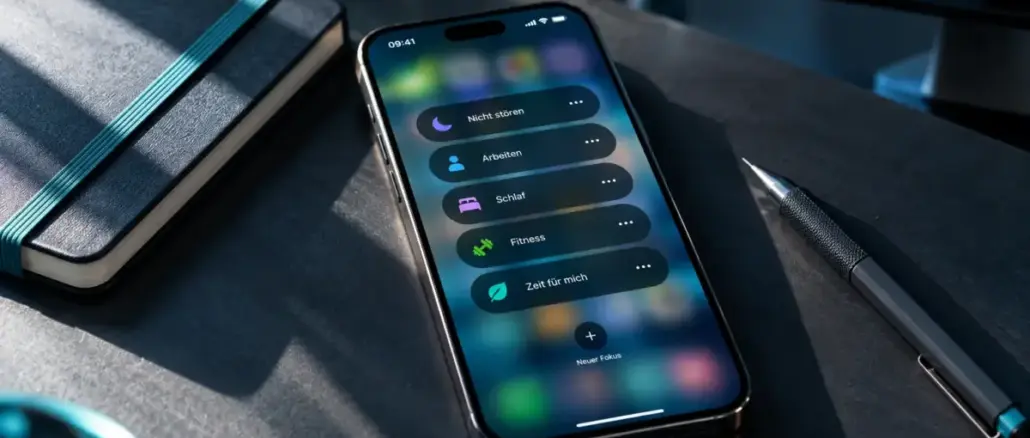
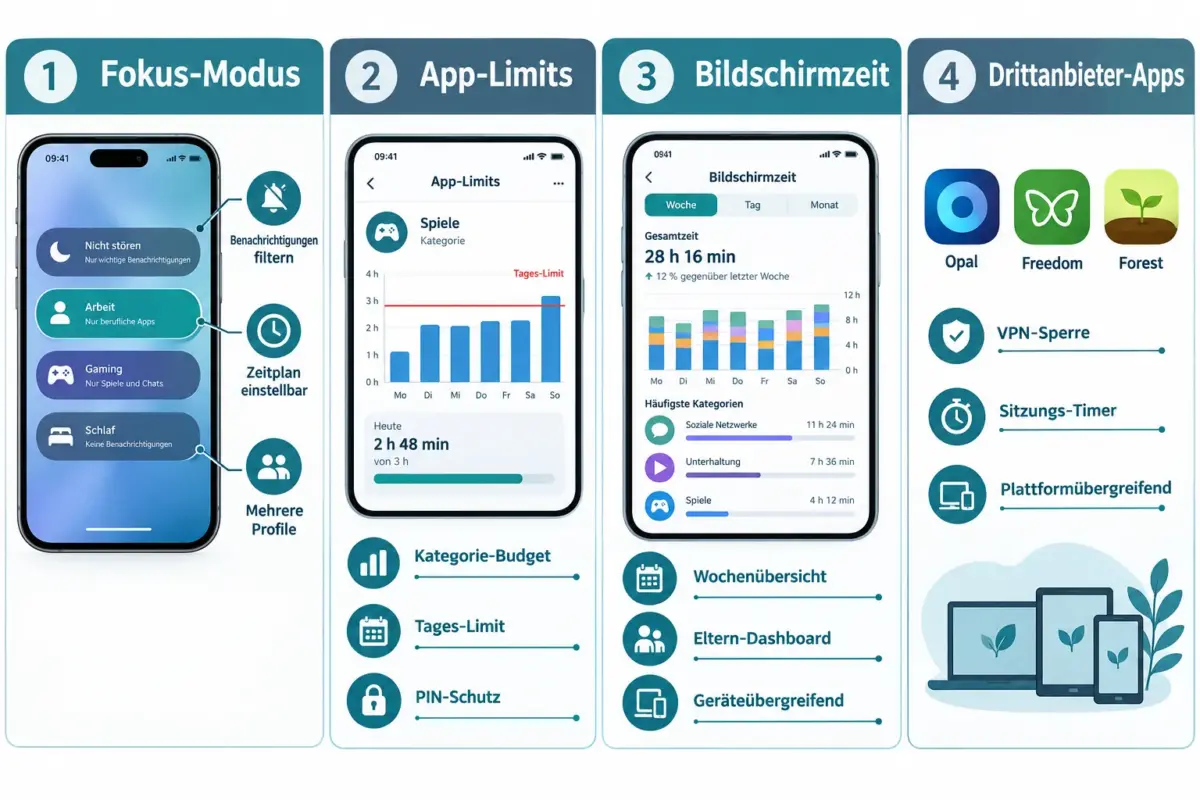
Die besten iOS-Fokus- und Ablenkungsblocker-Apps kombinieren Apples eigene Werkzeuge (Fokus-Modus, App-Limits, Bildschirmzeit) mit Drittanbieter-Apps wie Opal, Freedom oder Forest. Wer konzentriert arbeiten oder für Prüfungen lernen möchte, erzielt die besten Ergebnisse, wenn er beide Ebenen kombiniert: Apples Zeitplanung plus eine App, die Sperren wirklich durchsetzt.
Wichtigste Erkenntnisse
- Fokus-Modus und App-Limits sind zwei verschiedene Werkzeuge: Fokus filtert Benachrichtigungen, App-Limits begrenzen die Nutzungszeit.
- iOS 27 (September 2026) erweitert Bildschirmzeit um kategoriebasierte Zeitbudgets, ein überarbeitetes Eltern-Dashboard und geräteübergreifende Kindersicherung.
- Drittanbieter-Apps wie Opal oder Freedom setzen Sperren über VPN oder Geräteverwaltungsprofile durch und sind oft strikter als Apples eigene Limits.
- Mehrere Fokus-Modi lassen sich einrichten, aber nicht gleichzeitig aktivieren.
- Das Stapeln von iOS-Bildschirmzeit mit einer Drittanbieter-App ist effektiver als jedes Tool allein.
- Vergessene Bildschirmzeit-PINs können nur über Apple ID zurückgesetzt werden, nicht über Face ID oder den Gerätecode.
- Für Kinder bietet iOS 27 mit „Fragen vor dem Surfen“ und Zeitbudgets nach Kategorie die bisher stärksten Elternkontrollen.
Fokus-Modus vs. App-Limits: Was ist der Unterschied?
Fokus-Modus und App-Limits erfüllen unterschiedliche Aufgaben. Der Fokus-Modus steuert, welche Benachrichtigungen und Kontakte durchkommen. App-Limits legen fest, wie lange man eine App täglich nutzen darf.
Konkret bedeutet das:
- Fokus-Modus: Stummschalten von Benachrichtigungen, Ausblenden von Apps im Home-Bildschirm, Zeitplanung nach Uhrzeit oder Standort.
- App-Limits: Tägliche Nutzungszeit pro App oder Kategorie festlegen, nach der eine Sperrseite erscheint.
Entscheidungsregel: Wer ungestört arbeiten will, nutzt den Fokus-Modus. Wer die eigene Social-Media-Zeit begrenzen will, setzt App-Limits.
Wie funktioniert Bildschirmzeit beim Sperren von Apps auf dem iPhone?
Bildschirmzeit sperrt Apps nicht sofort, sondern zeigt nach Ablauf des täglichen Limits eine Sperrseite an. Der Nutzer kann dann „Noch eine Minute“ wählen oder das Limit mit dem Bildschirmzeit-PIN umgehen.
Seit iOS 26 lassen sich Apps vollständig blockieren, indem das Limit auf null Minuten gesetzt wird. Außerdem ist für Änderungen an geschützten App-Berechtigungen nun der Bildschirmzeit-PIN erforderlich, nicht mehr Face ID oder der Gerätecode. Das schließt eine häufige Umgehungsmöglichkeit.
Mit iOS 27 folgen die Einschränkungen dem Kinderkonto statt dem einzelnen Gerät, sodass Limits auf iPhone und iPad identisch gelten.
Stoppt der iOS-Fokus-Modus Benachrichtigungen vollständig?
Der Fokus-Modus kann Benachrichtigungen vollständig unterdrücken, tut dies aber nicht standardmäßig. Standardmäßig lässt er Benachrichtigungen von erlaubten Kontakten und Apps durch.
So wird der Fokus-Modus wirklich still:
- Einstellungen > Fokus > gewünschten Modus wählen.
- Unter „Erlaubte Benachrichtigungen“ alle Kontakte und Apps entfernen.
- „Stille Benachrichtigungen zulassen“ deaktivieren.
Häufiger Fehler: Viele Nutzer aktivieren den Fokus-Modus und wundern sich, warum noch Benachrichtigungen ankommen. Der Grund ist fast immer, dass bestimmte Apps oder Kontakte als Ausnahmen eingetragen sind.
Fokus-Modus vs. Nicht stören: Was ist der Unterschied?
„Nicht stören“ ist der älteste iOS-Stummschaltmodus und blockiert alle eingehenden Anrufe und Benachrichtigungen pauschal. Der Fokus-Modus ist die modernere, flexiblere Variante.
| Merkmal | Nicht stören | Fokus-Modus |
|---|---|---|
| Benachrichtigungen filtern | Alle blockiert | Selektiv |
| Home-Bildschirm anpassen | Nein | Ja |
| Automatischer Zeitplan | Einfach | Erweitert |
| Mehrere Profile | Nein | Ja (z. B. Arbeit, Schlafen) |
| Statusanzeige für Kontakte | Nein | Ja |
Entscheidungsregel: Wer einfach alle Ablenkungen ausblenden will, nutzt „Nicht stören“. Wer verschiedene Profile für Arbeit, Sport oder Schlafen braucht, wählt den Fokus-Modus.
Kann man mehrere Fokus-Modi gleichzeitig nutzen?
Nein. Auf einem iPhone kann immer nur ein Fokus-Modus gleichzeitig aktiv sein. Es lassen sich jedoch beliebig viele Profile anlegen und per Zeitplan oder Automatisierung nacheinander aktivieren.
Praktisches Beispiel für einen Arbeitstag:
- 09:00-12:00 Uhr: Fokus „Arbeit“ (nur Kollegen-Benachrichtigungen erlaubt)
- 12:00-13:00 Uhr: Kein Fokus aktiv
- 20:00-07:00 Uhr: Fokus „Schlafen“
Fokus-Modus für Arbeit vs. Freizeit einrichten
Einen Fokus-Modus für die Arbeit einzurichten dauert unter fünf Minuten. Der Schlüssel liegt darin, erlaubte Kontakte und Apps auf das Minimum zu reduzieren.
Schritt-für-Schritt:
- Einstellungen > Fokus > „+“ > „Arbeit“ wählen.
- Erlaubte Kontakte: nur direkte Kollegen oder Vorgesetzte.
- Erlaubte Apps: Kalender, E-Mail, Slack (oder was beruflich nötig ist).
- Home-Bildschirm: nur Arbeits-Apps anzeigen lassen.
- Automatisierung: Wochentage, 09:00-18:00 Uhr.
Für den persönlichen Fokus (z. B. Lernen für Prüfungen): Social-Media-Apps aus dem erlaubten Bereich entfernen und zusätzlich ein App-Limit für diese Kategorien setzen.
Warum funktioniert mein App-Limit nicht?
App-Limits funktionieren nicht, wenn der Nutzer das Limit beim Erscheinen der Sperrseite einfach ignoriert oder „Noch eine Minute“ wiederholt tippt. Das System sperrt standardmäßig nicht hart.
Häufige Ursachen und Lösungen:
- Kein PIN gesetzt: Ohne Bildschirmzeit-PIN kann jeder das Limit umgehen. PIN unter Einstellungen > Bildschirmzeit > „Bildschirmzeit-Code verwenden“ einrichten.
- Limit auf falsche Kategorie gesetzt: Manche Apps fallen unter mehrere Kategorien. Prüfen, ob die richtige Kategorie oder die App direkt ausgewählt wurde.
- App wurde neu installiert: Nach einer Neuinstallation zählt die App manchmal als neue App und umgeht bestehende Limits.
Bildschirmzeit-PIN vergessen: Was tun?
Wer den Bildschirmzeit-PIN vergessen hat, kann ihn über die Apple ID zurücksetzen. Face ID oder der Gerätecode funktionieren dafür nicht.
Vorgehen: Einstellungen > Bildschirmzeit > „Bildschirmzeit-Code vergessen?“ > Apple ID und Passwort eingeben > neuen PIN setzen.
Wichtig: Dieser Reset funktioniert nur, wenn die Apple ID mit Bildschirmzeit verknüpft ist. Wer das nie eingerichtet hat, muss das Gerät auf Werkseinstellungen zurücksetzen, was alle Daten löscht.
Forest vs. Freedom vs. Opal: Welche Fokus-App ist die beste?
Diese drei Apps verfolgen sehr unterschiedliche Ansätze. Die Wahl hängt davon ab, ob man Motivation, plattformübergreifende Sperren oder maximale Strenge braucht.
Forest setzt auf spielerische Motivation: Während einer Fokussitzung wächst ein virtueller Baum. Verlässt man die App, stirbt der Baum. Geeignet für Nutzer, die sanfte Anreize bevorzugen. Kostenlos mit optionalem In-App-Kauf.
Freedom blockiert Apps und Websites über alle Geräte hinweg (iOS, macOS, Android, Windows). Ideal für Nutzer, die auf mehreren Plattformen arbeiten und eine zentrale Verwaltung wollen. Jahresabo im mittleren Preissegment.
Opal ist der härteste Blocker im Vergleich: Er nutzt ein Geräteverwaltungsprofil, um gewählte Apps und Websites vollständig zu sperren. Selbst das Deinstallieren der App hebt die Sperre nicht sofort auf. Preis liegt bei etwa 99 US-Dollar pro Jahr und richtet sich an Nutzer mit ernsthaftem Änderungsbedarf.
Entscheidungsregel:
- Sanfte Motivation gesucht: Forest
- Mehrere Geräte und Plattformen: Freedom
- Maximale Strenge, kein Selbstbetrug: Opal
Beste kostenlose Ablenkungsblocker für iPhone 2026
Die besten kostenlosen Optionen sind Apples eigene Werkzeuge. Bildschirmzeit, App-Limits und Fokus-Modus sind vollständig kostenlos und für die meisten Nutzer ausreichend.
Unter den Drittanbieter-Apps bietet Forest eine solide kostenlose Version. Focus (früher als einfacher Pomodoro-Timer bekannt) hat ebenfalls eine Basisversion ohne Kosten.
Wichtige Einschränkung: Kostenlose Drittanbieter-Apps setzen Sperren meist weniger konsequent durch als kostenpflichtige. Wer wirklich nicht umgehen will, kommt an Opal oder Freedom kaum vorbei.
Ist Bildschirmzeit genug oder brauche ich eine Drittanbieter-App?
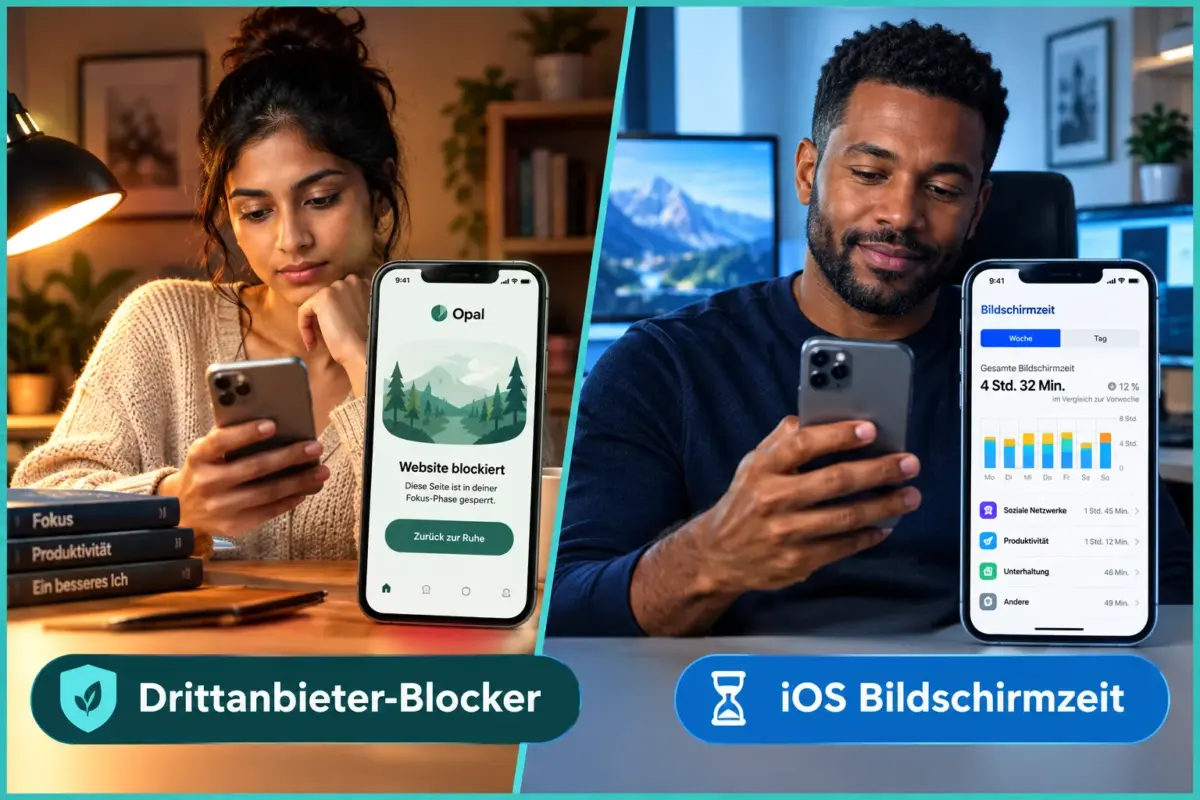
Für die meisten Nutzer reicht Bildschirmzeit mit einem gesetzten PIN aus. Wer jedoch dazu neigt, Limits zu umgehen oder auf mehreren Geräten arbeitet, profitiert von einer Drittanbieter-App.
Bildschirmzeit reicht, wenn:
- Ein PIN gesetzt ist und man sich daran hält.
- Nur iPhone genutzt wird.
- Elternkontrolle für Kinder im Vordergrund steht (besonders mit iOS 27).
Drittanbieter-App empfehlenswert, wenn:
- Limits regelmäßig umgangen werden.
- Mac und iPhone gleichzeitig gesperrt werden sollen.
- Timed Sessions (z. B. Pomodoro) gewünscht sind.
Digitale Minimalismus-Guides empfehlen 2026 das Stapeln beider Ebenen: iOS-Kategorielimits plus eine App wie Opal für Social Media. Diese Kombination ist nachweislich wirksamer als jedes Tool allein.
Können Familienmitglieder meine Fokus-Modus-Einstellungen sehen?
Familienmitglieder sehen nicht den Inhalt der Fokus-Einstellungen, aber sie sehen den Fokus-Status, wenn man ihn in den Einstellungen freigegeben hat. Kontakte erhalten dann in iMessage eine Anzeige wie „Hat Benachrichtigungen stumm geschaltet.“
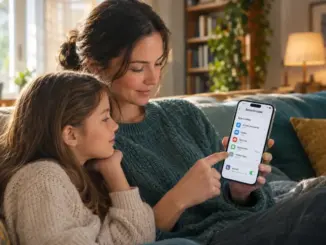
Eltern mit Familienfreigabe können über Bildschirmzeit die Nutzungszeiten ihrer Kinder einsehen. Mit iOS 27 wurde das Eltern-Dashboard überarbeitet und zeigt Durchschnittsnutzung und meistgenutzte Apps auf einen Blick.
Günstigste kostenpflichtige Fokus-App mit den meisten Funktionen
Forest bietet das beste Preis-Leistungs-Verhältnis im Einstiegssegment. Für Nutzer, die mehr Kontrolle wollen, liegt Freedom im mittleren Preissegment und deckt alle Plattformen ab.
Wer maximale Strenge und plattformübergreifende Sperren in einer App sucht, zahlt mit Opal mehr, bekommt aber auch den stärksten Durchsetzungsmechanismus auf iOS.
Häufig gestellte Fragen
Kann der Fokus-Modus bestimmte Apps komplett sperren? Nein. Der Fokus-Modus blendet Apps aus dem Home-Bildschirm aus, sperrt sie aber nicht. Für echte Sperren sind App-Limits oder Drittanbieter-Apps nötig.
Wie setze ich ein App-Limit für Social Media als Kategorie? Einstellungen > Bildschirmzeit > App-Limits > Limit hinzufügen > Kategorie „Soziale Netzwerke“ wählen > Zeitlimit festlegen.
Kann ich Bildschirmzeit auf mehreren Geräten synchronisieren? Ja. Mit iOS 27 folgen Einschränkungen dem Apple-Konto, nicht dem Gerät. Limits gelten geräteübergreifend für Kinderkonen.
Funktioniert Opal auch ohne Internetverbindung? Ja. Opal nutzt ein lokales Geräteverwaltungsprofil, das auch offline aktiv ist.
Kann eine Drittanbieter-App mit Bildschirmzeit in Konflikt geraten? Ja, das ist möglich. Apps, die VPN oder Profile nutzen, können gelegentlich mit Bildschirmzeit-Einstellungen kollidieren. Im Zweifelsfall eine Methode priorisieren.
Wie lange dauert es, einen Fokus-Modus einzurichten? Unter fünf Minuten für ein einfaches Profil. Ein vollständig konfiguriertes Arbeitsprofil mit Zeitplan und erlaubten Apps dauert etwa zehn Minuten.
Ist „Nicht stören“ beim Autofahren dasselbe wie der Fokus-Modus? Nein. „Beim Autofahren“ ist ein eigener Modus, der automatisch aktiviert wird und eingehende Nachrichten mit einer Abwesenheitsantwort beantwortet. Er ist strikter als ein normaler Fokus-Modus.
Können Drittanbieter-Apps wirklich nicht umgangen werden? Opal ist am schwersten zu umgehen, da das Geräteprofil auch nach Deinstallation der App kurzzeitig aktiv bleibt. Freedom und Forest können durch Neuinstallation oder VPN-Deaktivierung umgangen werden.
Fazit
Wer die iOS-Fokus- und Ablenkungsblocker-Apps wirklich nutzen will, sollte mit den kostenlosen iOS-Werkzeugen beginnen und diese konsequent konfigurieren. Der erste Schritt ist immer ein Bildschirmzeit-PIN, der verhindert, dass Limits mit einem Tipp umgangen werden.
Für tiefes Arbeiten oder Prüfungsvorbereitung lohnt sich das Stapeln: iOS-Kategorielimits für Social Media plus eine Drittanbieter-App wie Opal für maximale Strenge. Wer mehrere Geräte nutzt, wählt Freedom für plattformübergreifende Konsistenz.
Konkrete nächste Schritte:
- Bildschirmzeit-PIN in Einstellungen aktivieren.
- Einen Fokus-Modus „Arbeit“ oder „Lernen“ mit Zeitplan einrichten.
- App-Limits für Social-Media-Kategorien auf ein realistisches Tagesziel setzen.
- Bei Bedarf Opal oder Freedom als zweite Sperrschicht hinzufügen.
- Nach zwei Wochen die Bildschirmzeit-Berichte prüfen und Limits anpassen.
Meta-Titel: iOS Fokus-Apps im Vergleich: Screen Time & Blocker 2026
Meta-Beschreibung: Die besten iOS Fokus- und Ablenkungsblocker-Apps 2026 im Vergleich: Screen Time, App-Limits, Fokus-Modus und Drittanbieter-Tools wie Opal, Freedom und Forest erklärt.
Hinterlasse jetzt einen Kommentar