
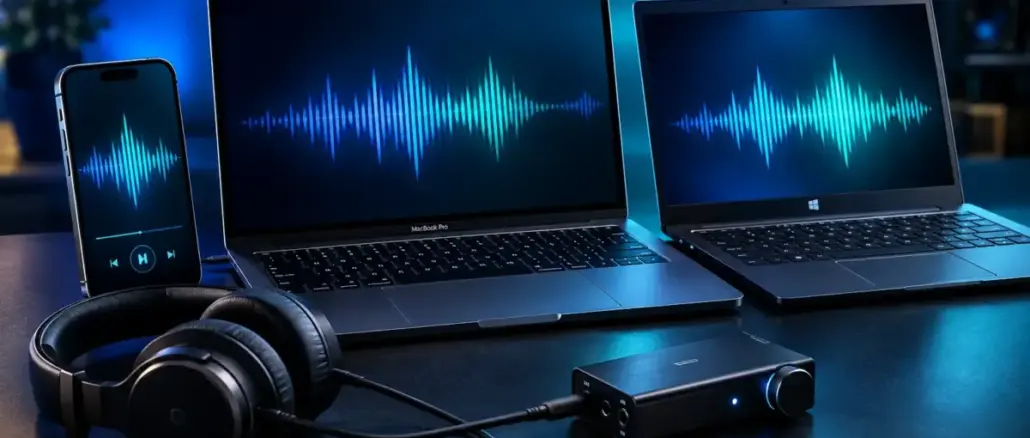
Apple Music Lossless Audio lässt sich auf iPhone, Mac und Windows mit wenigen Klicks aktivieren. Der entscheidende Trick, um keine mobilen Daten zu verschwenden: Lossless nur für WLAN-Streaming und Downloads aktivieren, während das Mobilfunk-Streaming auf niedrigerer Qualität bleibt. Dieser Leitfaden zeigt, wie das auf jedem Gerät funktioniert, Schritt für Schritt.
Das Wichtigste auf einen Blick
- Apple Music bietet zwei Lossless-Stufen: Lossless (24-bit/48 kHz) und Hi-Res Lossless (24-bit/192 kHz), beide im Standard-Abo enthalten.
- Lossless muss manuell aktiviert werden, es ist standardmäßig deaktiviert.
- Auf dem iPhone: Einstellungen → Apps → Musik → Audioqualität.
- Auf dem Mac: Musik-App → Einstellungen → Wiedergabe → Lossless Audio.
- Auf Windows: Apple Music App → Einstellungen → Wiedergabe → Lossless Audio.
- Mobilfunk-Streaming auf „Hohe Qualität“ (AAC) belassen, Lossless nur für WLAN und Downloads wählen.
- Hi-Res Lossless (192 kHz) erfordert einen externen USB-DAC und kabelgebundene Kopfhörer.
- Bereits heruntergeladene Titel werden nicht automatisch in Lossless-Qualität konvertiert, sie müssen neu heruntergeladen werden.
- Ein „Lossless“-Badge im Now-Playing-Bildschirm bestätigt, dass die Wiedergabe tatsächlich verlustfrei erfolgt.
Was ist Lossless Audio und warum ist es relevant?
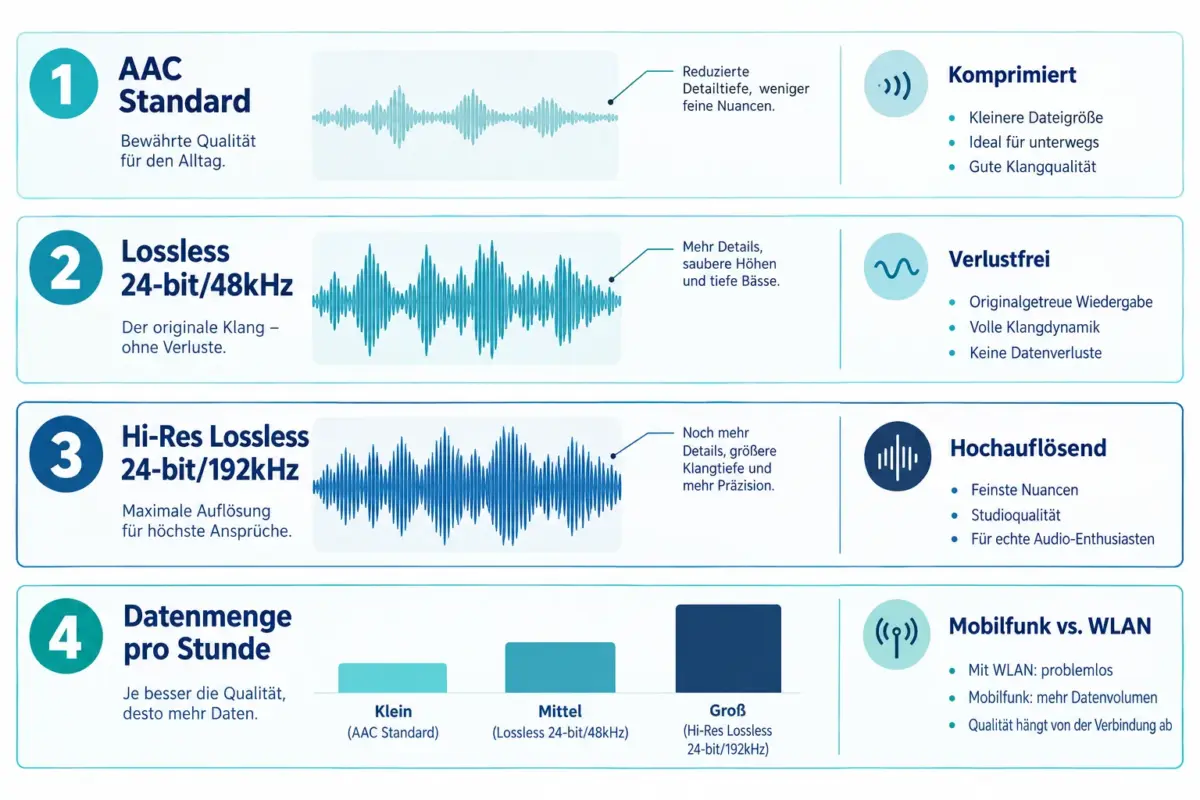
Lossless Audio bedeutet, dass Musik ohne Qualitätsverlust komprimiert wird, alle Originaldaten der Aufnahme bleiben erhalten. Standard-AAC-Streams bei Apple Music verwenden verlustbehaftete Komprimierung, die Audiodaten verwirft, um Dateigröße zu reduzieren. Lossless behält diese Daten vollständig.
Apple Music unterstützt zwei Stufen:
| Format | Auflösung | Geeignet für |
|---|---|---|
| Lossless | 24-bit / 48 kHz | iPhone, Mac, Windows intern |
| Hi-Res Lossless | 24-bit / 192 kHz | Externer DAC + Kabelkopfhörer |
Für die meisten Hörer ist Lossless (48 kHz) der sinnvolle Einstieg. Hi-Res Lossless lohnt sich nur mit entsprechendem Equipment.
Klingt Apple Music Lossless auf dem iPhone wirklich besser?
Lossless (24-bit/48 kHz) klingt auf dem iPhone messbar detailreicher als AAC, besonders bei komplexen Arrangements und dynamischen Passagen. Der Unterschied ist mit guten Kopfhörern hörbar, aber subtil.
Wichtig: Der eingebaute DAC des iPhones verarbeitet maximal 48 kHz. Hi-Res Lossless mit 192 kHz wird intern auf 48 kHz heruntergerechnet, der volle Vorteil entsteht also nur mit einem externen USB-C- oder Lightning-DAC.
Wie viele Daten verbraucht Lossless im Vergleich zu Standard?
Lossless verbraucht deutlich mehr Daten als Standard-AAC. Als grobe Orientierung (geschätzte Werte auf Basis typischer Bitraten):
- AAC High Quality: ca. 256 kbit/s, rund 115 MB pro Stunde
- Lossless (24-bit/48 kHz): ca. 1.500-2.000 kbit/s, rund 700-900 MB pro Stunde
- Hi-Res Lossless (24-bit/192 kHz): bis zu 6.000 kbit/s, mehrere GB pro Stunde
Wer ein begrenztes Datenkontingent hat, sollte Lossless ausschließlich im WLAN nutzen. Über Mobilfunk reicht High Quality (AAC) für den Alltag vollkommen aus.
Schritt für Schritt: Lossless auf dem iPhone aktivieren
So lässt sich Apple Music Lossless Audio auf dem iPhone einrichten, ohne unnötige Datenverschwendung zu riskieren:
- Einstellungen öffnen.
- Nach unten scrollen und Apps antippen.
- Musik auswählen.
- Unter „Audioqualität“ den Schalter bei Lossless Audio aktivieren.
- Mobilfunk-Streaming auf Hohe Qualität (AAC) belassen.
- WLAN-Streaming auf Lossless oder Hi-Res Lossless stellen.
- Downloads auf Lossless oder Hi-Res Lossless setzen.
Bereits heruntergeladene Titel bleiben in der alten Qualität. Um sie in Lossless zu erhalten: Titel löschen und bei aktivierter Lossless-Einstellung neu herunterladen.
Lossless Audio auf dem Mac aktivieren
Auf dem Mac befindet sich die Einstellung direkt in der Musik-App. Die Aktivierung dauert weniger als eine Minute.
- Musik-App öffnen.
- In der Menüleiste auf Musik → Einstellungen klicken (macOS Ventura und neuer: Musik → Einstellungen).
- Tab Wiedergabe auswählen.
- Häkchen bei Lossless Audio setzen.
- Für Streaming entweder „Lossless“ oder „Hohe Qualität“ wählen, je nach Verbindung.
- Für Downloads „Lossless“ oder „High Resolution Lossless“ wählen.
Empfehlung: Streaming auf „Lossless“ lassen, Downloads auf „High Resolution Lossless“, so bleibt die Bandbreite beim Live-Streaming moderat, während gespeicherte Titel in maximaler Qualität vorliegen.
Lossless Audio auf Windows mit Apple Music nutzen
Ja, Lossless funktioniert auch auf Windows. Die Apple Music App für Windows unterstützt seit 2026 vollständig Lossless (24-bit/48 kHz) und Hi-Res Lossless (24-bit/192 kHz).
Voraussetzung: Ein aktives Apple Music Abo und Anmeldung in der App. Die Lossless-Option erscheint nur für eingeloggte Abonnenten.
Schritte:
- Apple Music App für Windows öffnen.
- Oben rechts auf das Profilbild oder die drei Punkte klicken → Einstellungen.
- Bereich Wiedergabe aufrufen.
- Lossless Audio aktivieren.
- Für Streaming „Lossless“ oder „Hohe Qualität“ wählen.
- Für Downloads „Lossless“ oder „High Resolution Lossless“ einstellen.
Auch hier gilt: Über getaktete Verbindungen (z. B. mobiler Hotspot) lieber „Hohe Qualität“ für Streaming wählen.
Funktioniert Lossless über Mobilfunk oder nur im WLAN?
Lossless funktioniert technisch auch über Mobilfunk, Apple sperrt es nicht. Aber der Datenverbrauch ist erheblich, weshalb es für die meisten Nutzer mit begrenztem Tarif keine sinnvolle Option ist.
Faustregel:
- Mobilfunk → High Quality (AAC)
- WLAN → Lossless oder Hi-Res Lossless
- Downloads → Lossless oder Hi-Res Lossless (je nach Speicherplatz)
Welche iPhone-Modelle unterstützen Lossless?
Alle iPhones, die iOS 14.6 oder neuer unterstützen, können Lossless (24-bit/48 kHz) wiedergeben. Das umfasst ab iPhone 6s aufwärts. Hi-Res Lossless mit 192 kHz erfordert einen externen DAC, da der interne Chip bei 48 kHz begrenzt ist. Bluetooth-Kopfhörer (AirPods, AirPods Pro, Beats) übertragen kein Lossless, der Codec begrenzt die Qualität auf AAC oder AAX.
Lossless vs. Hi-Res Lossless: Was ist der Unterschied?
Beide Formate sind verlustfrei, unterscheiden sich aber in der Abtastrate:
- Lossless (24-bit/48 kHz): Für alle Geräte geeignet, kein externes Equipment nötig, moderater Datenverbrauch.
- Hi-Res Lossless (24-bit/192 kHz): Maximale Detailtiefe, aber nur mit USB-DAC und Kabelkopfhörern vollständig hörbar. Hoher Datenverbrauch.
Wer keine spezielle DAC-Hardware besitzt, profitiert von Hi-Res Lossless kaum. Lossless (48 kHz) ist für die meisten Nutzer die bessere Wahl.
Wie prüfen, ob Lossless gerade wirklich aktiv ist?
Nach der Aktivierung zeigt Apple Music im Now-Playing-Bildschirm ein kleines „Lossless“-Badge direkt beim Titel an. So lässt sich schnell verifizieren, dass die Wiedergabe tatsächlich verlustfrei erfolgt und nicht auf AAC zurückgefallen ist.
Falls das Badge fehlt: Einstellungen prüfen, sicherstellen, dass Lossless Audio aktiviert ist, und die Verbindung (WLAN vs. Mobilfunk) mit den jeweiligen Qualitätsstufen abgleichen.
Warum funktioniert Lossless auf dem iPhone nicht?
Häufige Ursachen und Lösungen:
- Lossless Audio nicht aktiviert: Einstellungen → Apps → Musik → Audioqualität prüfen.
- Mobilfunk-Streaming auf niedriger Qualität: Für Mobilfunk ist Lossless deaktiviert, WLAN nutzen oder Mobilfunk-Einstellung manuell auf Lossless setzen.
- Bluetooth-Kopfhörer: AirPods und Bluetooth-Geräte unterstützen kein Lossless. Kabelgebundene Kopfhörer oder einen DAC verwenden.
- Ältere Downloads: Bereits gespeicherte Titel in der alten Qualität löschen und neu herunterladen.
- Kein aktives Abo: Lossless ist nur für Apple Music Abonnenten verfügbar.
Sollte man Lossless bei einem begrenzten Datentarif aktivieren?
Ja, aber mit der richtigen Konfiguration. Lossless Audio aktivieren, aber Mobilfunk-Streaming auf „Hohe Qualität“ (AAC) belassen. So profitiert man zu Hause und im WLAN von voller Klangqualität, ohne das Datenkontingent zu belasten. Wer ausschließlich über Mobilfunk hört und weniger als 5 GB pro Monat hat, sollte Lossless-Streaming über Mobilfunk komplett deaktiviert lassen.
FAQ
Kostet Lossless Audio bei Apple Music extra? Nein. Lossless und Hi-Res Lossless sind im Standard-Apple-Music-Abo enthalten, ohne Aufpreis.
Kann ich Lossless mit AirPods hören? Nein. AirPods nutzen Bluetooth-Codecs, die keine verlustfreie Übertragung ermöglichen. Für echtes Lossless sind kabelgebundene Kopfhörer erforderlich.
Wie groß ist ein Lossless-Album im Download? Ein typisches Album (ca. 45 Minuten) belegt in Lossless (48 kHz) rund 500-700 MB, in Hi-Res Lossless (192 kHz) mehrere GB.
Muss ich einen DAC kaufen, um Lossless zu hören? Für Lossless (24-bit/48 kHz) nicht, der interne iPhone- oder Mac-DAC reicht. Für Hi-Res Lossless (192 kHz) ist ein externer USB-DAC notwendig.
Werden alle Apple Music Titel in Lossless angeboten? Apple Music hat den Großteil seines Katalogs in Lossless verfügbar, aber nicht alle Titel. Das „Lossless“-Badge zeigt an, ob ein Titel in dieser Qualität vorliegt.
Verringert Lossless die Akkulaufzeit? Minimal. Das Streaming höherer Bitraten und die DAC-Verarbeitung erhöhen den Stromverbrauch leicht, der Unterschied im Alltag ist aber kaum spürbar.
Kann ich Lossless auf dem iPad aktivieren? Ja, identisch wie auf dem iPhone: Einstellungen → Apps → Musik → Audioqualität.
Was passiert, wenn ich zwischen WLAN und Mobilfunk wechsle? Apple Music wechselt automatisch auf die jeweilige Qualitätseinstellung für die aktive Verbindung, also WLAN-Qualität bei WLAN, Mobilfunk-Qualität bei Mobilfunk.
Fazit
Apple Music Lossless Audio auf iPhone, Mac und Windows zu aktivieren und sinnvoll einzustellen ist einfacher als oft angenommen. Der Schlüssel liegt nicht nur im Einschalten, sondern in der gezielten Konfiguration: Lossless für WLAN und Downloads, High Quality für Mobilfunk. So entsteht kein unnötiger Datenverbrauch, und die Klangqualität verbessert sich dort, wo es wirklich zählt.
Nächste Schritte:
- Lossless Audio auf dem jeweiligen Gerät aktivieren (Einstellungen → Audioqualität).
- Mobilfunk-Streaming auf „Hohe Qualität“ belassen.
- WLAN-Streaming und Downloads auf „Lossless“ stellen.
- Im Now-Playing-Bildschirm das „Lossless“-Badge prüfen.
- Wer Hi-Res Lossless voll ausschöpfen möchte: einen USB-C-DAC und kabelgebundene Kopfhörer anschaffen.
Hinterlasse jetzt einen Kommentar