
iOS bietet drei fortschrittliche Sicherheitsfunktionen, die unterschiedliche Bedrohungsszenarien abdecken: Safety Check schützt vor Missbrauch durch Personen im eigenen Umfeld, Stolen Device Protection erschwert Diebstahl-Angriffe auf Apple-ID und Passcode, und der Abschirmmodus (Lockdown Mode) schützt besonders gefährdete Nutzer vor gezielter Spyware. Alle drei Funktionen lassen sich unabhängig voneinander aktivieren und ergänzen sich gegenseitig.
Die wichtigsten Punkte auf einen Blick
- Safety Check ist ab iOS 16 verfügbar und richtet sich an Personen, die Belästigung, Stalking oder häusliche Gewalt erleben.
- Stolen Device Protection wurde mit iOS 17.3 eingeführt und erfordert Face ID oder Touch ID sowie eine einstündige Verzögerung bei riskanten Aktionen in unbekannten Orten.
- Abschirmmodus (Lockdown Mode) ist eine extreme Sicherheitsstufe für Journalisten, Aktivisten und andere Hochrisiko-Nutzer, die vor Mercenary-Spyware schützt.
- Alle drei Funktionen können gleichzeitig aktiv sein und behindern sich nicht gegenseitig.
- Safety Check schützt Fotos, Nachrichten und Standortdaten vor unerwünschtem Zugriff durch andere Personen.
- Stolen Device Protection benötigt aktiviertes Find My, Face ID oder Touch ID sowie einen Geräte-Passcode.
- Der Abschirmmodus schränkt bestimmte App-Funktionen ein, verlangsamt das iPhone aber nicht grundlegend.
- Apple gibt an, dass kein Nutzer mit aktivem Abschirmmodus bisher erfolgreich durch Spyware kompromittiert wurde.
Was ist iOS Safety Check und wie funktioniert es?
Safety Check ist ein Werkzeug in iOS 16 und neuer, das Nutzern ermöglicht, schnell zu überprüfen und zu stoppen, welche Personen und Apps auf ihre Daten zugreifen können. Es richtet sich speziell an Menschen, die sich in einer gefährlichen zwischenmenschlichen Situation befinden, zum Beispiel bei häuslicher Gewalt, Stalking oder Belästigung.
Die Funktion ist unter Einstellungen > Datenschutz & Sicherheit > Safety Check zu finden und bietet zwei Hauptwege:
- Notfall-Reset: Stoppt sofort alle Freigaben, setzt Apple-ID-Passwörter zurück und meldet das Gerät von anderen Geräten ab. Geeignet, wenn schnelles Handeln nötig ist.
- Freigabe & Zugriff verwalten: Ermöglicht eine schrittweise Überprüfung, wer Zugriff auf Standort, Fotos, Nachrichten oder andere Daten hat, und erlaubt gezielte Anpassungen.
Safety Check schützt auch Fotos und Nachrichten, indem es App-Berechtigungen und Freigaben mit anderen Apple-ID-Nutzern überprüft und widerruft. Wer zum Beispiel eine gemeinsame iCloud-Fotomediathek mit einem Ex-Partner geteilt hat, kann diesen Zugriff direkt über Safety Check beenden.
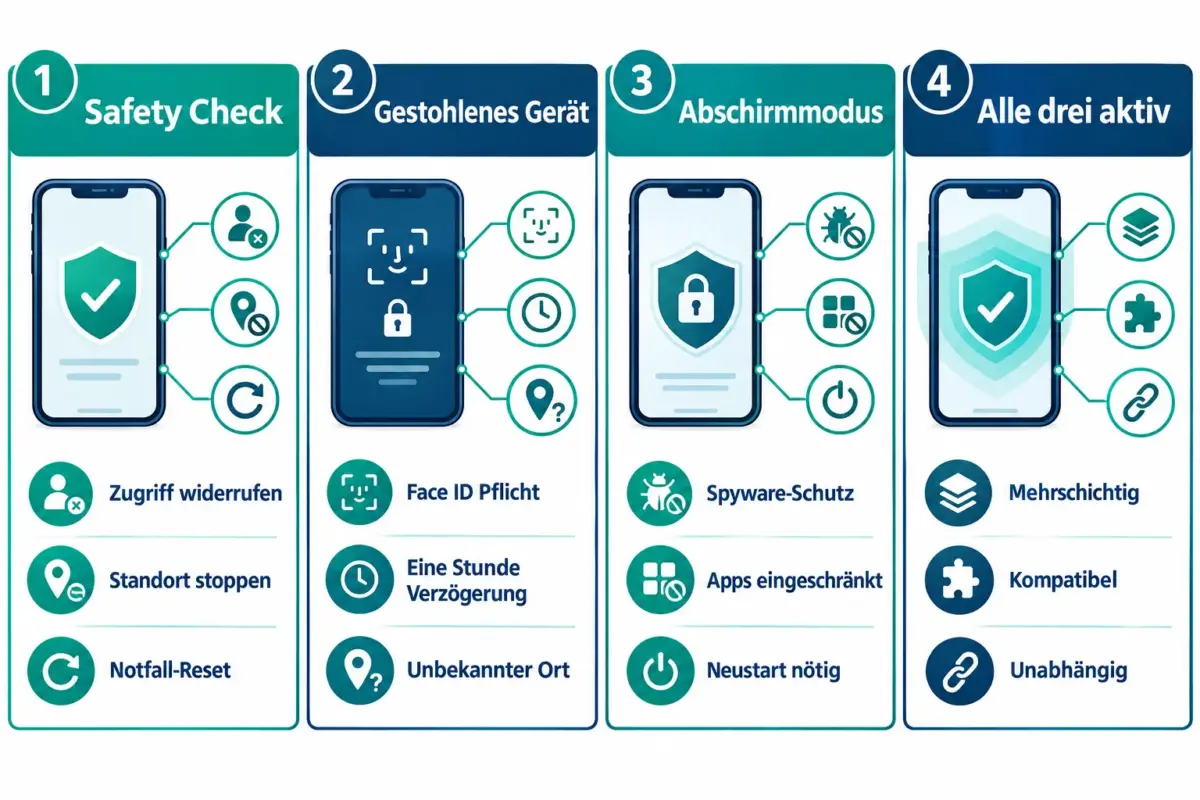
Unterschied zwischen Safety Check, Abschirmmodus und Stolen Device Protection
Diese drei Funktionen decken grundlegend verschiedene Bedrohungsszenarien ab. Sie sind kein Ersatz füreinander, sondern ergänzen sich.
| Funktion | Bedrohung | Zielgruppe | Verfügbar ab |
|---|---|---|---|
| Safety Check | Vertraute Personen, Missbrauch | Betroffene von Stalking/Gewalt | iOS 16 |
| Stolen Device Protection | Physischer Diebstahl | Alle iPhone-Nutzer | iOS 17.3 |
| Abschirmmodus | Staatliche Spyware, gezielte Angriffe | Hochrisiko-Personen | iOS 16 / iOS 17+ |
Wann welche Funktion nutzen? Safety Check eignet sich, wenn eine bekannte Person unerwünschten Zugriff auf Daten hat. Stolen Device Protection ist für alle empfehlenswert, die ihr iPhone vor Diebstahl schützen wollen. Der Abschirmmodus ist nur für Personen gedacht, die einem realen Risiko durch professionelle Spyware ausgesetzt sind.
Wie aktiviert man Stolen Device Protection auf dem iPhone?
Stolen Device Protection wird in Einstellungen > Face ID & Passcode (oder Touch ID & Passcode) aktiviert. Der Vorgang dauert weniger als zwei Minuten.
Voraussetzungen:
- iOS 17.3 oder neuer
- Aktiviertes Find My
- Face ID oder Touch ID eingerichtet
- Geräte-Passcode vorhanden
- Signifikante Orte aktiviert (für die standortbasierte Schutzlogik)
Schritte zur Aktivierung:
- Einstellungen öffnen
- Auf „Face ID & Passcode“ tippen
- Passcode eingeben
- „Gestohlenes Gerät: Schutz“ aktivieren
- Schutzstufe wählen: „Weg von vertrauten Orten“ oder „Immer“
Die Option „Immer“ wird von Sicherheitsexperten bevorzugt, weil sie die einstündige Sicherheitsverzögerung unabhängig vom Standort erzwingt. Bei der Option „Weg von vertrauten Orten“ greift der Schutz nur außerhalb bekannter Orte wie Zuhause oder Arbeit.
Wie lange dauert die Einrichtung? Die Aktivierung selbst dauert unter zwei Minuten. Das System lernt vertraute Orte über die Funktion „Signifikante Orte“ im Laufe der Zeit, sodass der standortbasierte Schutz nach einigen Tagen zuverlässiger wird.
Was passiert bei aktivem Stolen Device Protection?
Wenn Stolen Device Protection aktiv ist und sich das iPhone an einem unbekannten Ort befindet, gelten für bestimmte Aktionen strengere Regeln. Diese Aktionen erfordern dann Face ID oder Touch ID und eine einstündige Sicherheitsverzögerung:
- Apple-ID-Passwort ändern
- Geräte-Passcode ändern
- Find My deaktivieren
- Stolen Device Protection selbst deaktivieren
- Apple-ID-Sicherheitseinstellungen ändern
Das bedeutet: Selbst wenn ein Dieb den Passcode kennt, kann er nicht sofort die Apple-ID übernehmen oder das Gerät aus dem Konto entfernen. Die einstündige Verzögerung gibt dem Besitzer Zeit, das Gerät über Find My zu sperren oder zu löschen.
Wie aktiviert man den Abschirmmodus (Lockdown Mode) auf iPhone und iPad?
Der Abschirmmodus wird über Einstellungen > Datenschutz & Sicherheit > Abschirmmodus aktiviert. Nach dem Tippen auf „Abschirmmodus aktivieren“ und der Bestätigung startet das Gerät neu.
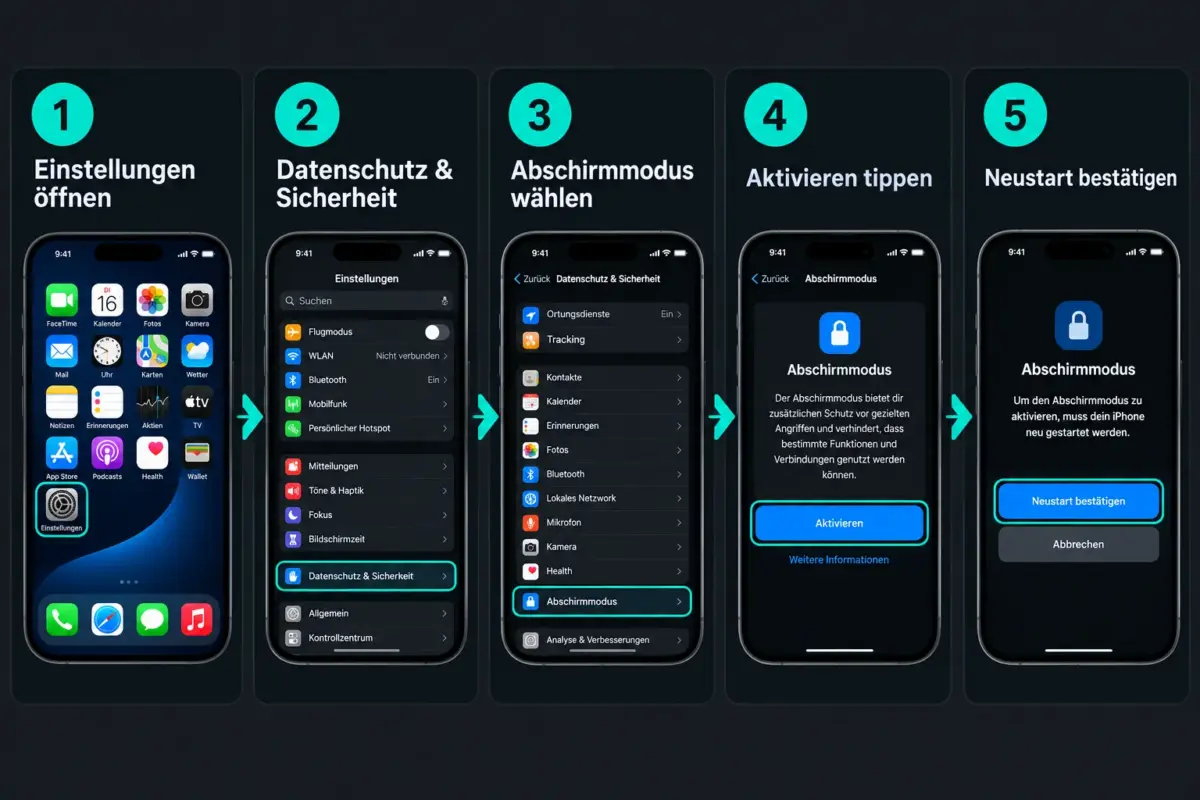
Der Abschirmmodus ist nicht nur für iPhone verfügbar, sondern auch auf iPad (iPadOS 16+), Mac (macOS Ventura+) und Apple Watch (watchOS 9+). Die Aktivierung auf jedem Gerät erfolgt separat.
Was schränkt der Abschirmmodus ein?
- Bestimmte Anhänge in Nachrichten werden blockiert
- Eingehende FaceTime-Anrufe von unbekannten Kontakten werden blockiert
- Komplexe Web-Technologien (z. B. JIT-Kompilierung in Safari) werden deaktiviert
- Kabelgebundene Verbindungen zu Computern oder Zubehör werden blockiert, wenn das Gerät gesperrt ist
- Konfigurationsprofile können nicht installiert werden
Verlangsamt der Abschirmmodus das iPhone? Nein, nicht grundlegend. Einige Webseiten laden langsamer, weil bestimmte JavaScript-Optimierungen deaktiviert sind. Die allgemeine Geräteleistung bei Apps, Kamera oder Telefonie bleibt unverändert.
Wer braucht den Abschirmmodus wirklich?
Der Abschirmmodus ist für eine kleine Gruppe von Hochrisiko-Personen gedacht, nicht für die breite Bevölkerung. Apple selbst beschreibt ihn als Schutz vor „Mercenary Spyware“, also professioneller, staatlich eingesetzter oder kommerziell verkaufter Überwachungssoftware.
Geeignet für:
- Journalisten, die über sensible Themen berichten
- Menschenrechtsaktivisten in repressiven Regionen
- Politiker und Regierungsbeamte mit Zugang zu vertraulichen Informationen
- Anwälte und NGO-Mitarbeiter in Hochrisikokontexten
Nicht notwendig für:
- Durchschnittliche Nutzer ohne erhöhtes Angriffsprofil
- Personen, die lediglich Datenschutz im Alltag verbessern wollen (dafür reichen Stolen Device Protection und Safety Check)
Apple hat erklärt, dass kein Nutzer mit aktivem Abschirmmodus bisher erfolgreich durch bekannte Spyware kompromittiert wurde. Das ist ein bedeutsamer Hinweis auf die Wirksamkeit der Funktion.
Können alle drei Sicherheitsfunktionen gleichzeitig aktiv sein?
Ja, Safety Check, Stolen Device Protection und der Abschirmmodus lassen sich gleichzeitig aktivieren und behindern sich nicht gegenseitig. Jede Funktion arbeitet auf einer eigenen Ebene:
- Safety Check verwaltet Datenzugriffe und Freigaben
- Stolen Device Protection schützt Kontoeinstellungen bei physischem Diebstahl
- Der Abschirmmodus härtet das System gegen Fernzugriffe und Spyware ab
Für Hochrisiko-Nutzer empfiehlt sich die Kombination aller drei. Für normale Nutzer sind Safety Check (bei Bedarf) und Stolen Device Protection (dauerhaft) die sinnvollsten Maßnahmen.
Wie deaktiviert man Safety Check wieder?
Safety Check ist keine dauerhaft aktive Funktion wie Stolen Device Protection. Es handelt sich um ein Werkzeug, das man bei Bedarf öffnet und durchläuft. Änderungen, die über Safety Check vorgenommen wurden, zum Beispiel widerrufene App-Berechtigungen oder beendete Standortfreigaben, bleiben bestehen, bis man sie manuell rückgängig macht.
Um einzelne Freigaben wiederherzustellen, geht man zurück zu den jeweiligen App-Einstellungen oder zu „Einstellungen > Datenschutz & Sicherheit“ und passt die Berechtigungen dort an. Es gibt keine „Rückgängig“-Funktion in Safety Check selbst.
Stolen Device Protection funktioniert nicht: Mögliche Ursachen
Wenn Stolen Device Protection nicht aktiviert werden kann oder nicht wie erwartet funktioniert, liegen die häufigsten Ursachen hier:
- iOS-Version zu alt: Die Funktion erfordert mindestens iOS 17.3. Ein Update auf die aktuelle Version behebt das Problem.
- Find My nicht aktiviert: Ohne Find My kann das System keine vertrauten Orte erkennen. Find My unter Einstellungen > [Name] > Find My aktivieren.
- Kein Face ID oder Touch ID eingerichtet: Biometrische Authentifizierung ist Pflicht. Unter Einstellungen > Face ID & Passcode einrichten.
- Signifikante Orte deaktiviert: Diese Funktion unter Einstellungen > Datenschutz & Sicherheit > Ortungsdienste > Systemdienste aktivieren.
- Kein Passcode gesetzt: Ohne Geräte-Passcode ist die Aktivierung nicht möglich.
Fazit: Sicherheit in Schichten aufbauen
Der richtige Einsatz von iOS Safety Check, Stolen Device Protection und dem Abschirmmodus (Lockdown Mode) ist kein einmaliges Thema, sondern eine fortlaufende Praxis. Die drei Funktionen bilden zusammen ein gestaffeltes Sicherheitssystem, das unterschiedliche Angriffsvektoren abdeckt.
Konkrete nächste Schritte für 2026:
- Sofort: Stolen Device Protection aktivieren und die Option „Immer“ wählen. Das dauert zwei Minuten und schützt sofort.
- Bei Bedarf: Safety Check durchlaufen, wenn der Verdacht besteht, dass unerwünschte Personen Zugriff auf Daten haben.
- Für Hochrisiko-Nutzer: Abschirmmodus aktivieren und auf allen genutzten Apple-Geräten separat einschalten.
- Regelmäßig: iOS-Updates zeitnah installieren, da Apple Sicherheitsfunktionen kontinuierlich verbessert.
Wer alle drei Funktionen versteht und gezielt einsetzt, hat die Kontrolle über seine digitale Sicherheit deutlich gestärkt, ohne auf wesentliche Funktionen verzichten zu müssen.
Häufig gestellte Fragen (FAQ)
Funktioniert Safety Check auf iPad? Nein, Safety Check ist ausschließlich auf iPhone verfügbar. Es ist speziell auf persönliche Sicherheitssituationen ausgerichtet, die in Apples Konzeption primär das iPhone betreffen.
Kann ich Stolen Device Protection deaktivieren, wenn ich mein iPhone verkaufen will? Ja, aber wenn das Gerät an einem unbekannten Ort ist, gilt die einstündige Sicherheitsverzögerung. Am einfachsten ist die Deaktivierung zu Hause oder an einem anderen vertrauten Ort, wo die Verzögerung nicht greift.
Sieht jemand anderes, dass ich Safety Check genutzt habe? Nein. Apple benachrichtigt keine anderen Personen, wenn Safety Check genutzt wird. Personen, denen der Zugriff entzogen wurde, erhalten keine direkte Benachrichtigung von Apple, könnten aber bemerken, dass Freigaben nicht mehr aktiv sind.
Funktioniert Stolen Device Protection auch bei älteren iPhones ohne Face ID? Ja, auf Geräten mit Touch ID statt Face ID funktioniert Stolen Device Protection ebenfalls, solange Touch ID eingerichtet ist.
Verliere ich alle Daten, wenn ich den Abschirmmodus aktiviere? Nein. Der Abschirmmodus ändert keine gespeicherten Daten. Er schränkt nur bestimmte Funktionen und Verbindungen ein.
Muss ich den Abschirmmodus dauerhaft aktiviert lassen? Nur wenn das Risiko dauerhaft besteht. Er lässt sich jederzeit über Einstellungen > Datenschutz & Sicherheit > Abschirmmodus deaktivieren, was ebenfalls einen Neustart erfordert.
Schützt Stolen Device Protection auch vor Remote-Angriffen? Nein. Stolen Device Protection ist ausschließlich für physische Diebstahlszenarien konzipiert. Für Remote-Bedrohungen ist der Abschirmmodus die geeignete Funktion.
Kann ich Safety Check nutzen, ohne meinen Passcode zu ändern? Ja. Der Notfall-Reset in Safety Check setzt den Apple-ID-Passcode zurück, nicht zwingend den Geräte-Passcode. Man kann die Optionen im Verlauf des Prozesses individuell auswählen.

Hinterlasse jetzt einen Kommentar