
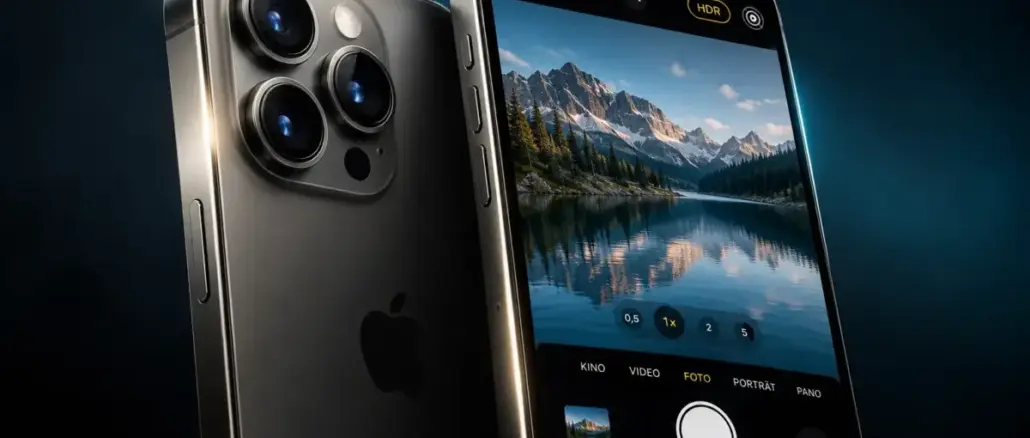
HDR verbessert Fotos in kontrastreichen Situationen, indem mehrere Belichtungen zusammengeführt werden. ProRAW speichert maximale Bilddaten für professionelle Nachbearbeitung, belegt aber deutlich mehr Speicherplatz. Apple Intelligence Camera Modes erweitern die Kamera um KI-gestützte Szenenanalyse und visuelle Suche, verfügbar ab iPhone 15 Pro und iPhone 16.
Key Takeaways
- HDR (High Dynamic Range) ist auf modernen iPhones standardmäßig aktiv und kombiniert mehrere Belichtungen zu einem ausgewogenen Bild.
- Smart HDR 5 nutzt maschinelles Lernen, um Personen, Himmel und Objekte separat zu optimieren.
- ProRAW erzeugt DNG-Dateien mit eingebetteten Smart-HDR-Metadaten und ist ideal für Fotografen, die maximale Nachbearbeitungsfreiheit wollen.
- ProRAW-Dateien sind 10- bis 25-mal größer als HEIF-Fotos und sollten nur gezielt eingesetzt werden.
- ProRAW ist auf iPhone 12 Pro und neuer verfügbar, Visual Intelligence erfordert iPhone 15 Pro oder iPhone 16.
- Visual Intelligence verwandelt den Kamerasucher in ein KI-Suchwerkzeug für Produkte, Orte und Text.
- HDR-Fotos wirken manchmal ausgewaschen, wenn der Kontrast zu stark reduziert wird; das lässt sich in den Einstellungen korrigieren.
- Für Nachtaufnahmen empfiehlt sich der Nachtmodus kombiniert mit ProRAW für maximale Detailtiefe.
Was bedeutet HDR bei der iPhone-Kamera?
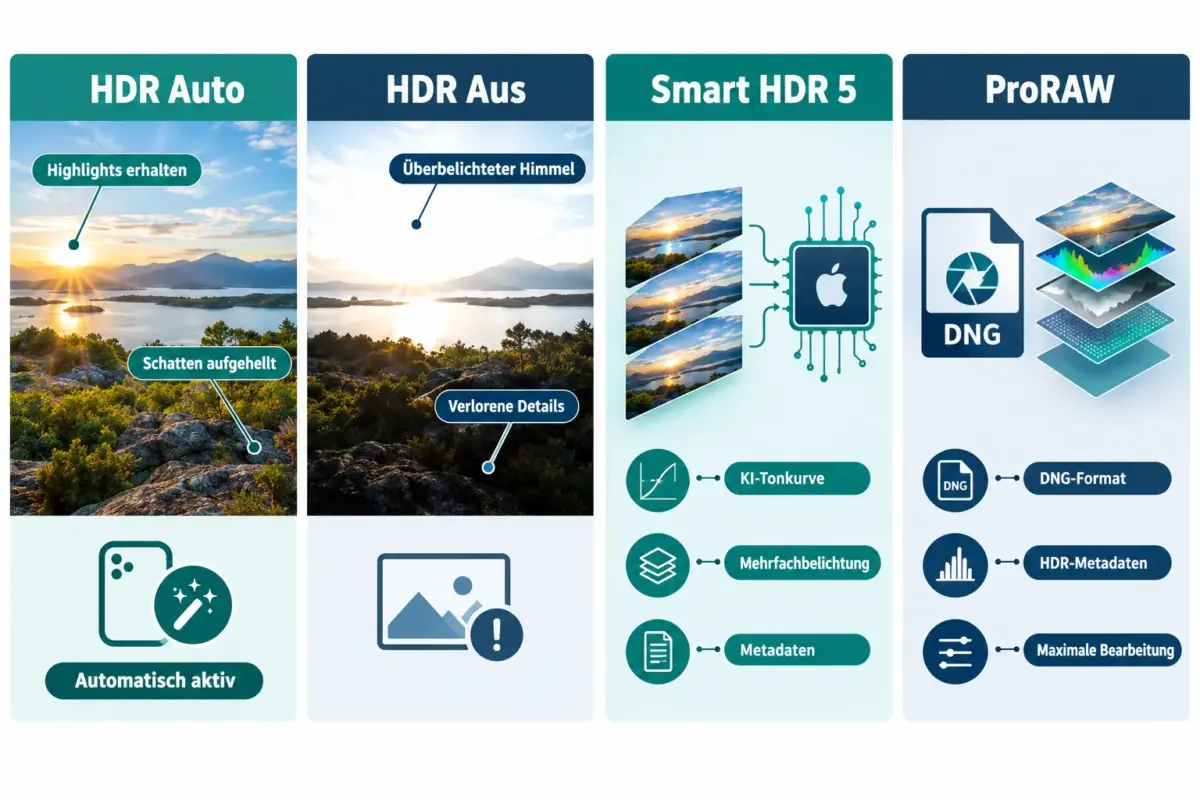
HDR steht für High Dynamic Range und beschreibt eine Technik, bei der die Kamera mehrere Bilder mit unterschiedlichen Belichtungen aufnimmt und zu einem einzigen Foto zusammenfügt. Das Ergebnis: helle Bereiche wie ein Himmel bleiben detailreich, während dunkle Bereiche gleichzeitig aufgehellt werden.
Auf aktuellen iPhones läuft dieser Prozess als Smart HDR 5 automatisch im Hintergrund. Die KI erkennt Personen, Himmel, Vordergrund und Objekte separat und optimiert jeden Bereich individuell. Nutzer müssen nichts manuell einstellen.
Wann greift HDR?
- Gegenlicht-Situationen (Person vor hellem Fenster)
- Landschaftsfotos mit Himmel und Schatten
- Innenräume mit hellen Fenstern im Hintergrund
Wann sollte HDR ein- oder ausgeschaltet werden?
HDR sollte in den meisten Alltagssituationen aktiviert bleiben. Es gibt jedoch Szenarien, in denen das Ausschalten bessere Ergebnisse liefert.
HDR einschalten, wenn:
- Starker Kontrast zwischen hell und dunkel vorhanden ist
- Außenaufnahmen mit Himmel im Bild entstehen
- Porträts im Gegenlicht gemacht werden
HDR ausschalten, wenn:
- Bewegte Motive fotografiert werden (Sport, Tiere), da HDR mehrere Frames benötigt
- Bewusst hoher Kontrast als Stilmittel gewünscht ist
- Schwarzweißfotografie mit hartem Licht geplant ist
Zum Deaktivieren: Einstellungen > Kamera > Smart HDR deaktivieren. Danach erscheint im Kamera-Sucher ein manuelles HDR-Symbol.
Was ist ProRAW und brauche ich es wirklich?
ProRAW ist Apples eigenes RAW-Format, das die Rohdaten des Bildsensors mit den Berechnungsergebnissen von Smart HDR, Deep Fusion und Rauschreduzierung kombiniert. Das Ergebnis ist eine DNG-Datei mit maximaler Bearbeitungsfreiheit.
Wer Fotos nur auf dem iPhone betrachtet oder leicht bearbeitet, braucht ProRAW nicht. Wer hingegen in Apps wie Lightroom oder Darkroom professionell nachbearbeitet, profitiert erheblich: Belichtung, Weißabgleich und Farben lassen sich ohne Qualitätsverlust stark anpassen.
ProRAW aktivieren: Einstellungen > Kamera > Formate > Apple ProRAW einschalten. Im Kamera-Sucher erscheint dann ein RAW-Symbol zum schnellen An- und Abschalten.
Wie viel Speicher verbraucht ProRAW im Vergleich zu normalen Fotos?
ProRAW-Dateien sind erheblich größer als HEIF-Fotos. Ein typisches HEIF-Bild belegt etwa 3 bis 5 MB, während ein ProRAW-Foto je nach Modell zwischen 25 und 75 MB groß sein kann.
| Format | Typische Dateigröße | Bearbeitungsfreiheit |
|---|---|---|
| HEIF | 3-5 MB | Begrenzt |
| JPEG | 5-8 MB | Begrenzt |
| ProRAW (12 MP) | 25-35 MB | Sehr hoch |
| ProRAW (48 MP) | 60-75 MB | Maximal |
Empfehlung: ProRAW nur für wichtige Aufnahmen aktivieren, nicht als Dauerzustand. Ein 256-GB-iPhone füllt sich mit ProRAW-Fotos deutlich schneller als erwartet.
Welche iPhone-Modelle unterstützen ProRAW?
ProRAW ist ab iPhone 12 Pro und iPhone 12 Pro Max verfügbar und wird auf allen seitdem erschienenen Pro-Modellen unterstützt. Standard-iPhones (ohne Pro) unterstützen ProRAW nicht.
Visual Intelligence und die Apple Intelligence Camera Modes erfordern mindestens iPhone 15 Pro oder ein Modell der iPhone 16-Reihe. Diese Features sind an den A17 Pro-Chip oder neuer gebunden.
Was ist der Apple Intelligence Camera Mode und wie funktioniert er?
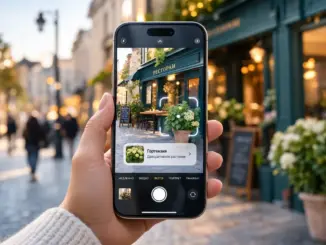
Apple Intelligence Camera Modes sind KI-gestützte Funktionen, die den Kamerasucher um Szenenverständnis und visuelle Suche erweitern. Das Herzstück ist Visual Intelligence, das über den Camera Control-Button auf dem iPhone 16 aktiviert wird.
Visual Intelligence analysiert das Bild im Sucher in Echtzeit und kann:
- Produkte identifizieren und Kauflinks anzeigen
- Restaurants und Geschäfte erkennen und Bewertungen einblenden
- Text im Bild zusammenfassen oder übersetzen
- QR-Codes und Veranstaltungshinweise verarbeiten
Ein neuer „Siri-Modus“ in der Kamera-App verwandelt den Sucher in einen KI-Assistenten: Nutzer können Fragen zu dem stellen, was die Kamera gerade sieht. In iOS 27 wurden zusätzliche Ask/Search-Overlays eingeführt, die direkte Online-Suchen aus dem Sucher heraus ermöglichen.
Apple Intelligence Camera vs. Computational Photography: Was ist der Unterschied?
Computational Photography bezeichnet alle rechenbasierten Bildverbesserungen, die beim Auslösen stattfinden: Smart HDR, Deep Fusion, Nachtmodus, Porträtmodus. Diese Prozesse laufen automatisch und sind seit Jahren Teil jedes iPhones.
Apple Intelligence Camera Modes gehen darüber hinaus: Sie analysieren den Bildinhalt semantisch, verbinden die Kamera mit externen Diensten und ermöglichen Post-Capture-Aktionen wie das Nachbearbeiten einer Szene auf Basis von KI-Vorschlägen. Der Unterschied liegt im Zweck: Computational Photography verbessert das Bild, Apple Intelligence versteht das Bild.
HDR-Fotos wirken ausgewaschen: Wie lässt sich das beheben?
Ausgewaschene HDR-Fotos entstehen, wenn Smart HDR den Kontrast zu stark reduziert. Das passiert besonders bei flachem Licht oder wenn das Motiv wenig natürlichen Kontrast hat.
Lösungsansätze:
- HDR manuell deaktivieren und das Foto ohne HDR aufnehmen
- In der Fotos-App: Bearbeiten > Brillanz und Kontrast manuell erhöhen
- ProRAW aktivieren und in Lightroom die Tonkurve anpassen
- Einstellungen > Kamera > „Original behalten“ aktivieren, um beide Versionen (mit und ohne HDR) zu speichern
ProRAW vs. HEIF: Welches Format ist das richtige?
HEIF ist das richtige Format für 90 Prozent der Nutzer. Es liefert hervorragende Bildqualität bei kleiner Dateigröße und funktioniert nahtlos mit iCloud, sozialen Netzwerken und allen Apple-Geräten.
ProRAW ist die richtige Wahl, wenn professionelle Nachbearbeitung geplant ist, Speicherplatz kein Problem darstellt und ein iPhone 12 Pro oder neuer verwendet wird.
Entscheidungsregel: HEIF für Alltag und Reisen. ProRAW für Studio, Landschaft oder Situationen, in denen jedes Detail zählt.
Die besten iPhone-Kameraeinstellungen für Nachtaufnahmen
Für Nachtfotografie empfiehlt sich folgende Kombination:
- Nachtmodus automatisch aktiv lassen (erscheint bei wenig Licht automatisch)
- ProRAW aktivieren für maximale Rauschreduzierung in der Nachbearbeitung
- Stativ oder Auflagefläche nutzen, da Nachtmodus mehrere Sekunden belichten kann
- Belichtungszeit manuell verlängern durch langen Druck auf das Mondsymbol im Sucher
- Kein Flash in den meisten Situationen, da er Nachtmodus deaktiviert
Für Porträts bei Nacht: Nachtmodus-Porträt (ab iPhone 12) kombiniert Nachtmodus mit Tiefeneffekt.
Welcher iPhone-Kameramodus eignet sich am besten für Porträts?
Der Porträtmodus bleibt die erste Wahl für Personenfotos. Er erzeugt Tiefenunschärfe (Bokeh) und bietet sechs Beleuchtungsstile direkt in der App. Ab iPhone 15 Pro lässt sich die Blende nachträglich in der Fotos-App anpassen.
Für professionelle Porträt-Workflows empfiehlt sich ProRAW im Porträtmodus: Die Tiefendaten werden zusammen mit den RAW-Bilddaten gespeichert und können in kompatiblen Apps separat bearbeitet werden.
FAQ
Kann ich HDR-Fotos nachträglich bearbeiten? Ja. HDR-Fotos lassen sich in der Fotos-App und in Drittanbieter-Apps wie Lightroom vollständig bearbeiten. Mit ProRAW sind die Möglichkeiten am größten, da alle Originaldaten erhalten bleiben.
Verbraucht HDR mehr Akku? Der Mehrverbrauch durch HDR ist minimal und im Alltag nicht spürbar. Visual Intelligence und kontinuierliche KI-Analyse können den Akku bei Dauernutzung stärker belasten.
Funktioniert Visual Intelligence ohne Internetverbindung? Teilweise. Grundlegende Szenenanalyse läuft auf dem Gerät. Funktionen wie Produktsuche, Restaurantbewertungen und Online-Suchen erfordern eine aktive Verbindung.
Kann ich ProRAW und HEIF gleichzeitig speichern? Nein, es wird immer nur ein Format gespeichert. Wer beide Versionen möchte, muss das Foto zweimal aufnehmen oder ProRAW in der App manuell umschalten.
Ab welchem iPhone ist Apple Intelligence verfügbar? Apple Intelligence ist ab iPhone 15 Pro und der gesamten iPhone 16-Reihe verfügbar. Ältere Modelle erhalten diese Funktionen nicht, da sie den erforderlichen Chip nicht besitzen.
Warum erscheint das RAW-Symbol nicht in meiner Kamera? ProRAW muss zuerst unter Einstellungen > Kamera > Formate aktiviert werden. Das Symbol erscheint danach oben rechts im Sucher.
Ist ProRAW kompatibel mit Windows? ProRAW-Dateien sind DNG-Dateien und lassen sich mit Adobe Lightroom, Capture One und anderen DNG-kompatiblen Programmen auf Windows öffnen.
Kann ich Video in ProRAW aufnehmen? ProRAW gilt für Fotos. Für Video gibt es ProRes, das ebenfalls auf Pro-Modellen verfügbar ist und ähnliche Vorteile für die Videoproduktion bietet.
Fazit
Die iPhone-Kamera bietet 2026 mehr Einstellungstiefe als je zuvor, und wer die wichtigsten Optionen kennt, holt deutlich mehr aus jedem Foto heraus. HDR bleibt für die meisten Situationen aktiviert die beste Wahl. ProRAW lohnt sich gezielt für professionelle Aufnahmen, bei denen Nachbearbeitung geplant ist. Apple Intelligence Camera Modes und Visual Intelligence sind keine Spielereien, sondern echte Werkzeuge für Recherche, Identifikation und kreative Nachbearbeitung.
Empfohlene nächste Schritte:
- Einstellungen > Kamera öffnen und Smart HDR sowie „Original behalten“ prüfen
- ProRAW testweise bei der nächsten wichtigen Aufnahme aktivieren und die Dateigrößen vergleichen
- Auf iPhone 16: Camera Control-Button gedrückt halten und Visual Intelligence für eine Produktsuche ausprobieren
- In der Fotos-App ein HDR-Foto öffnen und mit dem Kontrast-Regler experimentieren
Hinterlasse jetzt einen Kommentar