
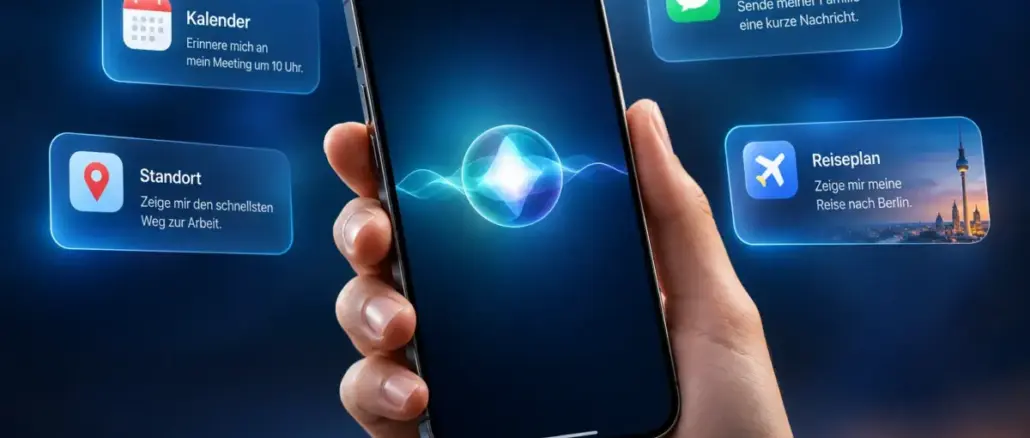
iOS 27 Siri AI Shortcuts sind kontextbewusste Automatisierungen, die persönliche Daten wie Standort, Tageszeit, Bildschirminhalt und App-Aktivitäten nutzen, um Aufgaben automatisch auszuführen. Mit den 15 vorgestellten Automationen aus dem Bereich iOS 27 Siri Shortcuts: 15 kontextbewusste Automationen, die Zeit sparen lassen sich täglich mehrere Minuten bis Stunden einsparen, ohne technisches Vorwissen.
Wichtige Erkenntnisse auf einen Blick
- iOS 27 integriert Apple Intelligence direkt in die Kurzbefehle-App, sodass Siri natürliche Sprache versteht und komplexe Abläufe ohne Programmierkenntnisse erstellt.
- Kontextbewusste Automationen reagieren auf Standort, Uhrzeit, Akkustand, Kalendereinträge und sogar auf den aktuellen Bildschirminhalt.
- Die „Shortcut beschreiben“-Funktion erlaubt es, Automationen per Spracheingabe oder Texteingabe in natürlicher Sprache zu erstellen.
- Apple Intelligence verarbeitet viele Aufgaben direkt auf dem Gerät, was Datenschutz und Offline-Nutzung verbessert.
- Siri Shortcuts unterscheiden sich grundlegend von Erinnerungen: Sie führen aktiv Aktionen aus, anstatt nur zu benachrichtigen.
- Die Integration von Drittanbieter-Apps ist in iOS 27 deutlich breiter als in Vorgängerversionen.
- Häufige Fehler entstehen durch fehlende Berechtigungen, deaktivierte Standortdienste oder veraltete App-Versionen.
- Siri Shortcuts sind kostenlos und in iOS 27 vorinstalliert, ohne Abonnement oder In-App-Käufe.
Was sind Siri Shortcuts und wie funktionieren sie in iOS 27?
Siri Shortcuts sind vordefinierte oder selbst erstellte Automatisierungsabläufe, die eine oder mehrere Aktionen in Apps auf dem iPhone ausführen. In iOS 27 wurde die Kurzbefehle-App vollständig mit Apple Intelligence verknüpft, sodass Siri den Kontext einer Situation versteht und Aktionen proaktiv vorschlägt oder ausführt.
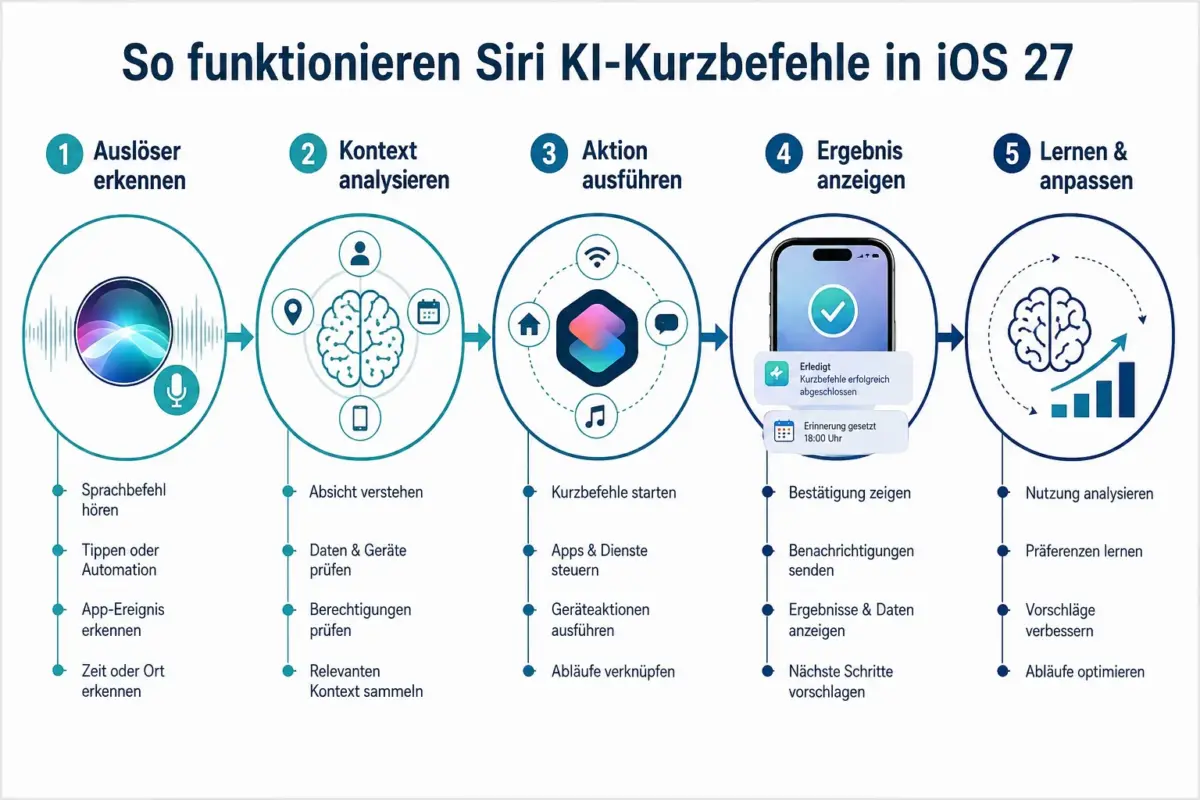
Wie der Ablauf funktioniert:
- Ein Auslöser wird erkannt (Standort, Uhrzeit, App-Öffnung, Bildschirminhalt).
- Siri analysiert den persönlichen Kontext aus Kalender, Nachrichten und Gewohnheiten.
- Die definierte Aktion wird ausgeführt, zum Beispiel eine Nachricht senden oder eine Route starten.
- Das Ergebnis wird auf dem Bildschirm angezeigt oder still im Hintergrund abgeschlossen.
- Apple Intelligence lernt aus dem Nutzungsverhalten und verfeinert Vorschläge.
Die „Shortcut beschreiben“-Funktion ist dabei besonders praktisch: Einfach in die Kurzbefehle-App tippen und auf Deutsch eingeben, was der Shortcut tun soll, zum Beispiel „Wenn ich ins Büro komme, schalte den Stummschalter aus und öffne meine Arbeits-E-Mails.“ Siri erstellt den Ablauf automatisch.
Wie erstellt man kontextbewusste Automationen mit Siri auf dem iPhone?
Kontextbewusste Automationen werden in der Kurzbefehle-App unter dem Reiter „Automation“ erstellt. Dort wählt man einen Auslöser, fügt Bedingungen hinzu und definiert die auszuführenden Aktionen.
Schritt-für-Schritt-Anleitung:
- Kurzbefehle-App öffnen und auf „Automation“ tippen.
- „Neue Automation“ antippen und einen Auslöser wählen (Uhrzeit, Standort, App, Akku usw.).
- Bedingungen hinzufügen, zum Beispiel „Nur an Wochentagen“ oder „Nur wenn mit WLAN verbunden“.
- Aktionen definieren: Nachrichten senden, Apps öffnen, Einstellungen ändern, Zusammenfassungen erstellen.
- Optional: Apple Intelligence-Aktionen wie „Modell verwenden“ hinzufügen, um KI-gestützte Textzusammenfassungen oder Antworten zu generieren.
- Automation speichern und testen.
Wichtiger Hinweis: Für Automationen, die ohne Bestätigung laufen sollen, muss die Option „Ohne Nachfragen ausführen“ aktiviert werden. Andernfalls erscheint jedes Mal eine Benachrichtigung zur Bestätigung.
Die 15 besten iOS 27 Siri Shortcuts: 15 kontextbewusste Automationen, die Zeit sparen
Diese 15 Automationen decken die häufigsten Alltagssituationen ab und zeigen, wie Siri AI persönlichen Kontext, Bildschirminhalte und App-Aktionen kombiniert.
| # | Automation | Auslöser | Zeitersparnis |
|---|---|---|---|
| 1 | Morgenroutine starten | Wecker deaktiviert | ca. 5 Min./Tag |
| 2 | Nachrichten zusammenfassen | App öffnen | ca. 10 Min./Tag |
| 3 | Reiseplan erstellen | Kalender-Ereignis | ca. 15 Min./Reise |
| 4 | Stummschalten beim Meeting | Kalender-Eintrag | Unterbrechungen reduziert |
| 5 | Heimweg-Navigation starten | Feierabend-Zeit | ca. 2 Min./Tag |
| 6 | Einkaufsliste aus Rezept | Bildschirminhalt | ca. 8 Min./Woche |
| 7 | Fokus-Modus aktivieren | Standort (Büro) | Ablenkungen reduziert |
| 8 | Schlafenszeit-Routine | Uhrzeit | ca. 3 Min./Tag |
| 9 | E-Mail-Entwurf aus Notiz | Notizen-App | ca. 7 Min./Aufgabe |
| 10 | Parkposition speichern | Bluetooth trennt | Stress reduziert |
| 11 | Tages-Zusammenfassung | Abend-Uhrzeit | ca. 5 Min./Tag |
| 12 | Workout-Log automatisch | Apple Watch Training | ca. 4 Min./Training |
| 13 | Sprach-Notiz transkribieren | Aufnahme beendet | ca. 10 Min./Aufnahme |
| 14 | Urlaubsmodus aktivieren | Kalender-Ereignis | ca. 5 Min./Urlaub |
| 15 | Tagesplan vorlesen | Morgen-Wecker | ca. 3 Min./Tag |
Kann man Siri Shortcuts nach Standort oder Uhrzeit automatisieren?
Ja, standort- und zeitbasierte Automationen gehören zu den leistungsfähigsten Funktionen in iOS 27. Siri erkennt, wann das iPhone einen bestimmten Bereich betritt oder verlässt, und führt dann automatisch definierte Aktionen aus.
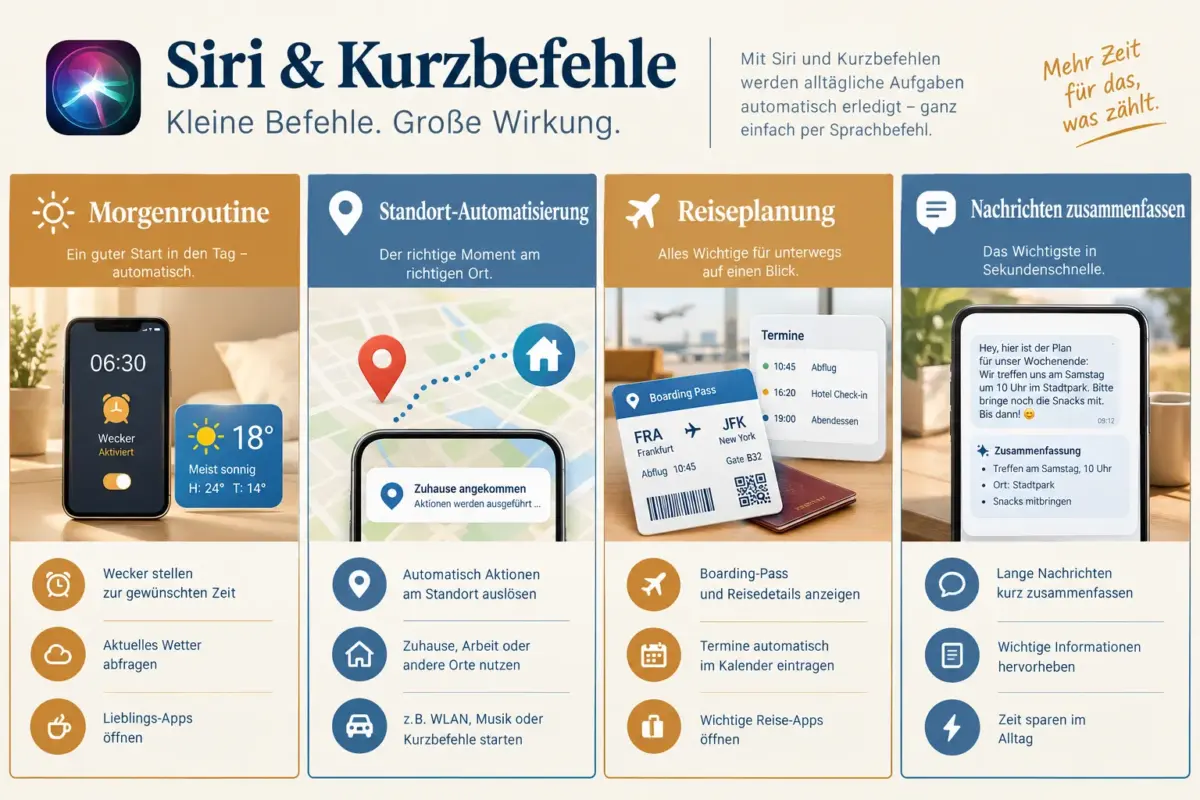
Standortbasierte Automationen einrichten:
- In der Kurzbefehle-App „Automation“ öffnen und „Neuer Auslöser: Ankunft“ wählen.
- Einen Ort auf der Karte auswählen oder eine Adresse eingeben.
- Den Radius festlegen (zum Beispiel 100 Meter).
- Aktionen definieren, die beim Betreten oder Verlassen ausgelöst werden.
Typische Anwendungsfälle:
- Beim Ankommen zu Hause: WLAN aktivieren, Klingel-Modus einschalten, smarte Lampen einschalten.
- Beim Verlassen des Büros: VPN trennen, Arbeits-Fokus deaktivieren, Heimweg-Navigation starten.
- Beim Ankommen im Fitnessstudio: Workout-Playlist starten, Stille-Modus aktivieren.
Wichtig: Standortdienste müssen für die Kurzbefehle-App auf „Immer“ gesetzt sein, damit Automationen auch im Hintergrund funktionieren.
Siri Shortcuts vs. Erinnerungen: Was ist der Unterschied?
Siri Shortcuts führen aktiv Aktionen aus, während Erinnerungen nur eine Benachrichtigung senden. Das ist der entscheidende Unterschied für die Produktivität.
| Merkmal | Siri Shortcuts | Erinnerungen |
|---|---|---|
| Aktion | Führt Aufgaben aus | Sendet nur Benachrichtigung |
| Automatisierung | Vollständig automatisch | Manuell nach Benachrichtigung |
| Kontext | Standort, Zeit, App, KI | Nur Zeit oder Standort |
| Komplexität | Mehrstufige Abläufe | Einzelne Aufgabe |
| KI-Integration | Apple Intelligence | Keine |
Wähle Shortcuts, wenn eine Aufgabe mehrere Schritte umfasst oder automatisch ohne Eingriff erledigt werden soll. Wähle Erinnerungen, wenn nur eine kurze Benachrichtigung benötigt wird.
Funktionieren Siri Shortcuts offline in iOS 27?
Viele Siri Shortcuts funktionieren vollständig offline, da Apple Intelligence in iOS 27 primär auf dem Gerät verarbeitet. Aktionen wie das Ändern von Einstellungen, das Starten von Apps oder das Erstellen von Notizen benötigen keine Internetverbindung.
Offline verfügbar:
- Einstellungen ändern (WLAN, Bluetooth, Helligkeit)
- Apps öffnen und steuern
- Lokale Dateien bearbeiten
- Texte auf dem Gerät zusammenfassen (On-Device-Modell)
- Kalender und Kontakte lesen
Internetverbindung erforderlich:
- Aktionen mit Drittanbieter-Webdiensten (zum Beispiel Wetter-APIs)
- Erweiterte KI-Anfragen über Apples Private Cloud Compute
- Nachrichten senden und empfangen
Können Siri Shortcuts Drittanbieter-Apps integrieren?
Ja, iOS 27 unterstützt eine breite Integration von Drittanbieter-Apps über die Shortcuts-API. Apps müssen die Shortcuts-Integration in ihrer App-Konfiguration aktiviert haben, was mittlerweile von den meisten populären Apps unterstützt wird.
Gut unterstützte App-Kategorien:
- Produktivität: Notion, Todoist, Microsoft 365
- Kommunikation: WhatsApp, Telegram, Slack
- Navigation: Google Maps, Waze
- Fitness: Strava, MyFitnessPal
- Smart Home: HomeKit, Matter-kompatible Geräte
Einschränkung: Nicht alle App-Aktionen sind über Shortcuts zugänglich. Wenn eine gewünschte Aktion fehlt, lohnt es sich, beim App-Entwickler eine Shortcuts-Erweiterung anzufragen.
Ist Siri Shortcuts einfach für Einsteiger?
Siri Shortcuts in iOS 27 ist deutlich einfacher als in früheren Versionen, vor allem dank der natürlichsprachlichen Erstellung. Einsteiger können funktionierende Automationen in weniger als zwei Minuten erstellen, ohne die Benutzeroberfläche der Kurzbefehle-App zu kennen.
Einstieg in drei Schritten:
- Kurzbefehle-App öffnen und auf das Mikrofon-Symbol oder die Texteingabe tippen.
- Auf Deutsch beschreiben, was der Shortcut tun soll.
- Den generierten Vorschlag prüfen und speichern.
Für komplexere Abläufe gibt es in der App eine Galerie mit vorgefertigten Shortcuts, die sich direkt hinzufügen und anpassen lassen.
Siri Shortcuts vs. andere Automatisierungs-Apps: Was ist besser?
Siri Shortcuts ist für iPhone-Nutzer die beste Wahl, weil die App tief ins Betriebssystem integriert ist und Apple Intelligence direkt nutzt. Alternativen wie Zapier oder Make (ehemals Integromat) eignen sich besser für plattformübergreifende oder webbasierte Workflows.
Siri Shortcuts wählen, wenn:
- Alle Geräte im Apple-Ökosystem sind (iPhone, iPad, Mac, Apple Watch)
- Datenschutz und On-Device-Verarbeitung wichtig sind
- Einfache bis mittlere Automationen benötigt werden
Alternative Apps wählen, wenn:
- Workflows zwischen verschiedenen Plattformen (Android, Windows, Web) nötig sind
- Sehr komplexe mehrstufige Web-Automationen mit vielen Diensten gefragt sind
Was kostet Siri Shortcuts?
Siri Shortcuts ist kostenlos und in iOS 27 vorinstalliert. Es gibt keine Abonnements, In-App-Käufe oder versteckten Gebühren. Apple Intelligence, das die KI-Funktionen in Shortcuts antreibt, ist ebenfalls ohne Aufpreis verfügbar, erfordert aber ein kompatibles Gerät (iPhone 15 Pro oder neuer, alle iPhone 16- und iPhone 17-Modelle).
Siri Shortcuts funktionieren nicht in iOS 27: Häufige Fehler und Lösungen
Wenn Siri Shortcuts nicht auslösen oder fehlschlagen, liegt das meistens an Berechtigungsproblemen oder veralteten App-Versionen.
Häufige Ursachen und Lösungen:
- Standortberechtigung fehlt: Einstellungen > Datenschutz > Ortungsdienste > Kurzbefehle auf „Immer“ setzen.
- Automation läuft nicht ohne Bestätigung: In der Automation-Einstellung „Ohne Nachfragen ausführen“ aktivieren.
- Drittanbieter-App veraltet: App im App Store aktualisieren, da ältere Versionen keine aktuellen Shortcuts-Aktionen unterstützen.
- Apple Intelligence deaktiviert: Einstellungen > Apple Intelligence & Siri prüfen und aktivieren.
- Gerät nicht kompatibel: Apple Intelligence erfordert iPhone 15 Pro oder neuere Modelle.
- Sprache nicht unterstützt: In iOS 27 ist Apple Intelligence auf Englisch und ausgewählten weiteren Sprachen verfügbar; für vollständige deutsche Unterstützung das Systemupdate prüfen.
Schnelltest: Eine Automation manuell aus der Kurzbefehle-App starten, um zu prüfen, ob der Ablauf selbst funktioniert, bevor der Auslöser überprüft wird.
FAQ: Siri Shortcuts und iOS 27 Automationen
Kann ich Siri Shortcuts auf dem iPad und Mac verwenden? Ja, Siri Shortcuts funktionieren auf iPhone, iPad und Mac mit iOS 27, iPadOS 27 und macOS 15. Automationen werden über iCloud zwischen Geräten synchronisiert.
Wie viele Shortcuts kann ich erstellen? Es gibt keine offizielle Begrenzung. In der Praxis sind Hunderte von Shortcuts möglich, ohne dass die Performance leidet.
Kann Siri Shortcuts meine Nachrichten lesen und zusammenfassen? Ja, mit Apple Intelligence kann Siri den Inhalt von Nachrichten, E-Mails und Notizen lesen und eine Zusammenfassung erstellen, die dann als Aktion in einem Shortcut verwendet wird.
Sind meine Daten sicher, wenn Siri Shortcuts auf Nachrichten zugreift? Apple verarbeitet sensible Daten bevorzugt auf dem Gerät. Wenn Cloud-Verarbeitung nötig ist, nutzt Apple Private Cloud Compute, das laut Apple keine Daten speichert oder protokolliert.
Kann ich einen Shortcut mit einem Freund teilen? Ja, Shortcuts können als iCloud-Link geteilt werden. Der Empfänger kann den Link öffnen und den Shortcut direkt zur eigenen App hinzufügen.
Funktionieren Shortcuts mit der Apple Watch? Ja, viele Shortcuts lassen sich direkt von der Apple Watch aus starten, entweder über Siri oder über eine Komplikation auf dem Zifferblatt.
Was passiert, wenn ich mein iPhone neu starte? Automationen bleiben gespeichert und werden nach dem Neustart wieder aktiv. Es ist kein erneutes Einrichten nötig.
Kann ich einen Shortcut deaktivieren, ohne ihn zu löschen? Ja, in der Automation-Ansicht gibt es einen Ein/Aus-Schalter für jede Automation, ohne dass sie gelöscht werden muss.
Fazit: So startet man mit iOS 27 Siri AI Shortcuts
Die iOS 27 Siri Shortcuts: 15 kontextbewusste Automationen, die Zeit sparen zeigen, wie viel Zeit sich durch intelligente Automatisierung im Alltag zurückgewinnen lässt. Der Einstieg ist einfacher als je zuvor, weil Siri natürliche Sprache versteht und Automationen auf Basis persönlicher Gewohnheiten vorschlägt.
Konkrete nächste Schritte:
- Die Kurzbefehle-App öffnen und unter „Automation“ eine erste standortbasierte Automation erstellen, zum Beispiel das automatische Aktivieren des Heimnetzwerks beim Ankommen zu Hause.
- Die „Shortcut beschreiben“-Funktion ausprobieren und eine Morgenroutine in eigenen Worten eingeben.
- Zwei bis drei Shortcuts aus der App-Galerie hinzufügen und an persönliche Bedürfnisse anpassen.
- Nach einer Woche prüfen, welche Automationen tatsächlich genutzt werden, und nicht verwendete deaktivieren.
Wer mit diesen Grundlagen beginnt, wird schnell merken, welche Abläufe sich für weitere Automationen eignen. Der größte Zeitgewinn entsteht nicht durch einzelne Shortcuts, sondern durch ein durchdachtes System aus mehreren kleinen Automationen, die zusammenarbeiten.



Hinterlasse jetzt einen Kommentar