
Die meisten Face ID- und Touch ID-Probleme auf dem iPhone sind software- oder konfigurationsbedingt, nicht auf Hardwareschäden zurückzuführen. Ein iOS-Update, das Reinigen des Sensors und das Zurücksetzen der biometrischen Daten lösen die Mehrheit der Fälle. Erst wenn das System nach diesen Schritten weiterhin nicht reagiert, ist ein Hardware-Service sinnvoll.
Key Takeaways
- Face ID versagt häufig nach iOS-Updates oder wenn Sicherheitsfunktionen wie der Gestohlenes-Gerät-Schutz aktiv sind.
- Touch ID scheitert meistens an feuchten oder verschmutzten Fingern beziehungsweise einem verdeckten Metallring am Home-Button.
- Face ID mit Maske funktioniert ab iPhone 12 und analysiert dabei die Augenpartie statt des gesamten Gesichts.
- Gestohlenes-Gerät-Schutz kann die Option „Face ID zurücksetzen“ ausgrauen, was einen temporären Workaround erfordert.
- Auf iPhone 18 Pro und Pro Max treten 2026 vereinzelte Face ID-Abstürze auf App-Ebene auf, vermutlich durch einen Software-Fehler.
- Face ID gilt als sicherer als Touch ID, da die Wahrscheinlichkeit einer Fehlerkennung deutlich geringer ist.
- Das gleichzeitige Verwenden von Face ID und Touch ID ist auf denselben Geräten nicht möglich, da Apple die Technologien auf verschiedene Modellgenerationen verteilt.
- Optic ID ist Apples biometrisches System für Vision Pro und unterscheidet sich grundlegend von Face ID.
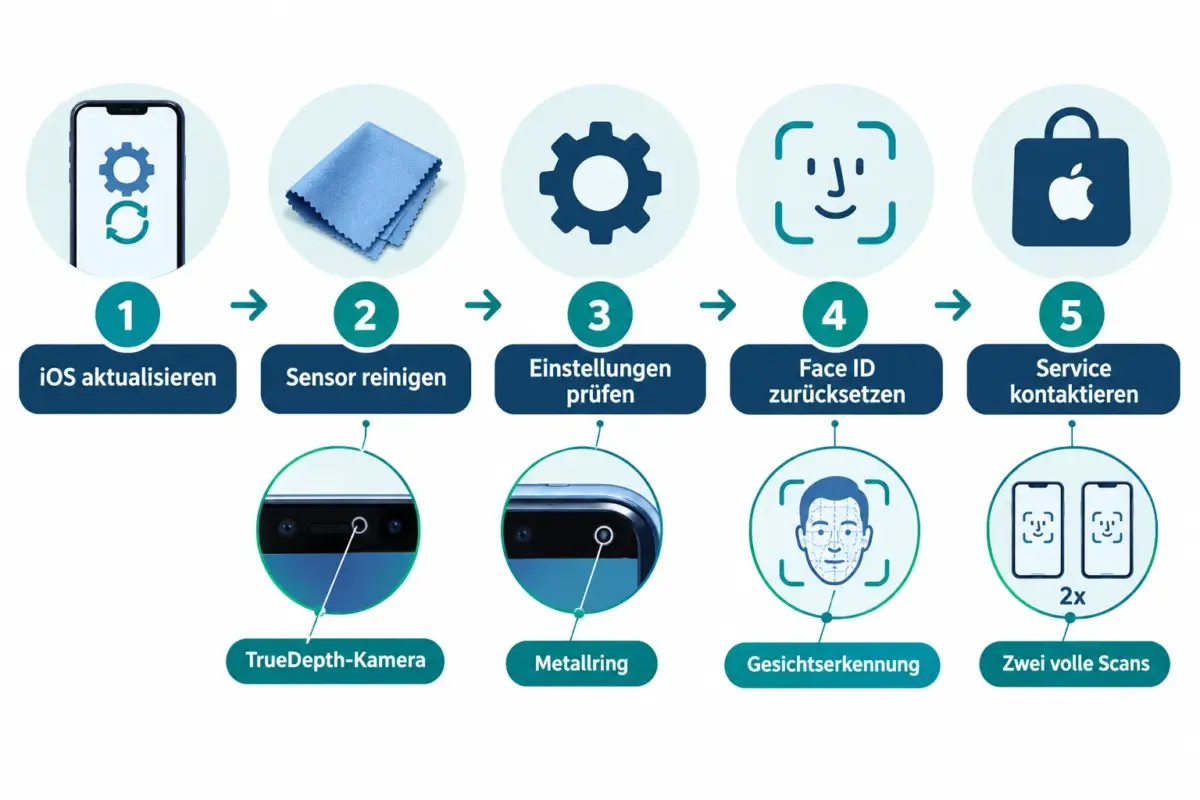
- Die meisten Probleme lassen sich mit vier Schritten lösen: iOS aktualisieren, Sensor reinigen, Einstellungen prüfen, Face ID neu einrichten.
- Bleibt das Problem nach allen Software-Schritten bestehen, ist professioneller Hardware-Service erforderlich.
Was verursacht, dass Face ID auf dem iPhone aufhört zu funktionieren
Face ID versagt am häufigsten nach einem iOS-Update, wenn Sicherheitseinstellungen geändert wurden oder wenn der TrueDepth-Kamerabereich physisch verdeckt ist. Softwareprobleme sind dabei deutlich häufiger als Hardwareschäden.
Konkrete Ursachen im Überblick:
- iOS-Update-Fehler: Versionen wie iOS 26.2 und 26.6 haben bei einigen Nutzern „Face ID nicht verfügbar“-Meldungen ausgelöst.
- Verdeckter Sensor: Displayschutzfolien, Gehäuse oder Aufkleber, die den Notch-Bereich überdecken, stören die TrueDepth-Kamera.
- Gestohlenes-Gerät-Schutz aktiv: Diese Funktion kann „Face ID zurücksetzen“ blockieren oder ausgrauen.
- Einstellungen deaktiviert: Wenn unter „Face ID & Code“ einzelne Verwendungszwecke deaktiviert sind, funktioniert Face ID für diese nicht.
- Bildschirmzeit-Einschränkungen: Content & Privacy Restrictions können biometrische Änderungen blockieren.
- Physischer Schaden: Risse oder Feuchtigkeit im Notch-Bereich können den Infrarotsensor beschädigen.
Häufiger Fehler: Viele Nutzer vergessen, dass Face ID für jeden Verwendungszweck (Entsperren, Apple Pay, Passwörter, Apps) separat aktiviert werden muss.
Wie man Touch ID repariert, wenn es den Fingerabdruck nicht erkennt
Touch ID scheitert in den meisten Fällen an Feuchtigkeit, Schmutz oder einer unvollständigen Abdeckung des Home-Buttons. Das Problem lässt sich in wenigen Schritten beheben.
Schritt-für-Schritt-Anleitung:
- Finger und Home-Button mit einem fusselfreien Tuch gründlich abtrocknen.
- Den Home-Button einschließlich des Metallrings vollständig mit dem Finger bedecken, nicht nur die Mitte.
- Alle gespeicherten Fingerabdrücke unter Einstellungen > Touch ID & Code löschen.
- Neuen Fingerabdruck hinzufügen: Finger wiederholt auflegen und abheben, bis der Scan vollständig ist.
- Einen anderen Finger testen, falls das Problem weiterhin besteht.
- iOS auf die neueste Version aktualisieren.
- Schutzhüllen oder Displayschutzfolien entfernen, die den Metallring verdecken.
Entscheidungsregel: Wenn Touch ID nach dem Neuregistrieren von drei verschiedenen Fingern und einem iOS-Update immer noch versagt, liegt wahrscheinlich ein Hardwareschaden vor.
Warum Face ID mit Maske oder Brille versagt und wie man es behebt
Face ID mit Maske funktioniert ab iPhone 12 zuverlässig, sofern die Funktion aktiviert ist. Sie analysiert einzigartige Merkmale rund um die Augen, anstatt das gesamte Gesicht zu scannen.
Die Funktion aktivieren: Einstellungen > Face ID & Code > „Face ID mit Maske“ einschalten.
Wichtige Hinweise:
- Normale Brillen funktionieren mit Face ID in der Regel problemlos.
- Stark getönte oder verspiegelte Sonnenbrillen können die Erkennung beeinträchtigen.
- Wenn „Aufmerksamkeit für Face ID erforderlich“ aktiviert ist, muss das Gerät direkt angesehen werden, was mit manchen Masken schwierig sein kann.
- Das Deaktivieren von „Aufmerksamkeit erforderlich“ verbessert die Erkennungsrate, reduziert aber die Sicherheit.
Abwägung: Das Ausschalten der Aufmerksamkeitsprüfung ist ein legitimer Kompromiss für Nutzer mit Zugänglichkeitsbedarf oder bestimmten Maskentypen, sollte aber bewusst entschieden werden.
Kann man Face ID und Touch ID gleichzeitig nutzen
Nein. Apple hat Face ID und Touch ID auf verschiedene iPhone-Generationen verteilt, sodass kein aktuelles iPhone beide Systeme gleichzeitig anbietet. iPhones mit Face ID (ab iPhone X) haben keinen Home-Button mit Touch ID-Sensor.
Eine Ausnahme bildet das iPhone SE, das ausschließlich Touch ID verwendet. Wer beide Methoden nutzen möchte, muss auf zwei separate Geräte zurückgreifen.
So setzt man Face ID auf dem iPhone vollständig zurück
Face ID zurücksetzen dauert unter zwei Minuten und löst viele hartnäckige Erkennungsprobleme. Der Prozess erfordert zwei vollständige Gesichtsscans.
Standardvorgehen:
- Einstellungen > Face ID & Code öffnen.
- „Face ID zurücksetzen“ antippen.
- Anschließend „Face ID einrichten“ wählen und zwei vollständige Kreisscans durchführen.
Wenn „Face ID zurücksetzen“ ausgegraut ist (Gestohlenes-Gerät-Schutz):
- Einstellungen > Face ID & Code > Gestohlenes-Gerät-Schutz vorübergehend deaktivieren.
- Face ID zurücksetzen und neu einrichten.
- Gestohlenes-Gerät-Schutz danach sofort wieder aktivieren.
Wichtig: Das Gerät sollte 25 bis 50 Zentimeter vom Gesicht entfernt gehalten werden. Gute Beleuchtung ist hilfreich, aber nicht zwingend erforderlich.
Ist Face ID sicherer als Touch ID
Face ID ist statistisch sicherer als Touch ID. Die Wahrscheinlichkeit, dass eine zufällige Person das Gerät mit Face ID entsperrt, liegt laut Apple bei etwa 1 zu 1.000.000, während sie bei Touch ID bei etwa 1 zu 50.000 liegt.
Weitere Sicherheitsaspekte:
| Merkmal | Face ID | Touch ID |
|---|---|---|
| Fehlererkennungsrate | ca. 1:1.000.000 | ca. 1:50.000 |
| Funktioniert im Dunkeln | Ja (Infrarot) | Ja |
| Täuschbar durch Foto | Nein (3D-Tiefenscan) | Nein |
| Aufmerksamkeitsprüfung | Ja (optional) | Nein |
| Mehrere Profile | Bis zu 2 Gesichter | Bis zu 5 Finger |
Was ist der Unterschied zwischen Face ID und Optic ID
Optic ID ist Apples biometrisches System für Apple Vision Pro und scannt das Muster der Iris, nicht das gesamte Gesicht. Es wurde speziell für ein Gerät entwickelt, das dauerhaft vor den Augen getragen wird.
Face ID hingegen scannt das gesamte Gesicht mit dem TrueDepth-Kamerasystem und ist für iPhones und iPads konzipiert. Beide Systeme speichern biometrische Daten ausschließlich lokal in der Secure Enclave des Geräts.
Wie man erkennt, ob der Face ID-Sensor beschädigt ist
Ein beschädigter Face ID-Sensor zeigt spezifische Symptome, die sich von Software-Problemen unterscheiden. Die Meldung „Face ID ist nicht verfügbar“ nach einem vollständigen Reset ist das deutlichste Warnsignal.
Anzeichen für Hardware-Schäden:
- Face ID lässt sich nach dem Zurücksetzen nicht einrichten.
- Die Kamera im Notch-Bereich zeigt sichtbare Risse oder Feuchtigkeit.
- Das System meldet „Face ID ist deaktiviert“ dauerhaft.
- Alle Software-Schritte (Update, Reset, Neueinrichtung) haben keine Wirkung.
Nächster Schritt: Bei diesen Symptomen Apple Support kontaktieren oder einen autorisierten Service-Anbieter aufsuchen.
Kann man mehrere Gesichter zu Face ID hinzufügen
Ja, Face ID unterstützt bis zu zwei Gesichter. Die zweite Person wird über Einstellungen > Face ID & Code > „Alternatives Erscheinungsbild einrichten“ hinzugefügt.
Das zweite Profil kann für ein Familienmitglied oder ein eigenes verändertes Erscheinungsbild (z. B. mit Bart) genutzt werden. Beide Gesichter haben identische Zugriffsrechte auf das Gerät.
Warum fragt das iPhone nach dem Passcode statt Face ID
Das iPhone fordert automatisch den Passcode an, wenn bestimmte Bedingungen erfüllt sind. Dies ist ein Sicherheitsmerkmal, kein Fehler.
Auslöser für die Passcode-Anfrage:
- Das Gerät wurde gerade neu gestartet.
- Face ID ist fünfmal hintereinander fehlgeschlagen.
- Mehr als 48 Stunden sind seit der letzten Entsperrung vergangen.
- Das Gerät wurde aus der Ferne gesperrt.
- Gestohlenes-Gerät-Schutz ist aktiv und erkennt einen unbekannten Standort.
- Die Seitentaste und eine Lautstärketaste wurden gleichzeitig gedrückt (SOS-Modus).
Face ID-Timeout-Fehler beheben und Probleme mit „Bitte schauen Sie auf Ihr iPhone“
Face ID-Timeout-Fehler treten auf, wenn das System das Gesicht nicht innerhalb weniger Sekunden erkennt. Auf iPhone 18 Pro und Pro Max wurden 2026 zudem vereinzelte Abstürze auf App-Ebene gemeldet, bei denen Face ID beim Zugriff auf geschützte Apps wie die Passwörter-App oder private Safari-Tabs versagte.
Sofortmaßnahmen:
- Das Gerät direkt anschauen, nicht schräg von der Seite.
- Abstand von 25 bis 50 Zentimetern einhalten.
- Sicherstellen, dass Augen und Nase nicht verdeckt sind.
- Notch-Bereich mit einem Mikrofasertuch reinigen.
- iOS auf die neueste Version aktualisieren, da Apple aktiv an Patches für die iPhone 18 Pro-Probleme arbeitet.
Funktioniert Face ID im Dunkeln oder bei schlechtem Licht
Ja. Face ID verwendet Infrarotlicht und einen Dot-Projektor, die unabhängig von sichtbarem Licht funktionieren. Das System arbeitet zuverlässig im Dunkeln, bei Nacht und in schlecht beleuchteten Räumen.
Ausnahme: Sehr helles direktes Sonnenlicht kann die Infrarotsensoren gelegentlich überfluten. In diesem Fall hilft es, das Gerät leicht zu kippen oder in den Schatten zu halten.
Wie man Face ID deaktiviert und nur Touch ID verwendet
Da aktuelle Face ID-iPhones keinen Touch ID-Sensor haben, ist ein direkter Wechsel nicht möglich. Wer Face ID vollständig deaktivieren möchte, kann es unter Einstellungen > Face ID & Code für alle Verwendungszwecke ausschalten und ausschließlich den Passcode nutzen.
Für Nutzer, die Touch ID bevorzugen, ist das iPhone SE die aktuelle Option mit Home-Button und Touch ID.
FAQ
Warum zeigt mein iPhone „Face ID ist nicht verfügbar“ an? Diese Meldung erscheint nach einem iOS-Fehler, einem Neustart oder wenn der TrueDepth-Sensor beschädigt ist. iOS aktualisieren und Face ID zurücksetzen löst das Problem in den meisten Fällen.
Wie viele Fingerabdrücke kann Touch ID speichern? Touch ID speichert bis zu fünf Fingerabdrücke pro Gerät.
Kann Face ID durch ein Foto getäuscht werden? Nein. Der 3D-Tiefenscan des TrueDepth-Systems erkennt flache Fotos zuverlässig als solche.
Was tun, wenn Face ID nach einem iOS-Update nicht mehr funktioniert? Zuerst auf das neueste iOS-Update warten, das oft Bugfixes enthält. Dann Face ID zurücksetzen und neu einrichten. Falls das nicht hilft, „Alle Einstellungen zurücksetzen“ unter Einstellungen > Allgemein > Übertragen & Zurücksetzen versuchen.
Kann Touch ID mit nassen Händen funktionieren? Nein. Feuchtigkeit verhindert die korrekte Erkennung des Fingerabdruckmusters. Finger und Sensor müssen trocken sein.
Wie lange dauert das Einrichten von Face ID? Die Einrichtung dauert etwa 30 bis 60 Sekunden für zwei vollständige Gesichtsscans.
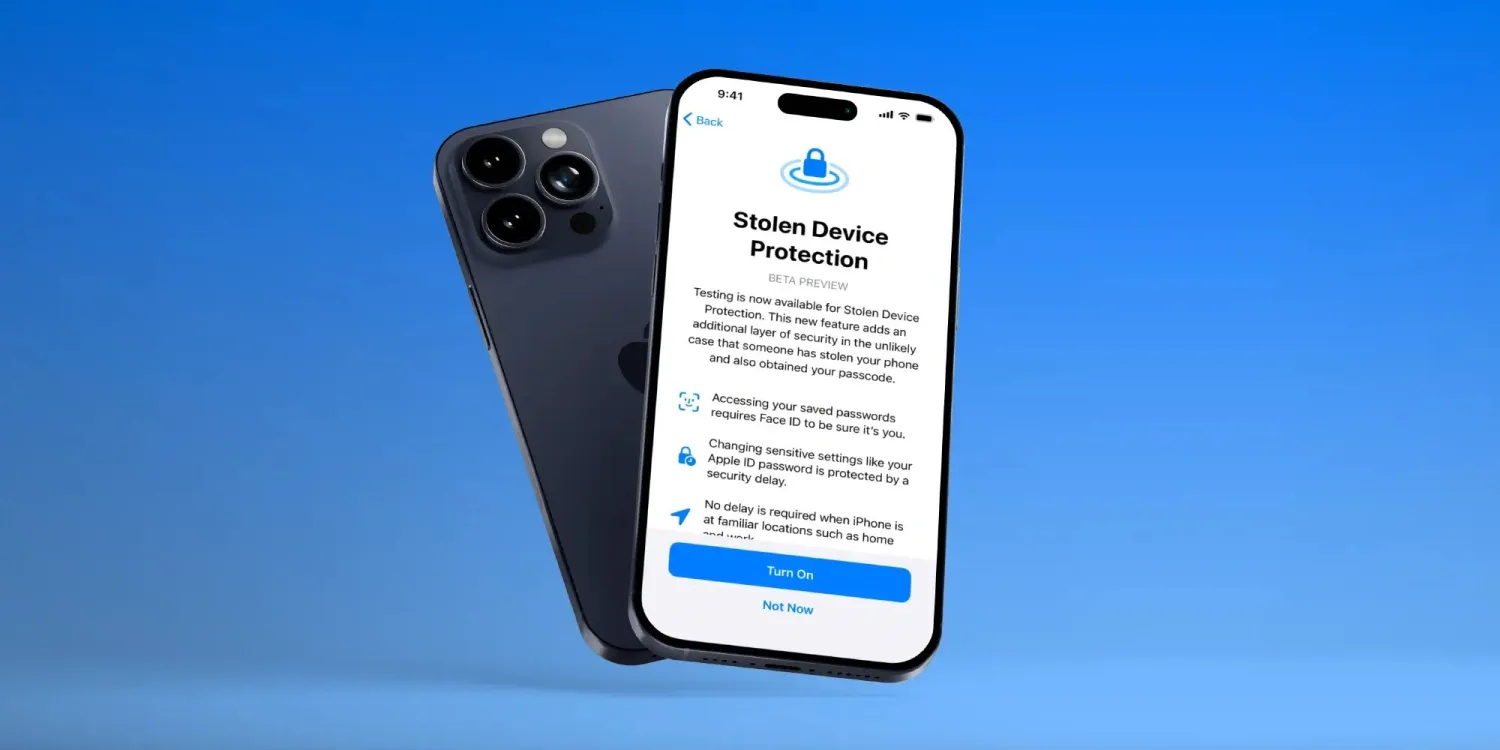
Was ist der Gestohlenes-Gerät-Schutz und wie beeinflusst er Face ID? Gestohlenes-Gerät-Schutz ist eine iOS-Sicherheitsfunktion, die an unbekannten Standorten bestimmte Aktionen wie das Zurücksetzen von Face ID blockiert oder verzögert, um Diebstahl zu erschweren.
Kann ich Face ID für Apple Pay deaktivieren, aber für das Entsperren aktiv lassen? Ja. Unter Einstellungen > Face ID & Code lässt sich jeder Verwendungszweck einzeln ein- oder ausschalten.
Warum scannt Face ID mein Gesicht, entsperrt aber trotzdem nicht? Wenn Face ID erkennt, aber nicht entsperrt, ist „Aufmerksamkeit für Face ID erforderlich“ möglicherweise aktiv und das Gerät wird nicht direkt angeschaut. Alternativ könnte ein Verwendungszweck deaktiviert sein.
Hilft ein Neustart bei Face ID-Problemen? Ja, ein einfacher Neustart behebt viele temporäre Erkennungsprobleme, da er den Secure Enclave-Prozess neu initialisiert.
Fazit
Die meisten Fälle von nicht funktionierendem Face ID und Touch ID am iPhone lassen sich mit einem strukturierten Vorgehen lösen, ohne dass Hardware-Service nötig wird. Der effektivste Ansatz folgt einer klaren Reihenfolge: iOS aktualisieren, Sensoren reinigen, alle relevanten Einstellungen prüfen, und erst dann zurücksetzen und neu einrichten.
Konkrete nächste Schritte:
- Unter Einstellungen > Allgemein > Softwareupdate prüfen, ob eine neue iOS-Version verfügbar ist.
- Den Notch-Bereich (Face ID) oder den Home-Button (Touch ID) mit einem trockenen Mikrofasertuch reinigen.
- Unter Einstellungen > Face ID & Code sicherstellen, dass alle gewünschten Verwendungszwecke aktiviert sind.
- Face ID zurücksetzen und neu einrichten, ggf. nach vorübergehendem Deaktivieren des Gestohlenes-Gerät-Schutzes.
- Wenn das Problem nach diesen Schritten weiterhin besteht, Apple Support unter support.apple.com kontaktieren oder einen Apple Store aufsuchen.
Nutzer von iPhone 18 Pro und Pro Max sollten besonders auf kommende iOS-Updates achten, da Apple aktiv an einer Lösung für die bekannten App-Level-Authentifizierungsprobleme arbeitet.

Hinterlasse jetzt einen Kommentar