
Die wichtigsten iPhone-Sicherheitseinstellungen betreffen den Sperrbildschirm, den Standortzugriff, die Fotos-App und das App-Tracking. Wer diese vier Bereiche in iOS 18 gezielt anpasst, schützt persönliche Daten erheblich besser, ohne das Gerät in den Lockdown-Modus versetzen zu müssen. Die Einstellungen sind in wenigen Minuten erreichbar und für nicht-technische Nutzer verständlich.
Wichtige Erkenntnisse auf einen Blick
- Ein sechsstelliger alphanumerischer Passcode ist deutlich sicherer als eine vierstellige PIN.
- Face ID und Touch ID schützen nicht nur das Gerät, sondern in iOS 18 auch einzelne Apps direkt.
- Apps sollten den Standort nur „Beim Verwenden“ erhalten, niemals dauerhaft im Hintergrund.
- Der präzise Standort lässt sich pro App deaktivieren, sodass nur ein ungefährer Bereich übermittelt wird.
- Die Fotos-App erlaubt seit iOS 18 den Vollzugriff zu sperren und versteckte Alben mit Face ID zu schützen.
- App-Tracking-Transparenz (ATT) gibt Nutzern die Kontrolle, ob Apps geräteübergreifend verfolgen dürfen.
- Der Datenschutzbericht in den Einstellungen zeigt, welche Apps tatsächlich auf Kamera, Mikrofon oder Standort zugegriffen haben.
- Safety Check ist ein oft übersehenes Werkzeug, das alle geteilten Zugänge auf einen Blick überprüft.
- Selbst Nutzer, die kaum Apps verwenden, sollten Sperrbildschirm und Passcode regelmäßig überprüfen.
- Sicherheitseinstellungen sollten nach jedem größeren iOS-Update neu geprüft werden.
Welche iPhone-Sicherheitseinstellungen sind am wichtigsten?
Die wirkungsvollsten Einstellungen liegen in vier Bereichen: Sperrbildschirm, Standort, Fotos und App-Tracking. Wer diese gezielt konfiguriert, deckt den Großteil der alltäglichen Datenschutzrisiken ab.
Die Einstellungen unter Einstellungen > Datenschutz & Sicherheit bieten seit iOS 18 eine übersichtliche Gesamtansicht aller App-Berechtigungen. Dort lässt sich auf einen Blick erkennen, welche Apps Zugriff auf Kamera, Mikrofon, Kontakte oder Standort haben.
Prioritätenliste für den Start:
- Passcode auf alphanumerisch umstellen
- Face ID oder Touch ID aktivieren
- Gestohlener Geräteschutz einschalten
- Standortzugriff pro App prüfen
- Foto-Berechtigungen einschränken
- App-Tracking deaktivieren
Sperrbildschirm und Passcode richtig einrichten
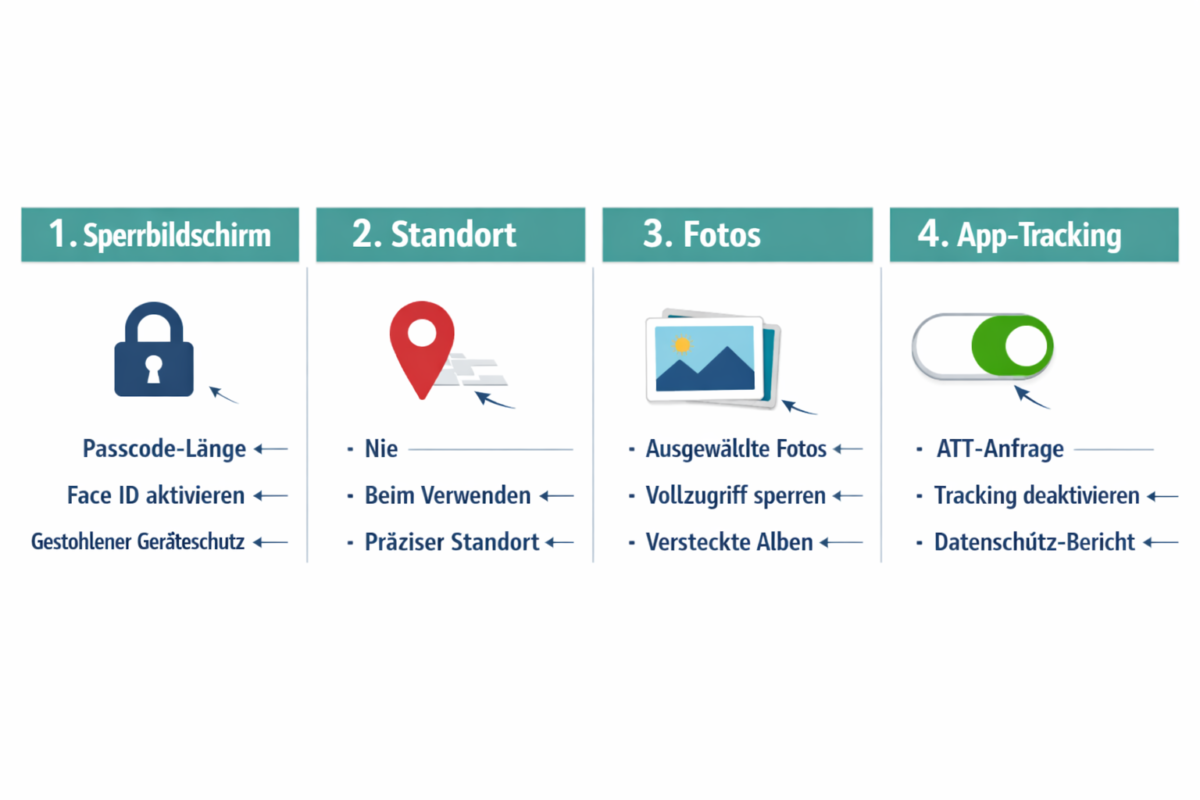
Ein starker Passcode ist die erste Verteidigungslinie. Ein sechsstelliger alphanumerischer Code ist einem vierstelligen PIN weit überlegen, weil die Anzahl möglicher Kombinationen exponentiell steigt.
So wird der Passcode geändert:
- Einstellungen > Face ID & Code (oder Touch ID & Code) öffnen
- „Code ändern“ antippen
- „Codeoptionen“ wählen und „Alphanumerischer Code“ auswählen
- Einen Code mit Buchstaben, Zahlen und Sonderzeichen festlegen
Gestohlener Geräteschutz (Stolen Device Protection) ist eine Funktion aus iOS 17.3, die in iOS 18 weiterentwickelt wurde. Sie verhindert, dass jemand, der den Passcode kennt, sofort kritische Einstellungen wie die Apple-ID-E-Mail oder das Passwort ändern kann. Aktivierung: Einstellungen > Face ID & Code > Gestohlener Geräteschutz.
Was der Sperrbildschirm preisgeben kann: Standardmäßig zeigt das iPhone Benachrichtigungen, Siri-Vorschläge und Steuerungszentrum auch ohne Entsperrung. Unter Einstellungen > Face ID & Code lässt sich festlegen, welche Funktionen im gesperrten Zustand erreichbar sind.
Face ID vs. Touch ID: Was ist sicherer?
Beide Methoden sind deutlich sicherer als kein biometrischer Schutz. Face ID verwendet eine 3D-Tiefenkarte des Gesichts und ist laut Apple schwerer zu täuschen als ein zweidimensionales Foto. Touch ID basiert auf dem Fingerabdruck und ist bei bestimmten Modellen (iPhone SE) weiterhin verfügbar.
Entscheidungsregel:
- Face ID wählen, wenn das Gerät ein neueres iPhone-Modell ist.
- Touch ID wählen, wenn Face ID nicht verfügbar ist oder der Nutzer häufig eine Maske trägt.
In iOS 18 können beide Methoden auch genutzt werden, um einzelne Apps zu sperren. Dazu eine App im Home-Screen gedrückt halten, „App sperren“ wählen und Face ID oder Passcode bestätigen.
Standort-Tracking auf dem iPhone deaktivieren oder einschränken
Apps sollten niemals pauschalen Dauerzugriff auf den Standort erhalten. Die beste Einstellung für die meisten Apps ist „Beim Verwenden der App“, nicht „Immer“.
So wird der Standortzugriff pro App geprüft:
- Einstellungen > Datenschutz & Sicherheit > Ortungsdienste öffnen
- Jede App einzeln antippen
- Zugriff auf „Beim Verwenden“ oder „Nie“ setzen
- „Präzisen Standort“ deaktivieren, wenn nur ein ungefährer Bereich nötig ist
Was passiert, wenn Ortungsdienste komplett deaktiviert werden? Karten-Apps, Wetter-Apps und Notrufe funktionieren weiterhin, aber ohne automatische Standortbestimmung. Für die meisten Nutzer ist die selektive Einschränkung pro App sinnvoller als eine vollständige Deaktivierung.
Häufiger Fehler: Viele Nutzer erlauben Standortzugriff beim ersten App-Start, ohne die Einstellung später zu überprüfen. Ein monatlicher Blick in die Ortungsdienste-Liste genügt, um unnötige Berechtigungen zu entfernen.
Warum App-Tracking deaktivieren? Was ATT wirklich bewirkt
App-Tracking-Transparenz (ATT) verlangt seit iOS 14.5, dass Apps vor dem geräteübergreifenden Tracking ausdrücklich um Erlaubnis bitten müssen. Wer „Nicht erlauben“ wählt, verhindert, dass die App den sogenannten IDFA (Identifier for Advertisers) ausliest und das Nutzerverhalten plattformübergreifend verfolgt.
Was ATT nicht tut: Es verhindert kein First-Party-Tracking innerhalb einer App. Eine Shopping-App sieht weiterhin, was innerhalb ihrer eigenen Plattform geklickt wird.
Globale Einstellung: Unter Einstellungen > Datenschutz & Sicherheit > Tracking lässt sich „Apps erlauben, Tracking anzufordern“ deaktivieren. Damit wird allen Apps automatisch der Tracking-Zugriff verweigert, ohne dass jede Anfrage einzeln beantwortet werden muss.
Fotos schützen: Zugriff einschränken und versteckte Alben sperren
Standardmäßig können viele Apps auf die gesamte Fotobibliothek zugreifen. Das ist in den meisten Fällen nicht notwendig. iOS 18 ermöglicht es, Apps nur ausgewählte Fotos freizugeben, anstatt die gesamte Bibliothek.
So wird der Foto-Zugriff eingeschränkt:
- Einstellungen > Datenschutz & Sicherheit > Fotos öffnen
- Jede App auf „Ausgewählte Fotos“ oder „Nie“ setzen
- Bei sensiblen Apps „Nie“ wählen, wenn kein Foto-Zugriff nötig ist
Verstecktes Album mit Face ID sichern: In der Fotos-App unter Einstellungen > Fotos lässt sich „Verstecktes Album verwenden“ aktivieren und mit Face ID schützen. Ohne Entsperrung bleibt das Album unsichtbar.
Kann jemand auf Fotos zugreifen, wenn die Einstellungen nicht geändert werden? Ja. Apps mit Vollzugriff auf die Fotobibliothek können alle gespeicherten Bilder lesen und potenziell hochladen. Das Einschränken auf ausgewählte Fotos reduziert dieses Risiko erheblich.
Welche Apps greifen auf meinen Standort zu?
Der Datenschutzbericht zeigt, wie oft und wann jede App auf Standort, Kamera, Mikrofon oder Kontakte zugegriffen hat. Er wird aktiviert unter Einstellungen > Datenschutz & Sicherheit > Datenschutzbericht der App.
Nach etwa einer Woche Aufzeichnung zeigt der Bericht ein klares Bild. Apps, die häufig im Hintergrund auf den Standort zugreifen, ohne dass der Nutzer sie aktiv verwendet, sind ein deutliches Warnsignal.
Wie oft sollten iPhone-Sicherheitseinstellungen überprüft werden?
Eine vollständige Überprüfung nach jedem größeren iOS-Update ist sinnvoll, weil neue Versionen häufig neue Berechtigungsoptionen einführen. Zusätzlich empfiehlt sich eine kurze Kontrolle alle drei Monate.
Safety Check (Einstellungen > Datenschutz & Sicherheit > Safety Check) ist besonders nützlich, wenn sich persönliche Umstände geändert haben. Das Tool zeigt alle geteilten Zugänge, Standortfreigaben und Geräte, die mit der Apple-ID verbunden sind, und erlaubt deren sofortige Sperrung.
Sicherheitseinstellungen für verschiedene Nutzergruppen
Nicht alle Nutzer haben dieselben Risiken. Die folgende Tabelle gibt Orientierung:
| Nutzergruppe | Priorität | Empfohlene Maßnahme |
|---|---|---|
| Kinder / Jugendliche | Hoch | Kommunikationssicherheit, Inhaltswarnung aktivieren |
| Ältere Nutzer | Hoch | Passcode stärken, Safety Check durchführen |
| Berufstätige mit Firmendaten | Sehr hoch | Gestohlener Geräteschutz, App-Sperren aktivieren |
| Gelegenheitsnutzer | Mittel | Standort einschränken, ATT deaktivieren |
Muss ich Einstellungen ändern, wenn ich kaum Apps nutze?
Ja, auch ohne aktive App-Nutzung sind Sperrbildschirm und Passcode relevante Sicherheitsfaktoren. Ein schwacher Passcode oder ein ungeschützter Sperrbildschirm stellt ein Risiko dar, unabhängig davon, wie viele Apps installiert sind.
Zusätzlich empfiehlt sich die Aktivierung der Passwörter-App (neu in iOS 18), die Sicherheitswarnungen bei bekannten Datenlecks ausgibt und schwache oder wiederverwendete Passwörter markiert.
FAQ: iPhone-Sicherheitseinstellungen
Wie lang sollte ein sicherer iPhone-Passcode sein? Mindestens sechs Ziffern, besser ein alphanumerischer Code mit acht oder mehr Zeichen. Kurze numerische Codes sind durch Brute-Force-Angriffe angreifbar.
Kann Face ID umgangen werden? Face ID ist sehr schwer zu täuschen, da es eine dreidimensionale Gesichtskarte verwendet. Ein Foto reicht nicht aus. Es ist jedoch nicht unfehlbar, weshalb ein starker Passcode als Backup wichtig bleibt.
Was passiert, wenn ich App-Tracking komplett deaktiviere? Apps können den IDFA nicht mehr auslesen. Werbung wird weiterhin angezeigt, ist aber weniger personalisiert. Die App-Funktionalität selbst wird in der Regel nicht beeinträchtigt.
Wie verhindere ich, dass Apps meine Fotos hochladen? Den Foto-Zugriff auf „Ausgewählte Fotos“ oder „Nie“ setzen. Damit können Apps nur auf explizit freigegebene Bilder zugreifen.
Was ist der Unterschied zwischen Ortungsdienste deaktivieren und „Nie“ pro App? „Ortungsdienste komplett deaktivieren“ betrifft alle Apps und Systemfunktionen gleichzeitig. „Nie“ pro App ist die gezieltere Lösung, die andere Apps unberührt lässt.
Was zeigt der Datenschutzbericht? Er zeigt, wie oft und zu welchem Zeitpunkt jede App auf Standort, Kamera, Mikrofon, Kontakte und Fotos zugegriffen hat, sowie welche Netzwerkdomänen kontaktiert wurden.
Wie aktiviere ich die Kommunikationssicherheit für Kinder? Einstellungen > Bildschirmzeit > Kommunikationssicherheit aktivieren. Diese Funktion warnt bei sensiblen Bildinhalten in Nachrichten.
Muss ich nach einem iOS-Update alle Einstellungen neu konfigurieren? Nicht alle, aber neue Optionen sollten geprüft werden. iOS-Updates fügen gelegentlich neue Berechtigungskategorien hinzu, die standardmäßig offen sind.
Was ist Private Relay und brauche ich es? Private Relay ist ein iCloud+-Feature, das Safari-Anfragen über zwei separate Server leitet, sodass weder Apple noch der Netzwerkanbieter den vollständigen Browserverlauf sieht. Für Nutzer mit iCloud+-Abo empfehlenswert.
Kann ich einzelne Apps mit einem Passcode sperren? Ja, seit iOS 18 lassen sich Apps direkt über einen langen Druck auf das App-Symbol sperren, gesichert durch Face ID, Touch ID oder den Geräte-Passcode.
Fazit: Praktische nächste Schritte
Die wichtigsten iPhone-Sicherheitseinstellungen umfassen vier konkrete Bereiche, die sich in unter 15 Minuten anpassen lassen. Wer mit dem Sperrbildschirm beginnt, dann Standort und Fotos einschränkt und abschließend App-Tracking deaktiviert, hat den Großteil der alltäglichen Datenschutzrisiken abgedeckt.
Sofortmaßnahmen für heute:
- Passcode auf alphanumerisch umstellen und Gestohlener Geräteschutz aktivieren
- Ortungsdienste öffnen und alle Apps auf „Beim Verwenden“ oder „Nie“ setzen
- Foto-Berechtigungen auf „Ausgewählte Fotos“ einschränken
- Tracking global unter Datenschutz & Sicherheit > Tracking deaktivieren
- Datenschutzbericht aktivieren und nach einer Woche auswerten
- Safety Check durchführen, um geteilte Zugänge zu überprüfen
Diese Einstellungen erfordern keine technischen Vorkenntnisse und machen das iPhone 2026 deutlich widerstandsfähiger gegen unbefugten Zugriff, Datenweitergabe und Tracking.
Hinterlasse jetzt einen Kommentar