
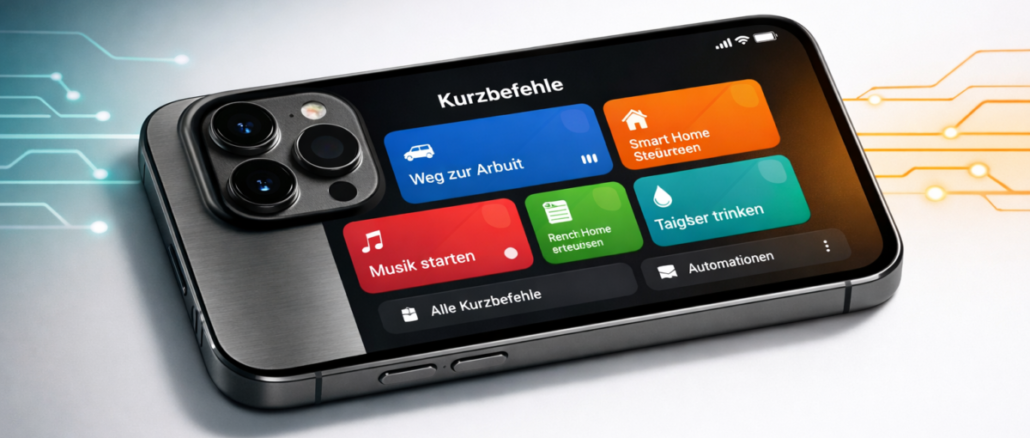
Die Kurzbefehle-App auf dem iPhone ermöglicht es jedem, automatisierte Abläufe zu erstellen, ohne eine einzige Zeile Code schreiben zu müssen. Dieser Leitfaden zeigt, wie man Trigger wie Uhrzeit, Standort oder App-Öffnung nutzt, um Routinen für Arbeit, Reisen und das Smart Home aufzubauen.
Das Wichtigste auf einen Blick
- Die Kurzbefehle-App ist auf allen iPhones mit iOS 13 oder neuer vorinstalliert und erfordert keinerlei Programmierkenntnisse.
- Automationen werden direkt im Shortcut-Editor über einen eigenen Automation-Bereich konfiguriert, was die Einrichtung deutlich vereinfacht.
- Neue Trigger-Typen ab 2026 umfassen Screenshot, Tastaturverbindung und Benachrichtigungen von bestimmten Apps.
- Mit Apple Intelligence auf iPhone 15 Pro und neueren Geräten lassen sich Shortcuts per natürlichsprachiger Beschreibung erstellen.
- Für vollautomatische Abläufe muss die Option „Vor Ausführung fragen“ deaktiviert werden.
- Automationen sind gerätespezifisch, werden aber deaktiviert auf anderen Geräten synchronisiert.
- Viele Automationen funktionieren offline, solange keine Internetdienste wie Wetterdaten oder Karten eingebunden sind.
- Anfänger können einfache Routinen in unter 15 Minuten einrichten.
Was ist iPhone-Shortcuts-Automation und wie funktioniert sie?
Die Kurzbefehle-App führt mehrere Aktionen mit einem einzigen Befehl oder Trigger aus. Ein Shortcut besteht aus einem Auslöser (Trigger) und einer oder mehreren Aktionen, die daraufhin automatisch ablaufen.
Technisch gesehen verbindet die App verschiedene iOS-Funktionen, Apps und Systemeinstellungen zu einem Ablauf. Wer zum Beispiel jeden Morgen um 7 Uhr automatisch den Fokus-Modus aktivieren, die Nachrichten-App öffnen und die Tagesübersicht vorlesen lassen möchte, konfiguriert das alles einmalig in der App. Ab diesem Zeitpunkt läuft der Ablauf ohne weiteres Zutun.
Seit 2026 werden Automationen direkt im Shortcut-Editor verwaltet: Der Automation-Bereich befindet sich neben den Aktionen, was die Übersicht verbessert und die Einrichtung beschleunigt.
Kann man iPhone-Shortcuts ohne Programmierkenntnisse nutzen?
Ja, vollständig. Dieser Leitfaden ist darauf ausgelegt, Einsteigern ohne technischen Hintergrund konkrete Abläufe zu ermöglichen. Apple hat die App bewusst für Nicht-Entwickler konzipiert.
Die Bausteine sind vorgefertigte Aktionsblöcke, die per Drag-and-drop kombiniert werden. Kein Schreiben von Skripten, keine Syntax, keine Fehlermeldungen durch Tippfehler. Wer ein Smartphone bedienen kann, kann auch Shortcuts erstellen.
Auf iPhone 15 Pro und neueren Geräten mit iOS 27 geht es noch einfacher: Apple Intelligence versteht natürlichsprachige Beschreibungen wie „Wenn ich bei der Arbeit ankomme, aktiviere den Fokus-Modus und öffne Slack und Kalender“ und baut den Shortcut automatisch zusammen.
Die besten iPhone-Shortcuts für Arbeits-Routinen
Für die Arbeit sind Shortcuts dann wertvoll, wenn sie wiederkehrende Handgriffe ersetzen. Hier sind bewährte Beispiele:
Meeting-Vorbereitung:
- Trigger: Kalender-Ereignis beginnt in 5 Minuten
- Aktionen: Fokus-Modus „Arbeit“ aktivieren, Kalender öffnen, Benachrichtigungen stummschalten, Videokonferenz-Link in die Zwischenablage kopieren
E-Mail-Routing:
- Trigger: E-Mail von bestimmter Person eintrifft (neuer Kommunikations-Trigger ab 2026)
- Aktionen: Notiz anlegen, Erinnerung setzen, optional eine Standardantwort vorbereiten
Schreibtisch-Modus:
- Trigger: Externe Tastatur wird verbunden (neuer Keyboard-Trigger ab 2026)
- Aktionen: Helligkeit anpassen, Produktivitäts-Apps öffnen, Fokus-Modus aktivieren
Tipp: Die Option „Vor Ausführung fragen“ sollte für Arbeits-Automationen deaktiviert werden, damit Abläufe wirklich unterbrechungsfrei laufen.
Reise-Automationen auf dem iPhone einrichten
Reise-Shortcuts sparen vor allem in stressigen Situationen Zeit. Dieser Leitfaden empfiehlt folgende Abläufe für Reisende:
Ankunfts-Automation:
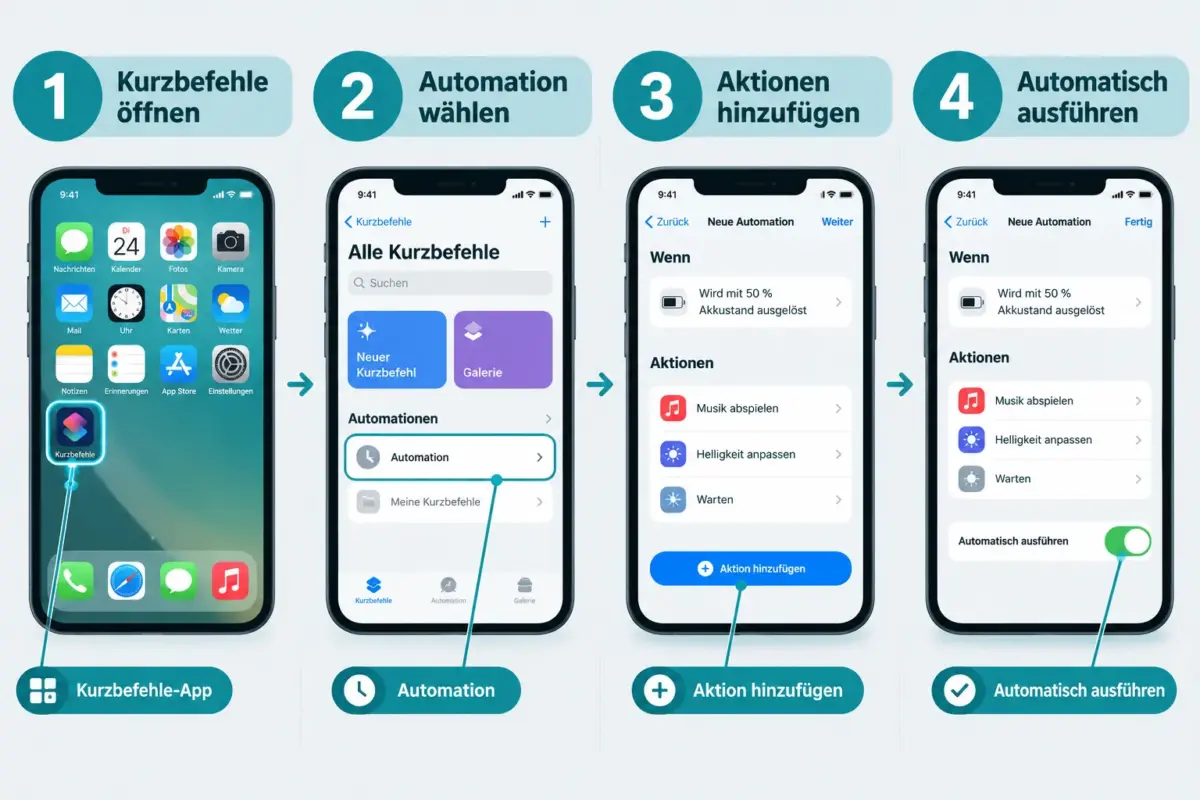
- Kurzbefehle-App öffnen, auf „Automation“ tippen, dann auf das Plus-Symbol.
- „Persönliche Automation erstellen“ wählen.
- Trigger „Ankunft“ auswählen und den Zielort (z. B. Flughafen, Hotel) eingeben.
- Aktionen hinzufügen: ETA-Nachricht an Kontakt senden, Roaming aktivieren, Übersetzungs-App öffnen.
Abflug-Routine:
- Trigger: Kalender-Ereignis „Flug“ beginnt
- Aktionen: Flugmodus aktivieren, Boarding-Pass-Wallet öffnen, Bildschirmhelligkeit erhöhen
Nützliche Reise-Aktionen:
- Nächste Kalender-Route in Karten öffnen
- ETA automatisch per Nachricht teilen
- Lokale Währungsumrechnung per Siri-Shortcut starten
iPhone-Shortcuts für Smart-Home-Steuerung ohne Programmierung
Shortcuts lassen sich direkt mit HomeKit-Geräten verbinden. Wer Lampen, Thermostate oder Türschlösser von Apple-kompatiblen Herstellern nutzt, kann vollständige Szenen per Automation steuern.
Beispiel-Routine „Guten Morgen“:
- Trigger: Täglich um 6:30 Uhr
- Aktionen: Rollläden öffnen (HomeKit), Kaffeemaschine einschalten (HomeKit), Nachrichtenpodcast starten, Wetter-Zusammenfassung vorlesen
Beispiel-Routine „Verlasse das Haus“:
- Trigger: Standort verlassen
- Aktionen: Alle Lichter ausschalten, Thermostat auf Abwesenheitsmodus, Türschloss prüfen, Benachrichtigung senden
Wichtig: HomeKit-Automationen benötigen einen Home-Hub (Apple TV oder HomePod), wenn sie ohne iPhone in der Nähe ausgelöst werden sollen.
iPhone Shortcuts vs. Siri Shortcuts: Was ist der Unterschied?
„Siri Shortcuts“ ist ein älterer Marketingbegriff, der sich auf Kurzbefehle bezog, die per Siri-Sprachbefehl ausgelöst wurden. Heute ist beides in der Kurzbefehle-App vereint.
Der praktische Unterschied: Siri-Trigger eignen sich für manuelle, sprachgesteuerte Abläufe („Hey Siri, starte meinen Feierabend“). Automations-Trigger laufen dagegen vollautomatisch ohne Sprachbefehl, ausgelöst durch Zeit, Ort oder Systemereignisse. Beide Typen werden in derselben App erstellt und verwaltet.
Häufige Fehler bei iPhone-Shortcuts
Diese Fehler begegnen Einsteigern am häufigsten:
- „Vor Ausführung fragen“ bleibt aktiv: Die Automation unterbricht den Ablauf mit einem Bestätigungsdialog. Lösung: In den Automation-Einstellungen deaktivieren.
- Zu viele Aktionen in einem Shortcut: Komplexe Abläufe brechen eher ab. Besser: Aufteilen in kleinere, verlässliche Shortcuts.
- Standort-Trigger zu ungenau: Einen zu kleinen Radius wählen führt dazu, dass der Trigger nicht auslöst. Mindestens 100 Meter Radius empfohlen.
- Keine Testläufe: Shortcuts vor der Aktivierung manuell testen, um Aktionsfehler zu finden.
- Berechtigungen vergessen: Manche Aktionen benötigen explizite App-Berechtigungen (z. B. Kontaktzugriff). Diese beim ersten Ausführen erteilen.
iPhone-Shortcuts lösen nicht aus: Fehlerbehebung
Wenn eine Automation nicht funktioniert, helfen diese Schritte:
- Prüfen, ob „Vor Ausführung fragen“ aktiv ist und den Ablauf blockiert.
- Sicherstellen, dass Ortungsdienste für die Kurzbefehle-App aktiviert sind (Einstellungen > Datenschutz > Ortungsdienste).
- Hintergrundaktualisierung für die Kurzbefehle-App einschalten (Einstellungen > Allgemein > Hintergrundaktualisierung).
- Bei Zeit-Triggern: Prüfen, ob der Fokus-Modus oder „Nicht stören“ Benachrichtigungen blockiert.
- Den Shortcut neu erstellen, wenn er nach einem iOS-Update nicht mehr reagiert.
Können iPhone-Shortcuts offline funktionieren?
Viele Shortcuts laufen vollständig offline, solange sie keine Internetdienste abrufen. Aktionen wie Fokus-Modus aktivieren, Helligkeit anpassen, Musik starten oder Texte verschieben benötigen keine Verbindung.
Shortcuts, die Wetterdaten, Karten-Routen, Web-APIs oder Cloud-Dienste einbinden, erfordern eine aktive Internetverbindung. Für Reise-Routinen empfiehlt es sich, Offline-Aktionen von Online-Aktionen zu trennen, damit der Ablauf auch ohne Signal teilweise funktioniert.
Wie lange dauert es, iPhone-Shortcuts-Automation zu lernen?
Eine einfache Automation (ein Trigger, zwei Aktionen) ist in 10 bis 15 Minuten eingerichtet. Für komplexere Abläufe mit Bedingungen und mehreren Apps sollte man zwei bis drei Stunden einplanen.
Die Lernkurve ist flach, weil Apple die Aktionen in verständlicher Sprache beschreibt. Wer täglich eine neue Automation ausprobiert, beherrscht die wichtigsten Funktionen innerhalb einer Woche.
iPhone-Shortcuts-Alternativen mit mehr Funktionen
Für Nutzer, die über die Möglichkeiten der Kurzbefehle-App hinauswachsen:
| Tool | Stärke | Geeignet für |
|---|---|---|
| Zapier | Web-App-Verbindungen | Business-Workflows über iOS hinaus |
| Make (ehem. Integromat) | Visuelle Flows, viele APIs | Komplexe Datenverarbeitung |
| Scriptable | JavaScript auf iOS | Entwickler mit Coding-Kenntnissen |
| Pushcut | Erweiterte Benachrichtigungs-Trigger | Shortcuts-Erweiterung für Profis |
Für die meisten Alltagsnutzer reicht die native Kurzbefehle-App vollständig aus. Wechsel zu Alternativen lohnt sich erst, wenn plattformübergreifende Verbindungen oder komplexe Datenlogik gefragt sind.
Was können iPhone-Shortcuts, was Siri allein nicht kann?
Siri beantwortet Fragen und führt einzelne Befehle aus. Shortcuts kombinieren dagegen mehrere Aktionen in einer Sequenz, laufen vollautomatisch ohne Sprachbefehl und können Bedingungen auswerten.
Konkrete Beispiele:
- Siri kann eine Nachricht senden. Ein Shortcut sendet die Nachricht, aktiviert den Fokus-Modus und öffnet die Karten-App gleichzeitig.
- Siri reagiert auf Sprache. Shortcuts reagieren auf Standort, Uhrzeit, Screenshot, Tastaturverbindung oder eingehende Benachrichtigungen.
- Shortcuts können HomeKit-Szenen steuern, Dateien verschieben und App-übergreifende Daten verarbeiten, ohne dass der Nutzer eingreift.
Ist iPhone-Shortcuts auf allen iPhone-Modellen verfügbar?
Die Kurzbefehle-App ist auf allen iPhones mit iOS 13 oder neuer vorinstalliert und voll funktionsfähig. Grundlegende Automationen laufen auf allen unterstützten Geräten.
Einschränkung: Apple Intelligence und die Funktion zur natürlichsprachigen Shortcut-Erstellung erfordern ein iPhone 15 Pro oder neuer mit iOS 27. Ältere Modelle erhalten diese Funktion nicht, können aber alle anderen Automationen weiterhin vollständig nutzen.
FAQ
Wie öffne ich die Kurzbefehle-App auf dem iPhone? Die App ist unter dem Namen „Kurzbefehle“ vorinstalliert. Sie lässt sich über die Suche (nach unten wischen auf dem Homescreen) oder im App-Ordner „Dienstprogramme“ finden.
Kann ich Shortcuts von anderen Nutzern importieren? Ja. Geteilte Shortcuts werden als Link verteilt. Nach dem Tippen auf den Link öffnet sich die Kurzbefehle-App und fragt, ob der Shortcut hinzugefügt werden soll.
Werden Automationen auch ausgeführt, wenn das iPhone gesperrt ist? Das hängt von der Einstellung „Bei gesperrtem Gerät ausführen“ ab, die pro Automation konfiguriert werden kann. Standardmäßig fragen viele Automationen nach Bestätigung.
Wie viele Shortcuts kann ich erstellen? Apple setzt kein offizielles Limit. In der Praxis verlangsamt eine sehr große Anzahl komplexer Shortcuts gelegentlich die App.
Kann ein Shortcut andere Shortcuts aufrufen? Ja, die Aktion „Kurzbefehl ausführen“ ermöglicht es, Shortcuts zu verschachteln und modulare Abläufe zu bauen.
Funktionieren Shortcuts auch auf dem iPad und Mac? Ja. Die Kurzbefehle-App ist auf iPad, Mac (macOS Monterey und neuer) und Apple Watch verfügbar. Automationen sind gerätespezifisch, werden aber deaktiviert auf anderen Geräten synchronisiert.
Was passiert, wenn eine App, die ein Shortcut nutzt, gelöscht wird? Der Shortcut schlägt bei der entsprechenden Aktion fehl und zeigt eine Fehlermeldung. Die App muss neu installiert oder die Aktion ersetzt werden.
Kann ich Shortcuts für andere Personen sperren oder schützen? Shortcuts lassen sich mit einem Passwort schützen, indem man die Aktion „Passwort abfragen“ als ersten Schritt einbaut. Eine systemseitige Sperre gibt es nicht.
Fazit
Dieser Leitfaden zeigt: Automatisierung auf dem iPhone ist keine Frage von Programmierwissen, sondern von Planung. Wer einmal versteht, wie Trigger und Aktionen zusammenspielen, kann in kurzer Zeit Routinen aufbauen, die täglich Zeit sparen.
Konkrete nächste Schritte:
- Die Kurzbefehle-App öffnen und unter „Galerie“ fertige Vorlagen durchsuchen.
- Eine einfache Morgen-Routine mit Zeitauslöser erstellen und testen.
- „Vor Ausführung fragen“ deaktivieren, sobald die Automation zuverlässig läuft.
- Schrittweise Smart-Home- und Reise-Automationen ergänzen.
- Auf iPhone 15 Pro und neuer: Apple Intelligence nutzen, um Shortcuts per Sprachbeschreibung zu erstellen.
Wer mit einer einzigen Automation beginnt und diese täglich beobachtet, entwickelt schnell ein Gespür dafür, welche weiteren Abläufe sich lohnen. Der Aufwand ist gering, der Gewinn an Zeit und Konzentration ist spürbar.

Hinterlasse jetzt einen Kommentar