
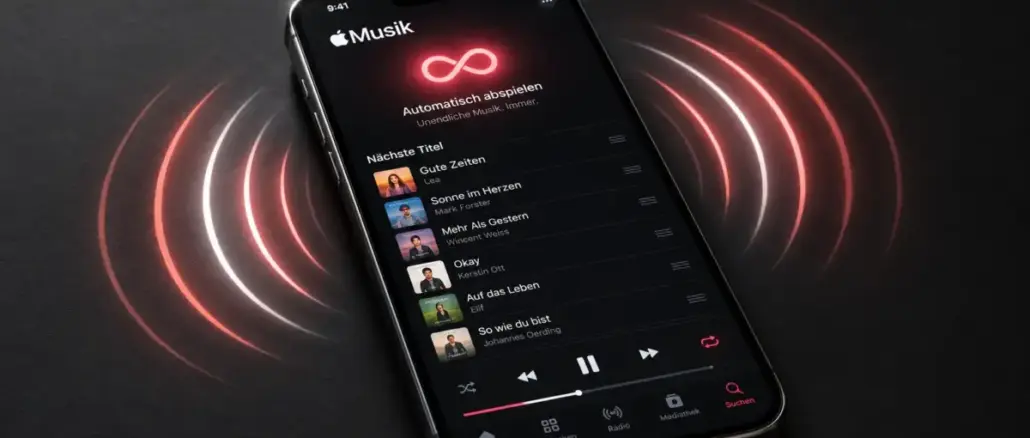
Apple Music fuegt automatisch aehnliche Songs zur Warteschlange hinzu, sobald die eigene Playlist oder das Album endet. Das liegt an der AutoPlay-Funktion, die standardmaessig aktiviert ist. Um sie zu deaktivieren, reicht ein Tipp auf das Unendlichkeits-Symbol (Infinity-Icon) im „Als naechstes“-Bereich der App.
Key Takeaways
- Apple Music AutoPlay ist standardmaessig aktiv und fuegt nach dem Ende einer Playlist automatisch aehnliche Songs hinzu.
- Das Infinity-Icon in der Wiedergabe-Ansicht ist der einzige Schalter, um AutoPlay ein- oder auszuschalten.
- Die Warteschlange („Als naechstes“) laesst sich auf iPhone, iPad, Mac und im Web separat leeren.
- Der AutoPlay-Status wird ueber die Apple ID geraeteuebergreifend synchronisiert, kann aber auf einzelnen Geraeten abweichen.
- AutoPlay und „Continuous Mix“ sind zwei verschiedene Funktionen mit unterschiedlichem Verhalten.
- Wenn AutoPlay sich immer wieder selbst einschaltet, liegt das meist an einem iOS-Bug oder an einem anderen Geraet, das den Status ueberschreibt.
- Das Deaktivieren von AutoPlay hat keinen messbaren Einfluss auf den Akkuverbrauch.
- Apple Music nutzt den Hoerverlauf und Metadaten, um aehnliche Songs fuer AutoPlay auszuwaehlen.
Was ist AutoPlay bei Apple Music und wie funktioniert es?
AutoPlay ist eine Funktion in Apple Music, die nach dem Ende einer Playlist, eines Albums oder einer Song-Auswahl automatisch weitere, aehnliche Titel zur Warteschlange hinzufuegt. Ziel ist eine unterbrechungsfreie Musikwiedergabe.
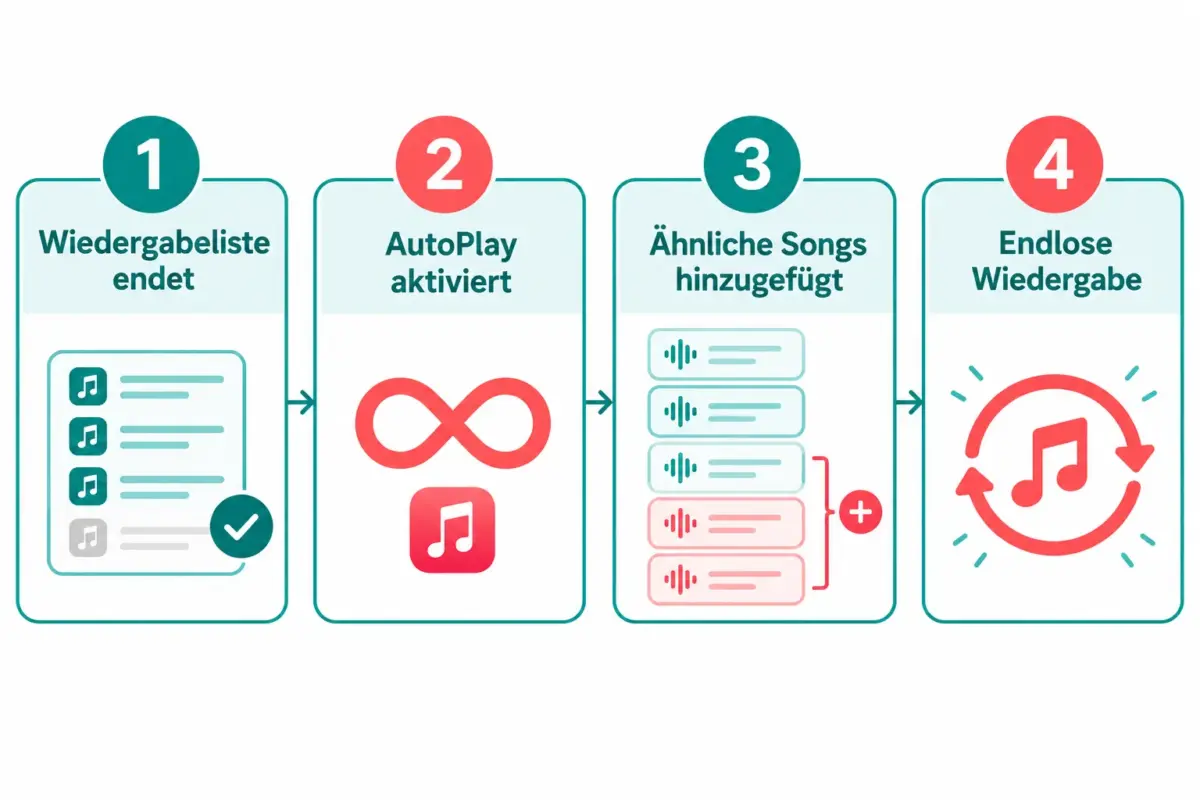
So laeuft der Prozess ab:
- Der letzte Song in der aktuellen Wiedergabeliste endet.
- Apple Music erkennt, dass keine weiteren Titel in der manuellen Warteschlange vorhanden sind.
- Der Algorithmus waehlt aehnliche Songs basierend auf Genre, Tempo und Hoerverlauf aus.
- Diese Songs werden automatisch an die Warteschlange angehaengt und weitergespielt.
Das Infinity-Symbol (Unendlichkeits-Zeichen) in der „Als naechstes“-Ansicht zeigt an, ob AutoPlay aktiv ist. Leuchtet es auf, ist die Funktion eingeschaltet.
Warum fuegt Apple Music staendig Songs zur Warteschlange hinzu?
Das Problem „Apple Music AutoPlay fügt ständig Songs hinzu: Warteschlange leeren und ähnliche Musik stoppen“ ist kein Fehler, sondern ein beabsichtigtes Standardverhalten. Apple hat AutoPlay so konzipiert, dass es aktiv bleibt, bis der Nutzer es manuell deaktiviert.
Haeufige Gruende, warum immer wieder neue Songs erscheinen:
- AutoPlay war nie deaktiviert: Die Funktion ist ab Werk eingeschaltet.
- Geraetesynchronisierung: Ein anderes Geraet mit derselben Apple ID hat AutoPlay wieder aktiviert.
- App-Neustart: In seltenen Faellen setzt ein iOS-Update oder App-Neustart den Status zurueck.
- Siri-Anfragen: Wenn Siri einen Song startet, kann AutoPlay automatisch aktiviert werden.
Wichtig: Dass Apple Music automatisch Songs hinzufuegt, ist kein Bug. Apple-Support-Foren behandeln es ausdruecklich als Konfigurationsproblem, nicht als technischen Fehler.
Wie schaltet man AutoPlay bei Apple Music aus?
AutoPlay laesst sich mit wenigen Schritten deaktivieren. Der Schluessel ist das Infinity-Icon in der Warteschlangen-Ansicht.
Auf iPhone und iPad (iOS 17 und neuer):
- Einen Song abspielen und auf das Mini-Player-Symbol tippen, um die Vollbild-Wiedergabe zu oeffnen.
- Unten rechts auf das Warteschlangen-Symbol (drei Linien mit einem Punkt) tippen.
- Im Bereich „Als naechstes“ nach unten scrollen, bis der Abschnitt „Automatische Wiedergabe“ sichtbar wird.
- Auf das Infinity-Symbol tippen, um es zu deaktivieren. Es wird ausgegraut, wenn AutoPlay aus ist.
Auf dem Mac (Music-App):
- In der Menueleiste auf „Als naechstes“ klicken oder das Warteschlangen-Symbol in der Wiedergabeleiste anklicken.
- Im geoeffneten Panel nach unten scrollen zum Bereich „Automatische Wiedergabe“.
- Das Infinity-Symbol anklicken, um es zu deaktivieren.
Im Web (music.apple.com):
- Einen Song starten und auf das Warteschlangen-Symbol rechts unten klicken.
- Das Infinity-Symbol am unteren Rand der Warteschlange anklicken.
Entscheidungsregel: Wenn das Infinity-Symbol ausgegraut oder nicht hervorgehoben ist, ist AutoPlay deaktiviert. Ist es farbig (rot oder weiss je nach Design), ist es aktiv.
Wie leert man die Warteschlange in Apple Music?
Die Warteschlange leeren und AutoPlay deaktivieren sind zwei separate Aktionen. Das Leeren der Warteschlange entfernt alle manuell hinzugefuegten und von AutoPlay eingefuegten Songs.
Auf iPhone/iPad:
- Warteschlangen-Ansicht oeffnen, dann einen Song in der Liste lang druecken und „Alle entfernen“ auswaehlen. Alternativ: einzelne Songs nach links wischen und auf „Entfernen“ tippen.
Auf dem Mac:
- In der „Als naechstes“-Seitenleiste mit der rechten Maustaste auf einen Titel klicken und „Alle entfernen“ waehlen.
Wichtiger Hinweis: Selbst nach dem Leeren der Warteschlange fuegt AutoPlay sofort neue Songs hinzu, wenn es noch aktiv ist. Deshalb sollte AutoPlay zuerst deaktiviert werden, bevor die Warteschlange geleert wird.
Kann man aehnliche Musikempfehlungen in Apple Music deaktivieren?
Ja, aber nur indirekt. Apple Music bietet keine separate Einstellung, um den Empfehlungsalgorithmus fuer AutoPlay zu deaktivieren. Das Ausschalten von AutoPlay ueber das Infinity-Icon ist der einzige Weg, zu verhindern, dass aehnliche Songs automatisch hinzugefuegt werden.
Es gibt keine Option, die Art der vorgeschlagenen Songs anzupassen oder bestimmte Genres auszuschliessen. Wer mehr Kontrolle moechte, muss AutoPlay vollstaendig deaktivieren und Playlists manuell zusammenstellen.
Nutzt Apple Music den Hoerverlauf fuer AutoPlay?
Ja. Apple Music kombiniert mehrere Datenpunkte, um Songs fuer AutoPlay auszuwaehlen:
- Hoerverlauf: Haeufig gespielte Titel und Kuenstler werden bevorzugt.
- Musikmetadaten: Genre, Tempo (BPM), Stimmung und Instrumentierung des zuletzt gespielten Songs.
- Bewertungen und Bibliothek: Gespeicherte Songs und Alben fliessen in die Auswahl ein.
Wer den Hoerverlauf in Apple Music deaktiviert (Einstellungen > Musik > Hoerverlauf), beeinflusst die Qualitaet der AutoPlay-Vorschlaege, schaltet AutoPlay selbst aber nicht aus.
AutoPlay schaltet sich immer wieder ein: Was tun?
Wenn AutoPlay trotz Deaktivierung immer wieder zurueckkehrt, gibt es mehrere Loesungsansaetze:
| Problem | Moegliche Ursache | Loesung |
|---|---|---|
| AutoPlay nach App-Neustart aktiv | iOS-Bug oder veraltete App | App aktualisieren, Geraet neu starten |
| AutoPlay auf anderem Geraet aktiv | iCloud-Synchronisierung | AutoPlay auf allen Geraeten deaktivieren |
| AutoPlay nach Siri-Befehl aktiv | Siri aktiviert AutoPlay automatisch | Song manuell starten statt per Siri |
| AutoPlay nach iOS-Update aktiv | Einstellungsreset durch Update | Infinity-Icon nach jedem Update pruefen |
Schritt-fuer-Schritt bei hartnaeckigem AutoPlay:
- Apple Music vollstaendig schliessen (nicht nur minimieren).
- Geraet neu starten.
- Apple Music oeffnen, Song starten, AutoPlay via Infinity-Icon deaktivieren.
- Auf allen anderen Geraeten mit derselben Apple ID denselben Schritt wiederholen.
- Falls das Problem weiterhin besteht: Apple Music unter Einstellungen > Allgemein > iPhone-Speicher loeschen und neu installieren.
AutoPlay vs. Continuous Mix: Was ist der Unterschied?
Das sind zwei verschiedene Funktionen, die haeufig verwechselt werden.
- AutoPlay fuegt einzelne, aehnliche Songs an das Ende der aktuellen Warteschlange an. Die Songs werden normal abgespielt, ohne Ueberblendung.
- Continuous Mix (verfuegbar in bestimmten Regionen und Radio-Stationen) ist ein kuratierter, ununterbrochener Mix mit weichen Uebergaengen zwischen Tracks, aehnlich einem DJ-Set.
AutoPlay ist geraeteunabhaengig und funktioniert bei jeder Wiedergabe. Continuous Mix ist an bestimmte Stationen oder Playlists gebunden und nicht ueber das Infinity-Icon steuerbar.
Apple Music AutoPlay vs. Spotify AutoPlay: Was ist besser?
Beide Dienste bieten AutoPlay, aber mit unterschiedlichen Ansaetzen:
- Apple Music: AutoPlay wird ueber das Infinity-Icon in der Warteschlange gesteuert. Es gibt keine separate Ein/Aus-Option in den allgemeinen Einstellungen. Der Status synchronisiert sich ueber Apple ID-Geraete.
- Spotify: AutoPlay hat eine eigene Einstellung unter Einstellungen > Wiedergabe > AutoPlay. Sie ist unabhaengig von der Warteschlange und gilt global fuer alle Wiedergaben.
Wer mehr Kontrolle bevorzugt, findet Spotifys zentralisierte Einstellung praktischer. Apple Musics Ansatz erfordert mehr manuelle Schritte, bietet aber eine engere Integration mit der iCloud-Bibliothek.
Spart das Deaktivieren von AutoPlay Akku?
Nein, nicht in messbarem Umfang. AutoPlay selbst verbraucht keine zusaetzliche Energie, da der Algorithmus nur aktiv wird, wenn die Warteschlange leer ist. Der Akkuverbrauch bei der Musikwiedergabe haengt hauptsaechlich von der Bildschirmhelligkeit, dem Streaming (WLAN vs. Mobilfunk) und der Audioqualitaet (Lossless, Dolby Atmos) ab, nicht von AutoPlay.
Fazit
Das Problem „Apple Music AutoPlay fügt ständig Songs hinzu: Warteschlange leeren und ähnliche Musik stoppen“ laesst sich in wenigen Schritten dauerhaft loesen. Der entscheidende Punkt: AutoPlay und die Warteschlange sind zwei getrennte Systeme, die unabhaengig voneinander gesteuert werden muessen.
Empfohlene Vorgehensweise:
- AutoPlay sofort ueber das Infinity-Icon deaktivieren (iPhone, Mac oder Web).
- Die Warteschlange anschliessend manuell leeren.
- Denselben Schritt auf allen Geraeten mit derselben Apple ID wiederholen, um eine Synchronisierungs-Ueberschreibung zu verhindern.
- Nach iOS-Updates das Infinity-Icon kurz pruefen, da Updates den Status gelegentlich zuruecksetzen koennen.
Wer diese vier Schritte befolgt, hat dauerhaft die volle Kontrolle ueber die Musikwiedergabe in Apple Music, ohne unerwuenschte Songvorschlaege.
Haeufig gestellte Fragen
Ist AutoPlay bei Apple Music standardmaessig aktiviert? Ja. Apple Music aktiviert AutoPlay automatisch bei der ersten Nutzung. Es muss manuell ueber das Infinity-Icon deaktiviert werden.
Wo finde ich das Infinity-Icon in Apple Music? Das Infinity-Icon befindet sich in der Warteschlangen-Ansicht („Als naechstes“), die ueber das Warteschlangen-Symbol in der Wiedergabeleiste erreichbar ist. Es erscheint am unteren Ende der Song-Liste.
Kann ich AutoPlay fuer bestimmte Playlists deaktivieren, fuer andere aber aktiviert lassen? Nein. AutoPlay ist eine globale Einstellung und gilt fuer alle Wiedergaben gleichermassen. Es gibt keine playlist-spezifische Steuerung.
Warum erscheinen nach dem Leeren der Warteschlange sofort neue Songs? Weil AutoPlay noch aktiv ist. Die Warteschlange muss zuerst geleert und AutoPlay danach deaktiviert werden, oder umgekehrt: AutoPlay zuerst ausschalten, dann die Warteschlange leeren.
Synchronisiert sich der AutoPlay-Status zwischen iPhone und Mac? Ja, in der Regel. Der Status ist an die Apple ID gebunden und wird ueber iCloud synchronisiert. Es kann jedoch zu kurzen Verzoegerungen kommen, und ein Geraet kann den Status eines anderen ueberschreiben.
Funktioniert das Deaktivieren von AutoPlay auch bei Apple Music im Browser? Ja. Auf music.apple.com gibt es dasselbe Infinity-Icon in der Warteschlangen-Ansicht. Die Einstellung gilt jedoch nur fuer die aktuelle Browser-Sitzung.
Beeinflusst das Deaktivieren des Hoerverlaufs auch AutoPlay? Indirekt. Ohne Hoerverlauf werden die AutoPlay-Vorschlaege weniger personalisiert, aber AutoPlay bleibt aktiv, bis das Infinity-Icon deaktiviert wird.
Was passiert, wenn ich AutoPlay deaktiviere und die Playlist endet? Die Wiedergabe stoppt vollstaendig nach dem letzten Song in der Warteschlange. Es werden keine weiteren Songs automatisch hinzugefuegt.
Tags: Apple Music AutoPlay, Warteschlange leeren, AutoPlay deaktivieren, aehnliche Songs stoppen, Apple Music Queue, Infinity Icon Apple Music, Apple Music Einstellungen, Musikwiedergabe iPhone, Apple Music iOS 2026, AutoPlay synchronisieren, Apple Music Tipps, Continuous Mix Apple Music
Hinterlasse jetzt einen Kommentar