
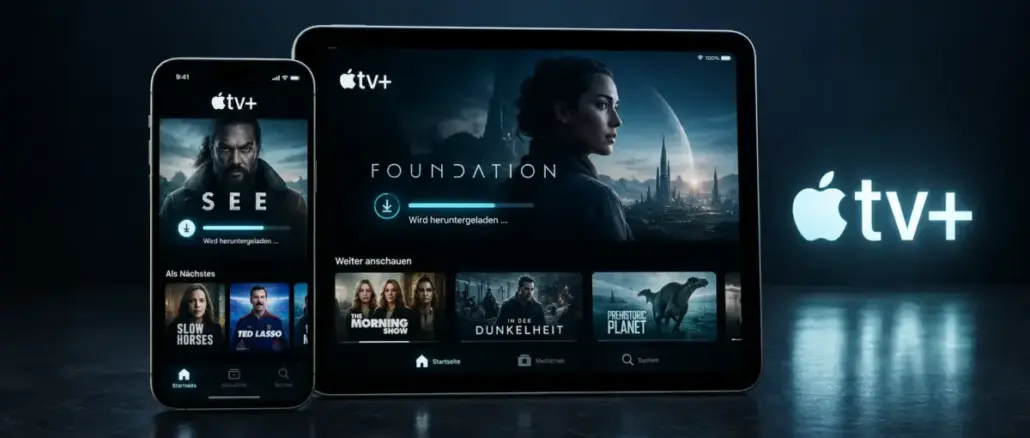
Apple TV+ erlaubt Downloads auf iPhone, iPad, Mac, Windows-PC und kompatiblen Android-Geräten. Heruntergeladene Inhalte bleiben bis zu 30 Tage verfügbar, verfallen aber 48 Stunden nach dem ersten Abspielen. Smart-TVs, Apple TV-Hardware und Browser unterstützen keine Downloads.
Wichtigste Erkenntnisse
- Downloads funktionieren auf iPhone, iPad, iPod touch, Mac, Windows und kompatiblen Android-Geräten über die Apple TV-App.
- Heruntergeladene Inhalte verfallen nach 30 Tagen oder 48 Stunden nach dem ersten Abspielen, je nachdem, was zuerst eintritt.
- Apple TV 4K, Apple TV HD, Smart-TVs, Roku, Fire TV, Spielkonsolen und tv.apple.com unterstützen keine Downloads.
- Ein aktives Apple TV+ Abonnement ist Pflicht: Wird es gekündigt, werden alle heruntergeladenen Inhalte sofort gesperrt.
- Gekaufte Filme und Serien (nicht im Abonnement enthaltene Inhalte) verfallen nicht und bleiben unbegrenzt verfügbar.
- Episoden müssen einzeln heruntergeladen werden, eine ganze Staffel lässt sich nicht auf einmal speichern.
- Downloads belegen lokalen Gerätespeicher; die genaue Dateigröße variiert je nach Titel und Videoqualität.
- Familienfreigabe-Mitglieder benötigen jeweils ein eigenes Gerät mit der Apple TV-App und können nicht auf denselben Download zugreifen.
Auf Welchen Geräten Können Apple TV+ Inhalte Heruntergeladen Werden
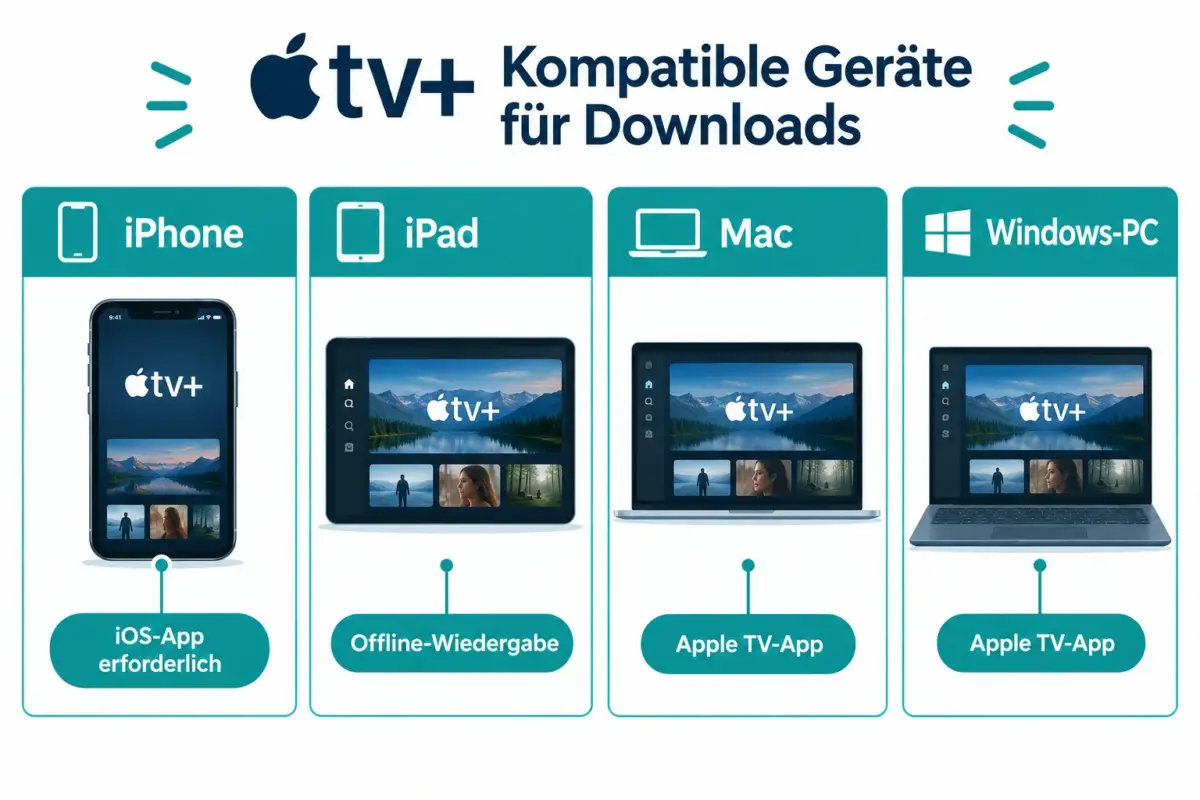
Apple TV+ Downloads sind auf mobilen Geräten und Computern verfügbar, nicht aber auf Streaming-Hardware oder Smart-TVs. Konkret unterstützte Geräte sind:
- iPhone (iOS, über die Apple TV-App)
- iPad (iPadOS, über die Apple TV-App)
- iPod touch (iOS, über die Apple TV-App)
- Mac (macOS, über die Apple TV-App)
- Windows-PC (über die Apple TV-App aus dem Microsoft Store)
- Kompatible Android-Geräte (über die Apple TV-App)
Nicht unterstützt werden: Apple TV 4K, Apple TV HD, Smart-TVs (Samsung, LG, Sony usw.), Roku, Amazon Fire TV, Chromecast, Spielkonsolen (PlayStation, Xbox) und der Browser unter tv.apple.com. Diese Plattformen sind ausschließlich auf Streaming angewiesen.
Entscheidungsregel: Wer offline schauen möchte, braucht ein iPhone, iPad oder einen Computer. Wer nur einen Smart-TV oder eine Spielkonsole besitzt, kann keine Inhalte herunterladen.
Wie Lange Dauern Apple TV+ Downloads, Bevor Sie Verfallen
Heruntergeladene Apple TV+ Inhalte sind maximal 30 Tage lang verfügbar. Sobald die Wiedergabe gestartet wird, läuft ein zweites Zeitfenster von 48 Stunden an. Es gilt immer das Limit, das zuerst erreicht wird.
Beispiel: Wer einen Film am 1. Oktober herunterlädt und ihn am 25. Oktober zum ersten Mal abspielt, hat noch bis zum 27. Oktober Zeit, ihn fertig zu schauen, nicht bis zum 31. Oktober.
Nach Ablauf der Frist entfernen viele Geräte die Datei automatisch. Manuelles Löschen ist jederzeit möglich.
Gekaufte Inhalte (also Käufe außerhalb des Abonnements) verfallen nicht und bleiben unbegrenzt auf dem Gerät gespeichert, solange die Apple ID aktiv ist.
Kann Man Apple TV+ auf dem iPad Herunterladen und Offline Schauen
Ja, das iPad ist eines der am besten geeigneten Geräte für Apple TV+ Offline-Wiedergabe. Die Apple TV-App auf iPadOS unterstützt Downloads vollständig. Nach dem Herunterladen einer Episode oder eines Films ist keine Internetverbindung mehr erforderlich, um den Inhalt abzuspielen.
So wird ein Inhalt auf dem iPad heruntergeladen:
- Apple TV-App öffnen.
- Den gewünschten Titel aufrufen.
- Das Download-Symbol (Pfeil nach unten) neben der Episode oder dem Film antippen.
- Den Fortschritt im Bereich „Downloads“ der App verfolgen.
- Gerät offline nehmen und den Inhalt abspielen.
Welche Apple TV+ Inhalte Sind Nicht Zum Download Verfügbar
Die meisten Apple Originals können heruntergeladen werden. Einige Inhalte sind jedoch eingeschränkt, besonders bei Apple TV-Kanälen (also Drittanbieter-Abonnements innerhalb der Apple TV-App).
Gründe, warum Episoden ausgegraut erscheinen können:
- Lizenzeinschränkungen des jeweiligen Kanalanbieters
- Downloadlimit erreicht: Manche Kanäle begrenzen die Anzahl gleichzeitiger Downloads
- Gerätelimit: Zu viele Geräte halten bereits Downloads desselben Titels
- Inhalt noch nicht vollständig geladen: Kurz nach Veröffentlichung kann es zu Verzögerungen kommen
Wenn ein Download-Symbol fehlt oder ausgegraut ist, liegt es meist an Kanallizenzen, nicht an einem technischen Fehler.
Wie Viel Speicher Belegen Apple TV+ Downloads
Die Dateigröße hängt von der Videoqualität und der Länge des Inhalts ab. Eine einstündige Episode in HD belegt in der Regel zwischen 1 und 3 GB. Filme können je nach Länge und Auflösung 3 bis 8 GB oder mehr beanspruchen.
Tipps zur Speicherverwaltung:
- Qualitätseinstellungen in der Apple TV-App unter „Einstellungen“ anpassen (Standard statt Beste Qualität spart Speicher).
- Gesehene Inhalte sofort löschen, um Platz freizugeben.
- Unter iOS/iPadOS: Einstellungen > Allgemein > iPhone-Speicher > TV zeigt den belegten Speicher an.
Funktionieren Apple TV+ Downloads Ohne WLAN Nach dem Herunterladen
Ja. Sobald ein Inhalt vollständig heruntergeladen ist, wird keine Internetverbindung mehr benötigt, um ihn abzuspielen. Das ist der Kernzweck der Offline-Funktion.
Eine Verbindung ist jedoch in folgenden Fällen erforderlich:
- Beim erstmaligen Herunterladen des Inhalts
- Wenn die App die Abonnementberechtigung überprüft (gelegentlich, nicht bei jeder Wiedergabe)
- Wenn das 30-Tage-Limit abläuft und der Inhalt erneuert werden soll
Was Passiert Mit Downloads, Wenn Das Apple TV+ Abonnement Gekündigt Wird
Alle heruntergeladenen Abonnementinhalte werden sofort gesperrt, sobald das Abonnement endet. Die Dateien können zwar noch auf dem Gerät vorhanden sein, lassen sich aber nicht mehr abspielen.
Gekaufte Inhalte sind davon nicht betroffen: Sie bleiben auch nach einer Kündigung zugänglich, weil sie nicht an das Abonnement gebunden sind.
Wie Werden Apple TV+ Downloads Gelöscht, Um Speicher Freizugeben
Downloads können direkt in der Apple TV-App entfernt werden:
- Apple TV-App öffnen und zum Bereich „Downloads“ navigieren.
- Den Titel gedrückt halten (iOS/iPadOS) oder mit der rechten Maustaste anklicken (Mac/Windows).
- „Download entfernen“ auswählen.
Alternativ kann auf iOS/iPadOS über die Geräteeinstellungen der gesamte Speicher der TV-App verwaltet werden.
Können Apple TV+ Downloads Mit Familienmitgliedern Geteilt Werden
Nein, Downloads selbst lassen sich nicht direkt teilen. Jedes Familienmitglied muss den Inhalt auf seinem eigenen Gerät separat herunterladen. Die Familienfreigabe von Apple erlaubt bis zu fünf weiteren Personen, dasselbe Apple TV+ Abonnement zu nutzen, aber jeder Download ist an das jeweilige Gerät und die jeweilige Apple ID gebunden.
Funktionieren Apple TV+ Downloads International
Downloads selbst funktionieren unabhängig vom Standort, solange sie auf einem unterstützten Gerät gespeichert sind. Allerdings kann die Verfügbarkeit bestimmter Titel je nach Land variieren. Wer einen Inhalt in Deutschland herunterlädt und ins Ausland reist, kann ihn in der Regel weiterhin abspielen, da die Datei lokal gespeichert ist.
Bei Inhalten über Apple TV-Kanäle (Drittanbieter) können abweichende Lizenzregeln gelten.
Streaming vs. Download bei Apple TV+: Was Ist der Unterschied
| Merkmal | Streaming | Download |
|---|---|---|
| Internetverbindung nötig | Immer | Nur beim Herunterladen |
| Verfügbare Geräte | Alle unterstützten Geräte inkl. Smart-TV | Nur iPhone, iPad, Mac, Windows, Android |
| Ablaufdatum | Keines | 30 Tage / 48 Std. nach Wiedergabe |
| Speicherbedarf | Keiner | 1-8 GB pro Titel |
| Ideal für | Zuhause mit stabilem WLAN | Reisen, Flüge, schlechte Verbindung |
Häufig Gestellte Fragen (FAQ)
Kann ich Apple TV+ auf meinem Telefon herunterladen und auf dem Fernseher schauen? Nein. Ein auf dem iPhone gespeicherter Download kann nicht direkt auf einem Smart-TV oder Apple TV abgespielt werden. Die Datei ist an das Gerät gebunden, auf dem sie heruntergeladen wurde.
Wie viele Inhalte kann ich gleichzeitig herunterladen? Apple TV+ selbst setzt kein festes Limit für Apple Originals. Bei Inhalten über Apple TV-Kanäle können Drittanbieter eigene Limits festlegen. Wenn ein Limit erreicht ist, fordert die App auf, bestehende Downloads zu löschen.
Kann ich eine ganze Staffel auf einmal herunterladen? Nein. Episoden müssen einzeln heruntergeladen werden. Es gibt keine Option, eine gesamte Staffel mit einem Klick zu speichern.
Verfallen Downloads automatisch? Ja. Nach 30 Tagen oder 48 Stunden nach dem ersten Abspielen entfernen viele Geräte den Inhalt automatisch. Manuelles Löschen ist jederzeit möglich.
Kann ich denselben Inhalt auf mehreren Geräten herunterladen? Ja, Apple TV+ erlaubt das Herunterladen derselben Apple Originals auf mehrere Geräte unter derselben Apple ID, etwa iPhone und iPad gleichzeitig.
Sind MLS Season Pass-Spiele downloadbar? Ja. MLS Season Pass-Inhalte folgen denselben Offline-Regeln wie Serien und Filme auf Apple TV+.
Was passiert, wenn mein Download-Zeitraum abläuft, während ich unterwegs bin? Der Inhalt wird gesperrt. Wenn eine Internetverbindung verfügbar ist, kann der Inhalt erneut heruntergeladen werden, sofern das Abonnement noch aktiv ist.
Kann ich Apple TV+ Inhalte auf einem Android-Tablet herunterladen? Ja, sofern das Android-Gerät mit der Apple TV-App kompatibel ist. Die Download-Funktion steht auch dort zur Verfügung.
Fazit
Apple TV+ Downloads erklärt: Wo Offline-Wiedergabe funktioniert, wie lange sie hält und was eingeschränkt ist lässt sich in wenigen Punkten zusammenfassen: Downloads funktionieren zuverlässig auf iPhone, iPad, Mac, Windows und kompatiblen Android-Geräten, nicht aber auf Smart-TVs oder Streaming-Hardware. Das 30-Tage-Limit kombiniert mit dem 48-Stunden-Fenster nach dem ersten Abspielen erfordert eine gewisse Planung, besonders auf langen Reisen.
Empfohlene nächste Schritte:
- Inhalte erst kurz vor einer Reise herunterladen, um das 30-Tage-Fenster optimal zu nutzen.
- Videoqualität in den App-Einstellungen auf „Standard“ setzen, wenn der Gerätespeicher begrenzt ist.
- Gesehene Episoden sofort löschen, um Platz für neue Downloads zu schaffen.
- Wer das Abonnement pausieren möchte, sollte vorher alle gewünschten Inhalte zu Ende schauen, da Downloads nach der Kündigung sofort gesperrt werden.


Hinterlasse jetzt einen Kommentar