
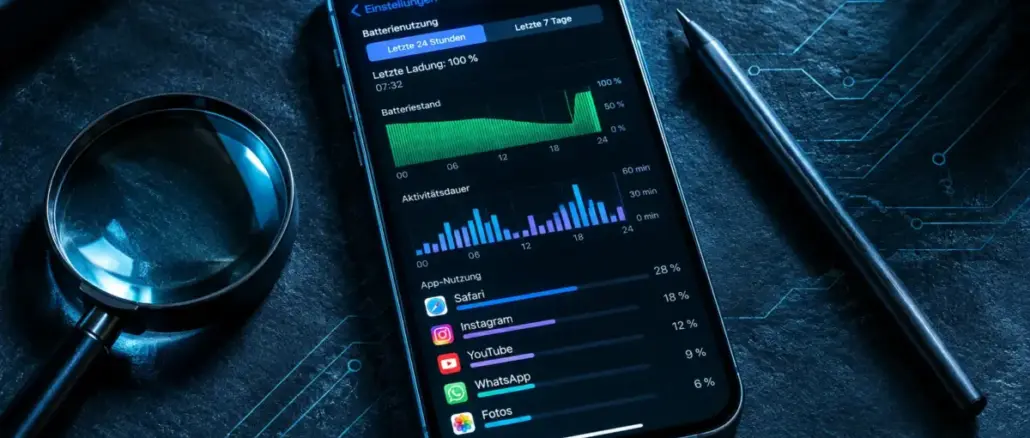
Die Behebung von iOS-Akkuproblemen beginnt mit einem einzigen Ort: Einstellungen > Akku. Dort zeigt das iPhone genau, welche Apps und Systemfunktionen den meisten Strom verbrauchen, und liefert in aktuellen iOS-Versionen sogar automatische Empfehlungen. Wer diesen Bereich systematisch durcharbeitet, findet die Ursache eines ungewöhnlichen Akkuverlusts in den meisten Fällen innerhalb von 15 bis 30 Minuten.
Key Takeaways
- Der Reiter „Akku“ in den Einstellungen ist der zentrale Ausgangspunkt jedes Diagnose-Workflows für iOS-Akkuprobleme.
- Der Abschnitt „Insights und Vorschläge“ zeigt automatisch erkannte Probleme und konkrete Handlungsempfehlungen.
- Hintergrundaktualisierung, Ortungsdienste und hohe Displayhelligkeit gehören zu den häufigsten Ursachen für schnellen Akkuverlust.
- Ein Akkuzustand unter 80 % maximaler Kapazität ist ein starkes Signal dafür, dass ein Austausch sinnvoller ist als weitere Software-Optimierungen.
- iOS-Updates können vorübergehend zu erhöhtem Akkuverbrauch führen, der sich nach einigen Tagen normalisiert.
- Bluetooth und WLAN dauerhaft zu deaktivieren spart weniger Energie als oft angenommen und ist in den meisten Fällen nicht empfehlenswert.
- Ein Akkuverlust von 1 % pro Minute ist nicht normal und deutet auf ein konkretes Software- oder Hardware-Problem hin.
- Malware ist auf iPhones sehr selten, aber ein ungewöhnlich hoher Akkuverbrauch durch unbekannte Apps sollte trotzdem untersucht werden.
Was den iOS-Akku so schnell leert
Schneller Akkuverlust beim iPhone hat fast immer eine von drei Ursachen: zu viele Hintergrundprozesse, eine veraltete oder fehlerhafte App, oder ein gealterter Akku mit reduzierter Kapazität. Häufig wirken mehrere Faktoren zusammen.
Die wichtigsten Faktoren im Überblick:
- Hintergrundaktualisierung: Apps, die im Hintergrund Daten abrufen, verbrauchen Strom auch ohne aktive Nutzung.
- Ortungsdienste: Apps mit dauerhaftem GPS-Zugriff belasten den Akku erheblich.
- Displayhelligkeit: Ein helles Display ist einer der größten Einzelverbraucher.
- Schlechter Mobilfunkempfang: Das iPhone erhöht die Sendeleistung automatisch, wenn das Signal schwach ist.
- Hohe Umgebungstemperatur: Wärme beschleunigt die chemische Alterung des Akkus und reduziert die Laufzeit.
- Veraltete oder fehlerhafte Apps: Apps nach einem Update können vorübergehend ineffizient laufen.
- Mail-Abruf: Häufiges Abrufen neuer E-Mails im Push-Modus kostet messbar Energie.
Wie man prüft, welche Apps den Akku verbrauchen
Der schnellste Weg führt über Einstellungen > Akku. Dort zeigt iOS eine Liste aller Apps mit ihrem prozentualen Anteil am Gesamtverbrauch, aufgeteilt nach Bildschirmzeit und Hintergrundaktivität. Mit „Alle Akkunutzung anzeigen“ lässt sich der Zeitraum auf bis zu acht Tage ausweiten.
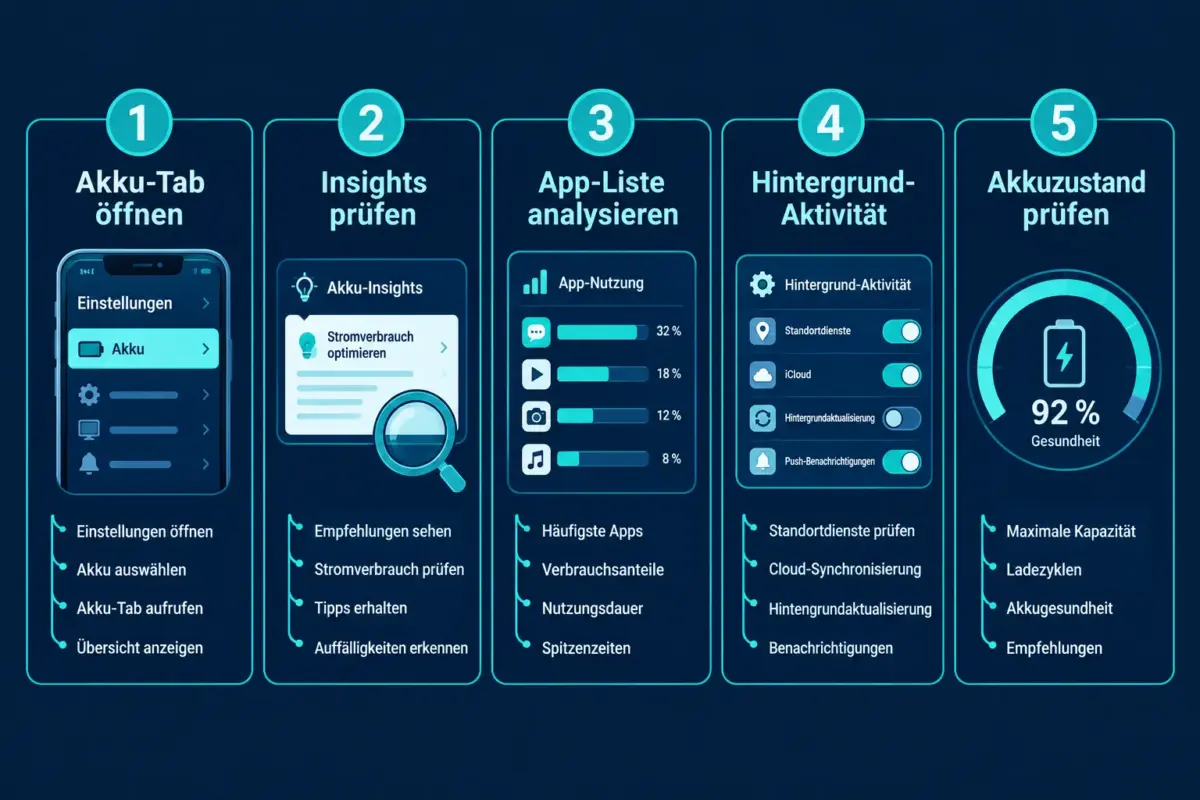
So liest man die Liste richtig:
- Apps mit hohem Hintergrundanteil (also viel Verbrauch ohne aktive Nutzung) sind besonders verdächtig.
- Liegt eine App seit einem Update plötzlich ganz oben in der Liste, ist das ein klares Warnsignal.
- Vergleich mit dem 7- bis 8-Tage-Verlauf hilft, einmalige Ausreißer von echten Dauerproblemen zu unterscheiden.
Häufiger Fehler: Viele Nutzer sehen eine App mit hohem Verbrauch und löschen sie sofort. Besser ist es, sie zunächst zu beobachten und die Hintergrundaktualisierung für diese App gezielt zu deaktivieren.
Die Behebung von iOS-Akkuproblemen: Schritt für Schritt durch den Diagnose-Workflow
Dieser Workflow funktioniert für iPhones mit aktuellen iOS-Versionen und deckt sowohl Software- als auch Hardware-Ursachen ab.
Schritt 1: Insights und Vorschläge prüfen Einstellungen > Akku zeigt ganz oben den Abschnitt „Insights und Vorschläge“, sobald iOS ein Problem erkennt. Diese automatischen Hinweise nennen konkrete Apps, zu hohe Displayhelligkeit oder dauerhaft aktive Ortungsdienste. Das ist der schnellste Einstieg in die Behebung von iOS-Akkuproblemen.
Schritt 2: App-Liste analysieren Durch die Nutzungsliste scrollen und Apps mit hohem Hintergrundverbrauch identifizieren. Für diese Apps gezielt die Hintergrundaktualisierung unter Einstellungen > Allgemein > Hintergrundaktualisierung deaktivieren.
Schritt 3: Ortungsdienste einschränken Einstellungen > Datenschutz & Sicherheit > Ortungsdienste öffnen. Jede App, die auf „Immer“ eingestellt ist, sollte auf „Beim Verwenden“ oder „Nie“ geändert werden, sofern kein zwingender Grund besteht.
Schritt 4: Akkuzustand prüfen Einstellungen > Akku > Akkuzustand und Laden aufrufen. Liegt die maximale Kapazität unter 80 %, ist ein Austausch oft sinnvoller als weitere Optimierungen.
Schritt 5: Testphase Nach den Änderungen das iPhone 24 bis 48 Stunden normal nutzen und den Verbrauch erneut beobachten. Verbessert sich die Laufzeit nicht, gezielt die nächste App oder Einstellung anpassen.
Warum der Akku auch im Standby leer wird
Ein iPhone, das im Ruhezustand schnell Akku verliert, hat fast immer aktive Hintergrundprozesse. Typische Ursachen sind Push-Benachrichtigungen, Mail-Abruf im Push-Modus, Ortungsdienste und Hintergrundaktualisierung.
Weitere mögliche Ursachen im Standby:
- Spotlight-Indexierung nach einem Update (normalisiert sich nach 1 bis 2 Tagen)
- iCloud-Synchronisation großer Datenmengen
- VPN-Apps, die dauerhaft eine Verbindung aufrechterhalten
- Fehlerhafte Apps, die in einer Endlosschleife laufen
Tipp: Einstellungen > Akku > Akkunutzung nach Aktivität zeigt, wie viel Energie auf dem Bildschirm und wie viel im Hintergrund verbraucht wurde.
Akkuzustand verstehen und Probleme erkennen
Der Akkuzustand unter Einstellungen > Akku > Akkuzustand und Laden zeigt die maximale Kapazität im Vergleich zu einem neuen Akku. Liegt dieser Wert unter 80 %, aktiviert iOS die Leistungsverwaltung, die das iPhone bei Bedarf drosselt, um unerwartete Abschaltungen zu vermeiden.
Wann Austausch, wann Diagnose?
| Maximale Kapazität | Empfehlung |
|---|---|
| Über 85 % | Software-Diagnose zuerst |
| 80-85 % | Diagnose und Austausch abwägen |
| Unter 80 % | Akkutausch empfohlen |
Hintergrundaktualisierung: Wie viel Akku kostet sie wirklich?
Ja, Hintergrundaktualisierung verbraucht messbar Strom, besonders bei Apps, die häufig Daten abrufen wie Nachrichten, Social-Media oder Wetter-Apps. Das Deaktivieren dieser Funktion für selten genutzte Apps gehört zu den wirkungsvollsten Einzelmaßnahmen bei der Behebung von iOS-Akkuproblemen.
Einstellungen > Allgemein > Hintergrundaktualisierung erlaubt es, die Funktion global oder pro App zu steuern. Empfehlung: Nur für Apps aktiviert lassen, die tatsächlich aktuelle Inhalte im Hintergrund benötigen, etwa Messaging-Apps.
Ortungsdienste und Akkuverbrauch: Wie viel macht das aus?
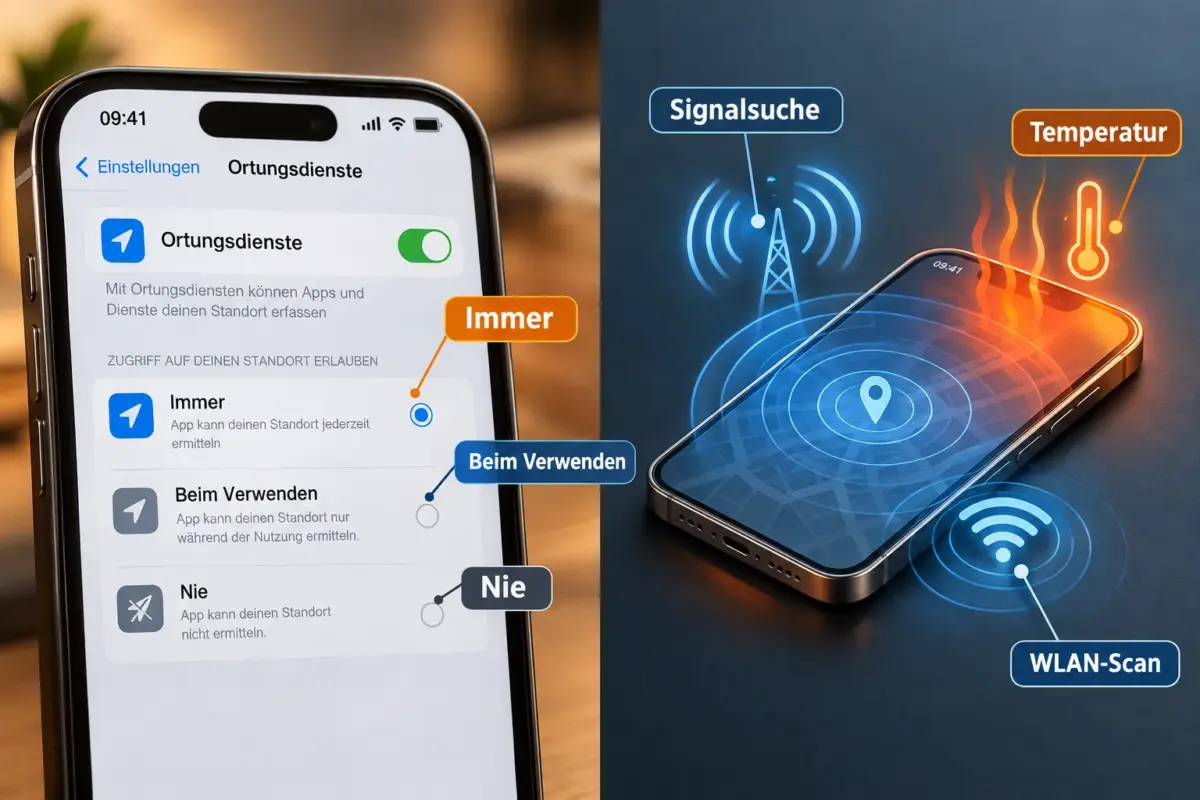
Ortungsdienste gehören zu den größten Akkuverbrauchern, wenn mehrere Apps dauerhaften GPS-Zugriff haben. GPS aktiviert Hardware-Komponenten, die kontinuierlich Energie ziehen.
Faustregel: Jede App, die auf „Immer“ eingestellt ist und kein triftiger Grund dafür besteht (z. B. Navigation), sollte auf „Beim Verwenden“ umgestellt werden. Apps wie soziale Netzwerke oder Shopping-Apps brauchen keinen dauerhaften Standortzugriff.
Zusätzlich lohnt es sich, unter Einstellungen > Datenschutz & Sicherheit > Ortungsdienste > Systemdienste die „Standortbasierte Vorschläge“ und „Standortbasierte Werbung“ zu deaktivieren.
Ist ein Akkuverlust von 1 % pro Minute normal?
Nein. Ein Verlust von 1 % pro Minute entspricht einer Gesamtlaufzeit von weniger als zwei Stunden und ist deutlich außerhalb des Normalbereichs. Ein iPhone im aktiven Gebrauch sollte je nach Modell und Akkuzustand zwischen 6 und 15 Stunden Laufzeit erreichen.
Mögliche Ursachen für extremen Akkuverlust:
- Eine App in einer Endlosschleife oder mit einem Speicherleck
- Ein stark degradierter Akku
- Anhaltende Hintergrundprozesse nach einem fehlerhaften Update
- Sehr schlechter Mobilfunkempfang kombiniert mit aktivem Datenroaming
In diesem Fall empfiehlt sich ein Neustart des iPhones, gefolgt von einer sofortigen Prüfung der App-Liste in Einstellungen > Akku.
iOS-Update als Ursache: Was tun nach einem Update?
Nach einem iOS-Update kann der Akku für ein bis drei Tage schneller entladen werden als gewohnt. Das liegt an Hintergrundprozessen wie Spotlight-Indexierung, iCloud-Synchronisation und App-Neukompilierung, die das System nach dem Update automatisch ausführt.
Empfohlenes Vorgehen nach einem Update:
- Das iPhone 48 Stunden normal nutzen, bevor Maßnahmen ergriffen werden.
- Falls der Verbrauch danach immer noch ungewöhnlich hoch ist, die App-Liste in Einstellungen > Akku auf Auffälligkeiten prüfen.
- Gezielt nach „zuletzt aktualisierte Apps mit hohem Verbrauch“ suchen, denn ein fehlerhaftes App-Update ist häufig die eigentliche Ursache.
- Als letzten Schritt: Alle Einstellungen zurücksetzen (Einstellungen > Allgemein > iPhone übertragen oder zurücksetzen), ohne Daten zu löschen.
Bluetooth und WLAN deaktivieren: Lohnt es sich?
Bluetooth und WLAN dauerhaft zu deaktivieren spart weniger Energie als viele erwarten. Beide Technologien sind im modernen iOS auf niedrigen Stromverbrauch optimiert, solange keine aktive Datenübertragung stattfindet.
WLAN ist sogar effizienter als Mobilfunk für Datenübertragungen. Wer WLAN deaktiviert und stattdessen LTE oder 5G nutzt, verbraucht oft mehr Strom, nicht weniger. Bluetooth im Hintergrund ohne verbundene Geräte verbraucht vernachlässigbar wenig Energie.
Ausnahme: In Gebieten mit sehr schlechtem WLAN-Signal kann das ständige Suchen nach Netzwerken Energie kosten. In diesem Fall lohnt es sich, WLAN nur bei Bedarf zu aktivieren.
Kann Malware den iOS-Akku leeren?
Echte Malware auf einem nicht manipulierten iPhone ist sehr selten, da iOS Apps in einer strikten Sandbox isoliert. Dennoch können legitime Apps, die übermäßig Daten sammeln oder im Hintergrund Werbung laden, ähnliche Symptome verursachen wie Schadsoftware.
Wer eine unbekannte App mit hohem Akkuverbrauch in der Liste findet, sollte diese App recherchieren und gegebenenfalls löschen. Auf einem iPhone ohne Jailbreak ist ein vollständiger Malware-Befall durch den App Store nahezu ausgeschlossen.
Displayhelligkeit und Akku: Wie groß ist der Einfluss?
Das Display ist einer der größten Stromverbraucher im iPhone. Eine dauerhaft hohe Helligkeit kann die Laufzeit um 20 bis 40 % reduzieren (Schätzung basierend auf typischen OLED-Verbrauchswerten; genaue Zahlen variieren je nach Modell).
Drei Maßnahmen mit direktem Effekt:
- Automatische Helligkeit aktivieren: Einstellungen > Bedienungshilfen > Anzeige & Textgröße > Automatische Helligkeit.
- True Tone deaktivieren, wenn maximale Laufzeit wichtiger ist als Farbgenauigkeit.
- Dunkelmodus aktivieren: Auf OLED-Displays (iPhone X und neuer) spart der Dunkelmodus messbar Energie, da schwarze Pixel keine Hintergrundbeleuchtung benötigen.
Wie lange dauert die Diagnose eines Akkuproblems?
Eine erste Diagnose dauert 15 bis 30 Minuten. Dazu gehört das Prüfen der Insights, das Durchsehen der App-Liste und das Anpassen der wichtigsten Einstellungen. Die anschließende Beobachtungsphase sollte 24 bis 48 Stunden umfassen, um verlässliche Ergebnisse zu erhalten.
Wenn nach diesem Prozess keine Verbesserung eintritt, ist ein Termin beim Apple Support oder einem autorisierten Service-Anbieter sinnvoll, um den Akku physisch prüfen zu lassen.
FAQ
Wie öffne ich die Akkunutzungs-Statistik auf dem iPhone? Einstellungen > Akku, dann nach unten scrollen. Dort erscheint die App-Liste mit prozentualem Verbrauch. Mit „Alle Akkunutzung anzeigen“ lässt sich der Zeitraum auf acht Tage erweitern.
Was bedeutet „Hintergrundaktivität“ in der Akku-Liste? Hintergrundaktivität zeigt, wie viel Energie eine App verbraucht hat, während sie nicht aktiv auf dem Bildschirm genutzt wurde. Ein hoher Wert hier ist oft problematischer als hohe Bildschirmzeit.
Sollte ich Apps im Multitasking-Bereich schließen, um Akku zu sparen? In der Regel nein. iOS verwaltet Hintergrund-Apps effizient. Ständiges manuelles Schließen kann sogar mehr Energie kosten, weil Apps beim nächsten Öffnen neu geladen werden müssen.
Was ist der Unterschied zwischen Akkuzustand und Akkukapazität? Der Akkuzustand (in Prozent) zeigt die maximale Kapazität im Vergleich zu einem neuen Akku. Ein Wert von 90 % bedeutet, dass der Akku noch 90 % seiner ursprünglichen Kapazität speichern kann.
Kann ein Neustart das Akkuproblem beheben? Manchmal ja. Ein Neustart beendet alle laufenden Prozesse und kann eine App in einer Endlosschleife stoppen. Es ist ein sinnvoller erster Schritt, löst aber keine dauerhaften Konfigurationsprobleme.
Wie oft sollte ich den Akkuzustand prüfen? Einmal pro Monat ist ausreichend. Bei spürbarer Verschlechterung der Laufzeit sofort prüfen.
Lohnt sich der Akkutausch beim iPhone? Bei einem Akkuzustand unter 80 % und einem iPhone, das sonst noch gut funktioniert, ist ein Tausch fast immer sinnvoll. Die Kosten beim Apple Service sind überschaubar und verlängern die Nutzungsdauer erheblich.
Warum verliert mein iPhone nachts Akku, obwohl es nicht genutzt wird? Häufige Ursachen: Push-Mail, aktive Ortungsdienste, Hintergrundaktualisierung oder eine fehlerhafte App. Einstellungen > Akku zeigt den Verbrauch nach Zeitraum und hilft, nächtliche Ausreißer zu identifizieren.
Fazit
Die Behebung von iOS-Akkuproblemen ist kein einmaliger Handgriff, sondern ein strukturierter Diagnoseprozess. Wer mit Einstellungen > Akku beginnt, die automatischen Insights liest, die App-Liste nach Hintergrundverbrauch durchsucht und anschließend Ortungsdienste sowie Hintergrundaktualisierung gezielt einschränkt, löst die meisten Akkuprobleme ohne externe Hilfe.
Konkrete nächste Schritte:
- Einstellungen > Akku öffnen und Insights sowie Vorschläge lesen.
- App-Liste auf Apps mit hohem Hintergrundverbrauch prüfen.
- Hintergrundaktualisierung für nicht kritische Apps deaktivieren.
- Ortungsdienste auf „Beim Verwenden“ beschränken.
- Akkuzustand prüfen: Unter 80 % einen Akkutausch in Betracht ziehen.
- 48 Stunden beobachten und bei Bedarf weitere Einstellungen anpassen.
Wer diesen Workflow einmal durchläuft, versteht nicht nur das aktuelle Problem, sondern kann künftige Akkuprobleme deutlich schneller erkennen und beheben.
Hinterlasse jetzt einen Kommentar