
Ein langsames iPhone hat fast immer eine von vier Ursachen: zu wenig freier Speicher, veraltetes iOS, schlechter Akkuzustand oder zu viele im Hintergrund laufende Prozesse. Die meisten dieser Probleme lassen sich in wenigen Minuten beheben, ohne das Gerät zurückzusetzen.
Die wichtigsten Erkenntnisse auf einen Blick
- Voller Speicher ist die häufigste Ursache für iPhone-Verlangsamung. Mindestens 20 % freier Speicher sollten immer verfügbar sein.
- Ein Akkuzustand unter 80 % aktiviert Apples Leistungsdrosselung automatisch.
- Hintergrund-App-Aktualisierung, Animationen und Standortdienste verbrauchen still und leise Ressourcen.
- Ein einfacher Neustart löst viele temporäre Verlangsamungen sofort.
- iPhones, die zwei oder mehr iOS-Generationen hinter dem aktuellen Stand liegen, profitieren von gezielten Einstellungsanpassungen mehr als von einem Software-Update.
- Nicht jede App verlangsamt das gesamte System. Manchmal ist nur eine einzige App das Problem.
- Animationen deaktivieren ist eine der schnellsten und wirkungsvollsten Maßnahmen.
- Wer nach all diesen Schritten noch Probleme hat, sollte ein Upgrade ernsthaft prüfen.
Was verursacht ein langsames iPhone?
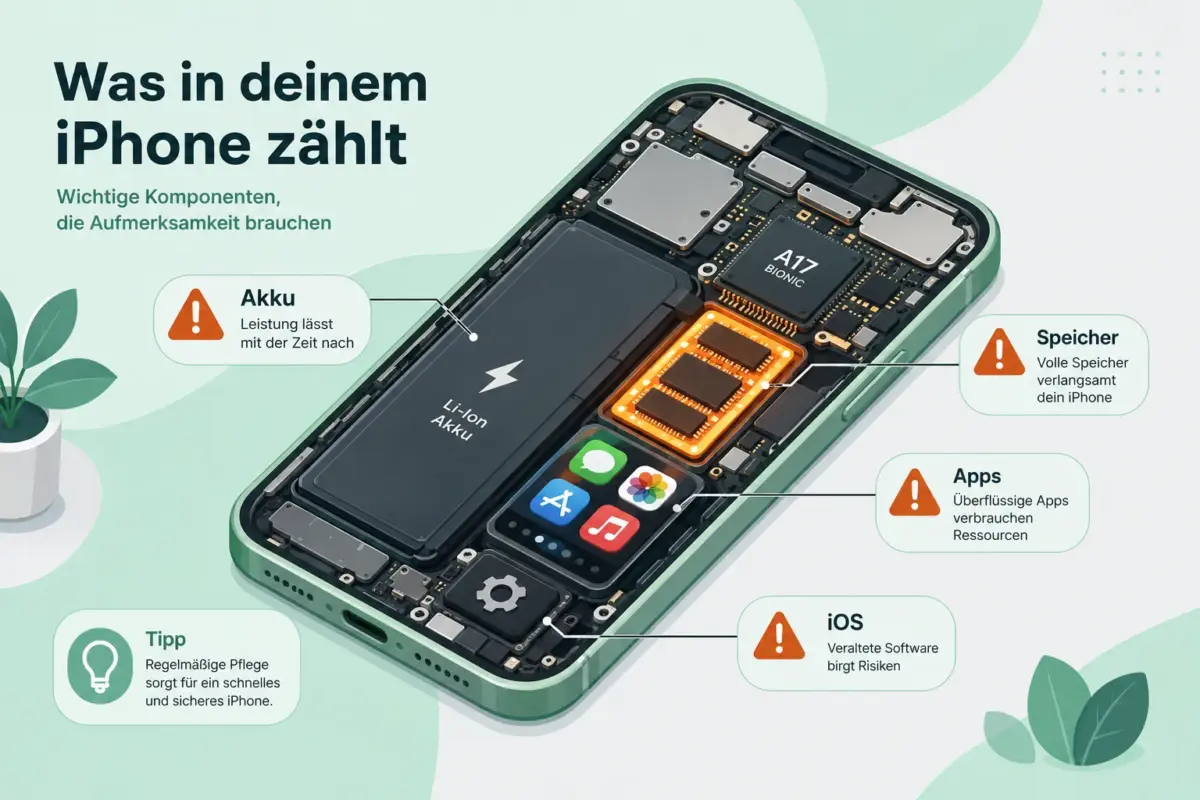
Ein iPhone wird aus mehreren Gründen langsamer, die oft zusammenwirken. Die häufigsten Ursachen sind voller Speicher, ein gealterter Akku, veraltete Software und zu viele Hintergrundprozesse.
Konkret bedeutet das:
- Voller Speicher: iOS benötigt freien Speicher als Arbeitspuffer. Ist dieser Puffer zu klein, verlangsamt sich das gesamte System spürbar. Apple empfiehlt, den Speicher regelmäßig unter Einstellungen > Allgemein > iPhone-Speicher zu prüfen. Als Faustregel gilt: mindestens 20 bis 25 % des Gesamtspeichers frei halten.
- Akkuverschleiß: Apple drosselt die CPU-Leistung automatisch, wenn der Akkuzustand unter einen bestimmten Schwellenwert fällt, um unerwartete Abschaltungen zu verhindern.
- Veraltetes iOS: Ältere Systemversionen erhalten keine Leistungsoptimierungen und können mit neueren Apps inkompatibel werden.
- Hintergrundprozesse: Apps, die im Hintergrund Daten aktualisieren, GPS abfragen oder Benachrichtigungen verarbeiten, beanspruchen Prozessor und Arbeitsspeicher dauerhaft.
Wie prüfe ich, was mein iPhone verlangsamt?
Der erste Schritt ist ein gezielter Blick in die Systemeinstellungen, nicht ins Internet. Drei Bereiche liefern die wichtigsten Hinweise:
- Speicher prüfen: Einstellungen > Allgemein > iPhone-Speicher zeigt, welche Apps und Dateien den meisten Platz belegen.
- Akkuzustand prüfen: Einstellungen > Batterie > Batteriezustand und Laden zeigt den aktuellen Kapazitätsprozentsatz und ob Leistungsdrosselung aktiv ist.
- Batteriestatistik nutzen: Im selben Batterie-Menü ist sichtbar, welche Apps in den letzten 24 Stunden oder 10 Tagen den meisten Strom verbraucht haben. Das sind oft dieselben Apps, die die CPU belasten.
Tipp: Wenn das iPhone nur bei bestimmten Apps langsam ist, liegt das Problem höchstwahrscheinlich an diesen Apps selbst, nicht am System.
iPhone nach iOS-Update langsam: Was tun?
Ein iPhone, das nach einem iOS-Update langsamer läuft, ist normal und meist vorübergehend. iOS führt nach einem Update im Hintergrund Indexierungsprozesse durch, die ein bis zwei Tage dauern können.
Wenn das Problem länger anhält:
- Neustart erzwingen: Lautstärke hoch drücken, loslassen, Lautstärke runter drücken, loslassen, dann den Seitenknopf gedrückt halten, bis das Apple-Logo erscheint.
- Spotlight-Indexierung abwarten: Suche kurz deaktivieren unter Einstellungen > Siri & Suchen, einen Tag warten, dann wieder aktivieren.
- Update-Daten löschen: Unter Einstellungen > Allgemein > iPhone-Speicher nach iOS-Update-Dateien suchen und diese entfernen.
15 versteckte Einstellungen zur Leistungsverbesserung
Diese Anpassungen liefern die größten Verbesserungen bei minimalem Aufwand:
| Nr. | Einstellung | Pfad |
|---|---|---|
| 1 | Hintergrund-App-Aktualisierung deaktivieren | Einstellungen > Allgemein > Hintergrundaktualisierung |
| 2 | Animationen reduzieren | Einstellungen > Bedienungshilfen > Bewegung > Bewegung reduzieren |
| 3 | Standortdienste einschränken | Einstellungen > Datenschutz > Ortungsdienste |
| 4 | Automatische Downloads deaktivieren | Einstellungen > App Store |
| 5 | Widgets aufräumen | Widgets-Bildschirm bearbeiten |
| 6 | Siri-Vorschläge reduzieren | Einstellungen > Siri & Suchen |
| 7 | Transparenz und Unschärfe reduzieren | Einstellungen > Bedienungshilfen > Anzeige & Textgröße |
| 8 | Push-E-Mail auf Abruf umstellen | Einstellungen > Mail > Accounts > Daten abrufen |
| 9 | Nicht genutzte Apps auslagern | Einstellungen > App Store > Nicht genutzte Apps auslagern |
| 10 | Systemdienste einschränken | Einstellungen > Datenschutz > Ortungsdienste > Systemdienste |
| 11 | iCloud-Fotos-Synchronisierung zeitlich begrenzen | Einstellungen > Fotos |
| 12 | Benachrichtigungen reduzieren | Einstellungen > Mitteilungen |
| 13 | Safari-Cache leeren | Einstellungen > Safari > Verlauf und Websitedaten löschen |
| 14 | Netzwerk-Einstellungen zurücksetzen | Einstellungen > Allgemein > Übertragen/iPhone zurücksetzen |
| 15 | Alle Einstellungen zurücksetzen (letzter Schritt) | Einstellungen > Allgemein > Übertragen/iPhone zurücksetzen |
Sollte ich mein iPhone neu starten, um es schneller zu machen?
Ja, ein Neustart ist oft die schnellste Lösung bei temporärer Verlangsamung. Ein Neustart leert den Arbeitsspeicher, beendet hängende Prozesse und gibt Systemressourcen frei.
Wer das iPhone selten oder nie neu startet, lässt Prozesse und Cache-Daten über Wochen akkumulieren. Ein wöchentlicher Neustart ist eine einfache Wartungsroutine, die spürbar helfen kann.
Deaktiviert das Deaktivieren von Animationen das iPhone wirklich schneller?
Ja, das Deaktivieren von Animationen ist eine der wirkungsvollsten Maßnahmen, besonders auf älteren Geräten. Unter Einstellungen > Bedienungshilfen > Bewegung > Bewegung reduzieren werden Übergangseffekte durch einfachere Überblendungen ersetzt. Das Gerät fühlt sich sofort reaktionsschneller an, weil Animationen schlicht Zeit kosten.
Akku-Gesundheit und iPhone-Leistung: Der direkte Zusammenhang
Ein Akkuzustand unter 80 % kann dazu führen, dass Apple die maximale CPU-Leistung automatisch begrenzt. Diese Funktion heißt „Leistungsverwaltung“ und ist unter Einstellungen > Batterie > Batteriezustand und Laden sichtbar.
Wer einen Akkutausch beim Apple Store oder einem autorisierten Servicepartner durchführen lässt, kann die volle Leistung des Geräts oft vollständig wiederherstellen. Die Kosten liegen je nach Modell zwischen 89 und 119 Euro (Stand 2026, Preise variieren je nach Region).
iPhone-Speicher voll: Was tun?
Voller Speicher verlangsamt iOS messbar. Wenn weniger als 10 % des Speichers frei sind, beginnt das System zu ruckeln.
Sofortmaßnahmen:
- Fotos und Videos in iCloud oder Google Fotos sichern und lokal löschen.
- Unter Einstellungen > Allgemein > iPhone-Speicher die größten Apps identifizieren und selten genutzte entfernen.
- „Dokumente und Daten“ einzelner Apps löschen, ohne die App selbst zu deinstallieren (App antippen, dann „App auslagern“).
- Streaming-Apps wie Netflix oder Spotify auf heruntergeladene Inhalte prüfen und diese löschen.
Hintergrund-App-Aktualisierung deaktivieren
Die Hintergrund-App-Aktualisierung erlaubt Apps, Daten zu laden, während sie nicht aktiv genutzt werden. Das kostet Akku und Prozessorleistung.
Unter Einstellungen > Allgemein > Hintergrundaktualisierung lässt sich diese Funktion entweder komplett oder für einzelne Apps deaktivieren. Für die meisten Nutzer reicht es, nur für wenige Apps wie Nachrichten oder Kalender aktiv zu bleiben.
Ist mein iPhone zu alt für das aktuelle iOS?
Ein iPhone, das drei oder mehr Jahre alt ist und das neueste iOS ausführt, kann unter Leistungsproblemen leiden. Apple unterstützt ältere Geräte oft länger mit Software-Updates, als die Hardware es komfortabel erlaubt.
Orientierungshilfe:
- iPhone 12 und neuer: Aktuelle iOS-Versionen laufen in der Regel problemlos.
- iPhone 11: Akzeptable Leistung mit gezielten Einstellungsanpassungen.
- iPhone X bis iPhone 10: Spürbare Verlangsamung bei neuem iOS ist wahrscheinlich. Einstellungsoptimierungen helfen, ersetzen aber kein Upgrade.
- iPhone 8 und älter: Ein Upgrade ist die sinnvollste Lösung.
iPhone langsam nur bei bestimmten Apps oder generell?
Wenn das iPhone nur bei bestimmten Apps langsam ist, liegt das Problem an diesen Apps, nicht am Betriebssystem. Lösungsschritte:
- App löschen und neu installieren, um beschädigte Daten zu entfernen.
- Prüfen, ob ein App-Update verfügbar ist.
- Den App-Entwickler kontaktieren, wenn das Problem nach einem Update begann.
Ist das iPhone generell langsam, sind Speicher, Akku oder iOS-Einstellungen die wahrscheinlichsten Ursachen.
iPhone langsam im WLAN oder im Mobilfunknetz: Was ist normal?
Langsames WLAN und langsames Mobilfunknetz sind zwei verschiedene Probleme. Ein langsames iPhone im WLAN deutet auf Router-Probleme, überlastete Netzwerke oder fehlerhafte WLAN-Einstellungen hin. Im Mobilfunknetz können Empfangsstärke, Netzwerküberlastung oder ein veraltetes Carrier-Profil die Ursache sein.
Schnelltest: Netzwerkeinstellungen zurücksetzen unter Einstellungen > Allgemein > Übertragen/iPhone zurücksetzen > Netzwerkeinstellungen zurücksetzen. Das löscht gespeicherte WLAN-Passwörter, behebt aber viele Verbindungsprobleme.
Löscht das Leeren des Caches wirklich Speicher und verbessert die Leistung?
Teilweise. Safari-Cache leeren unter Einstellungen > Safari kann Speicher freigeben und die Browser-Leistung verbessern. App-interne Caches lassen sich meist nur durch Deinstallation und Neuinstallation der App leeren.
iOS verwaltet den Systemcache automatisch. Ein manuelles „Leeren des RAM“ durch Drittanbieter-Apps bringt keinen dauerhaften Vorteil und ist bei modernem iOS nicht notwendig.
Wann lohnt sich ein Upgrade statt weiterer Optimierung?
Ein Upgrade ist sinnvoll, wenn das iPhone älter als vier Jahre ist, der Akkuzustand unter 75 % liegt und selbst nach allen Optimierungen spürbare Verlangsamungen bestehen. Wer täglich frustriert ist, verliert mehr Zeit durch das langsame Gerät als ein Upgrade kosten würde.
Weiter optimieren lohnt sich, wenn das Gerät maximal zwei bis drei Jahre alt ist, der Akku noch über 80 % Kapazität hat und die Verlangsamung nach einem iOS-Update aufgetreten ist.
FAQ: Häufige Fragen zum langsamen iPhone
Warum ist mein iPhone nach dem Aufladen langsam? Das Aufladen selbst verlangsamt das iPhone nicht. Wenn es nach dem Laden langsamer wirkt, läuft möglicherweise ein Hintergrundprozess wie iCloud-Backup oder App-Update, der beim Laden automatisch gestartet wurde.
Kann ich das iPhone ohne Datenverlust beschleunigen? Ja. Animationen deaktivieren, Hintergrundaktualisierung abschalten, Cache leeren und einen Neustart durchführen verursachen keinen Datenverlust.
Hilft eine Werksreset wirklich? Ein vollständiger Reset beseitigt softwarebedingte Verlangsamungen zuverlässig, löscht aber alle Daten. Vorher immer ein Backup erstellen. Als letzter Schritt nach allen anderen Maßnahmen sinnvoll.
Verlangsamt zu viele Apps auf dem Homescreen das iPhone? Nein. Die Anzahl der App-Icons auf dem Homescreen hat keinen Einfluss auf die Leistung. Entscheidend ist, wie viele Apps im Hintergrund aktiv sind.
Macht ein VPN das iPhone langsamer? Ja, ein aktives VPN kann die Internetgeschwindigkeit und damit die App-Leistung spürbar reduzieren, da alle Daten über einen externen Server geleitet werden.
Sollte ich automatische iOS-Updates aktivieren? Für die meisten Nutzer ja. Aktuelle iOS-Versionen enthalten Sicherheitspatches und Leistungsverbesserungen. Wer ein älteres Gerät hat, sollte vor dem Update prüfen, ob das neue iOS für sein Modell empfohlen wird.
Wie oft sollte ich mein iPhone neu starten? Einmal pro Woche ist eine gute Faustregel. Bei spürbarer Verlangsamung sofort.
Verlangsamt Dark Mode das iPhone? Nein. Dark Mode hat keinen messbaren Einfluss auf die Systemleistung.
Fazit: Konkrete nächste Schritte
Die Frage „Why Is My iPhone So Slow? 15 Hidden Settings and Fixes to Boost Performance“ lässt sich in den meisten Fällen ohne Fachkenntnisse und ohne Datenverlust beantworten. Die wirkungsvollsten Sofortmaßnahmen in der richtigen Reihenfolge:
- iPhone neu starten.
- Speicher prüfen und auf mindestens 20 % Freiraum bringen.
- Akkuzustand prüfen und bei Bedarf tauschen lassen.
- Animationen unter Bedienungshilfen deaktivieren.
- Hintergrund-App-Aktualisierung für nicht wesentliche Apps abschalten.
- iOS auf die aktuelle Version aktualisieren.
- Safari-Cache leeren.
Wer diese sieben Schritte konsequent umsetzt, wird in den meisten Fällen eine spürbare Verbesserung feststellen, ohne das Gerät zurückzusetzen oder Geld auszugeben. Erst wenn all das nicht hilft und das Gerät älter als vier Jahre ist, lohnt sich die ernsthafte Überlegung eines Upgrades.
Hinterlasse jetzt einen Kommentar