
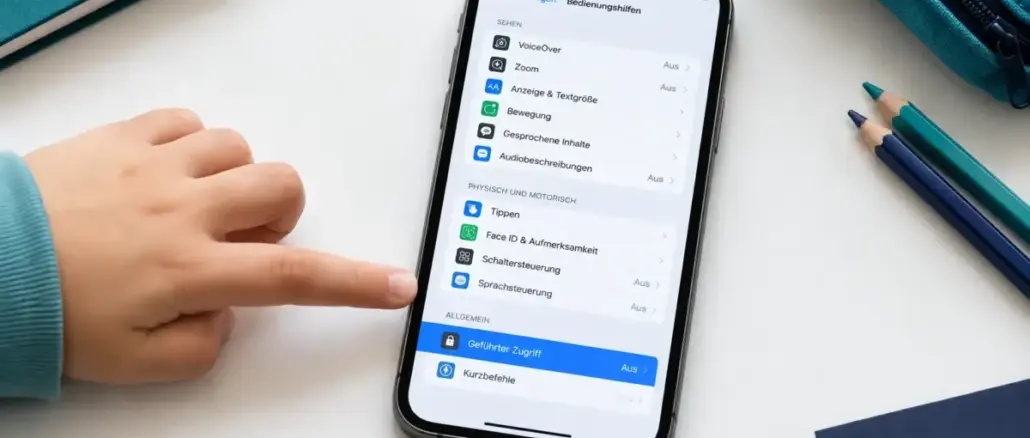
Wenn der geführte Zugriff auf dem iPhone nicht funktioniert, liegt das Problem meist daran, dass die Funktion in den Bedienungshilfen nicht korrekt aktiviert oder die Verknüpfung mit dem dreifachen Seitenknopf-Klick nicht eingerichtet wurde. Ein Neustart der Einstellung sowie ein Neustart des iPhones lösen die meisten Probleme. Für Passcode-Probleme gibt es einen Wiederherstellungsweg über Face ID oder iTunes.
Key Takeaways
- Geführter Zugriff muss unter Einstellungen > Bedienungshilfen > Geführter Zugriff aktiviert sein, bevor er funktioniert.
- Die Bedienungshilfen-Verknüpfung (dreifacher Klick auf den Seitenknopf) ist Voraussetzung für den Start jeder Sitzung.
- Touch-Limits werden direkt in der aktiven Sitzung per Stiftsymbol konfiguriert, nicht vorab in den Einstellungen.
- Zeitlimits lassen sich pro Sitzung festlegen; nach Ablauf erscheint der Bildschirm „Zeit abgelaufen“.
- Ein vergessener Passcode lässt sich über Face ID/Touch ID oder einen iTunes-Restore zurücksetzen.
- Geführter Zugriff sperrt immer nur eine App gleichzeitig, kein App-übergreifendes Locking.
- Konflikte mit der Bildschirmzeit können dazu führen, dass Einstellungen nicht gespeichert werden.
- Für umfassende Kindersicherung ist die Bildschirmzeit die bessere Wahl; geführter Zugriff eignet sich für Einzel-App-Szenarien.
- Ein Force-Restart und ein iOS-Update beheben viele hartnäckige Fehler.
- Geführter Zugriff funktioniert auf allen iPhones ab iOS 6, mit vollem Funktionsumfang ab iOS 16/17/18.
Was ist geführter Zugriff auf dem iPhone und wie funktioniert er?
Geführter Zugriff (englisch: Guided Access) ist eine iOS-Bedienungshilfefunktion, die das iPhone auf eine einzige App beschränkt und bestimmte Bereiche des Touchscreens oder Hardware-Tasten deaktivieren kann. Die Funktion wurde ursprünglich für Menschen mit kognitiven Einschränkungen entwickelt, wird aber heute auch in Schulen, im Einzelhandel und auf Kinder-Geräten eingesetzt.
So funktioniert der Ablauf:
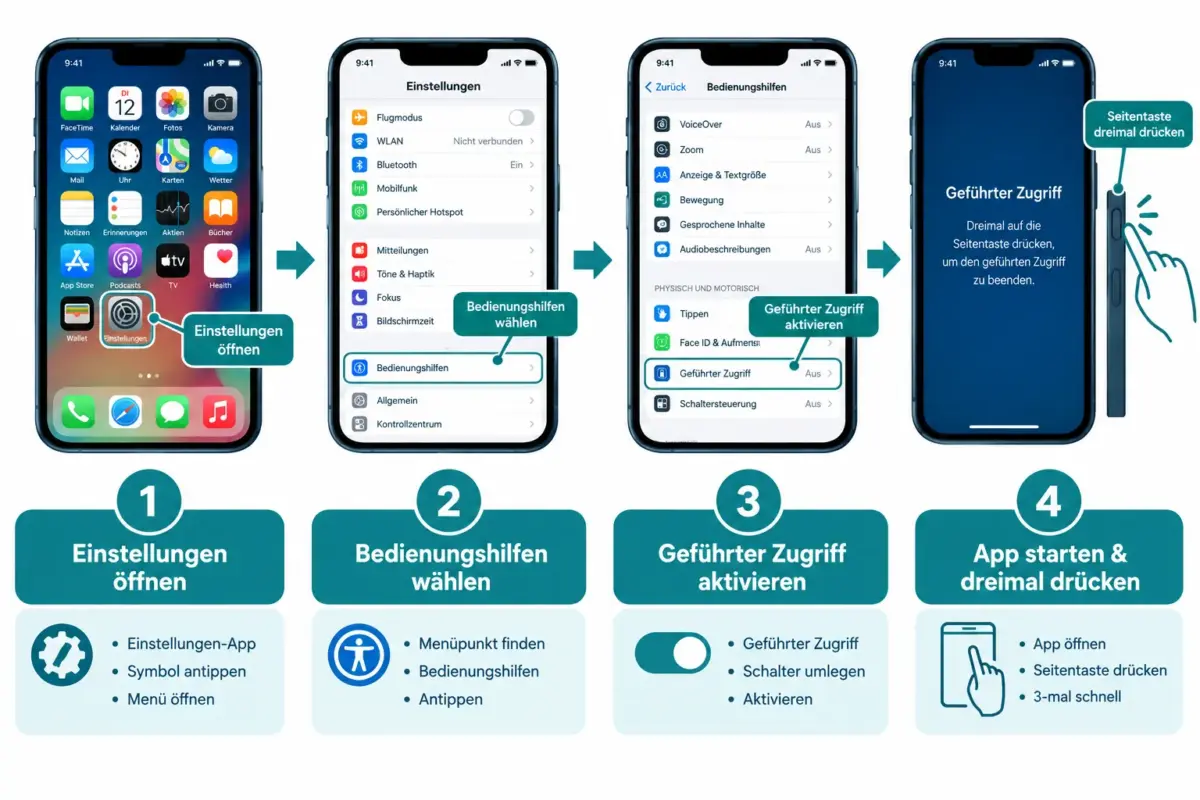
- Funktion aktivieren unter Einstellungen > Bedienungshilfen > Geführter Zugriff.
- Passcode festlegen (oder Face ID/Touch ID aktivieren).
- Gewünschte App öffnen.
- Dreimal auf den Seitenknopf (oder Home-Taste) klicken.
- Optionen konfigurieren (Touch-Bereiche, Zeitlimit, Hardware-Tasten).
- Auf Starten tippen.
Zum Beenden: erneut dreimal klicken, Passcode eingeben oder Face ID/Touch ID verwenden.
Warum funktioniert der geführte Zugriff auf meinem iPhone nicht?
Die häufigsten Ursachen, wenn der geführte Zugriff auf dem iPhone nicht funktioniert, lassen sich in drei Kategorien einteilen:
Konfigurationsfehler:
- Funktion ist in den Bedienungshilfen nicht eingeschaltet.
- Bedienungshilfen-Verknüpfung wurde nicht aktiviert.
- Kein Passcode hinterlegt.
Systemkonflikte:
- Bildschirmzeit-Einstellungen überschreiben den geführten Zugriff.
- Ausstehende iOS-Updates verursachen Fehler.
- Speicher- oder Softwarefehler nach langer Betriebszeit.
Sitzungsfehler:
- Einstellungen werden zwischen Sitzungen nicht gespeichert.
- App stürzt ab und beendet die Sitzung ungewollt.
Wichtig: Geführter Zugriff funktioniert nicht auf dem Startbildschirm. Die Ziel-App muss bereits geöffnet und im Vordergrund sein, bevor die Sitzung gestartet wird.
Geführter Zugriff ist deaktiviert oder ausgegraut: So aktivieren Sie ihn
Wenn der Schalter ausgegraut ist oder der dreifache Klick nichts bewirkt, ist die Einrichtung unvollständig. Gehen Sie so vor:
- Einstellungen > Bedienungshilfen > Geführter Zugriff öffnen.
- Den Hauptschalter auf Ein stellen.
- Unter Passcode-Einstellungen einen sechsstelligen Code festlegen oder Face ID/Touch ID aktivieren.
- Zurück zu Einstellungen > Bedienungshilfen > Bedienungshilfen-Verknüpfung navigieren.
- Geführter Zugriff in der Liste aktivieren (Häkchen setzen).
Wenn die Verknüpfung nicht reagiert: Funktion einmal ausschalten, iPhone neu starten, dann wieder einschalten.
Touch-Limit reagiert nicht: Was tun?
Touch-Limits werden nicht vorab konfiguriert, sondern direkt beim Start einer Sitzung gezeichnet. Wenn der Touch-Bereich nicht gesperrt wird, liegt meist ein Einrichtungsfehler vor.
Korrekte Vorgehensweise:
- Nach dem dreifachen Klick erscheint der Einrichtungsbildschirm.
- Mit dem Finger einen Bereich auf dem Bildschirm umkreisen, der gesperrt werden soll.
- Auf das X tippen, um einen markierten Bereich zu entfernen.
- Unter Optionen lässt sich der gesamte Touch deaktivieren (Schieberegler „Touch“ auf Aus).
Häufiger Fehler: Viele Nutzer suchen die Touch-Einstellungen in den allgemeinen Einstellungen. Sie existieren ausschließlich innerhalb der aktiven Sitzung.
Zeitlimits in geführtem Zugriff einrichten
Zeitlimits sind eine Funktion, die ab iOS 12 verfügbar ist und pro Sitzung individuell gesetzt wird. Nach Ablauf der Zeit erscheint die Meldung „Zeit abgelaufen“ und der Bildschirm sperrt sich.
Einrichten:
- Sitzung starten (dreifacher Klick, dann Optionen antippen).
- Zeitlimit einschalten.
- Gewünschte Zeit einstellen.
- Optional: Ton aktivieren, der 30 Sekunden vor Ablauf ertönt.
- Auf Fortfahren tippen.
Wenn das Zeitlimit nicht funktioniert: Prüfen, ob Bildschirmzeit-Einschränkungen aktiv sind, die die Sitzungslänge beeinflussen. Außerdem: iOS auf die aktuelle Version aktualisieren, da ältere Versionen Fehler beim Zeitlimit-Feature hatten.
Geführter Zugriff-Passcode funktioniert nicht: Zurücksetzen
Wenn der Passcode nicht akzeptiert wird oder vergessen wurde, gibt es zwei Wege.
Weg 1: Face ID / Touch ID verwenden
- Dreimal auf den Seitenknopf klicken.
- Statt des Passcodes Face ID oder Touch ID verwenden (muss vorher in den Einstellungen aktiviert worden sein).
Weg 2: iPhone über iTunes/Finder wiederherstellen
- iPhone mit Computer verbinden.
- Finder (macOS) oder iTunes (Windows) öffnen.
- iPhone in den Wiederherstellungsmodus versetzen (Lautstärke hoch, Lautstärke runter, Seitenknopf gedrückt halten bis Wiederherstellungsbildschirm erscheint).
- Wiederherstellen wählen.
Achtung: Dieser Schritt löscht alle Daten. Vorher ein Backup erstellen, falls möglich.
Geführten Zugriff nutzen, um eine App zu sperren
Geführter Zugriff sperrt das iPhone auf genau eine App. Nutzer können die App nicht verlassen, den Startbildschirm nicht aufrufen und keine anderen Apps öffnen. Das macht die Funktion ideal für Kiosk-Systeme, Klassenzimmer-iPads und Kinder-Geräte.
Einschränkungen beim App-Locking:
- Funktioniert nicht auf dem Startbildschirm selbst.
- Systembenachrichtigungen können weiterhin erscheinen (lassen sich aber unter Optionen deaktivieren).
- Eingehende Anrufe unterbrechen die Sitzung nicht automatisch, können aber über Optionen blockiert werden.
Geführter Zugriff vs. Bildschirmzeit: Was sollte man verwenden?
| Kriterium | Geführter Zugriff | Bildschirmzeit |
|---|---|---|
| Anzahl Apps | Eine App | Alle Apps verwaltbar |
| Zeitlimit | Pro Sitzung | Täglich, pro App oder Kategorie |
| Kindersicherung | Eingeschränkt | Umfassend |
| Kiosk-Modus | Ja | Nein |
| Touch-Bereiche sperren | Ja | Nein |
Faustregel: Geführter Zugriff wählen, wenn eine einzelne App für eine bestimmte Situation gesperrt werden soll (Präsentation, Prüfung, Kassensystem). Bildschirmzeit wählen, wenn ein Gerät dauerhaft für Kinder verwaltet werden soll.
Geführter Zugriff speichert Einstellungen nicht: Ursachen und Lösung
Wenn Einstellungen zwischen Sitzungen verloren gehen, liegt das Problem oft an einem Softwarefehler oder einem Konflikt mit der Bildschirmzeit.
Lösungsschritte:
- Geführten Zugriff in den Einstellungen ausschalten und wieder einschalten.
- iPhone neu starten (Seitenknopf + Lautstärke runter gedrückt halten, dann schieben).
- Einstellungen > Allgemein > Softwareaktualisierung prüfen und ausstehende Updates installieren.
- Falls das Problem weiterhin besteht: Einstellungen > Allgemein > iPhone übertragen/zurücksetzen > Alle Einstellungen zurücksetzen wählen. Dieser Schritt löscht keine Daten, setzt aber WLAN-Passwörter und Einstellungen zurück.
Geführten Zugriff vollständig deaktivieren
Um die Funktion dauerhaft auszuschalten: Einstellungen > Bedienungshilfen > Geführter Zugriff > Hauptschalter auf Aus stellen. Damit wird auch die Verknüpfung mit dem dreifachen Klick deaktiviert.
Funktioniert geführter Zugriff auf allen iPhone-Modellen?
Geführter Zugriff ist ab iOS 6 verfügbar und läuft auf allen iPhones, die iOS 16, 17 oder 18 unterstützen. Zeitlimits wurden mit iOS 12 eingeführt. Face ID-Unterstützung zum Beenden einer Sitzung ist ab iPhone X und iOS 12 verfügbar. Ältere Modelle ohne Face ID verwenden ausschließlich den Passcode oder Touch ID.
Häufige Fehler beim Einrichten des geführten Zugriffs
- App nicht geöffnet: Sitzung auf dem Startbildschirm starten wollen, funktioniert nicht.
- Kein Passcode gesetzt: Ohne Passcode lässt sich keine Sitzung starten.
- Verknüpfung vergessen: Dreifacher Klick ohne aktivierte Verknüpfung zeigt kein Menü.
- iOS veraltet: Ältere iOS-Versionen haben bekannte Bugs beim Zeitlimit und den Touch-Optionen.
- Bildschirmzeit-Konflikt: Wenn Bildschirmzeit-Einschränkungen für die Ziel-App aktiv sind, kann die Sitzung unerwartet enden.
FAQ
Kann ich geführten Zugriff ohne Passcode beenden? Ja, wenn Face ID oder Touch ID in den Passcode-Einstellungen des geführten Zugriffs aktiviert wurde. Dreifacher Klick, dann biometrische Authentifizierung verwenden.
Warum erscheint der dreifache Klick nicht als Option? Die Bedienungshilfen-Verknüpfung muss unter Einstellungen > Bedienungshilfen > Bedienungshilfen-Verknüpfung explizit aktiviert werden.
Kann geführter Zugriff mehrere Apps gleichzeitig sperren? Nein. Die Funktion ist auf eine App pro Sitzung beschränkt. Für Multi-App-Verwaltung ist die Bildschirmzeit die richtige Wahl.
Was passiert, wenn das iPhone während einer Sitzung neu startet? Nach einem Neustart wird die Sitzung des geführten Zugriffs beendet. Das Gerät startet normal, ohne aktive Einschränkungen.
Kann ich geführten Zugriff aus der Ferne aktivieren? Nein. Geführter Zugriff muss direkt am Gerät eingerichtet und gestartet werden. Für Fernverwaltung bieten MDM-Lösungen (Mobile Device Management) ähnliche Kiosk-Funktionen.
Warum endet die Sitzung von selbst? Mögliche Ursachen: App-Absturz, Bildschirmzeit-Limit erreicht, oder ein iOS-Bug. iOS aktualisieren und prüfen, ob Bildschirmzeit-Einschränkungen für die App aktiv sind.
Kann ich geführten Zugriff im Klassenzimmer für mehrere Geräte gleichzeitig einrichten? Für Schulen mit vielen Geräten empfiehlt Apple MDM-Lösungen wie Apple School Manager. Geführter Zugriff muss auf jedem Gerät einzeln konfiguriert werden.
Wird der Passcode für geführten Zugriff mit dem iPhone-Sperrcode synchronisiert? Nein. Der Passcode für geführten Zugriff ist ein separater Code, der unabhängig vom Entsperr-Passcode des iPhones festgelegt wird.
Fazit
Ein nicht funktionierender geführter Zugriff auf dem iPhone ist in den meisten Fällen kein tiefliegendes Systemproblem, sondern das Ergebnis einer unvollständigen Einrichtung oder eines kleinen Softwarefehlers. Die wichtigsten Sofortmaßnahmen: Funktion in den Bedienungshilfen prüfen, Verknüpfung aktivieren, iPhone neu starten und iOS aktualisieren.
Konkrete nächste Schritte:
- Einstellungen > Bedienungshilfen > Geführter Zugriff öffnen und alle drei Hauptbereiche prüfen (Schalter, Passcode, Verknüpfung).
- iPhone einmal force-restarten.
- Unter Einstellungen > Allgemein > Softwareaktualisierung auf die aktuelle iOS-Version aktualisieren.
- Falls Passcode-Probleme bestehen: Face ID/Touch ID als Alternative einrichten.
- Für dauerhafte Kindersicherung zusätzlich die Bildschirmzeit konfigurieren.
Wer geführten Zugriff für Schulen, Kiosk-Systeme oder barrierefreie Anwendungen einsetzt, sollte die Einstellungen nach jedem iOS-Hauptupdate einmal neu prüfen, da Apple die Bedienungshilfen-Architektur regelmäßig anpasst.
Hinterlasse jetzt einen Kommentar