

Mit Apple Music SharePlay auf dem Apple TV 4K können mehrere Personen gleichzeitig dieselbe Musik hören und die Wiedergabe sowie die Warteschlange gemeinsam steuern. Der Host startet die Session direkt über die Musik-App auf dem Apple TV 4K, Gäste treten per QR-Code-Scan mit ihrem iPhone oder iPad bei. Jeder Teilnehmer kann Titel pausieren, überspringen und zur Warteschlange hinzufügen.
Das Wichtigste auf einen Blick
- SharePlay auf dem Apple TV 4K ermöglicht echtes gemeinsames Musikhören mit geteilter Steuerung, nicht nur das stille Mithören.
- Der Host startet die Session über die Musik-App und den SharePlay-Button in der Wiedergabeansicht.
- Gäste treten bei, indem sie den QR-Code auf dem TV-Bildschirm mit der Kamera-App ihres iPhones oder iPads scannen.
- Alle Teilnehmer können die Wiedergabe steuern: Pause, Play, nächster Titel und die gemeinsame „Als Nächstes spielen“-Warteschlange.
- Jeder Teilnehmer benötigt ein eigenes aktives Apple Music-Abonnement, einschließlich eines Familienplan-Mitglieds.
- SharePlay funktioniert nicht mit Android oder Windows-Geräten, da es ein Apple-exklusives Feature ist.
- Für die Session ist keine gemeinsame WLAN-Verbindung erforderlich, Gäste können sich auch über mobile Daten verbinden.
- Der Host kann Teilnehmer jederzeit entfernen oder die Session beenden.
Was ist SharePlay bei Apple Music?
SharePlay ist Apples Funktion für gemeinsame Echtzeit-Erlebnisse, die 2021 mit iOS 15 eingeführt wurde. Im Kontext von Apple Music ermöglicht SharePlay einer Gruppe, dieselbe Musik synchron zu hören, wobei alle Beteiligten die Wiedergabe und die Warteschlange aktiv mitgestalten können.
Anders als das einfache Teilen eines Playlists-Links hält SharePlay alle Teilnehmer im selben Wiedergabe-Moment. Wer den nächsten Titel wählt, ändert ihn für alle gleichzeitig. Das macht die Funktion besonders nützlich für Partys, gemeinsame Abende oder kollektive Musikentdeckungen im Wohnzimmer.
Wie startet man eine SharePlay-Session auf dem Apple TV 4K?
Das Starten von Apple Music SharePlay auf dem Apple TV 4K erfolgt direkt über die Musik-App, ohne dass eine FaceTime-Verbindung nötig ist. Das ist der entscheidende Unterschied zur iPhone- oder iPad-basierten SharePlay-Nutzung.
Schritt-für-Schritt-Anleitung für den Host:
- Die Musik-App auf dem Apple TV 4K öffnen.
- Einen Titel starten oder die „Jetzt läuft“-Ansicht über die Seitenleiste aufrufen.
- Die Wiedergabesteuerung einblenden, dann auf dem Clickpad oder der Touch-Oberfläche nach unten wischen.
- Den SharePlay-Button auswählen (Symbol mit zwei Personen und einem Play-Zeichen).
- Beim ersten Start: Anzeigenamen und Profilbild über die Bildschirmtastatur festlegen, dann „Fertig“ wählen.
- Auf dem Bildschirm erscheint ein QR-Code, den Gäste scannen können.
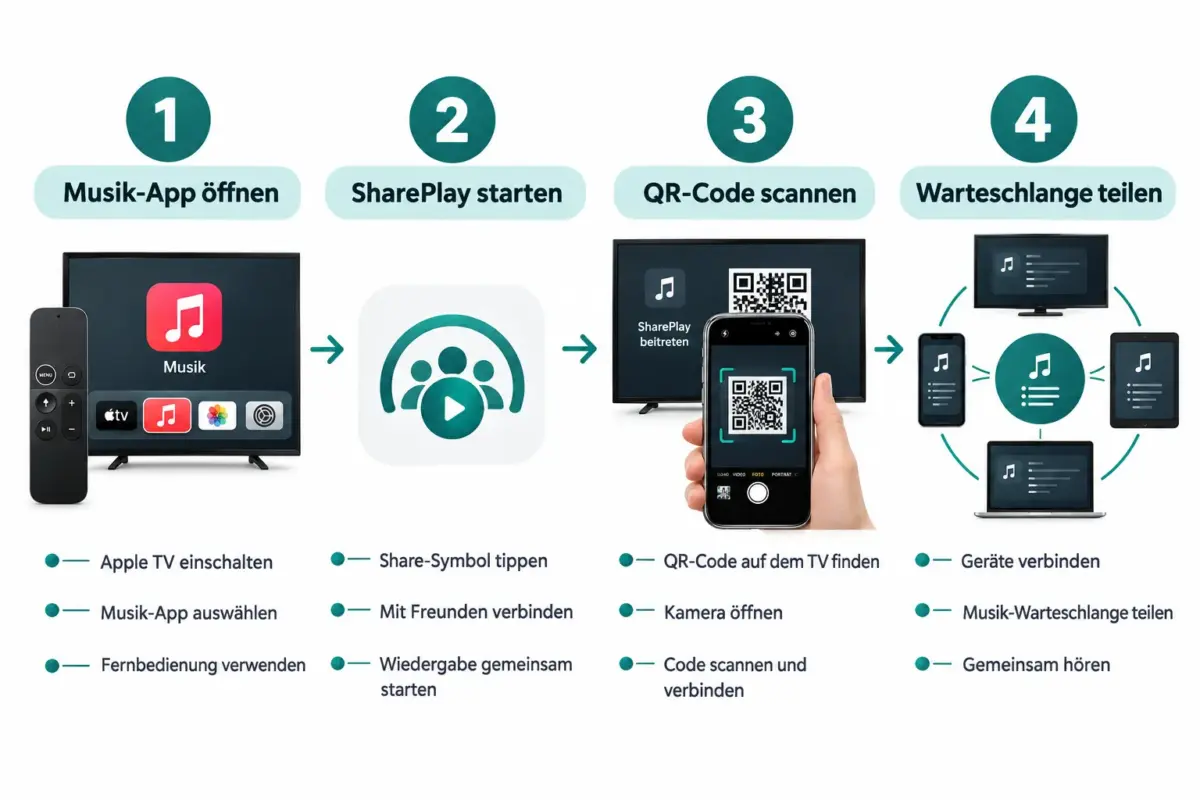
Der gesamte Vorgang dauert unter einer Minute. Sobald der QR-Code sichtbar ist, kann der Host Gäste einladen.
Wie laden Gäste sich in eine Apple Music SharePlay-Session ein?
Gäste treten einer laufenden SharePlay-Session per QR-Code bei. Dieser Ablauf funktioniert ausschließlich mit iPhone oder iPad.
So funktioniert der Beitritt:
- Auf dem iPhone oder iPad die Kamera-App öffnen.
- Den QR-Code auf dem Apple TV-Bildschirm scannen.
- Auf dem Gerät auf „Verbinden“ tippen.
- Der Host sieht auf dem Apple TV eine Benachrichtigung und bestätigt den Teilnehmer.
Nach der Bestätigung durch den Host ist der Gast vollständig in die Session eingebunden und kann sofort die Wiedergabe mitsteuern. Es gibt keine Begrenzung auf eine bestimmte Anzahl von Einladungsversuchen.
Kann jeder die Warteschlange in einer Apple Music SharePlay-Session steuern?
Ja, jeder Teilnehmer einer SharePlay-Session auf dem Apple TV 4K hat volle Steuerungsrechte. Das ist eines der zentralen Merkmale dieser Funktion.
Was alle Teilnehmer tun können:
- Wiedergabe pausieren oder fortsetzen
- Zum nächsten oder vorherigen Titel wechseln
- Titel zur gemeinsamen „Als Nächstes spielen“-Warteschlange hinzufügen
- Die Reihenfolge der Warteschlange anpassen
Es gibt keine abgestuften Berechtigungen zwischen Host und Gästen. Wer beitritt, hat dieselben Möglichkeiten wie der Host. Das kann in großen Gruppen zu schnellen Titelwechseln führen, was manche als lebhaft, andere als chaotisch empfinden.
Tipp: Wer die Kontrolle behalten möchte, sollte die Session auf wenige Vertrauenspersonen beschränken.
Braucht man ein Apple Music-Abonnement für SharePlay auf dem Apple TV?
Ja, jeder Teilnehmer benötigt ein eigenes aktives Apple Music-Abonnement. SharePlay synchronisiert die Wiedergabe, streamt aber den Inhalt für jede Person individuell über deren eigenes Konto.
Wer kein Abonnement hat, kann der Session technisch beitreten, kann aber keine Musik abspielen oder zur Warteschlange hinzufügen. Ein Einzelabonnement, ein Familienplan oder ein Studentenabo funktionieren alle gleichermaßen.
Funktioniert SharePlay mit dem Apple Music Familienplan?
Ja, Mitglieder eines Apple Music Familienplans können vollständig an SharePlay-Sessions teilnehmen. Jedes Familienmitglied hat ein eigenes Konto und damit die nötige Berechtigung.
Ein Familienplan-Abonnement reicht jedoch nicht für andere Personen außerhalb der Familiengruppe. Freunde oder Gäste außerhalb des Familienplans benötigen ihr eigenes Abonnement.
Wie viele Personen können an einer Apple Music SharePlay-Session teilnehmen?
Apple gibt keine feste öffentliche Obergrenze für SharePlay-Teilnehmer an. In der Praxis sind Sessions mit bis zu 32 Personen dokumentiert, was dem FaceTime-Limit für Gruppenanrufe entspricht, da SharePlay ursprünglich in FaceTime integriert wurde.
Für den Apple TV 4K-Workflow ohne FaceTime können mehrere Personen per QR-Code beitreten, solange der Host jeden Beitritt bestätigt. Für Heimpartys oder kleine Gruppen ist die Teilnehmerzahl in der Regel kein limitierender Faktor.
Welche Geräte funktionieren mit Apple Music SharePlay?
SharePlay auf dem Apple TV 4K ist auf Apple-Geräte beschränkt. Gäste können per iPhone oder iPad beitreten, nicht per Android, Windows-PC oder anderen Plattformen.
Kompatible Geräte für Gäste:
- iPhone mit iOS 15 oder neuer
- iPad mit iPadOS 15 oder neuer
Voraussetzungen für den Host:
- Apple TV 4K (2. Generation oder neuer) mit tvOS 15 oder neuer
- Aktives Apple Music-Abonnement
Apple TV HD (früher Apple TV 4) unterstützt SharePlay ebenfalls, sofern tvOS 15 oder neuer installiert ist. Ältere Modelle wie Apple TV 3 sind nicht kompatibel.
Was ist der Unterschied zwischen SharePlay und AirPlay auf dem Apple TV?
SharePlay und AirPlay sind grundlegend verschieden, auch wenn beide Musik auf dem Apple TV 4K abspielen können.
| Merkmal | SharePlay | AirPlay |
|---|---|---|
| Steuerung | Alle Teilnehmer | Nur das sendende Gerät |
| Teilnehmer | Mehrere Personen, überall | Ein Gerät im lokalen Netz |
| Netzwerk nötig | Nein (auch mobil) | Ja, gleiches WLAN |
| Abo erforderlich | Ja, für alle | Nur für den Sender |
AirPlay eignet sich, wenn eine Person Musik vom eigenen Gerät auf den Fernseher spiegeln möchte. SharePlay ist die richtige Wahl, wenn mehrere Personen gemeinsam die Kontrolle über die Wiedergabe haben sollen.
Muss man im gleichen WLAN sein, um SharePlay zu nutzen?
Nein, SharePlay erfordert keine gemeinsame WLAN-Verbindung. Gäste können über mobile Daten oder ein anderes Netzwerk beitreten, solange sie eine aktive Internetverbindung haben.
Der Apple TV 4K als Host benötigt natürlich eine stabile Internetverbindung, typischerweise über das Heim-WLAN. Gäste, die über mobiles Datennetz beitreten, sollten eine ausreichende Signalstärke sicherstellen, um Unterbrechungen zu vermeiden.
Warum funktioniert SharePlay auf dem Apple TV 4K nicht?
Wenn Apple Music SharePlay auf dem Apple TV 4K nicht startet oder Gäste nicht beitreten können, liegen die häufigsten Ursachen in Software- oder Kontoeinstellungen.
Häufige Probleme und Lösungen:
- SharePlay-Button fehlt: tvOS auf die neueste Version aktualisieren. SharePlay erfordert mindestens tvOS 15.
- Gast kann nicht beitreten: Prüfen, ob das Apple Music-Abonnement des Gastes aktiv ist.
- QR-Code wird nicht erkannt: Ausreichend Abstand zur Kamera sicherstellen, Bildschirmhelligkeit des TVs erhöhen.
- Session trennt sich: Instabile Internetverbindung auf dem Apple TV oder beim Gast prüfen.
- SharePlay in Einstellungen deaktiviert: Auf dem Apple TV unter Einstellungen > FaceTime > SharePlay aktivieren.
Wie entfernt man jemanden aus einer Apple Music SharePlay-Session?
Der Host kann Teilnehmer jederzeit aus einer laufenden Session entfernen. Dazu in der SharePlay-Ansicht auf dem Apple TV die Teilnehmerliste öffnen und den gewünschten Teilnehmer auswählen, dann „Entfernen“ bestätigen.
Alternativ kann der Host die gesamte Session beenden, indem er den SharePlay-Button erneut auswählt und „SharePlay beenden“ wählt. Dadurch werden alle Teilnehmer gleichzeitig getrennt.
Kann man SharePlay mit Apple Music auf Nicht-Apple-Geräten nutzen?
Nein. SharePlay ist eine Apple-exklusive Funktion und funktioniert nicht auf Android-Smartphones, Windows-PCs oder anderen Nicht-Apple-Plattformen. Gäste mit Android-Geräten können einer Session weder per QR-Code beitreten noch die Wiedergabe steuern.
Für plattformübergreifendes gemeinsames Musikhören sind Dienste wie Spotify mit der „Jam“-Funktion oder Jukebox-Apps von Drittanbietern besser geeignet.
FAQ: Apple Music SharePlay auf dem Apple TV 4K
Braucht der Apple TV 4K eine FaceTime-Verbindung für SharePlay? Nein. Der Apple TV 4K-Workflow startet SharePlay direkt aus der Musik-App, ohne FaceTime. Das ist der Hauptunterschied zur iPhone-basierten SharePlay-Nutzung.
Kann man SharePlay auf Apple TV 4K ohne iPhone starten? Ja, der Host startet die Session vollständig über die Fernbedienung und die Musik-App auf dem Apple TV. Ein iPhone ist nur für Gäste nötig, die per QR-Code beitreten.
Sehen alle Teilnehmer die gleiche Warteschlange? Ja, alle Teilnehmer sehen und bearbeiten dieselbe „Als Nächstes spielen“-Warteschlange in Echtzeit.
Kann man während einer SharePlay-Session neue Titel suchen? Ja, jeder Teilnehmer kann über die Musik-App auf seinem iPhone oder iPad nach Titeln suchen und diese direkt zur gemeinsamen Warteschlange hinzufügen.
Wird die Session unterbrochen, wenn der Host die App verlässt? Wenn der Host die Musik-App auf dem Apple TV schließt oder den Fernseher ausschaltet, endet die SharePlay-Session für alle Teilnehmer.
Kann man SharePlay mit Apple Music auf dem Apple TV HD nutzen? Ja, sofern tvOS 15 oder neuer installiert ist. Apple TV 4K bietet jedoch eine stabilere Performance.
Ist SharePlay kostenlos? SharePlay selbst ist kostenlos, aber jeder Teilnehmer benötigt ein kostenpflichtiges Apple Music-Abonnement.
Kann man die Lautstärke über SharePlay steuern? Nein, die Lautstärke wird lokal über die Apple TV-Fernbedienung oder die Systemeinstellungen gesteuert, nicht über SharePlay.
Fazit
Apple Music SharePlay auf dem Apple TV 4K bietet eine unkomplizierte Möglichkeit, Musik gemeinsam zu erleben, bei der alle Teilnehmer echte Kontrolle über die Wiedergabe und Warteschlange haben. Der QR-Code-basierte Beitritt macht die Einrichtung schnell und ohne technische Hürden möglich.
Empfohlene nächste Schritte:
- tvOS auf dem Apple TV 4K auf die neueste Version aktualisieren.
- Sicherstellen, dass alle geplanten Teilnehmer ein aktives Apple Music-Abonnement haben.
- Eine erste Test-Session mit einer kleinen Gruppe starten, um den Ablauf zu üben.
- Die Warteschlange vorab mit einigen Titeln befüllen, damit die Session sofort Fahrt aufnimmt.
- Bei Problemen zuerst SharePlay in den Apple TV-Einstellungen unter FaceTime prüfen.
Wer regelmäßig Gäste empfängt oder Musikabende plant, wird SharePlay auf dem Apple TV 4K als praktische Alternative zu klassischen Playlist-Lösungen schätzen, gerade weil keine Person allein den Abend musikalisch dominieren muss.
Hinterlasse jetzt einen Kommentar