
Ein langsames iPhone lässt sich in den meisten Fällen ohne Werksreset oder Gerätekauf wieder auf Trab bringen. Die wirksamsten Maßnahmen folgen einer klaren Reihenfolge: freier Speicher, Akkuzustand, thermische Drosselung, Animationen, App-Verhalten und iOS-Wartung. Wer diese Schritte systematisch abarbeitet, spart Zeit und Geld.
Wichtigste Erkenntnisse auf einen Blick
- Mindestens 1 GB freier Speicher ist Voraussetzung für flüssigen Betrieb; voller Speicher ist die häufigste Ursache für plötzliche Verlangsamungen.
- Ein Akkuzustand unter 80 % aktiviert Apples Leistungsmanagement und drosselt die CPU spürbar.
- Hintergrundaktivitäten nach einem großen iOS-Update können das Gerät für Stunden oder sogar Tage verlangsamen.
- Das Deaktivieren von Bewegungseffekten und Transparenz macht ältere iPhones subjektiv deutlich schneller.
- Ein einfacher Neustart löst viele kurzfristige Leistungsprobleme, ohne Daten zu löschen.
- Werksreset lohnt sich erst, wenn alle anderen Maßnahmen gescheitert sind.
- Batterietausch bei Apple kostet deutlich weniger als ein neues Gerät und kann die Lebensdauer um Jahre verlängern.
- Netzwerkprobleme werden oft fälschlicherweise als Geräte-Verlangsamung wahrgenommen.
Warum ist mein iPhone plötzlich so langsam?
Ein iPhone verlangsamt sich selten ohne Grund. Die häufigsten Auslöser sind voller Speicher, ein gealterter Akku, thermische Überhitzung oder ein iOS-Update, das im Hintergrund noch Indexierungsarbeiten durchführt.
Konkret bedeutet das:
- Speicher voll: iOS braucht freien Puffer für temporäre Dateien. Ist der Speicher zu mehr als 90 % belegt, bricht die Systemleistung messbar ein.
- Akku-Degradation: Lithium-Ionen-Akkus verlieren mit jedem Ladezyklus Kapazität. Unter 80 % Akkuzustand greift Apples Leistungsmanagement und reduziert Spitzenleistung, um unerwartete Abschaltungen zu verhindern.
- Thermische Drosselung: Wird das iPhone zu warm, etwa beim Laden oder nach intensiver Nutzung, reduziert der Prozessor automatisch seine Taktrate.
- Hintergrundprozesse nach Updates: Nach einem großen iOS-Update laufen Spotlight-Indexierung, Foto-Analyse und iCloud-Synchronisation im Hintergrund. Das kann das Gerät für 24 bis 48 Stunden spürbar verlangsamen.
Was verursacht langfristige iPhone-Leistungseinbußen?
Über Monate und Jahre summieren sich mehrere Faktoren. Jeder für sich ist klein, zusammen können sie ein eigentlich leistungsfähiges Gerät lahmlegen.
| Faktor | Auswirkung | Behebbar? |
|---|---|---|
| Akku-Alterung | CPU-Drosselung durch Leistungsmanagement | Ja, per Batterietausch |
| Voller Speicher | Verlangsamte Lese-/Schreibvorgänge | Ja, durch Aufräumen |
| Veraltete Apps | Inkompatibilitäten mit neuem iOS | Ja, per Update |
| Zu viele Hintergrund-Apps | Erhöhter RAM-Verbrauch | Ja, durch Einstellungen |
| Veraltetes iOS | Fehlende Optimierungen | Ja, per Update |
| Hardware-Alter | Prozessor technisch überholt | Nein, Gerätewechsel nötig |
Wie kann ich ein langsames iPhone ohne Werksreset beschleunigen?
Die gute Nachricht: Die meisten Verlangsamungen lassen sich ohne Datenverlust beheben. Die folgende Reihenfolge ist bewährt und deckt die Hauptursachen ab.
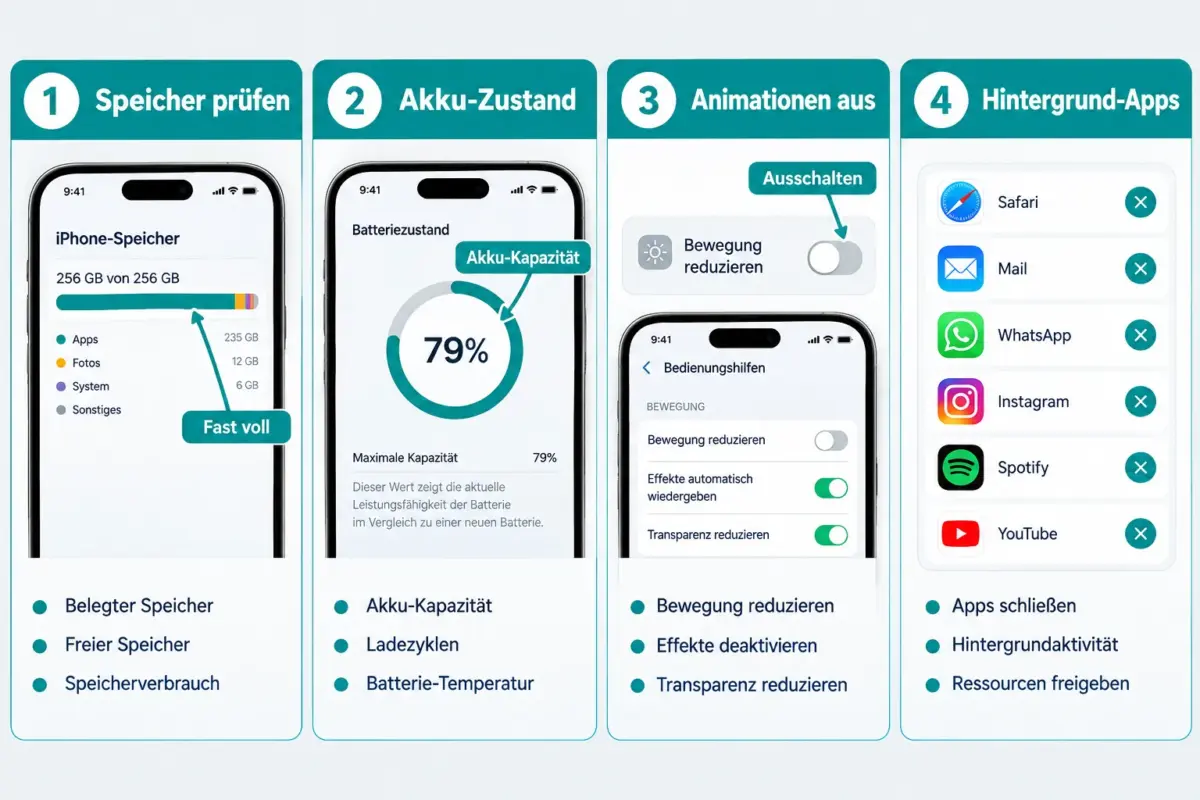
Schritt 1: Speicher freigeben Unter Einstellungen > Allgemein > iPhone-Speicher sieht man, welche Apps am meisten Platz belegen. Ziel: mindestens 1 bis 2 GB frei halten. Fotos in die iCloud auslagern, große Apps deinstallieren und unter Safari > Verlauf und Websitedaten löschen sind schnelle Maßnahmen.
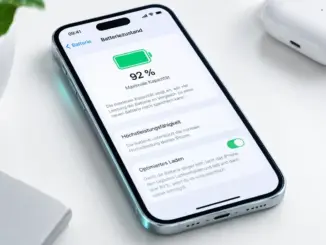
Schritt 2: Akkuzustand prüfen Einstellungen > Batterie > Batteriezustand und Laden zeigt den aktuellen Wert. Liegt dieser unter 80 %, ist ein Batterietausch die effektivste Einzelmaßnahme.
Schritt 3: Animationen reduzieren Einstellungen > Bedienungshilfen > Bewegung > Bewegung reduzieren aktivieren. Zusätzlich unter Einstellungen > Bedienungshilfen > Anzeige & Textgröße die Transparenz reduzieren. Beide Optionen entlasten die GPU spürbar.
Schritt 4: Hintergrundaktualisierung einschränken Einstellungen > Allgemein > Hintergrundaktualisierung auf „Deaktiviert“ oder „WLAN“ setzen. Apps, die selten genutzt werden, brauchen keine ständige Hintergrundaktivität.
Schritt 5: Neustart durchführen Ein vollständiger Neustart leert den RAM und beendet hängende Prozesse. Das reicht oft aus, wenn das Gerät nach längerem Betrieb träge wird.
Neustart oder erzwungener Neustart: Was behebt Verlangsamungen besser?
Ein normaler Neustart reicht in den meisten Fällen aus. Er beendet alle laufenden Prozesse sauber und leert den Arbeitsspeicher.
Ein erzwungener Neustart (Force Restart) ist sinnvoll, wenn das Gerät eingefroren ist oder auf den normalen Neustart nicht reagiert. Beim iPhone 8 und neuer: Lautstärke hoch, Lautstärke runter, dann Seitentaste gedrückt halten bis das Apple-Logo erscheint. Der erzwungene Neustart löscht keine Daten, setzt aber auch keine Einstellungen zurück.
Faustregel: Normaler Neustart bei träger Bedienung, erzwungener Neustart bei eingefrorenen Bildschirmen.
iPhone langsam nach iOS-Update: Was tun?
Nach einem großen iOS-Update ist Geduld die erste Maßnahme. iOS führt nach der Installation Hintergrundaufgaben durch, darunter Spotlight-Neuindexierung und App-Optimierungen, die das Gerät für bis zu 48 Stunden verlangsamen können.
Wenn das Gerät nach drei Tagen noch immer langsam ist:
- Alle Apps auf den neuesten Stand bringen.
- Einstellungen > Allgemein > Hintergrundaktualisierung vorübergehend deaktivieren.
- Unter Einstellungen > Datenschutz & Sicherheit > Ortungsdienste prüfen, welche Apps permanent auf den Standort zugreifen, und diese einschränken.
- Als letzten Schritt vor einem Reset: Alle Einstellungen zurücksetzen (Einstellungen > Allgemein > iPhone übertragen oder zurücksetzen > Zurücksetzen > Alle Einstellungen zurücksetzen). Das löscht keine Daten, setzt aber WLAN-Passwörter und Systemeinstellungen zurück.
Hilft das Löschen von Cache und Cookies wirklich?
Ja, aber mit Einschränkungen. Safari-Cache und Cookies löschen (Einstellungen > Safari > Verlauf und Websitedaten löschen) kann das Browsing beschleunigen, hat aber kaum Einfluss auf die allgemeine Systemleistung.
App-interner Cache lässt sich auf iOS nicht global löschen. Die effektivste Methode: eine App deinstallieren und neu installieren. Das entfernt angesammelten Cache-Müll vollständig. Bei Social-Media-Apps, die bekannt für großen Cache-Aufbau sind, kann das mehrere Hundert Megabyte freigeben.
Speicher voll, iPhone langsam: Wie schnell Platz schaffen?
Voller Speicher ist die häufigste und am einfachsten behebbare Ursache für Verlangsamungen. Folgende Maßnahmen bringen schnell Ergebnisse:
- iCloud-Fotos aktivieren: Originale in die Cloud laden, optimierte Versionen auf dem Gerät behalten. Spart oft mehrere Gigabyte.
- Große Apps prüfen: Einstellungen > Allgemein > iPhone-Speicher sortiert Apps nach Größe. Spiele und Streaming-Apps belegen oft am meisten Platz.
- Offloading nutzen: iOS kann selten genutzte Apps automatisch auslagern, ohne Daten zu löschen. Einstellungen > App Store > Nicht verwendete Apps auslagern.
- Nachrichten bereinigen: Einstellungen > Nachrichten > Nachrichtenverlauf auf 30 Tage oder 1 Jahr begrenzen.
Gibt es gute kostenlose Apps, um das iPhone zu bereinigen?
iOS schränkt den Zugriff auf Systemdateien stark ein, weshalb Drittanbieter-„Cleaner-Apps“ meist wenig bewirken. Die meisten dieser Apps im App Store haben keinen Zugriff auf Systemcache oder fremde App-Daten.
Sinnvolle Alternativen ohne Zusatz-Apps:
- Apples eigene Speicherverwaltung unter Einstellungen > Allgemein > iPhone-Speicher gibt konkrete Empfehlungen.
- Google Fotos oder iCloud als Auslagerungslösung für Medien.
- Dateien-App zum manuellen Löschen heruntergeladener Dokumente.
Vorsicht: Apps, die versprechen, RAM zu „reinigen“ oder die Systemleistung zu „verdoppeln“, sind in der Regel wirkungslos oder werbegetrieben.
Sollte ich mein iPhone auf Werkseinstellungen zurücksetzen, um es zu beschleunigen?
Ein Werksreset ist ein letztes Mittel, kein erster Schritt. Er löscht alle Daten und Einstellungen und erfordert eine vollständige Wiederherstellung.
Wann ein Reset sinnvoll ist:
- Alle anderen Maßnahmen wurden versucht und das Gerät bleibt langsam.
- Software-Fehler oder korrupte Systemdaten werden vermutet.
- Das Gerät soll verkauft oder weitergegeben werden.
Vor dem Reset unbedingt:
- Vollständiges iCloud- oder iTunes-Backup erstellen.
- Apple-ID und iCloud abmelden (Einstellungen > Name > Abmelden).
- Dann: Einstellungen > Allgemein > iPhone übertragen oder zurücksetzen > Alle Inhalte und Einstellungen löschen.
Altes iPhone immer noch langsam nach dem Löschen von Apps: Was noch?
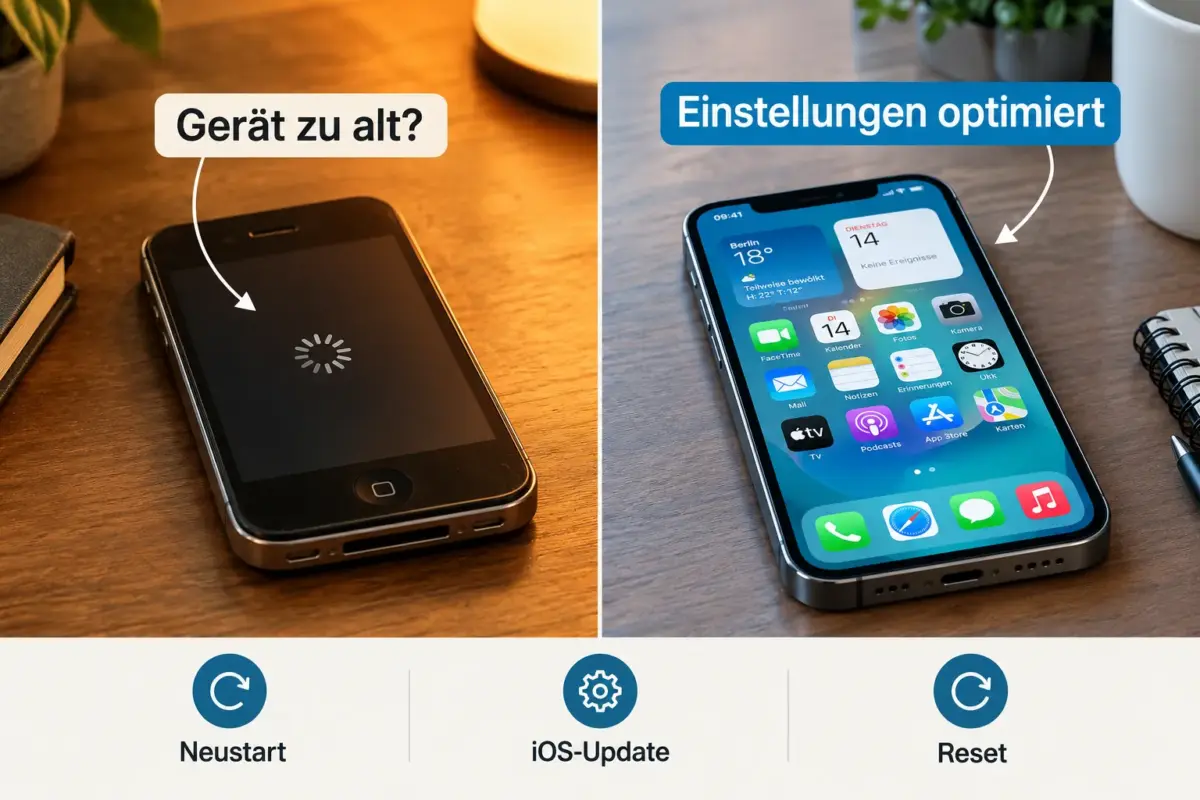
Wenn App-Löschungen nichts gebracht haben, sind diese Bereiche als nächstes zu prüfen:
- Akkuzustand: Unter 80 % bedeutet aktive CPU-Drosselung. Batterietausch bei Apple kostet je nach Modell zwischen 89 und 119 Euro und ist oft günstiger als ein neues Gerät.
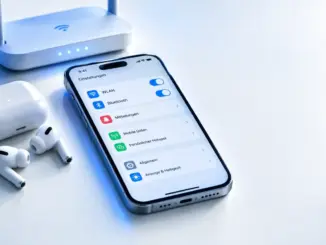
- Netzwerk als Scheinursache: Langsames WLAN oder schlechter Mobilfunkempfang fühlt sich an wie ein langsames Gerät. Flugmodus kurz aktivieren und deaktivieren kann Verbindungsprobleme lösen.
- Hintergrundlocation-Dienste: Einstellungen > Datenschutz > Ortungsdienste. Apps mit „Immer“-Zugriff auf Standort laufen ständig im Hintergrund.
- Widgets und Hintergrundaktualisierung: Viele Widgets auf dem Sperrbildschirm und Home-Screen erhöhen die Systemlast. Nicht benötigte Widgets entfernen.
Wann sollte man ein iPhone ersetzen statt es zu reparieren?
Ein Gerätewechsel ist sinnvoll, wenn Hardware-Grenzen erreicht sind, nicht wenn Software-Einstellungen noch ungenutzt sind.
Zeichen, dass ein Wechsel nötig ist:
- Das iPhone unterstützt das aktuelle iOS nicht mehr und erhält keine Sicherheitsupdates.
- Akkuzustand liegt unter 70 % und ein Tausch lohnt sich wirtschaftlich nicht mehr.
- Physische Schäden beeinträchtigen die Nutzung.
- Apps, die für die tägliche Arbeit benötigt werden, laufen nicht mehr auf dem Gerät.
Wann ein Wechsel noch warten kann:
- Akkuzustand über 80 % und iOS-Updates werden noch unterstützt.
- Verlangsamung trat nach einem Update auf und ist noch keine Woche alt.
- Speicher lässt sich noch freigeben.
Als grobe Orientierung: iPhones, die noch aktuelle iOS-Versionen erhalten, sind in der Regel noch leistungsfähig genug für den Alltag, wenn Akku und Speicher in Ordnung sind.
Was kostet die Behebung eines langsamen iPhones bei Apple?
Die Kosten hängen von der Ursache ab. Reine Software-Maßnahmen sind kostenlos. Für Hardware gibt es klare Preisrahmen.
- Batterietausch: Apple berechnet für aktuelle Modelle einen Festpreis, der je nach iPhone-Generation variiert. Geräte mit AppleCare+ zahlen weniger. Ein Batterietausch verlängert die Nutzungsdauer oft um zwei bis drei Jahre.
- Diagnose: Apple Stores und autorisierte Servicepartner bieten kostenlose Diagnosen an.
- Werksreset durch Apple: Kostenlos, wenn kein Hardware-Defekt vorliegt.
Wer AppleCare+ hat, sollte den Akkutausch nutzen, sobald der Zustand unter 80 % fällt, da dieser im Rahmen des Plans abgedeckt sein kann.
Häufig gestellte Fragen
Kann ein iPhone durch ein iOS-Update dauerhaft langsamer werden? Nein. Apple gibt an, dass iOS-Updates auf Leistungsverbesserungen ausgelegt sind. Kurzfristige Verlangsamungen nach Updates entstehen durch Hintergrundprozesse und klingen nach 24 bis 48 Stunden ab.
Wie viel freier Speicher sollte ein iPhone mindestens haben? Mindestens 1 GB, besser 2 bis 3 GB. Unter 500 MB freiem Speicher bricht die Systemleistung deutlich ein.
Verlangsamt das Schließen aller Apps im App Switcher das iPhone? Kontraintuitiv: Ja, in manchen Fällen. iOS verwaltet Hintergrund-Apps effizient. Wer sie ständig manuell schließt, zwingt das System, sie beim nächsten Start neu zu laden, was mehr Ressourcen kostet als das Weiterlaufen im Hintergrund.
Macht Bewegung reduzieren wirklich einen Unterschied? Ja, besonders auf älteren Modellen. Die Deaktivierung von Parallax-Effekten und App-Animationen reduziert die GPU-Last und macht Übergänge subjektiv schneller.
Kann schlechtes WLAN wie ein langsames iPhone wirken? Ja. Wenn Apps nicht laden oder Inhalte ruckeln, liegt das oft am Netzwerk, nicht am Gerät. Test: Mobildaten aktivieren und vergleichen.
Lohnt sich ein Batterietausch bei einem fünf Jahre alten iPhone? Das hängt davon ab, ob das Modell noch iOS-Updates erhält. Wenn ja, kann ein Batterietausch die Leistung vollständig wiederherstellen und das Gerät für weitere zwei bis drei Jahre nutzbar machen.
Warum wird mein iPhone beim Laden heiß und langsam? Thermische Drosselung. Der Prozessor reduziert seine Leistung, um Überhitzung zu vermeiden. Abhilfe: Hülle beim Laden abnehmen, direkte Sonneneinstrahlung vermeiden, kabelgebundenes Laden statt MagSafe bei intensiver Nutzung.
Hilft ein Werksreset wirklich, wenn der Akku schwach ist? Nein. Ein Werksreset behebt keine Hardware-Probleme. Wenn der Akkuzustand unter 80 % liegt, bleibt die CPU-Drosselung auch nach einem Reset aktiv.
Wie oft sollte man sein iPhone neu starten? Einmal pro Woche ist eine gute Faustregel. Das leert den RAM, beendet hängende Prozesse und verhindert, dass sich Speicherlecks aufbauen.
Kann ich den iPhone-Speicher nachträglich erweitern? Nein. Der interne Speicher ist fest verbaut. Alternativen sind iCloud-Speicher, externe Lightning- oder USB-C-Laufwerke oder das Auslagern von Medien in Cloud-Dienste.
Fazit: Schritt für Schritt zur besseren iPhone-Leistung
Wer ein langsames iPhone hat, sollte vor einem Werksreset oder Gerätekauf eine klare Reihenfolge abarbeiten: Speicher freigeben, Akkuzustand prüfen, Animationen reduzieren, Hintergrundaktivitäten einschränken und das Gerät neu starten. Diese Maßnahmen kosten nichts und lösen die Mehrzahl aller Leistungsprobleme.
Konkrete nächste Schritte:
- Einstellungen > Allgemein > iPhone-Speicher öffnen und prüfen, ob weniger als 2 GB frei sind.
- Einstellungen > Batterie > Batteriezustand prüfen. Unter 80 %, Batterietausch bei Apple anfragen.
- Bewegung reduzieren und Transparenz reduzieren in den Bedienungshilfen aktivieren.
- Hintergrundaktualisierung auf WLAN beschränken.
- Gerät vollständig neu starten.
Erst wenn nach diesen Schritten keine Verbesserung eintritt, ist ein Werksreset oder ein Gespräch mit Apple über einen Batterietausch der nächste sinnvolle Schritt. Ein neues Gerät ist fast immer die letzte Option, nicht die erste.
Meta-Titel: Langsames iPhone schneller machen: Tipps vor dem Reset
Meta-Beschreibung: iPhone zu langsam? Mit diesen Schritten zu Speicher, Akku und Einstellungen das Gerät beschleunigen, bevor ein Reset oder Neukauf nötig wird.
Hinterlasse jetzt einen Kommentar