
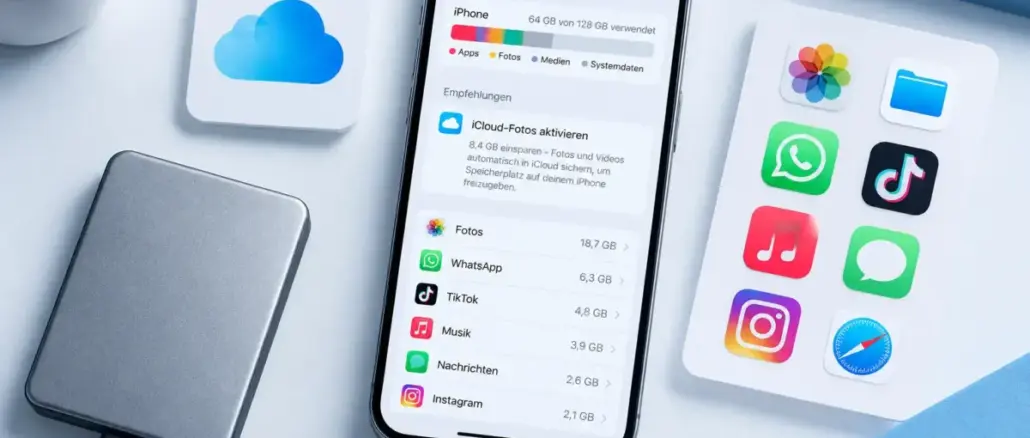
Der schnellste Weg, Speicher auf dem iPhone freizugeben, ohne Daten zu verlieren, besteht aus drei Schritten: iCloud-Fotos mit „iPhone-Speicher optimieren“ aktivieren, nicht genutzte Apps auslagern (Offloading) statt löschen, und Nachrichten-Anhänge sowie Cache-Daten gezielt bereinigen. Dieser umfassende Leitfaden zur iOS-Speicherverwaltung erklärt jeden Schritt sicher und nachvollziehbar.
Key Takeaways
- Fotos und Videos belegen in der Regel den größten Teil des iPhone-Speichers und sollten zuerst angegangen werden.
- „iPhone-Speicher optimieren“ in iCloud-Fotos verschiebt Originale in die Cloud und behält kleine Vorschaubilder lokal.
- Das Auslagern (Offloading) von Apps entfernt die App, bewahrt aber alle App-Daten auf dem Gerät.
- Systemdaten und Cache-Dateien können mehrere Gigabyte belegen, auch wenn kaum Apps installiert sind.
- Ein iPhone-Backup vor jeder größeren Bereinigung ist Pflicht, nicht optional.
- 128 GB gelten 2026 als sinnvolle Mindestgröße für durchschnittliche Nutzer.
- Externe Speichermedien mit Lightning- oder USB-C-Anschluss sind eine praktische Erweiterung für Foto-Enthusiasten.
- Regelmäßige Speicherprüfung alle vier bis sechs Wochen verhindert kritische Engpässe.
Was belegt den meisten Speicher auf dem iPhone?
Fotos, Videos und App-Daten sind die drei größten Speicherfresser auf einem iPhone. Systemdaten und Nachrichten-Anhänge folgen dicht dahinter und werden oft unterschätzt.
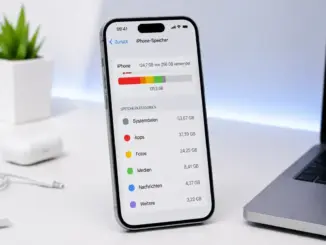
Die iOS-Einstellungen zeigen unter Einstellungen > Allgemein > iPhone-Speicher eine genaue Aufschlüsselung. Typische Verteilung bei einem durchschnittlichen Nutzer:
| Kategorie | Typischer Anteil |
|---|---|
| Fotos & Videos | 40-60 % |
| Apps & App-Daten | 20-35 % |
| Systemdaten & Cache | 5-15 % |
| Nachrichten & Anhänge | 3-10 % |
| Sonstiges (Musik, Podcasts) | 1-5 % |
Wichtig: Die Kategorie „Systemdaten“ wächst mit der Zeit durch Cache-Dateien, Protokolle und temporäre Daten. Sie ist nicht direkt löschbar, lässt sich aber durch gezielte Maßnahmen reduzieren.

Warum ist der iPhone-Speicher voll, obwohl kaum etwas drauf ist?
Dieses Problem tritt auf, weil iOS mehrere unsichtbare Datenkategorien anlegt: Browser-Cache, App-Cache, Streaming-Puffer (Netflix, Spotify), iMessage-Anhänge und Systemprotokolle. Diese Dateien zählen zur Kategorie „Systemdaten“ und können leicht 10-20 GB belegen.
Konkrete Ursachen:
- Streaming-Apps (Netflix, Apple TV+) speichern heruntergeladene Inhalte lokal.
- Safari und Chrome legen umfangreiche Website-Caches an.
- iMessage speichert automatisch alle empfangenen Fotos, Videos und Dokumente.
- Gelöschte Fotos verbleiben 30 Tage im Ordner „Zuletzt gelöscht“ und belegen weiterhin Speicher.
Wie lösche ich Fotos und Videos, ohne sie zu verlieren?
Fotos und Videos lassen sich sicher entfernen, indem man sie zuerst in iCloud, Google Fotos oder auf einem externen Laufwerk sichert und erst danach vom Gerät löscht. Wer iCloud-Fotos mit aktivierter Optimierung nutzt, muss gar nichts manuell löschen.
Schritt-für-Schritt ohne Datenverlust:
- iCloud-Fotos aktivieren: Einstellungen > [Name] > iCloud > Fotos > „iPhone-Speicher optimieren“ einschalten.
- Warten, bis die Synchronisierung abgeschlossen ist (WLAN-Verbindung empfohlen).
- Alternativ: Google Fotos installieren, Backup starten, danach Originale löschen.
- Für physische Sicherung: Fotos per Finder (Mac) oder Windows Explorer auf den Computer übertragen.
- Ordner „Zuletzt gelöscht“ leeren: Fotos-App > Alben > Zuletzt gelöscht > Alle löschen.
Entscheidungsregel: Wer regelmäßig viele Fotos macht und iCloud-Speicher hat, nutzt die Optimierungsfunktion. Wer kein iCloud-Abo möchte, sichert manuell auf Computer oder externe Festplatte.
Kann ich Fotos in iCloud verschieben und so Speicher freigeben?
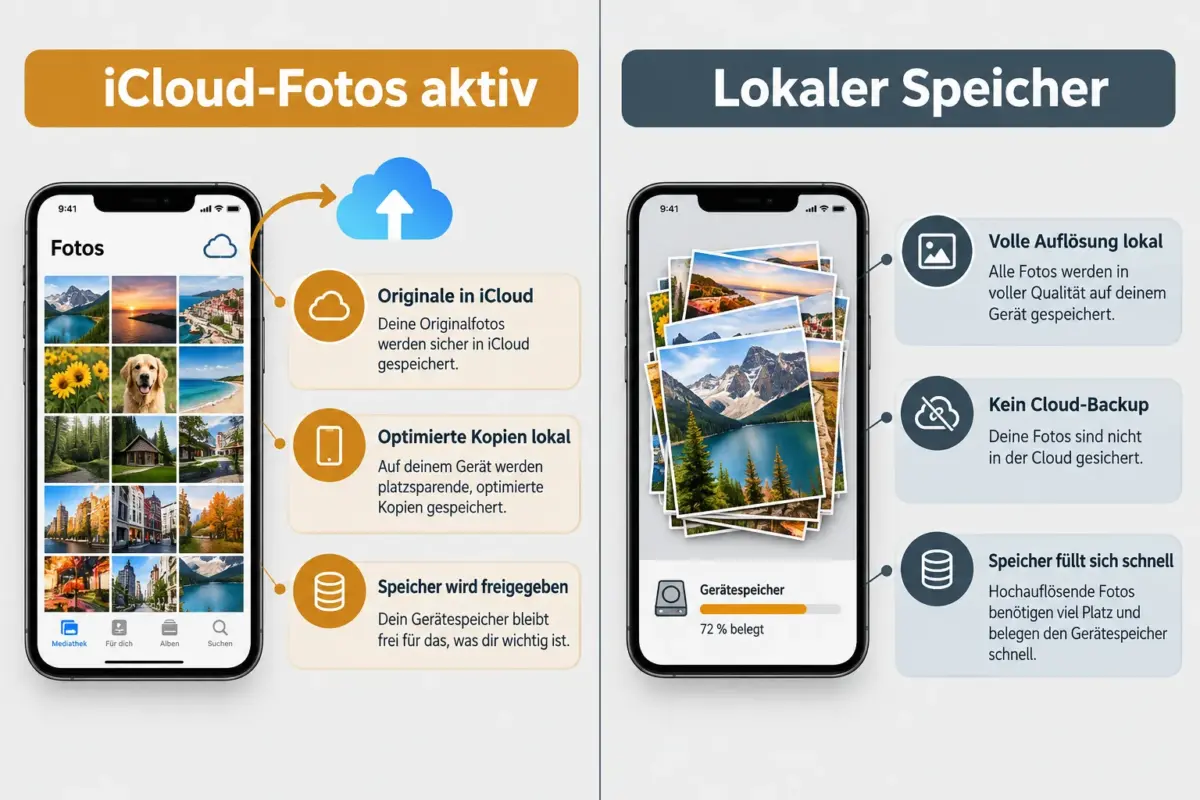
Ja, genau dafür ist „iPhone-Speicher optimieren“ in iCloud-Fotos gedacht. Aktiviert man diese Option, lädt iOS die Originalfotos in voller Auflösung in iCloud hoch und behält lokal nur eine komprimierte Vorschau. Der freigegebene Speicher kann erheblich sein, bei vielen Nutzern mehrere Gigabyte bis hin zu zweistelligen GB-Mengen.
Unterschied: iCloud-Fotos vs. lokaler Speicher
- iCloud-Fotos aktiv, Optimierung an: Originale liegen in der Cloud, kleine Vorschaubilder auf dem Gerät. Originale werden bei Bedarf nachgeladen.
- iCloud-Fotos aktiv, Originale laden: Alle Fotos in voller Auflösung auf Gerät und in Cloud. Kein Speichergewinn.
- Kein iCloud: Alle Fotos nur lokal, voller Speicherverbrauch.
Wie leere ich Cache und temporäre Dateien auf dem iPhone sicher?
iOS bietet keine zentrale „Cache leeren“-Schaltfläche, aber es gibt gezielte Methoden pro App. Keiner dieser Schritte löscht persönliche Daten wie Fotos, Kontakte oder Nachrichten.
Sichere Methoden:
- Safari-Cache leeren: Einstellungen > Safari > Verlauf und Websitedaten löschen.
- App-Cache einzelner Apps: Einstellungen > [App-Name] > Daten löschen (nicht alle Apps bieten das).
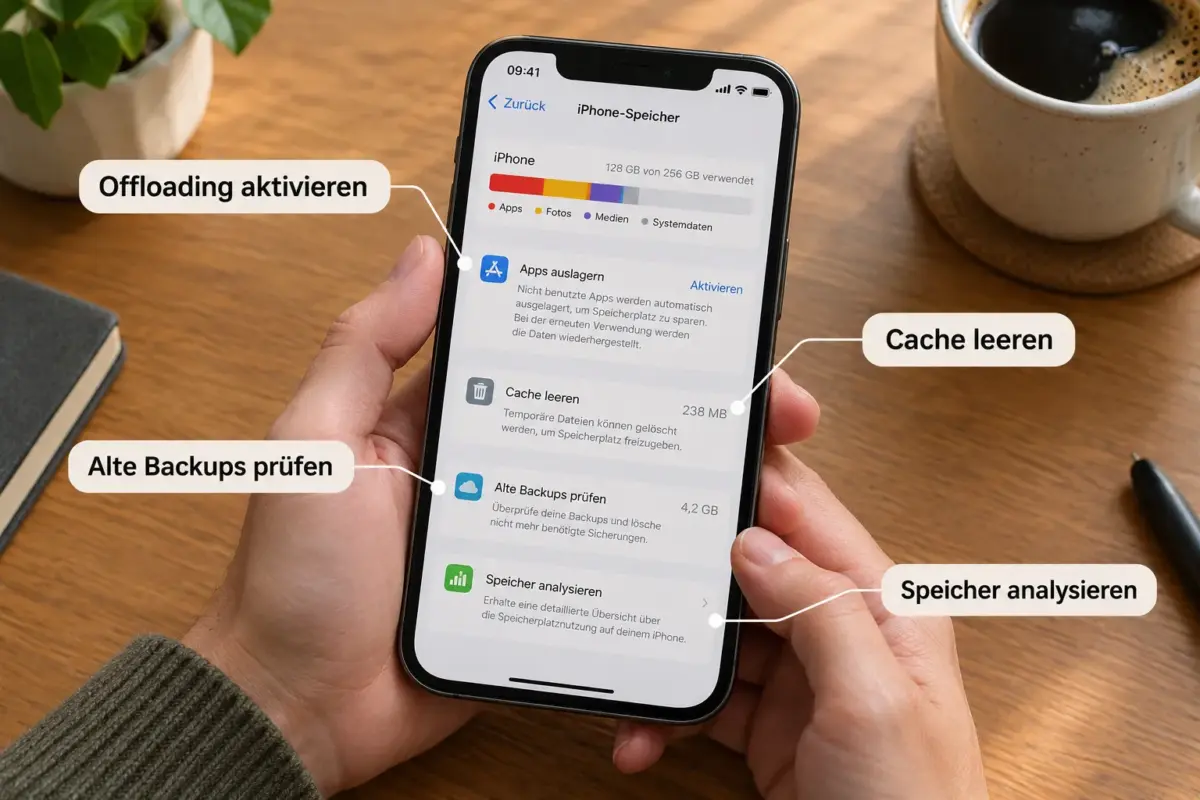
- App auslagern und neu installieren: Einstellungen > Allgemein > iPhone-Speicher > App auswählen > App auslagern. Danach neu installieren. Das entfernt den Cache, behält aber App-Daten.
- Streaming-Downloads löschen: In Netflix, Spotify oder Apple Music direkt heruntergeladene Inhalte entfernen.
Häufiger Fehler: Viele Nutzer installieren Drittanbieter-„Cleaner“-Apps aus dem App Store. Diese haben auf iOS keinen Zugriff auf System-Cache-Dateien und bringen daher kaum messbaren Nutzen. Gezielte manuelle Bereinigung ist effektiver.
Sollte ich alte Textnachrichten löschen, um Speicher zu sparen?
Ja, besonders wenn Nachrichten viele Fotos, Videos oder Sprachmemos enthalten. Nachrichten-Anhänge können bei aktiven Chats leicht mehrere Gigabyte belegen, ohne dass man es bemerkt.
So bereinigt man Nachrichten gezielt:
- Einstellungen > Allgemein > iPhone-Speicher > Nachrichten: Hier zeigt iOS die größten Anhänge.
- In der Nachrichten-App: Einstellungen > Nachrichten > Nachrichtenverlauf > auf „30 Tage“ oder „1 Jahr“ setzen.
- Einzelne Anhänge löschen: In einem Chat auf einen Anhang lang drücken > Mehr > Löschen.
Wie viel Speicher brauche ich wirklich auf dem iPhone?
128 GB sind 2026 die sinnvolle Mindestgröße für die meisten Nutzer. Wer regelmäßig Videos in 4K aufnimmt, viele Apps nutzt oder selten aufräumt, sollte 256 GB in Betracht ziehen.
Orientierungshilfe:
- 64 GB: Nur noch für Nutzer geeignet, die konsequent iCloud nutzen und kaum lokale Medien speichern.
- 128 GB: Ausreichend für durchschnittliche Nutzung mit aktivierter iCloud-Optimierung.
- 256 GB oder mehr: Empfehlenswert für Vielfilmer, Gamer oder Nutzer ohne stabiles iCloud-Abo.
Wie sichere ich das iPhone vor der Speicherbereinigung?
Ein vollständiges Backup ist die wichtigste Vorsichtsmaßnahme vor jeder größeren Bereinigung. Es gibt zwei zuverlässige Wege.
Option 1: iCloud-Backup Einstellungen > [Name] > iCloud > iCloud-Backup > „Jetzt sichern“. Erfordert ausreichend iCloud-Speicher.
Option 2: Lokales Backup via Finder (Mac) oder iTunes (Windows) iPhone per Kabel verbinden, Finder öffnen, Gerät auswählen, „Jetzt sichern“ klicken. Kein Cloud-Speicher nötig.
Empfehlung: Lokales Backup für vollständige Datensicherheit, iCloud-Backup für einfache Wiederherstellung. Beide zusammen bieten die höchste Sicherheit.
Ist es sicher, alte App-Daten und Caches zu löschen?
Das Löschen von App-Caches ist in der Regel sicher und hat keine Auswirkungen auf persönliche Daten wie Spielstände, Anmeldedaten oder Einstellungen, sofern diese in der App oder iCloud gespeichert sind. App-Daten (nicht Cache) sollten nur gelöscht werden, wenn die App neu eingerichtet werden soll.
Unterschied:
- Cache: Temporäre Dateien für schnelleres Laden. Sicher zu löschen.
- App-Daten: Einstellungen, Spielstände, Offline-Inhalte. Löschen setzt die App zurück.
Das Auslagern (Offloading) ist der sicherste Mittelweg: Die App wird entfernt, alle App-Daten bleiben erhalten.
Kann ich ein externes Laufwerk für iPhone-Fotos nutzen?
Ja, mit einem passenden USB-C- oder Lightning-Adapter lassen sich externe SSDs und USB-Sticks direkt mit dem iPhone verbinden. iOS 18 unterstützt das direkte Importieren und Exportieren von Fotos und Videos auf externe Medien über die Fotos-App und den Dateimanager.
Geeignete Geräte sind speziell für iPhone konzipierte Speichersticks (z. B. mit doppeltem Anschluss) oder externe SSDs mit dem passenden Adapter. Diese Lösung eignet sich besonders für Reisen oder wenn kein stabiles WLAN für iCloud-Uploads verfügbar ist.
Was passiert, wenn der iPhone-Speicher komplett voll ist?
Ein vollständig gefüllter Speicher blockiert mehrere Kernfunktionen: iOS kann keine Fotos mehr aufnehmen, keine Updates installieren, keine neuen Apps laden und keine Backups erstellen. In einigen Fällen verlangsamt sich das System spürbar.
Sofortmaßnahmen bei vollem Speicher:
- Ordner „Zuletzt gelöscht“ in der Fotos-App leeren.
- Heruntergeladene Streaming-Inhalte (Netflix, Spotify, Apple Music) löschen.
- Eine oder zwei große Apps auslagern.
- Safari-Cache leeren.
Diese vier Schritte geben in den meisten Fällen schnell mehrere Gigabyte frei.
Wie oft sollte ich den iPhone-Speicher bereinigen?
Eine Überprüfung alle vier bis sechs Wochen reicht für die meisten Nutzer aus. Wer viel fotografiert oder viele Apps installiert, sollte monatlich einen kurzen Check machen.
Einfache Routine:
- Einstellungen > Allgemein > iPhone-Speicher aufrufen.
- iOS-Empfehlungen oben auf der Seite prüfen und umsetzen.
- Ordner „Zuletzt gelöscht“ leeren.
- Nachrichten-Anhänge überprüfen.
Dieser Prozess dauert weniger als fünf Minuten und verhindert, dass der Speicher unbemerkt voll läuft.
Welche Apps helfen beim Bereinigen des iPhone-Speichers?
Die effektivsten Werkzeuge sind bereits in iOS integriert. Drittanbieter-Apps bieten auf iOS systembedingt nur eingeschränkten Zugriff.
Empfehlenswerte Ansätze:
- iOS-eigene Speicherverwaltung (Einstellungen > Allgemein > iPhone-Speicher): Zeigt App-Größen, gibt Empfehlungen und ermöglicht Offloading direkt.
- Google Fotos: Kostenloses Backup und Verwaltung von Fotos und Videos außerhalb von iCloud.
- Gemäßigte Drittanbieter-Tools: Apps wie „Gemini Photos“ helfen beim Auffinden doppelter oder unscharfer Fotos, haben aber keinen Zugriff auf System-Cache.
Vorsicht: Apps, die behaupten, „Junk-Dateien“ oder „System-Cache“ zu löschen, haben auf iOS keinen entsprechenden Systemzugriff. Solche Versprechen sind irreführend.
FAQ
Wie finde ich heraus, was am meisten Speicher auf meinem iPhone belegt? Einstellungen > Allgemein > iPhone-Speicher öffnen. iOS zeigt eine sortierte Liste aller Apps mit ihrem Speicherverbrauch sowie Empfehlungen zur Bereinigung.
Verliere ich Fotos, wenn ich iCloud-Fotos aktiviere? Nein. Beim Aktivieren von iCloud-Fotos werden alle Fotos in die Cloud hochgeladen. Originale bleiben erhalten, solange das iCloud-Abo ausreichend Speicher bietet.
Was ist der Unterschied zwischen „App löschen“ und „App auslagern“? „App auslagern“ entfernt die App-Datei, behält aber alle App-Daten. „App löschen“ entfernt App und alle zugehörigen Daten dauerhaft.
Kann ich Nachrichten-Anhänge automatisch löschen lassen? Ja. Einstellungen > Nachrichten > Nachrichtenverlauf auf „30 Tage“ oder „1 Jahr“ setzen. Ältere Nachrichten werden dann automatisch gelöscht.
Wie viel iCloud-Speicher brauche ich für ein iPhone-Backup? In der Regel etwa 5-10 GB für ein Backup ohne Fotos, wenn iCloud-Fotos separat aktiviert ist. Mit Fotos kann der Bedarf deutlich höher sein.
Ist es sicher, den Safari-Cache zu löschen? Ja. Das Löschen des Safari-Cache entfernt nur temporäre Websitedaten und gespeicherte Passwörter (je nach Einstellung). Gespeicherte Lesezeichen bleiben erhalten.
Warum zeigt iOS nach dem Bereinigen immer noch viel „Systemdaten“ an? Systemdaten umfassen Betriebssystem-Dateien, Protokolle und temporäre Daten, die iOS selbst verwaltet. Ein Neustart des Geräts oder ein Wiederherstellen aus einem Backup kann diese Kategorie reduzieren.
Kann ich WhatsApp-Backups löschen, um Speicher freizugeben? Ja. In WhatsApp unter Einstellungen > Chats > Chat-Backup lässt sich das lokale Backup verwalten. Ältere lokale Backups können gelöscht werden, wenn ein aktuelles iCloud-Backup vorhanden ist.
Brauche ich ein kostenpflichtiges iCloud-Abo für die Speicheroptimierung? Für die Foto-Optimierung ja, wenn die Fotobibliothek größer als 5 GB ist. Das günstigste iCloud-Abo mit 50 GB kostet einen kleinen monatlichen Betrag und reicht für viele Nutzer aus.
Wie lange dauert ein vollständiges iCloud-Backup? Das hängt von der Datenmenge und der WLAN-Geschwindigkeit ab. Ein erstes Backup kann 30 Minuten bis mehrere Stunden dauern. Folge-Backups sind deutlich schneller, da nur Änderungen übertragen werden.
Fazit
Dieser umfassende Leitfaden zur iOS-Speicherverwaltung zeigt, dass sicheres Freigeben von iPhone-Speicher keine Datenverluste erfordert, wenn man systematisch vorgeht. Die drei wirkungsvollsten Maßnahmen sind: iCloud-Fotos mit Speicheroptimierung aktivieren, nicht genutzte Apps auslagern statt löschen, und Nachrichten-Anhänge sowie Streaming-Downloads regelmäßig bereinigen.
Konkrete nächste Schritte:
- Einstellungen > Allgemein > iPhone-Speicher öffnen und die iOS-Empfehlungen prüfen.
- iCloud-Fotos mit „iPhone-Speicher optimieren“ aktivieren, falls noch nicht geschehen.
- Ein vollständiges Backup erstellen, bevor größere Änderungen vorgenommen werden.
- Den Ordner „Zuletzt gelöscht“ in der Fotos-App leeren.
- Nachrichten-Anhänge über Einstellungen > Allgemein > iPhone-Speicher > Nachrichten überprüfen.
- Eine monatliche Erinnerung für die Speicherprüfung einrichten.
Wer diese Schritte als Routine etabliert, wird den Hinweis „Speicher fast voll“ auf seinem iPhone kaum noch sehen.
Hinterlasse jetzt einen Kommentar