
Das Deaktivieren von App-Tracking auf dem iPhone unterbricht keine Anmeldungen, Karten oder App-internen Personalisierungen. Die App-Tracking-Transparenz (ATT) blockiert ausschließlich das geräteübergreifende Werbetracking. Standortdienste, Sign-In-Funktionen und individuelle App-Empfehlungen laufen davon unabhängig weiter. Mit wenigen gezielten Einstellungen lässt sich das Tracking durch iPhone-Apps gezielt unterbinden, ohne Anmeldung, Karten oder personalisierte Funktionen zu verlieren.
Wichtigste Erkenntnisse auf einen Blick
- Das Master-Tracking-Toggle unter Einstellungen > Datenschutz & Sicherheit > Tracking deaktiviert geräteübergreifendes Werbetracking für alle Apps gleichzeitig.
- Anmeldungen (Apple ID, Google Sign-In) und Apple Pay funktionieren vollständig unabhängig von ATT.
- Standortdienste können pro App auf „Nur bei Nutzung“ eingestellt bleiben, ohne Tracking zu erlauben.
- Facebook und Instagram können Inhalte personalisieren, ohne dass sie dein Verhalten auf fremden Websites verfolgen dürfen.
- Die IDFA (Identifier for Advertisers) betrifft ausschließlich Werbezwecke, nicht die App-Authentifizierung.
- Manche Apps wie Navigations- oder Fitness-Apps brauchen Standortzugriff, aber kein appübergreifendes Tracking.
- Einzelne Apps lassen sich gezielt vom Tracking ausnehmen, während alle anderen blockiert bleiben.
- Apples eigene Werbepersonalisierung kann separat unter Einstellungen > Datenschutz > Apple-Werbung deaktiviert werden.
Was ist der Unterschied zwischen App-Tracking und App-Berechtigungen?
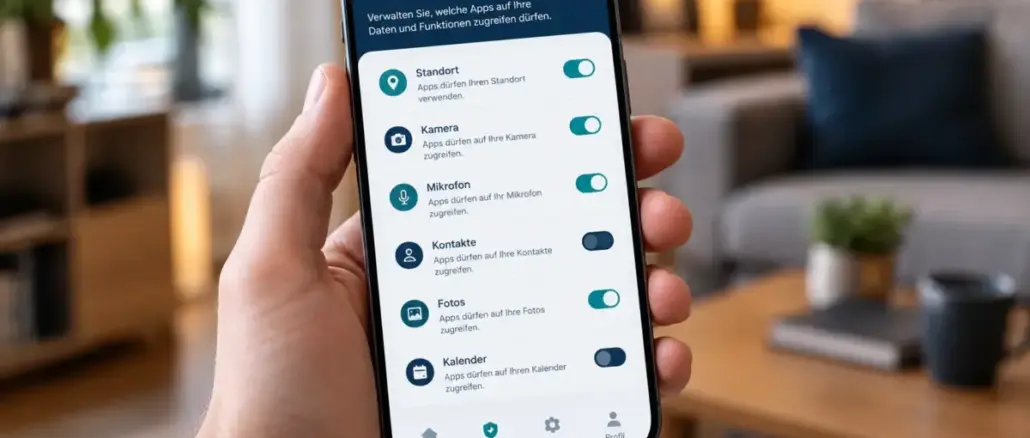
App-Tracking und App-Berechtigungen sind zwei grundlegend verschiedene Konzepte. App-Berechtigungen regeln, ob eine App auf Hardware oder Daten des Geräts zugreift (Kamera, Mikrofon, Standort). App-Tracking hingegen beschreibt das Verknüpfen deines Verhaltens mit Daten aus anderen Apps oder Websites zu Werbezwecken.
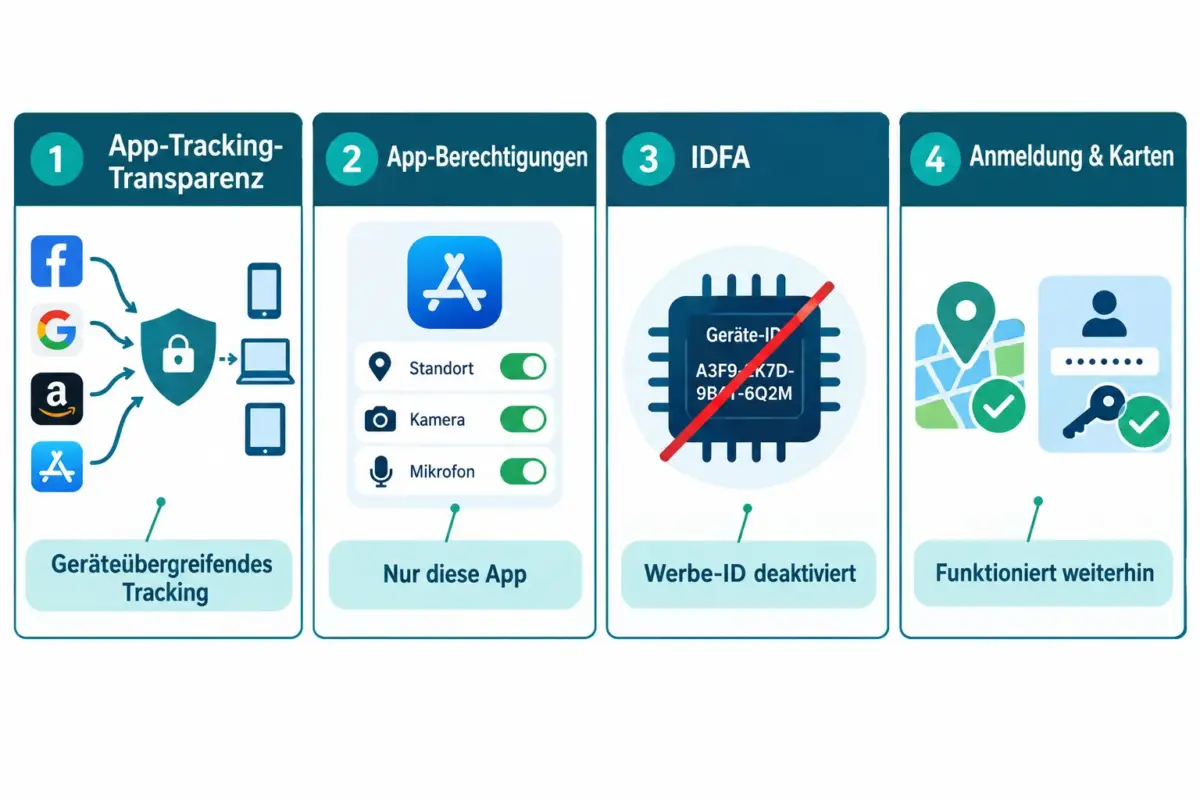
Konkret bedeutet das:
- Eine Karten-App braucht Standort-Berechtigung, aber kein Tracking.
- Eine Shopping-App kann Tracking anfordern, um dein Verhalten auf anderen Websites zu verfolgen, braucht dafür aber keine Kamera.
- Eine Social-Media-App kann beides anfordern, beides ist aber separat steuerbar.
Entscheidungsregel: Berechtigungen = was die App auf deinem Gerät darf. Tracking = was die App mit deinen Daten außerhalb deines Geräts macht.
Wie schalte ich App-Tracking ab, ohne meine Login-Daten zu verlieren?
Das Deaktivieren von Tracking hat keinerlei Auswirkung auf gespeicherte Passwörter, Apple ID, iCloud oder App-spezifische Anmeldungen. Diese laufen über separate Authentifizierungsprotokolle.
Schritt-für-Schritt:
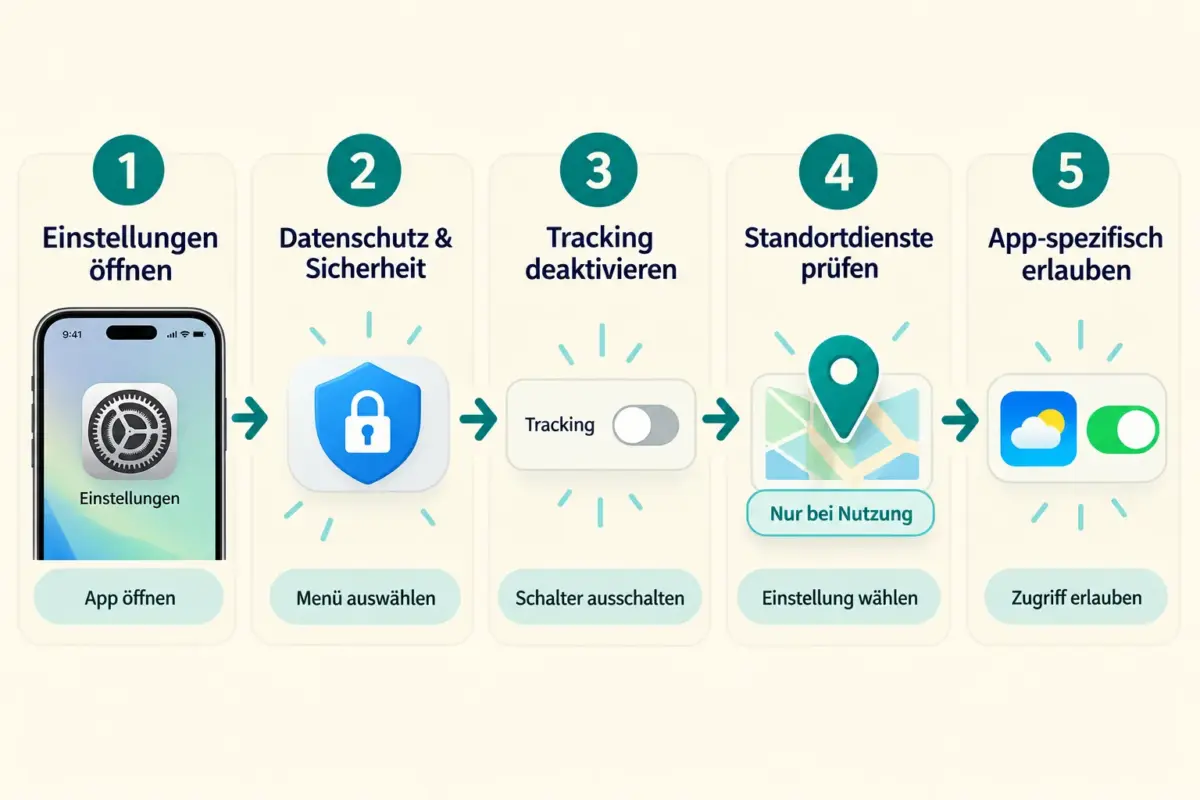
- Öffne Einstellungen auf dem iPhone.
- Tippe auf Datenschutz & Sicherheit.
- Wähle Tracking.
- Deaktiviere „Apps erlauben, Tracking anzufordern“.
Sobald dieser Schalter aus ist, behandelt iOS alle Apps so, als hättest du „App nicht tracken lassen“ gewählt. Apps können die ATT-Anfrage gar nicht erst anzeigen.
Was dabei nicht passiert:
- Keine Abmeldung aus Apps
- Keine Unterbrechung von Face ID oder Touch ID
- Kein Verlust gespeicherter App-Einstellungen
Kann ich Tracking deaktivieren und trotzdem Karten und Standortdienste nutzen?
Ja, vollständig. Standortdienste sind von ATT-Tracking technisch getrennt. Eine Navigations-App wie Apple Maps oder Google Maps benötigt Standortzugriff, aber kein Werbetracking.
So bleiben Karten funktionsfähig:
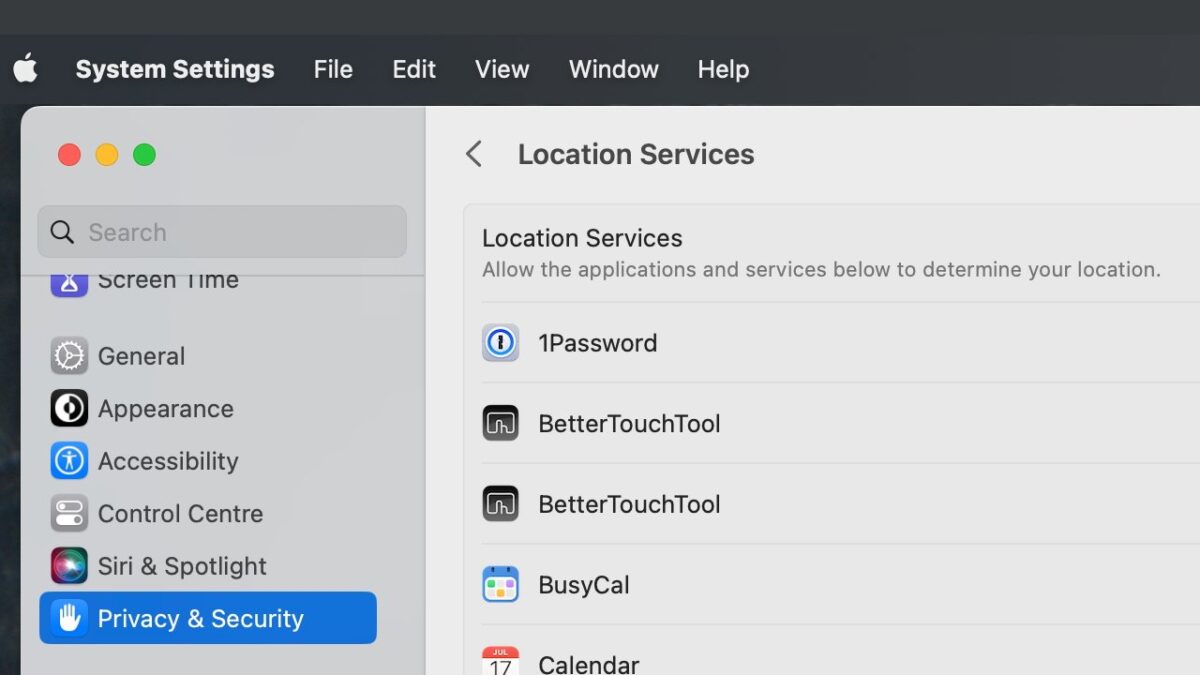
- Gehe zu Einstellungen > Datenschutz & Sicherheit > Ortungsdienste.
- Stelle für jede Karten- oder Ride-Hailing-App „Beim Verwenden der App“ ein.
- Lass „Genauen Standort“ aktiviert, wenn die App Navigation bietet.
- Tracking unter ATT bleibt dabei deaktiviert.
App-Kategorien und ihr tatsächlicher Bedarf:
| App-Kategorie | Braucht Standort? | Braucht ATT-Tracking? |
|---|---|---|
| Navigation / Karten | Ja (beim Verwenden) | Nein |
| Ride-Hailing (Uber, Bolt) | Ja (beim Verwenden) | Nein |
| Social Media (Instagram, TikTok) | Optional | Nur für Werbepersonalisierung |
| Shopping-Apps | Optional | Nur für Retargeting |
| Fitness-Tracker | Ja (beim Verwenden) | Nein |
| Banking / Finanzen | Nein | Nein |
Was passiert, wenn ich App-Tracking-Transparenz deaktiviere?
Wenn das Master-Toggle deaktiviert ist, können Apps keine ATT-Anfrage mehr stellen. iOS verhält sich dann so, als hätte jede App die Antwort „Nicht tracken“ erhalten. Die IDFA wird für Werbezwecke nicht mehr weitergegeben.
Was sich ändert:
- Werbeanzeigen werden weniger zielgerichtet (aber nicht weniger häufig).
- Werbenetzwerke erhalten keine geräteübergreifenden Verhaltensdaten mehr.
- App-Entwickler sehen aggregierte, anonymisierte Kampagnendaten statt individueller Profile.
Was sich nicht ändert:
- App-interne Empfehlungen, die auf deinem Verhalten innerhalb dieser einen App basieren.
- Anmeldestatus, gespeicherte Präferenzen, Warenkorb-Inhalte.
- Alle Funktionen, die keine Werbedaten benötigen.
Wie stoppe ich Facebook und Instagram am Tracking, ohne Personalisierung zu verlieren?
Facebook und Instagram können den eigenen Feed weiterhin personalisieren, auch ohne ATT-Tracking. Die App-interne Personalisierung basiert auf dem, was du innerhalb der App tust, nicht auf externen Daten.
Praktische Schritte:
- Deaktiviere ATT-Tracking global (wie oben beschrieben).
- Öffne die Instagram- oder Facebook-App.
- Gehe in den App-Einstellungen zu Datenschutz > Aktivitäten außerhalb von [App].
- Trenne dort die Verbindung zu gesammelten externen Aktivitäten.
Was bleibt erhalten: Dein Feed, gespeicherte Beiträge, Reels-Empfehlungen basierend auf deinem In-App-Verhalten, Nachrichten, Stories.
Was wegfällt: Werbeanzeigen, die auf deinem Verhalten auf anderen Websites oder in anderen Apps basieren.
Beeinflusst das Deaktivieren der IDFA die Anmeldung oder Authentifizierung?
Nein. Die IDFA (Identifier for Advertisers) ist ausschließlich für Werbezwecke konzipiert. Anmeldungen, Authentifizierungen und Zahlungsdienste nutzen vollständig andere Identifikatoren.
Konkret:
- Apple ID und iCloud nutzen kryptografische Tokens, keine IDFA.
- Apple Pay verwendet tokenisierte Kartendaten.
- „Mit Apple anmelden“ generiert eine einmalige, app-spezifische E-Mail-Adresse, unabhängig von Werbe-IDs.
- Drittanbieter-Logins (Google, Facebook) laufen über OAuth-Protokolle.
Welche Apps brauchen Tracking wirklich, um zu funktionieren?
Die ehrliche Antwort: kaum eine. Tracking ist für Kernfunktionen fast nie notwendig. Es ist für Werbetreibende nützlich, aber nicht für die App-Funktionalität selbst.
Ausnahmen, die diskutiert werden:
- Manche Loyalty-Programme verknüpfen App-Verhalten mit Einkäufen in Partnergeschäften. Hier kann Tracking für die Punktegutschrift relevant sein.
- Einige Spiele nutzen Tracking für Cross-Promotion innerhalb eines Publisher-Netzwerks. Das Spiel selbst läuft ohne Tracking.
Faustregel: Wenn eine App ohne Tracking nicht funktioniert, ist das ein Design-Problem des Entwicklers, kein technisches Muss.
Häufige Fehler bei iPhone-Datenschutzeinstellungen
Viele Nutzer machen beim Konfigurieren ihrer Datenschutzeinstellungen vermeidbare Fehler, die entweder zu wenig Schutz oder unnötig eingeschränkte App-Funktionen zur Folge haben.
Die häufigsten Fehler:
- Standortdienste komplett deaktivieren: Das bricht Karten, Wetter-Apps und Notfallfunktionen. Besser: pro App auf „Beim Verwenden“ setzen.
- Tracking und Berechtigungen verwechseln: Wer Tracking deaktiviert, aber denkt, die Kamera sei damit gesperrt, versteht den Unterschied nicht.
- Bluetooth pauschal ausschalten: Bluetooth wird für AirDrop, AirPods, CarPlay und Gesundheits-Apps benötigt. Stattdessen: Apps den Bluetooth-Zugriff einzeln verweigern.
- Lokales Netzwerk für alle Apps blockieren: Streaming-Apps wie Infuse oder Smart-Home-Apps brauchen lokalen Netzwerkzugriff, aber kein Tracking.
- Nichts überprüfen nach App-Updates: Apps können nach Updates neue Berechtigungen anfordern. Regelmäßige Kontrolle lohnt sich.
Wie erkenne ich, ob eine App mich noch trackt, nachdem ich es deaktiviert habe?
iOS bietet mehrere Wege, um die tatsächliche Tracking-Aktivität zu überprüfen.
Prüfmethoden:
- App-Datenschutzbericht aktivieren: Einstellungen > Datenschutz & Sicherheit > App-Datenschutzbericht einschalten. Hier siehst du, welche App wann auf welche Daten zugegriffen hat.
- Tracking-Status pro App prüfen: Einstellungen > Datenschutz & Sicherheit > Tracking. Dort sind alle Apps aufgelistet, die jemals eine Tracking-Anfrage gestellt haben.
- Netzwerkanalyse: Tools wie Little Snitch (macOS) oder DNS-basierte Blocker (z.B. AdGuard auf dem iPhone) zeigen Verbindungen zu bekannten Tracking-Servern.
Wichtiger Hinweis: Fingerprinting (das Erstellen eines Geräteprofils ohne IDFA) ist technisch möglich, aber von Apple verboten. Apps, die dabei erwischt werden, riskieren den App-Store-Ausschluss.
Kann ich Tracking für einzelne Apps erlauben, für andere aber blockieren?
Ja, das ist möglich und sinnvoll. Wenn das Master-Toggle aktiviert ist, können Apps eine Tracking-Anfrage stellen. Die Antwort lässt sich pro App individuell festlegen.
So geht es:
- Gehe zu Einstellungen > Datenschutz & Sicherheit > Tracking.
- Dort erscheinen alle Apps, die eine Anfrage gestellt haben.
- Jede App hat einen eigenen Toggle.
Wann es Sinn macht, Tracking für eine App zu erlauben:
- Du nutzt eine App, deren Loyalty-Programm auf partnerübergreifenden Daten basiert.
- Du möchtest bewusst personalisierte Werbung von einem bestimmten Anbieter sehen.
Für die meisten Nutzer gilt: Master-Toggle aus, keine Ausnahmen nötig.
Brauche ich Tracking für Apple Pay oder Apple ID?
Nein. Apple Pay und Apple ID funktionieren vollständig ohne ATT-Tracking. Apple hat diese Dienste bewusst von der Werbeinfrastruktur getrennt.
Apples eigene Werbepersonalisierung (für Anzeigen im App Store oder in Apple News) lässt sich separat deaktivieren: Einstellungen > Datenschutz & Sicherheit > Apple-Werbung > Personalisierte Werbung ausschalten. Das beeinflusst weder Apple Pay noch iCloud noch andere Apple-Dienste.
Die besten iPhone-Datenschutzeinstellungen, die keine Apps kaputt machen
Die folgende Konfiguration bietet starken Schutz bei vollem Funktionsumfang für Karten, Anmeldungen und personalisierte App-Erlebnisse. Sie ist die praktische Umsetzung der Frage, wie du iPhone-Apps am Tracking hinderst, ohne Anmeldung, Karten oder personalisierte Funktionen zu verlieren.
Empfohlene Grundkonfiguration:
- Tracking (Master-Toggle): Aus
- Ortungsdienste: An, pro App auf „Beim Verwenden“ oder „Nie“
- Kamera / Mikrofon: Pro App nur erlauben, wenn sinnvoll
- Bluetooth: An, aber App-Zugriff einzeln prüfen
- Lokales Netzwerk: Nur für Smart-Home- und Streaming-Apps erlauben
- App-Datenschutzbericht: Aktiviert (zur monatlichen Kontrolle)
- Apple-Werbung: Personalisierte Werbung aus
- Safari: Tracker-übergreifendes Tracking verhindern: An
FAQ
Verliere ich meine App-Anmeldungen, wenn ich Tracking deaktiviere? Nein. Anmeldungen und Tracking sind technisch getrennte Systeme. Das Deaktivieren von ATT-Tracking hat keinen Einfluss auf gespeicherte Passwörter, Tokens oder Sitzungsdaten.
Werden Werbeanzeigen nach dem Deaktivieren von Tracking verschwinden? Nein. Werbung bleibt, wird aber weniger zielgerichtet. Apps zeigen dann kontextbasierte oder zufällige Werbung statt verhaltensbasierter.
Kann Apple Maps meinen Standort noch nutzen, wenn Tracking aus ist? Ja. Standortdienste und ATT-Tracking sind unabhängig voneinander. Apple Maps braucht Standortzugriff, aber kein Werbetracking.
Was ist der Unterschied zwischen App-Tracking und Fingerprinting? ATT-Tracking nutzt die IDFA als Identifier. Fingerprinting erstellt ein Geräteprofil aus technischen Merkmalen ohne expliziten Identifier. Beides ist für Werbezwecke, aber Apple verbietet Fingerprinting ausdrücklich in seinen Entwicklerrichtlinien.
Muss ich nach jedem iOS-Update die Einstellungen neu prüfen? Neue iOS-Versionen setzen Tracking-Einstellungen nicht zurück. Es empfiehlt sich aber, nach größeren Updates den App-Datenschutzbericht kurz zu prüfen.
Funktioniert „Mit Apple anmelden“ ohne Tracking? Ja, vollständig. „Mit Apple anmelden“ nutzt keine Werbe-IDs und ist von ATT-Tracking unabhängig.
Kann ich Tracking für eine App nachträglich erlauben, nachdem ich es abgelehnt habe? Ja. Gehe zu Einstellungen > Datenschutz & Sicherheit > Tracking und aktiviere den Toggle für die gewünschte App manuell.
Beeinflusst das Deaktivieren von Tracking die iCloud-Synchronisierung? Nein. iCloud-Sync läuft über Apples eigene Infrastruktur und nutzt keine ATT-Daten.
Sind Fitness-Apps wie Strava ohne Tracking nutzbar? Ja. Strava braucht Standortzugriff für GPS-Tracking von Aktivitäten, aber kein ATT-Tracking für seine Kernfunktionen.
Was passiert mit Apps, die ich noch nicht geöffnet habe? Das Master-Toggle gilt für alle Apps. Neue Apps können keine Tracking-Anfrage stellen, solange der Schalter deaktiviert ist.
Fazit
iPhone-Apps am Tracking zu hindern, ohne Anmeldung, Karten oder personalisierte Funktionen zu verlieren, lässt sich mit wenigen gezielten Einstellungen umsetzen, ohne auf Komfort zu verzichten. Der entscheidende Schritt ist das Deaktivieren des Master-Tracking-Toggles unter Einstellungen > Datenschutz & Sicherheit > Tracking. Alles andere, von Standortdiensten über Anmeldungen bis hin zu App-internen Empfehlungen, bleibt davon unberührt.
Konkrete nächste Schritte:
- Tracking-Master-Toggle jetzt deaktivieren (dauert 10 Sekunden).
- Ortungsdienste pro App auf „Beim Verwenden“ setzen.
- App-Datenschutzbericht aktivieren und in 30 Tagen prüfen, welche Apps auf welche Daten zugegriffen haben.
- Apple-Werbepersonalisierung separat deaktivieren.
- Bluetooth-Zugriff für Apps überprüfen, die ihn nicht benötigen.
Wer diese fünf Schritte umsetzt, hat ein deutlich privateres iPhone, ohne eine einzige App-Funktion zu verlieren, die tatsächlich gebraucht wird.

Hinterlasse jetzt einen Kommentar