
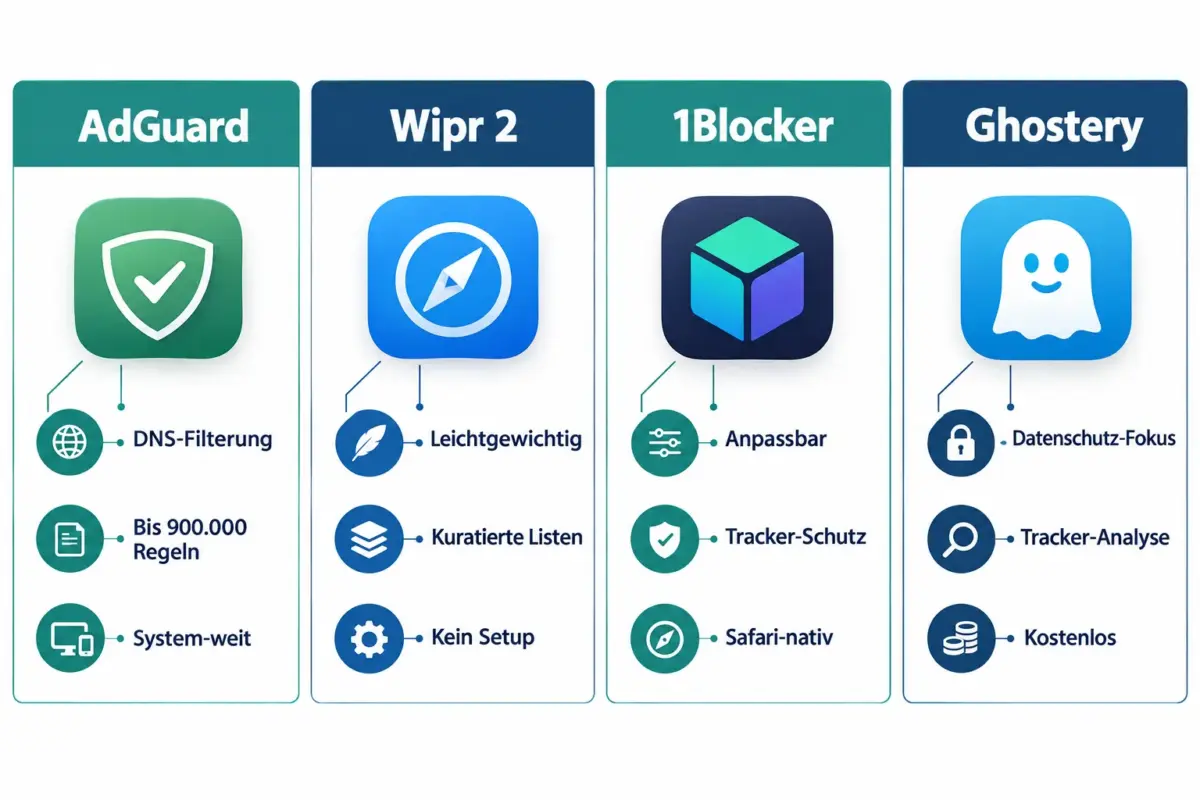
AdGuard, Wipr 2, 1Blocker und Ghostery gehören 2026 zu den stärksten Optionen, wenn es um die besten iPhone-Werbeblocker für Safari geht. Welcher am besten passt, hängt davon ab, ob man DNS-weite Filterung, minimalen Konfigurationsaufwand oder maximale Anpassung bevorzugt. Für die meisten Nutzer ist Wipr 2 (einfach) oder AdGuard (umfassend) die richtige Wahl.
Key Takeaways
- Safari-Werbeblocker funktionieren über Apples Content-Blocker-API und verarbeiten Filterregeln lokal auf dem Gerät, ohne Browserdaten an externe Server zu senden.
- AdGuard unterstützt bis zu etwa 900.000 Filterregeln und bietet zusätzlich DNS-weite Blockierung für alle Apps.
- Wipr 2 ist bewusst schlank gehalten und blockiert Anzeigen, Pop-ups und Tracker, ohne die CPU zu belasten.
- Mehrere Content-Blocker können gleichzeitig aktiv sein: Einstellungen → Apps → Safari → Erweiterungen.
- Werbeblocker können die Akkulaufzeit verlängern, weil ressourcenintensive Skripte von Drittanbietern gar nicht erst geladen werden.
- Safaris eingebaute Datenschutzfunktionen (Intelligent Tracking Prevention, Ablenkungen ausblenden) ergänzen, ersetzen aber keinen vollwertigen Werbeblocker.
- Kostenpflichtige Blocker bieten in der Regel aktivere Regelaktualisierungen und mehr Anpassungsoptionen als kostenlose Alternativen.
- Manche Websites erkennen Werbeblocker und sperren Inhalte. Das lässt sich oft durch Ausnahmeregeln lösen.
- Für geräteweit Schutz außerhalb von Safari empfiehlt sich AdGuard Home (DNS-Ebene) oder ein App-übergreifender Blocker.
- Apps wie „Web Filter for Safari“ richten sich eher an Kinderschutz und Sicherheitsfilterung als an klassisches Werbeblocken.
Was ist ein Werbeblocker und wie funktioniert er in Safari auf dem iPhone?
Ein Safari-Werbeblocker ist eine iOS-App, die über Apples Content-Blocker-API Filterregeln an Safari übergibt. Safari wendet diese Regeln lokal an, bevor eine Webseite vollständig geladen wird, ohne dass die App selbst den Datenverkehr sehen kann.
Das Prinzip funktioniert so:
- Der Nutzer installiert eine Blocker-App aus dem App Store.
- Die App liefert eine Liste von Regeln (blockierte Domains, URL-Muster, kosmetische Filter).
- Safari liest diese Regeln und wendet sie beim Laden jeder Seite an.
- Werbeskripte, Tracking-Pixel und störende Seitenelemente werden blockiert, bevor sie Ressourcen verbrauchen.
Wichtiger Unterschied: Weil die Filterung lokal im Browser stattfindet, sendet Safari keine Browserdaten an die Blocker-App. Das ist ein datenschutzfreundliches Architekturmerkmal von Apples Plattform, das sich von Browser-Erweiterungen auf dem Desktop unterscheidet.
Die besten kostenlosen Werbeblocker für iPhone Safari 2026
Ghostery, AdGuard (Basisversion) und 1Blocker bieten kostenlose Einstiegsversionen mit solider Blockierleistung. Für viele Nutzer reicht die Gratisversion aus.
| App | Kostenlos verfügbar | Besonderheit |
|---|---|---|
| Ghostery | Ja | Tracker-Analyse, Datenschutz-Fokus |
| AdGuard | Ja (eingeschränkt) | DNS-Filterung, viele Filterlisten |
| Wipr 2 | Einmalig kaufen | Kein Abo, sehr leichtgewichtig |
| 1Blocker | Freemium | Anpassbare Regeln |
| Ghostery | Ja | Tracker-Übersicht in Echtzeit |
Ghostery, AdGuard, Total Adblock, Wipr 2 und 1Blocker werden in aktuellen 2026-Vergleichen als Top-Optionen für Safari auf Apple-Plattformen genannt. Sie alle blockieren Anzeigen und Tracker und erhalten dabei die Seitenfunktionalität.
Entscheidungshilfe: Wer keine Zeit für Einstellungen hat, wählt Wipr 2. Wer maximale Kontrolle ohne Kosten will, startet mit der kostenlosen AdGuard-Version.
Spart ein Werbeblocker tatsächlich Akku auf dem iPhone?
Ja, Werbeblocker können die Akkulaufzeit verlängern, weil Werbeskripte, Tracking-Pixel und autoplay-Videos gar nicht erst geladen werden. Weniger Netzwerkanfragen und weniger JavaScript-Ausführung bedeuten weniger CPU-Auslastung und damit weniger Energieverbrauch.
Konkret passiert Folgendes ohne Werbeblocker:
- Der Browser lädt Dutzende Drittanbieter-Skripte pro Seite.
- Viele dieser Skripte laufen dauerhaft im Hintergrund (Tracking, Retargeting).
- Videos und animierte Banner beanspruchen GPU und CPU gleichzeitig.
Mit einem aktiven Blocker entfällt ein Großteil dieser Last. Wipr 2 wurde speziell mit dem Ziel entwickelt, die Performance nicht zu beeinträchtigen, und setzt auf kuratierte, schlanke Regellisten statt auf komplexe, regelintensive Konfigurationen.
Umgekehrt gilt: Wer den Werbeblocker deaktiviert, lädt auf werbschweren Nachrichtenseiten oft 30 bis 80 zusätzliche Ressourcen pro Seitenaufruf. Das summiert sich über einen Tag spürbar.
Werbeblocker für Safari auf dem iPhone einrichten: Schritt für Schritt
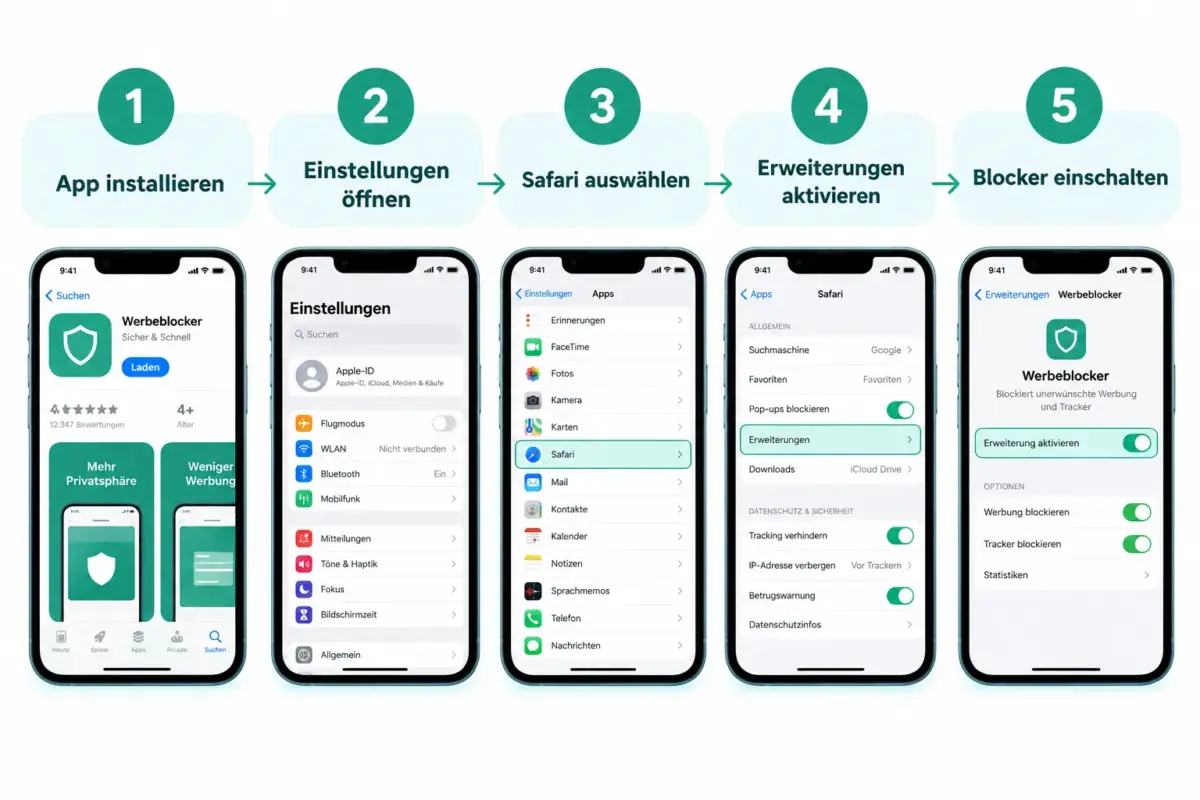
Die Einrichtung dauert unter zwei Minuten. Apple beschreibt den Prozess in der aktuellen Support-Dokumentation wie folgt:
- App installieren: Gewünschten Blocker (z. B. AdGuard oder Wipr 2) aus dem App Store herunterladen.
- Einstellungen öffnen: Auf dem iPhone die App „Einstellungen“ starten.
- Safari auswählen: Unter „Apps“ → „Safari“ navigieren.
- Erweiterungen antippen: Den Bereich „Erweiterungen“ öffnen.
- Blocker aktivieren: Den installierten Content-Blocker per Schalter einschalten.
Mehrere Blocker können gleichzeitig aktiviert werden. Das erlaubt zum Beispiel die Kombination aus einem allgemeinen Werbeblocker (AdGuard oder Wipr 2) und einem spezialisierten Sicherheitsfilter.
Häufiger Fehler: Die App installieren, aber vergessen, den Schalter in den Einstellungen umzulegen. Die App allein blockiert noch nichts.
AdGuard vs. 1Blocker vs. Wipr 2: Welcher ist besser?
Kein einzelner Blocker ist für alle Nutzer der beste. Die Wahl hängt von drei Faktoren ab: gewünschter Kontrolle, Akzeptanz für Komplexität und ob Schutz auch außerhalb von Safari gewünscht wird.
AdGuard eignet sich für Nutzer, die maximale Abdeckung wollen. Die iOS-Version entfernt Anzeigen und Tracker in Safari und bietet über DNS-Filterung systemweiten Schutz für alle Apps. AdGuard unterstützt bis zu etwa 900.000 Filterregeln, was umfangreiche Filterlisten ohne Performance-Einbußen ermöglicht.
1Blocker richtet sich an Nutzer, die ihre Regeln selbst anpassen möchten. Die Benutzeroberfläche ist übersichtlich, die Tracker-Blockierung solide. Die Freemium-Struktur bedeutet, dass erweiterte Funktionen ein Abo erfordern.
Wipr 2 ist die „Einfach-einschalten-und-vergessen“-Option. Keine komplexen Einstellungen, kuratierte Blocklisten, minimale CPU-Last. Ideal für Nutzer, die keine Zeit für Konfiguration haben.
Ghostery legt den Schwerpunkt auf Datenschutz und zeigt transparent, welche Tracker auf einer Seite aktiv sind, was für datenschutzbewusste Nutzer informativ ist.
Schützen Werbeblocker die Privatsphäre auf dem iPhone?
Ja, aber mit Einschränkungen. Werbeblocker blockieren Tracking-Skripte und verhindern, dass Werbenetzwerke ein detailliertes Nutzerprofil aufbauen. Das ist echter Datenschutzgewinn.
Was Werbeblocker leisten:
- Blockieren von Tracking-Pixeln und Third-Party-Cookies
- Verhindern von Fingerprinting-Skripten
- Reduzieren von Daten, die an Werbenetzwerke übertragen werden
Was sie nicht leisten:
- Schutz vor First-Party-Tracking durch die besuchte Website selbst
- Anonymisierung der IP-Adresse (dafür braucht man ein VPN)
- Schutz außerhalb von Safari (ohne DNS-Ebene oder App-übergreifenden Blocker)
Für tieferen Schutz außerhalb des Browsers bietet AdGuard Home eine DNS-basierte Lösung, die alle Geräte im Netzwerk schützt, indem Tracking-Domains bereits auf DNS-Ebene blockiert werden.
Warum funktioniert mein Safari-Werbeblocker auf dem iPhone nicht?
Der häufigste Grund: Der Blocker ist installiert, aber in den Safari-Einstellungen nicht aktiviert. Der zweithäufigste Grund: Eine veraltete Regelversion, die neue Werbeformate noch nicht kennt.
Checkliste zur Fehlersuche:
- Einstellungen → Apps → Safari → Erweiterungen: Ist der Schalter grün?
- App öffnen und prüfen, ob Filterlisten aktuell sind (manuelles Update anstoßen)
- iPhone neu starten nach erstmaliger Aktivierung
- Prüfen, ob iOS-Version die Mindestanforderung der App erfüllt (viele aktuelle Blocker benötigen iOS 17 oder höher)
- Prüfen, ob die betroffene Website eine Blocker-Erkennungsseite anzeigt
Wenn eine Website trotz aktivem Blocker Werbung zeigt, kann eine Ausnahmeregel (Whitelist-Eintrag) helfen oder die Filterliste muss manuell aktualisiert werden.
Kostenpflichtige vs. kostenlose Werbeblocker für iPhone: Was lohnt sich?
Für Gelegenheitsnutzer reicht eine kostenlose Version. Wer täglich viele Seiten besucht, von aktivem Tracking-Schutz und regelmäßigen Regelaktualisierungen profitiert, sollte eine kostenpflichtige Option in Betracht ziehen.
Kostenpflichtige Blocker bieten typischerweise:
- Häufigere Aktualisierungen der Filterlisten
- Mehr anpassbare Regeln und Ausnahmen
- Erweiterte Anti-Tracking-Funktionen
- Support und aktive Weiterentwicklung
Wipr 2 ist ein Einmalkauf ohne Abo, was es zu einem guten Mittelweg macht. AdGuard bietet eine kostenlose Basisversion, aber die Premium-Funktionen (DNS-Schutz, App-weite Filterung) sind kostenpflichtig.
Entscheidungsregel: Wer hauptsächlich Safari nutzt und keine Anpassungen braucht, kommt mit einer kostenlosen oder Einmalkauf-Option aus. Wer systemweiten Schutz oder tiefe Konfiguration will, investiert in AdGuard Premium.
Können mehrere Werbeblocker gleichzeitig auf dem iPhone aktiv sein?
Ja. Apple erlaubt es ausdrücklich, mehrere Content-Blocker gleichzeitig zu aktivieren. Nutzer können zum Beispiel AdGuard für allgemeine Werbung und Tracker mit einem spezialisierten Sicherheitsfilter wie „Web Filter for Safari“ für Jugendschutz kombinieren.
Hinweis: Zu viele gleichzeitig aktive Blocker mit sehr großen Regellisten können theoretisch die Ladezeit leicht erhöhen, weil Safari alle Regelsätze prüfen muss. In der Praxis ist dieser Effekt bei zwei bis drei Blockern kaum messbar.
Ersetzt Safaris eingebauter Datenschutz den Werbeblocker?
Nein, nicht vollständig. Safaris Intelligent Tracking Prevention (ITP) und die in iOS 18 eingeführte Funktion „Ablenkungen ausblenden“ sind nützliche Ergänzungen, aber kein vollwertiger Ersatz.
Was Safari von Haus aus bietet:
- Intelligent Tracking Prevention blockiert Cross-Site-Tracking
- „Ablenkungen ausblenden“ (iOS 18) erlaubt das manuelle Verstecken einzelner Seitenelemente wie Banner oder Sidebars
- Privates Surfen mit erweitertem Schutz
Was fehlt:
- Automatisches Blockieren von Werbebannern und Videoanzeigen
- Blockierung von Tracking-Netzwerken auf Listenebene
- Kosmetische Filterung (Entfernen von Werbeplatzhaltern)
Die iOS-18-Funktion „Ablenkungen ausblenden“ ist nützlich für einzelne störende Elemente, aber sie arbeitet manuell und seitenspezifisch, nicht automatisch über alle Seiten hinweg.
Welche Websites funktionieren nicht mit iPhone-Werbeblockern?
Manche Websites erkennen aktive Werbeblocker und sperren Inhalte oder zeigen eine Aufforderung, den Blocker zu deaktivieren. Das betrifft vor allem Nachrichtenportale, Streaming-Dienste und Foren.
Typische Probleme:
- Paywall-ähnliche Meldungen („Bitte deaktivieren Sie Ihren Werbeblocker“)
- Fehlende Seitenelemente durch zu aggressive kosmetische Filter
- Login-Probleme, wenn Sicherheitsskripte fälschlicherweise blockiert werden
Lösung: Die betroffene Website zur Ausnahmeliste (Whitelist) des Blockers hinzufügen. Die meisten Apps bieten diese Option direkt über das Safari-Erweiterungsmenü.
Werbeblocker mit begrenztem iPhone-Speicher: Was empfiehlt sich?
Wipr 2 ist die beste Wahl bei begrenztem Speicher. Die App ist sehr klein, hat keine umfangreichen Hintergrunddienste und benötigt keine großen lokalen Datenbanken.
AdGuard ist umfangreicher, weil es DNS-Filterung und viele Filterlisten lokal speichert. Wer nur Safari-Schutz braucht und keinen Speicher verschwenden will, fährt mit Wipr 2 besser.
FAQ
Muss ich für einen guten Werbeblocker zahlen? Nein. Ghostery und die Basisversion von AdGuard sind kostenlos und blockieren zuverlässig Werbung und Tracker in Safari.
Funktionieren Werbeblocker auch in Safaris privatem Modus? Ja. Apples Content-Blocker-API greift auch im privaten Modus. Manche spezialisierten Apps wie „Web Filter for Safari“ betonen ausdrücklich, dass ihre Filterung auch dort aktiv bleibt.
Brauche ich einen Werbeblocker, wenn ich ein VPN nutze? Ja, beides ergänzt sich. Ein VPN anonymisiert die IP-Adresse, blockiert aber keine Werbeskripte im Browser. Ein Werbeblocker entfernt Anzeigen, versteckt aber nicht die IP.
Kann ein Werbeblocker mein iPhone verlangsamen? In der Regel nein, eher das Gegenteil. Werbeblocker reduzieren die Zahl der geladenen Ressourcen, was Seiten schneller macht. Sehr große Regellisten können die Startzeit von Safari minimal erhöhen.
Was ist der Unterschied zwischen einem Content-Blocker und einem DNS-Blocker? Ein Content-Blocker arbeitet nur in Safari und filtert auf Seitenebene. Ein DNS-Blocker wie AdGuard Home filtert systemweit alle Netzwerkanfragen, bevor sie das Gerät überhaupt erreichen.
Wie oft werden Filterlisten aktualisiert? Das hängt vom Anbieter ab. AdGuard aktualisiert seine Listen regelmäßig, bei kostenpflichtigen Versionen häufiger. Nutzer können in der App manuell nach Updates suchen.
Blockieren Werbeblocker auch YouTube-Anzeigen in Safari? Wipr 2 bewirbt explizit die Blockierung von YouTube-Anzeigen in Safari. Die Effektivität kann variieren, weil YouTube seine Anzeigenauslieferung regelmäßig anpasst.
Ist AdGuard Home für normale iPhone-Nutzer geeignet? AdGuard Home erfordert einen eigenen Server oder Router-Zugang und ist eher für technisch versierte Nutzer oder Haushalte mit mehreren Geräten geeignet, nicht für Einsteiger.
Welche iOS-Version brauche ich für aktuelle Werbeblocker? Viele aktuelle Apps setzen iOS 17 oder iOS 16.6 voraus. Wer ein älteres Gerät mit iOS 15 oder früher betreibt, hat weniger Auswahl.
Kann ich einen Werbeblocker für einzelne Websites deaktivieren? Ja. Über das Erweiterungsmenü in Safari lässt sich der Blocker für die aktuelle Website oder dauerhaft deaktivieren, ohne ihn komplett abschalten zu müssen.
Fazit
Die besten iPhone-Werbeblocker für Safari unterscheiden sich vor allem in drei Punkten: Filtertiefe, Konfigurationsaufwand und Schutz außerhalb des Browsers. Wer eine Lösung ohne Einrichtungsaufwand sucht, ist mit Wipr 2 gut beraten. Wer systemweiten Schutz und maximale Regelkontrolle will, greift zu AdGuard. Wer Datenschutz-Transparenz schätzt, findet in Ghostery einen zuverlässigen Begleiter.
Konkrete nächste Schritte:
- Wipr 2 oder AdGuard (Basisversion) aus dem App Store herunterladen.
- In Einstellungen → Apps → Safari → Erweiterungen aktivieren.
- Eine Nachrichtenseite mit vielen Anzeigen aufrufen und die Ladegeschwindigkeit vergleichen.
- Bei Bedarf einen zweiten spezialisierten Blocker ergänzen (z. B. für Jugendschutz).
- Filterlisten monatlich manuell aktualisieren, um neue Werbeformate abzudecken.
Safaris eingebaute Datenschutzfunktionen sind ein guter Anfang, aber kein Ersatz für einen dedizierten Content-Blocker. Die Kombination aus beidem liefert 2026 den besten Schutz für iPhone-Nutzer.
Hinterlasse jetzt einen Kommentar