
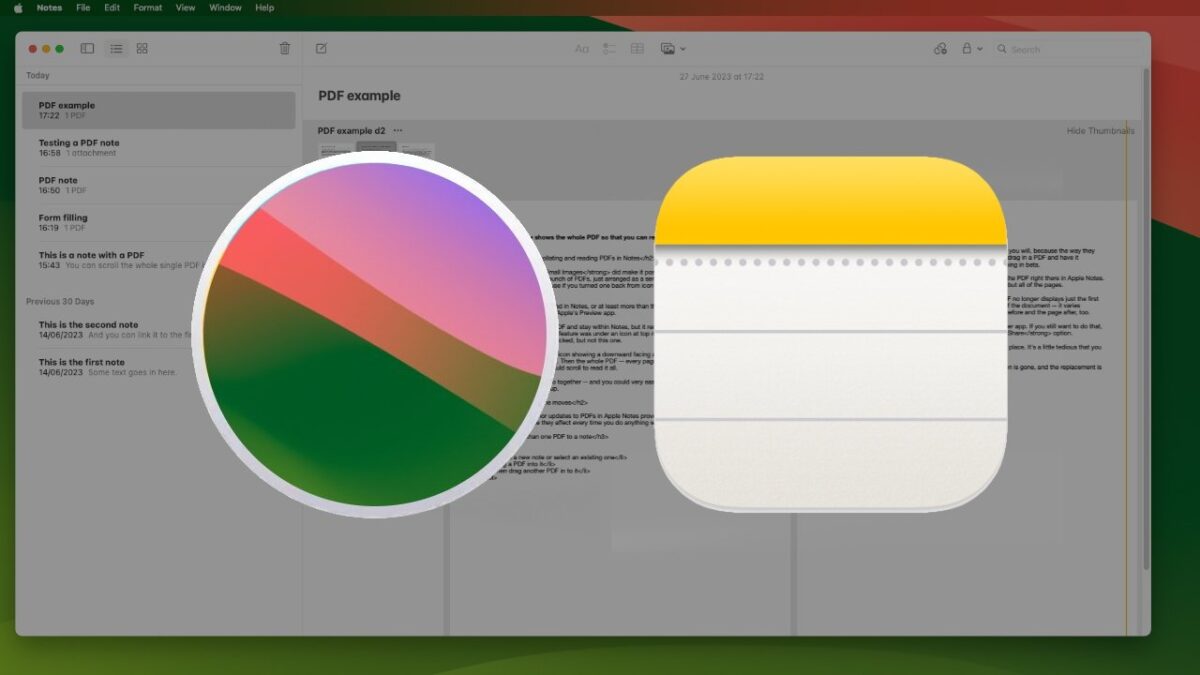
Apple hat seiner Notizen-App auf macOS Sonoma einige kleine, aber wichtige Updates hinzugefügt, insbesondere im Umgang mit PDFs. Einmal angewendet, wollen Sie nicht mehr zurück.
Zusammenfassung
- 📄 Mit macOS Sonoma lassen sich mehrere PDFs übersichtlich in derselben Notiz speichern, statt nur untereinander gescrollt zu werden.
- 🗂️ PDFs erscheinen nun eingebettet in einer grauen Box mit Dateiname und einem Ellipsen-Symbol für weitere Optionen.
- 👁️ Über die neue Ansichtsoption „Anhang anzeigen“ lässt sich die Darstellungsgröße eines PDFs zwischen „Groß“, „Mittel“ und „Klein“ wählen.
- 📝 macOS Sonoma erkennt automatisch, wenn ein PDF ein ausfüllbares Formular ist.
- 🔗 Zusätzlich lassen sich in macOS Sonoma zwei oder mehr Notizen miteinander verknüpfen, um schnell zwischen ihnen zu wechseln.
Die Notizen-App als Informationslager
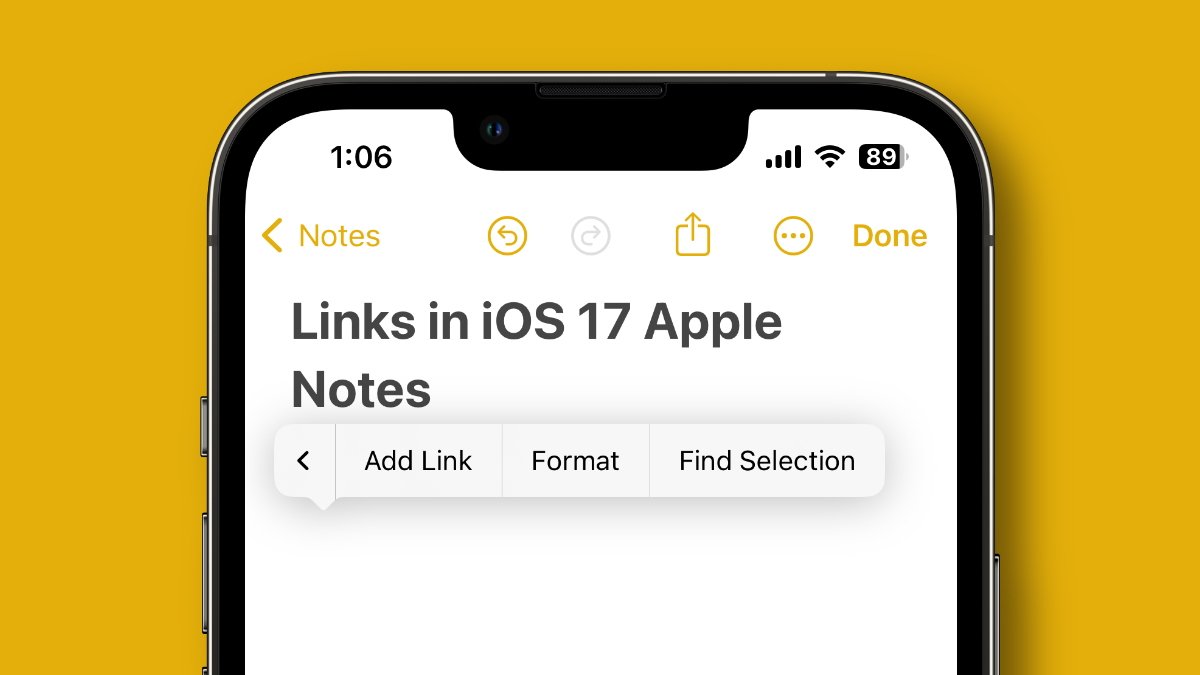
Die Apple Notizen-App eignet sich hervorragend zum Speichern jeglicher Art von Informationen, von einer Einkaufsliste, die später gelöscht wird, bis hin zu sämtlichen Notizen, die für eine Recherche notwendig sind. Mit macOS Sonoma hat Apple die Möglichkeit hinzugefügt, zwei oder mehr Notizen miteinander zu verknüpfen, was das schnelle Wechseln zwischen zusammenhängenden Notizen erleichtert.
Erst wenn Sie sich in einer Notiz befinden, erkennen Sie, was an den PDF-Funktionen verbessert wurde. Kleinere Änderungen an der Darstellung und Bearbeitung von PDFs verbessern den Umgang mit PDFs in Apple Notizen grundlegend.
Mehrere PDFs in einer Notiz speichern
Apple hebt auf seiner Vorschauseite für macOS Sonoma hervor, wie nützlich diese Funktion ist: „Behalten Sie mehr als ein PDF in derselben Notiz für den einfachen Zugriff auf verwandte Dokumente.“
Tatsächlich hat nichts verhindert, mehrere PDFs in eine einzige Notiz zu ziehen – es wurde nur selten getan, weil es unpraktisch war. Egal, ob Sie ein oder viele PDFs in der Notiz haben, sie wurden vertikal angeordnet und man musste unendlich scrollen.
Probleme mit dem Sammeln und Lesen von PDFs in Notizen
Die Option „Als kleine Bilder anzeigen“ ermöglichte es, eine Apple-Notiz als eine Art Sammelstelle für eine Reihe von PDFs zu nutzen, die lediglich als eine Reihe von Symbolen angeordnet waren. Aber man konnte sie nicht einfach alle lesen, denn wenn man ein PDF von einem Icon in ein volles PDF umwandelte, wurden alle umgewandelt.
Um ein in Notizen gespeichertes PDF zu lesen, musste man darauf klicken, was es in die Vorschau-App von Apple schickte. Innerhalb der Notizen-App zu bleiben und ein PDF zu lesen war möglich, erforderte aber, dass man die Markup-Funktion im oberen rechten Bereich des PDFs erkannte.
Kleine, aber willkommene Änderungen
Die geringfügigen Updates von Apple zu PDFs in Apple Notizen erweisen sich als bedeutsamer als man denken könnte – weil sie jeden Umgang mit einem PDF in der App betreffen.
Hinzufügen von mehr als einem PDF zu einer Notiz
Lese-Empfehlung: Mehr zum Thema: So entfernen Sie die macOS Sonoma Beta: Schritt-für-Schritt Anleitung
Erstellen Sie eine neue Notiz oder wählen Sie eine bestehende aus und ziehen Sie ein PDF hinein. Anschließend ziehen Sie ein weiteres PDF hinein. Sie können so viele PDFs hinzufügen, wie Sie möchten – und jetzt werden Sie das auch tun, denn die Darstellung ist deutlich verbessert.
Neue Ansichtsoption
Apple macht sehr deutlich, dass Sie nun in der Lage sind, ein ganzes PDF zu sehen, aber andere Funktionen sind versteckter – einschließlich einer, die genau zeigt, wie Sie das Dokument ansehen können.
PDFs in Notizen werden in einer dezent grauen Box eingebettet dargestellt und oben links befindet sich der Dateiname des Dokuments sowie ein Ellipsen-Symbol. Klicken Sie darauf und Sie erhalten das, was früher im Rechtsklick-Popup-Menü war, wie Markup, plus eine neue Ansichtsoption.
Diese heißt „Anhang anzeigen“ und Sie haben die Option „Groß“, „Mittel“ und „Klein“, in dieser Reihenfolge. Wiederum gilt die hier getroffene Auswahl nur für das aktuell ausgewählte PDF, nicht für jedes in einer Notiz.
Formularausfüllung
Das Markup-Tool ist jetzt wichtiger. Apple hat auch hervorgehoben, wie macOS Sonoma nun automatisch erkennen kann, wenn ein PDF tatsächlich ein Formular ist, und nicht erwähnt, dass es Markup beinhaltet.
Insgesamt zeigt macOS Sonoma und seine Veränderungen in der Notizen-App, wie kleine Änderungen einen großen Unterschied machen können.
Häufig gestellte Fragen
Was ist bei PDFs in Apple Notizen unter macOS Sonoma neu?
Sie können mehrere PDFs übersichtlich in einer Notiz speichern und die Ansicht über neue Optionen anpassen.
Wie werden mehrere PDFs zu einer Notiz hinzugefügt?
Erstellen Sie eine Notiz und ziehen Sie nacheinander beliebig viele PDFs hinein.
Wie stellen PDFs sich jetzt in einer Notiz dar?
Sie werden in einer grauen Box mit Dateinamen und einem Ellipsen-Symbol eingebettet, über das sich Ansichtsgröße und Markup öffnen lassen.
Erkennt macOS Sonoma PDF-Formulare automatisch?
Ja, macOS Sonoma kann automatisch erkennen, wenn ein PDF ein ausfüllbares Formular ist.

Hinterlasse jetzt einen Kommentar