
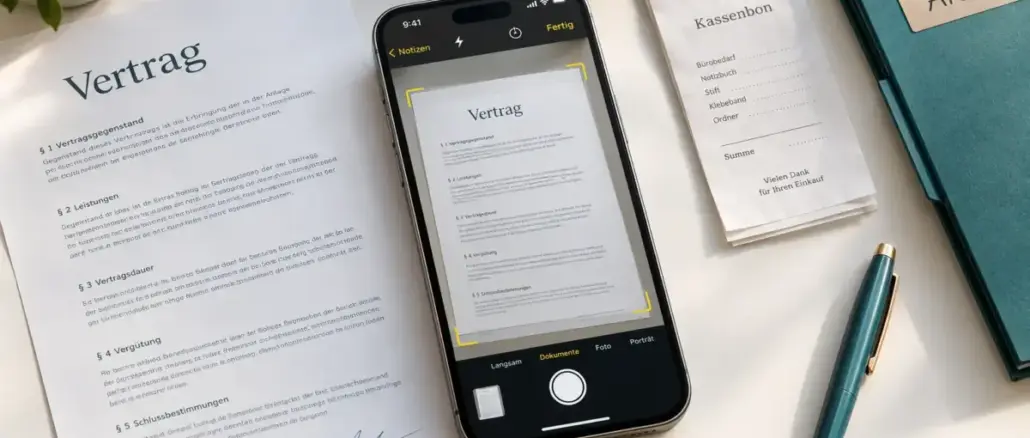
Das iPhone verfügt über einen integrierten Dokumentenscanner in der Notizen-App und der Dateien-App. Für alltägliche Scans von Quittungen, Verträgen oder archivierten Dokumenten sind diese nativen Werkzeuge vollständig ausreichend. OCR (Texterkennung) funktioniert automatisch über Live Text, ohne dass eine Drittanbieter-App benötigt wird.
Wichtigste Erkenntnisse
- Das iPhone hat einen eingebauten Dokumentenscanner, der direkt in Notizen und Dateien verfügbar ist, ohne zusätzliche Apps.
- Die Notizen-App eignet sich am besten für schnelle Scans, die mit einer Notiz verknüpft bleiben sollen.
- Die Dateien-App ist die bessere Wahl, wenn das Ziel ein organisiertes PDF in einem bestimmten Ordner ist.
- Live Text erkennt Text in Scans und Fotos automatisch auf dem Gerät, ohne Daten an Server zu senden.
- Für Quittungen und Verträge verbessert der Graustufen-Filter die Lesbarkeit und reduziert die Dateigröße.
- Mehrere Seiten lassen sich in einem einzigen Scan-Vorgang zu einem mehrseitigen PDF zusammenfassen.
- Drittanbieter-Apps sind vor allem dann sinnvoll, wenn erweiterte OCR-Sprachen oder spezielle PDF-Bearbeitung benötigt werden.
- Gutes Licht und ein ruhig gehaltenes iPhone sind die wichtigsten Faktoren für saubere Scan-Ergebnisse.
Hat das iPhone einen eingebauten Dokumentenscanner?
Ja, das iPhone hat einen nativen Dokumentenscanner, der in mehrere System-Apps integriert ist. Dieser Scanner erkennt automatisch Seitenränder, korrigiert die Perspektive und erstellt mehrseitige PDFs, ohne dass eine externe App installiert werden muss.
Ab iOS 18 und in 2026 verfügbaren Updates stehen drei native Einstiegspunkte zur Verfügung:
- Notizen-App: Ideal für Scans, die direkt an eine Notiz angehängt werden sollen.
- Dateien-App: Erstellt das PDF direkt im gewählten Ordner, ohne Umwege.
- Vorschau-App: Neuerer Einstiegspunkt, der sich in den Apple-Dokumenten-Workflow integriert.
Ein einfaches Foto mit der Kamera-App reicht für Dokumente nicht aus, weil dabei keine Randkorrektur, keine Perspektivenglättung und keine automatische PDF-Erstellung stattfindet.
Dokumente mit der Notizen-App scannen
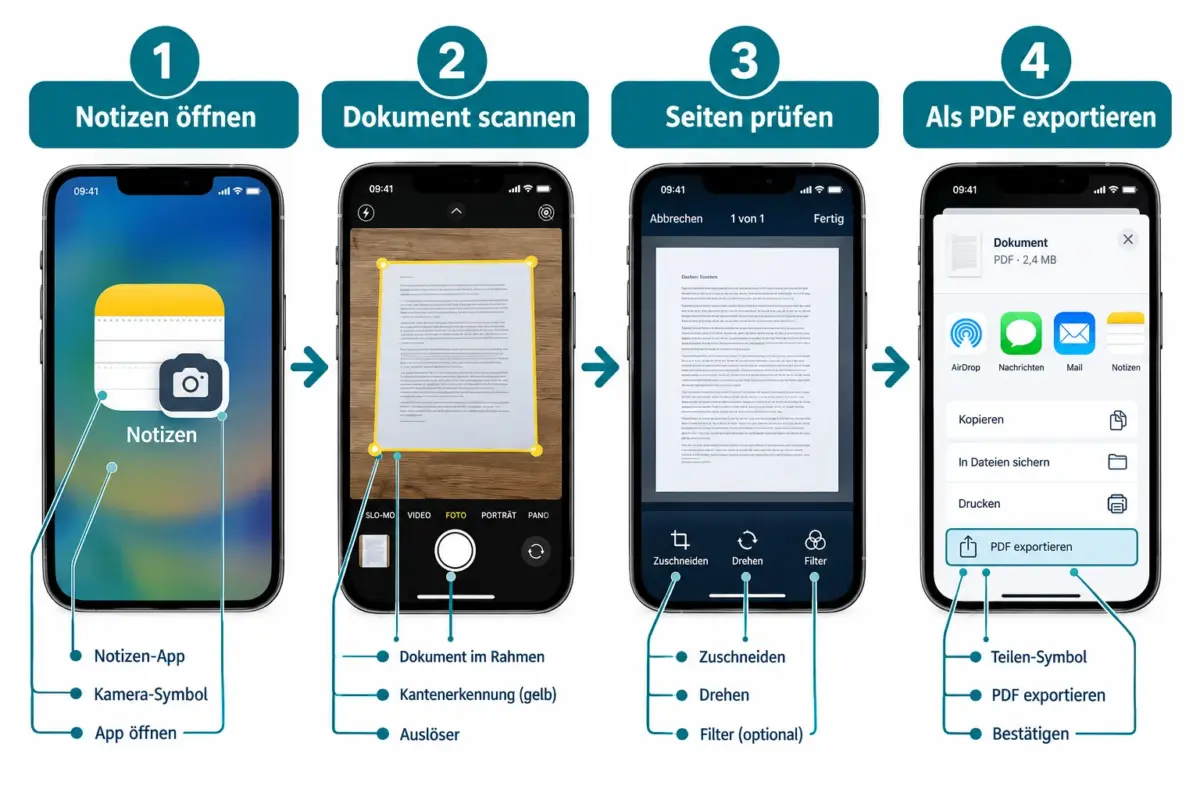
Die Notizen-App ist der schnellste Weg für einen Einzelscan oder einen Scan mit wenigen Seiten. Der Scanner startet automatisch, erkennt die Seite und löst im Auto-Modus selbst aus.
Schritt-für-Schritt:
- Notizen öffnen und eine neue oder bestehende Notiz aufrufen.
- Auf das Kamera-Symbol (oder das Anhang-Symbol) tippen.
- „Dokumente scannen“ auswählen.
- Das Dokument in den Rahmen legen. Der Auto-Modus löst aus, sobald die Ränder erkannt werden.
- Alternativ manuell auf den Auslöser oder die Lautstärketaste drücken.
- Die gelben Eckpunkte bei Bedarf nachkorrigieren, dann „Scan behalten“ tippen.
- Weitere Seiten scannen oder auf „Speichern“ tippen, um das mehrseitige PDF abzuschließen.
Nachbearbeitungswerkzeuge in Notizen: Anpassen, Zuschneiden, Drehen, Filter (Farbe, Graustufen, Schwarzweiß, Foto). Der Filter-Wechsel erfolgt über das Dreipunkt-Symbol während oder nach dem Scan.
Tipp für Quittungen: Graustufen-Filter wählen. Er reduziert die Dateigröße deutlich und verbessert den Kontrast bei gedruckten Texten.
Dokumente über die Dateien-App scannen
Die Dateien-App ist die bessere Wahl, wenn das gescannte PDF direkt in einem bestimmten Ordner gespeichert werden soll, zum Beispiel in einem iCloud-Drive-Ordner für Verträge oder Steuerbelege.
So funktioniert es:
- Dateien-App öffnen und zum Zielordner navigieren.
- Auf die drei Punkte (Mehr-Menü) oben rechts tippen.
- „Dokumente scannen“ auswählen.
- Seiten scannen wie in der Notizen-App beschrieben.
- Das fertige PDF wird automatisch im geöffneten Ordner gespeichert.
Dieser Weg spart einen Schritt gegenüber Notizen, weil kein manueller Export nötig ist. Wer Dokumente nach Projekten oder Jahren sortiert, profitiert von diesem direkten Ablauf.
Was ist OCR und wie funktioniert es auf dem iPhone?
OCR (Optical Character Recognition, auf Deutsch: optische Zeichenerkennung) wandelt Text in Bildern oder Scans in auswählbaren, kopierbaren Text um. Auf dem iPhone läuft OCR über die Funktion Live Text, die lokal auf dem Gerät verarbeitet wird.
So wird Live Text genutzt:
- In einem gespeicherten Scan oder Foto in der Notizen-App oder Fotos-App auf den Text tippen.
- Das Text-Symbol in der unteren rechten Ecke des Kamera-Suchers antippen, wenn Text erkannt wurde.
- Text auswählen, kopieren und in jede andere App einfügen.
Live Text unterstützt mehrere Sprachen gleichzeitig, darunter Deutsch, Englisch, Französisch und weitere. Die Verarbeitung findet vollständig auf dem Gerät statt, keine Daten werden an externe Server gesendet.
Kann die Notizen-App OCR automatisch durchführen?
Ja, Notizen wendet Live Text automatisch auf gespeicherte Scans an. Nach dem Speichern eines Scans ist der enthaltene Text sofort auswählbar und durchsuchbar, ohne dass ein manueller Schritt nötig ist.
Das bedeutet: Ein gescannter Vertrag kann über die Spotlight-Suche auf dem iPhone gefunden werden, wenn nach einem Wort aus dem Dokument gesucht wird. Das macht die Notizen-App zu einem praktischen Archiv auch für längere Dokumente.
Einschränkung: Live Text ist für gängige Schriftarten und gedruckten Text optimiert. Handschrift wird teilweise erkannt, aber mit geringerer Genauigkeit als maschinengeschriebener Text.
Gescannte Dokumente in Text umwandeln
Für die schnelle Textextraktion aus einem Scan gibt es auf dem iPhone drei Wege:
| Methode | Geeignet für | Ergebnis |
|---|---|---|
| Live Text in Notizen | Einzelne Textpassagen kopieren | Text in Zwischenablage |
| Live Text in Kamera | Sofortige Erfassung ohne Speichern | Text direkt kopieren |
| Vorschau-App | Mehrseitige Dokumente durchsuchen | Durchsuchbares PDF |
Wer regelmäßig ganze Dokumente als durchsuchbare PDFs benötigt, zum Beispiel für archivierte Verträge, kann in der Vorschau-App scannen. Das erzeugte PDF enthält eine eingebettete Textebene, die in anderen Apps durchsucht werden kann.
Nativer iPhone-Scanner vs. Drittanbieter-Apps
Für die meisten Alltagsanwendungen sind die nativen Apple-Tools seit 2026 vollständig konkurrenzfähig. Drittanbieter-Apps bieten vor allem dann Mehrwert, wenn spezifische Anforderungen bestehen.
Native Tools (Notizen, Dateien, Vorschau) wählen, wenn:
- Quittungen, Verträge und Standarddokumente gescannt werden.
- Die Privatsphäre wichtig ist (lokale Verarbeitung).
- Kein zusätzliches Abo gewünscht wird.
- iCloud-Integration ausreicht.
Drittanbieter-Apps wählen, wenn:
- Erweiterte OCR-Sprachen oder spezielle Zeichensätze benötigt werden.
- Komplexe PDF-Bearbeitung (Formulare ausfüllen, Seiten neu anordnen) erforderlich ist.
- Batch-Workflows mit automatischer Benennung und Ablage gefragt sind.
Bekannte kostenlose Optionen: Adobe Scan (kostenlose Basisversion), Microsoft Lens (kostenlos, gut für Office-Integration). Beide bieten OCR, aber die Daten werden auf externe Server übertragen.
Mehrere Seiten in ein Dokument scannen
Mehrere Seiten lassen sich in einem einzigen Scan-Vorgang zu einem mehrseitigen PDF zusammenfassen. Dazu nach dem ersten Scan nicht auf „Speichern“ tippen, sondern direkt die nächste Seite scannen. Notizen und Dateien fügen jede neue Seite automatisch zum selben Dokument hinzu.
Praxistipp: Bei einem mehrseitigen Vertrag alle Seiten in einem Durchgang scannen, bevor auf „Speichern“ getippt wird. Nachträgliches Hinzufügen von Seiten ist in Notizen über das Bearbeitungsmenü des Scans möglich.
Best Practices für bessere Scan-Qualität
Schlechte Beleuchtung und Verwackeln sind die häufigsten Ursachen für unleserliche Scans. Diese Punkte verbessern die Ergebnisse deutlich:
- Licht: Indirektes Tageslicht oder eine gleichmäßige Raumbeleuchtung verwenden. Direktes Blitzlicht erzeugt Reflexionen auf Hochglanzpapier.
- Winkel: Das iPhone möglichst senkrecht über das Dokument halten, damit der Auto-Modus die Ränder klar erkennt.
- Hintergrund: Dokument auf eine einfarbige, kontrastreiche Unterlage legen, zum Beispiel einen dunklen Tisch für weißes Papier.
- Manueller Modus: Bei schwierigen Dokumenten (zerknittert, glänzend) den Auto-Modus deaktivieren und manuell auslösen.
- Randkorrektur: Immer die gelben Eckpunkte prüfen und bei Bedarf nachziehen, bevor „Scan behalten“ getippt wird.
- Dateigröße: Bei großen Dokumenten den Graustufen-Filter nutzen, um die Dateigröße zu reduzieren.
Gescannte Dokumente auf dem iPhone organisieren
Eine klare Ordnerstruktur in der Dateien-App spart langfristig Zeit. Empfohlene Struktur für Privatpersonen:
- Dateien > iCloud Drive > Dokumente > Verträge / Steuern / Quittungen / Gesundheit
Scans aus Notizen können über den Teilen-Button als PDF in die Dateien-App exportiert werden. Wer direkt über die Dateien-App scannt, spart diesen Schritt.
Benennungskonvention: Datum zuerst (Format JJJJ-MM-TT), dann Dokumententyp, zum Beispiel: 2026-09-15_Mietvertrag.pdf. Das ermöglicht eine automatische chronologische Sortierung.
Gescannte Dokumente vom iPhone teilen
Ein gespeicherter Scan lässt sich über den Standard-Teilen-Button in Notizen oder Dateien weitergeben. Verfügbare Optionen:
- Per E-Mail als PDF-Anhang senden.
- Über AirDrop an andere Apple-Geräte übertragen.
- In Cloud-Dienste (iCloud Drive, Google Drive, Dropbox) hochladen.
- Per Messenger als Datei-Anhang senden.
Beim Teilen aus Notizen heraus das Format „PDF“ wählen, nicht „Bild“, damit die Textebene von Live Text erhalten bleibt.
Fehlerbehebung: iPhone-Dokumentenscanner funktioniert nicht
Wenn der Scanner nicht startet oder schlechte Ergebnisse liefert, helfen diese Schritte:
- Scanner startet nicht: iPhone neu starten, dann Notizen oder Dateien erneut öffnen.
- Auto-Modus löst nicht aus: Auf manuellen Modus wechseln (Auto-Schaltfläche deaktivieren) und selbst auslösen.
- Ränder werden falsch erkannt: Dokument auf einen kontrastreicheren Untergrund legen.
- Sehr große Dateigröße nach iOS 18: Filter auf Graustufen umstellen. Dieses bekannte Verhalten nach dem Update lässt sich so zuverlässig beheben.
- Text nicht per Live Text auswählbar: Sicherstellen, dass die Sprache des Dokuments in den iPhone-Einstellungen unter „Tastatur“ hinzugefügt ist.
- Scan verschwommen: Kamera reinigen und das iPhone beim Scannen ruhig halten, bis der Auto-Modus auslöst.
FAQ
Kann ich Dokumente auf dem iPhone kostenlos scannen? Ja. Die Notizen-App und die Dateien-App sind auf jedem iPhone vorinstalliert und kostenlos. Es wird keine Drittanbieter-App benötigt.
Wie exportiere ich einen Scan aus Notizen als PDF? Den Scan in Notizen öffnen, auf den Teilen-Button tippen und „PDF erstellen“ oder direkt „In Dateien sichern“ wählen. Das PDF wird im gewählten Ordner gespeichert.
Erkennt das iPhone handgeschriebenen Text? Live Text erkennt Handschrift teilweise, aber mit geringerer Zuverlässigkeit als Druckschrift. Für handschriftliche Dokumente sind spezialisierte OCR-Apps genauer.
Wie viele Seiten kann ich in einem Scan zusammenfassen? Es gibt keine feste Seitenbegrenzung. In der Praxis sind Dokumente mit bis zu 50 Seiten problemlos möglich. Bei sehr langen Dokumenten empfiehlt sich die direkte Ablage über die Dateien-App.
Werden meine Scans in der iCloud gespeichert? Wenn iCloud für Notizen oder Dateien aktiviert ist, ja. Wer das nicht möchte, kann iCloud für diese Apps in den Einstellungen deaktivieren und Scans nur lokal speichern.
Ist Live Text auf älteren iPhones verfügbar? Live Text ist ab iPhone XS (A12 Bionic Chip) und iOS 15 verfügbar. Auf älteren Modellen steht die Funktion nicht zur Verfügung.
Welche Dateiformat-Optionen gibt es beim Scannen? Der native Scanner speichert standardmäßig als PDF. Ein Export als JPEG ist möglich, aber PDF ist für Dokumente vorzuziehen, da es mehrseitig ist und die Textebene enthält.
Kann ich einen Scan direkt unterschreiben? Ja. In Notizen kann nach dem Scan über das Markup-Werkzeug eine Unterschrift hinzugefügt werden. Dazu das Stift-Symbol antippen und „Unterschrift“ auswählen.
Fazit
Das iPhone bietet 2026 einen vollständigen, nativen Workflow für das Scannen von Dokumenten, der für die meisten Alltagsanforderungen keine Drittanbieter-App mehr benötigt. Die wichtigste Entscheidung ist die Wahl des richtigen Einstiegspunkts: Notizen für schnelle, notizgebundene Scans, Dateien für direkt abgelegte PDFs in einer Ordnerstruktur.
Konkrete nächste Schritte:
- Die Dateien-App öffnen und eine Ordnerstruktur für Verträge, Quittungen und Steuerbelege anlegen.
- Den nächsten Scan direkt über die Dateien-App durchführen, um den Export-Schritt zu sparen.
- Live Text testen: Einen vorhandenen Scan in Notizen öffnen und Text antippen, um die OCR-Funktion kennenzulernen.
- Den Graustufen-Filter als Standard für gedruckte Dokumente einsetzen, um Dateigröße und Kontrast zu optimieren.
- Für archivierte Dokumente eine einheitliche Benennungskonvention mit Datum am Anfang einführen.
Wer diese Schritte umsetzt, hat einen zuverlässigen, datenschutzfreundlichen Scan-Workflow direkt auf dem iPhone, ohne Abonnements und ohne zusätzliche Apps.
Meta-Titel: iPhone Dokumente scannen: Notizen, Dateien & OCR-Tipps
Meta-Beschreibung: So scannen Sie Dokumente auf dem iPhone richtig: Notizen, Dateien-App und Live Text OCR erklärt. Tipps für Quittungen, Verträge und mehrseitige PDFs.
Hinterlasse jetzt einen Kommentar