
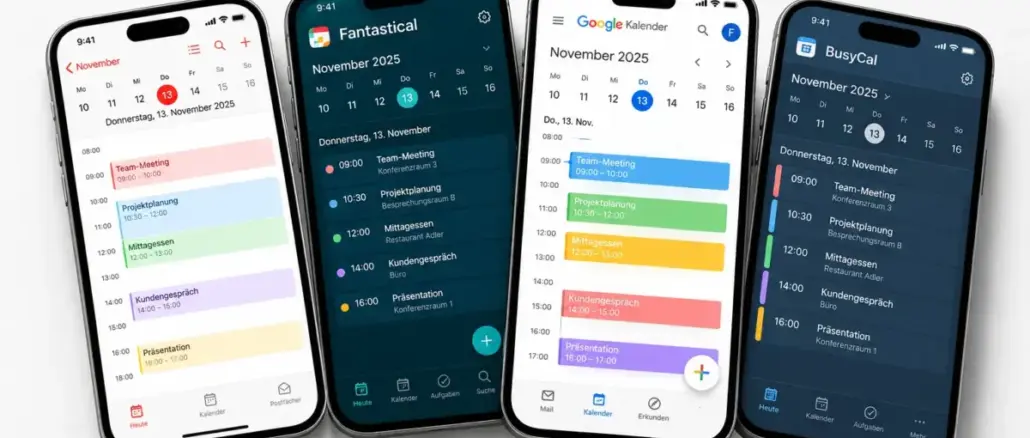
Für die meisten iPhone-Nutzer ist Apple Calendar die beste Ausgangsbasis, kostenlos, tief ins System integriert und mit iOS 18 deutlich aufgewertet. Wer natürlichsprachliche Eingabe und erweiterte Planung braucht, wählt Fantastical. Google Calendar eignet sich am besten für Google-Workspace-Nutzer, und BusyCal punktet bei komplexen Multi-Account-Setups mit maximaler Anpassungsfreiheit.
Wichtigste Erkenntnisse
- Apple Calendar ist in iOS 18 erheblich verbessert worden: Erinnerungen lassen sich direkt im Kalender erstellen und abhaken, und die neue Monatsansicht gibt einen klareren Überblick.
- Fantastical kostet rund 2,99 Euro pro Monat oder 39,99 Euro pro Jahr und überzeugt vor allem durch natürlichsprachliche Ereigniseingabe („Meeting Freitag um 14 Uhr“).
- Google Calendar ist die beste Wahl für Nutzer, die stark in das Google-Ökosystem eingebunden sind oder mit Android-Nutzern zusammenarbeiten.
- BusyCal bietet die weitreichendste Anpassung, unterstützt iCloud, Google, Exchange und andere CalDAV-Konten gleichzeitig und zeigt Aufgaben direkt im Kalenderraster an.
- Fantastical und BusyCal unterstützen beide Outlook-Kalender auf dem iPhone, was sie zur ersten Wahl für Microsoft-365-Umgebungen macht.
- Häufiger Fehler beim App-Wechsel: Kalenderberechtigungen nicht vollständig einrichten, sodass Ereignisse doppelt erscheinen oder fehlen.
- Apple Calendar reicht für Einsteiger und Gelegenheitsnutzer vollkommen aus; der Aufpreis für Fantastical lohnt sich erst ab einem aktiven Terminkalender mit vielen verschiedenen Konten.
Was unterscheidet Apple Calendar und Fantastical voneinander?
Apple Calendar ist eine kostenlose System-App, die eng mit iOS, Siri und der Erinnerungen-App verzahnt ist. Fantastical ist eine kostenpflichtige Drittanbieter-App, die dieselben Kalenderkonten nutzt, aber eine leistungsfähigere Oberfläche, natürlichsprachliche Eingabe und zusätzliche Planungsfunktionen bietet.
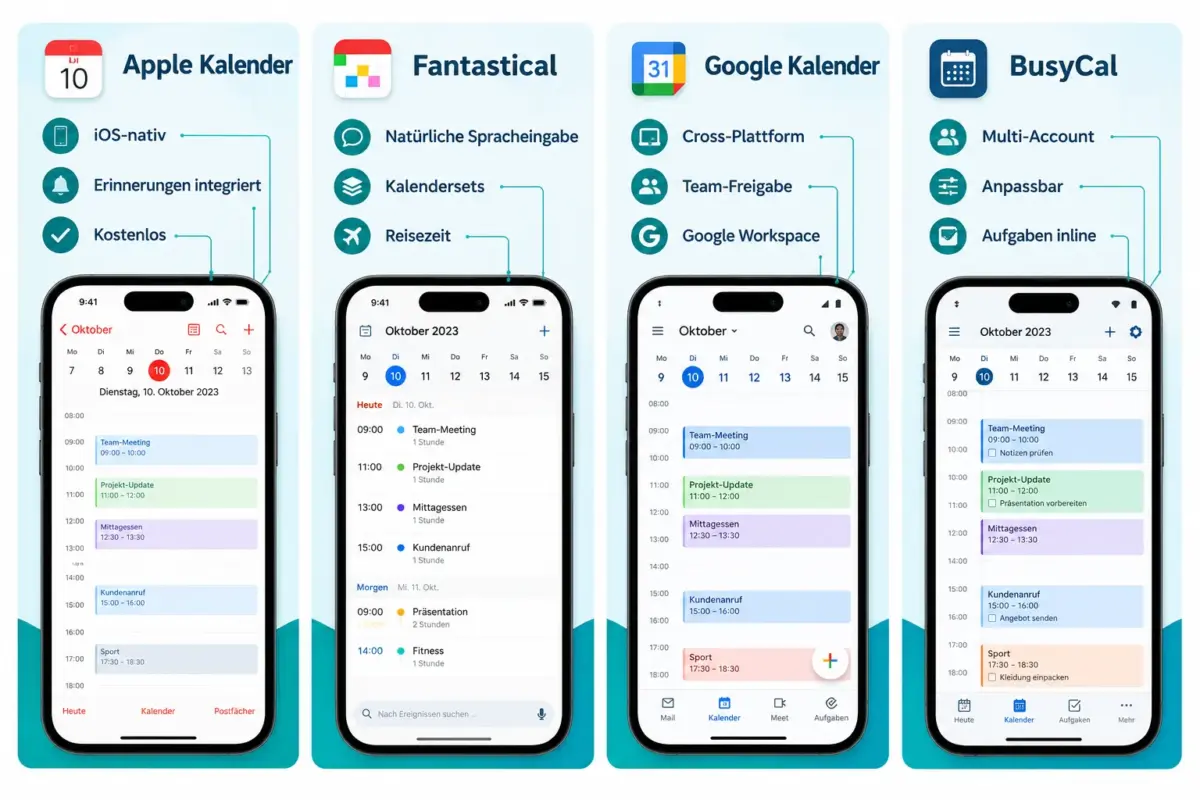
Die wichtigsten Unterschiede im Überblick:
- Eingabe: Fantastical versteht Sätze wie „Zahnarzt Montag 10 Uhr in der Hauptstraße“ und erstellt das Ereignis automatisch mit Ort, Uhrzeit und Titel. Apple Calendar braucht einzelne Felder.
- Kalendersets: Fantastical ermöglicht es, vordefinierte Gruppen von Kalendern per Knopfdruck ein- und auszublenden, zum Beispiel „Arbeit“ oder „Privat“. Apple Calendar kennt diese Funktion nicht.
- Aufgaben: In iOS 18 kann Apple Calendar Erinnerungen inline anzeigen und abhaken. Fantastical listet Aufgaben jedoch separat statt direkt im Kalenderraster.
- Reisezeit: Fantastical berechnet automatisch Fahrzeit zu Terminen und blockiert diesen Puffer im Kalender.
- Kosten: Apple Calendar ist kostenlos. Fantastical kostet rund 2,99 Euro/Monat oder 39,99 Euro/Jahr.
Entscheidungsregel: Wer täglich viele Termine eingibt und mehrere Konten verwaltet, profitiert von Fantastical. Wer hauptsächlich persönliche Termine und Erinnerungen pflegt, kommt mit Apple Calendar aus.
Ist Google Calendar oder Apple Calendar besser für das iPhone?
Apple Calendar ist tiefer ins iPhone integriert, während Google Calendar die bessere Wahl für alle ist, die primär Gmail, Google Meet und Google Workspace nutzen.
Google Calendar auf dem iPhone bietet:
- Nahtlose Darstellung von Google-Workspace-Terminen, geteilten Team-Kalendern und Google-Meet-Links
- Zuverlässige Synchronisation zwischen iPhone und Android-Geräten oder Windows-Rechnern
- Freigabefunktionen für geteilte Kalender, die mit einem Google-Konto verknüpft sind
Apple Calendar hingegen integriert sich besser mit Siri, Widgets, Apple Watch und der Erinnerungen-App. Wer ein reines Apple-Gerät-Umfeld hat, braucht Google Calendar auf dem iPhone in der Regel nicht.
Häufiger Fehler: Beide Apps gleichzeitig als Standardkalender verwenden führt oft zu doppelten Ereignissen, wenn das Google-Konto in beide eingebunden ist.
Wie viel kostet Fantastical pro Monat?
Fantastical kostet rund 2,99 Euro pro Monat oder 39,99 Euro pro Jahr im Rahmen eines Flexibits-Abonnements. Das Jahresabo spart gegenüber der monatlichen Zahlung etwa 36 Prozent.
Ohne Abonnement lässt sich Fantastical mit eingeschränktem Funktionsumfang kostenlos nutzen: Kalender anzeigen und einfache Ereignisse erstellen funktioniert, aber Kalendersets, natürlichsprachliche Eingabe und Wetter-Integration sind gesperrt. Das Abo gilt für iPhone, iPad, Mac und Apple Watch gleichzeitig.
Lohnt sich BusyCal im Vergleich zu kostenlosen Alternativen?
BusyCal lohnt sich für Nutzer, die mehrere Kalenderkonten verschiedener Anbieter in einer App verwalten und dabei maximale Kontrolle über Darstellung und Filterung brauchen. Für Gelegenheitsnutzer ist der Mehrwert gegenüber Apple Calendar gering.
BusyCals Stärken:
- Unterstützt iCloud, Google, Exchange, Microsoft 365 und beliebige CalDAV-Konten gleichzeitig
- Aufgaben erscheinen direkt im Kalenderraster, nicht in einer separaten Liste
- Umfangreiche Anpassung von Farben, Schriften, Tags und Kalenderansichten (Woche, Monat, Tag, Agenda, Jahr)
- Lokale Kalender ohne Cloud-Anbindung möglich
Wer hauptsächlich einen einzigen iCloud- oder Google-Kalender nutzt, wird den Unterschied zu Apple Calendar kaum spüren. Für Selbstständige oder Fachleute mit drei oder mehr Konten ist BusyCal die stärkste Anpassungsoption im Apple-Ökosystem.
Welche App eignet sich am besten für Teams und Zusammenarbeit?
Für Teamarbeit ist Google Calendar die erste Wahl, wenn das Team Google Workspace nutzt. In Microsoft-365-Umgebungen ist Outlook die empfohlene Lösung. Fantastical und BusyCal ergänzen beide Plattformen gut, sind aber selbst keine Kollaborations-Tools.
- Google Calendar: Kalender teilen, Verfügbarkeit prüfen, Meeting-Einladungen über Google Meet, alles in einer App
- Outlook: tief integriert in Teams, Exchange und Microsoft 365, Standard in vielen Unternehmen
- Fantastical: kann Outlook- und Google-Kalender anzeigen und bearbeiten, bietet aber keine eigene Freigabeplattform
- Apple Calendar: unterstützt iCloud-Freigabe für private Gruppen, für Unternehmenseinsatz aber begrenzt
Entscheidungsregel: Das „beste“ Kalender-Tool für Teams hängt vom Firmen-Ökosystem ab, nicht von der App allein.
Wie synchronisiere ich mehrere Kalender in einer App auf dem iPhone?
Alle vier Apps nutzen die Kalenderkonten, die unter iOS-Einstellungen > Kalender > Konten hinterlegt sind. Das Einrichten dauert weniger als fünf Minuten.
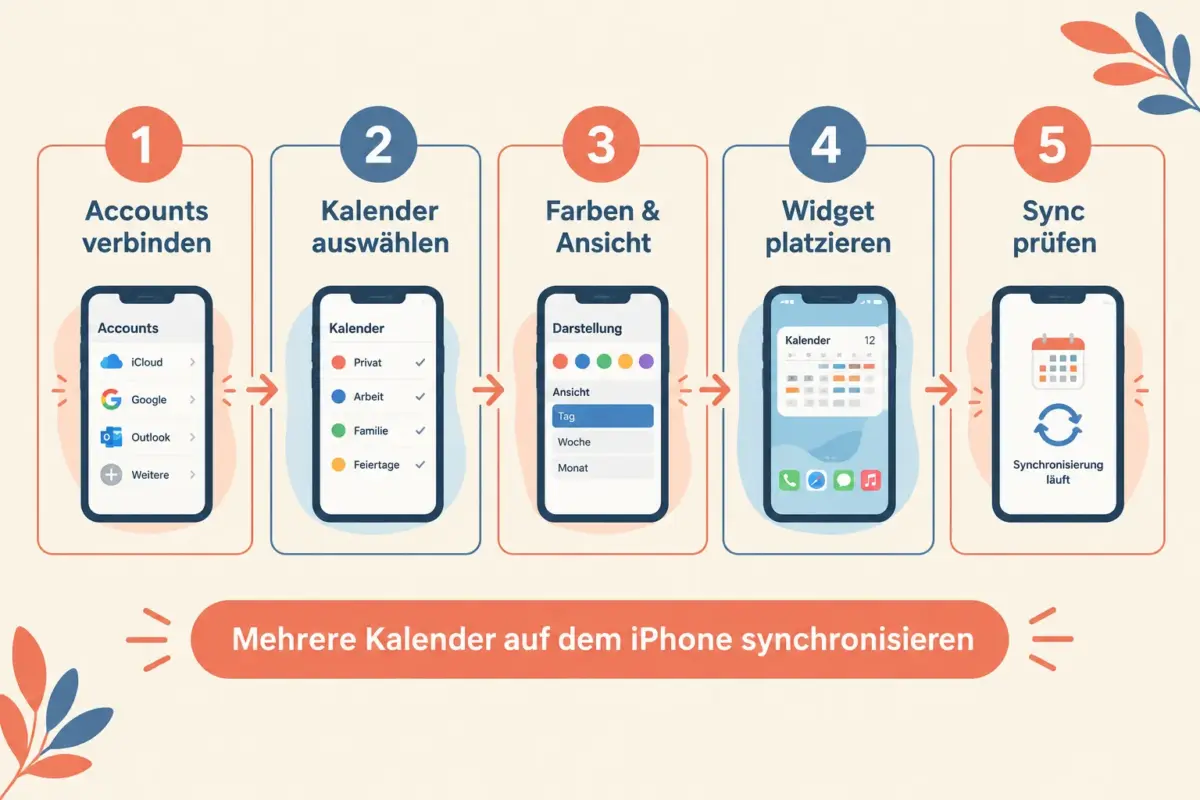
Schritte für die Ersteinrichtung:
- Konten hinzufügen: Einstellungen > Kalender > Konten > Konto hinzufügen, dann Google, Exchange oder iCloud auswählen.
- Kalender aktivieren: In der jeweiligen Kalender-App alle gewünschten Kalender einblenden.
- Farben vergeben: Jedem Konto eine eigene Farbe zuweisen, damit Ereignisse auf den ersten Blick erkennbar sind.
- Widget platzieren: Auf dem Startbildschirm ein Kalender-Widget hinzufügen für den schnellen Tagesüberblick.
- Sync prüfen: Ein Testtermin auf dem Desktop anlegen und kontrollieren, ob er binnen 30 Sekunden auf dem iPhone erscheint.
Warum synchronisiert sich Google Calendar nicht auf dem iPhone?
Google Calendar auf dem iPhone synchronisiert sich nicht, wenn das Google-Konto in den iOS-Einstellungen nicht korrekt eingerichtet oder die Kalendersynchronisation deaktiviert ist.
Checkliste zur Fehlersuche:
- iOS-Einstellungen prüfen: Einstellungen > Kalender > Konten > Google-Konto auswählen, „Kalender“ muss auf „Ein“ stehen.
- Hintergrundaktualisierung: Einstellungen > Allgemein > Hintergrundaktualisierung für die Kalender-App aktivieren.
- Push vs. Fetch: Einstellungen > Mail > Accounts > Daten abrufen, Google-Konten unterstützen kein Push, nur Fetch oder manuell. Fetch auf „Automatisch“ setzen.
- App neu starten: Die Google Calendar App schließen und neu öffnen.
- Konto entfernen und neu hinzufügen: Als letzter Schritt das Google-Konto in den iOS-Einstellungen löschen und erneut einrichten.
Welche Kalender-App ist am einfachsten für Einsteiger?
Für Einsteiger ist Apple Calendar die einfachste Option, da sie vorinstalliert ist und keine Einrichtung erfordert. Google Calendar ist ebenfalls sehr zugänglich und hat eine klare, aufgeräumte Oberfläche.
Fantastical und BusyCal richten sich an fortgeschrittene Nutzer: Fantastical durch sein breites Funktionsangebot, BusyCal durch die vielen Einstellungsmöglichkeiten. Beide können anfangs überwältigend wirken.
Empfehlung für Einsteiger: Mit Apple Calendar starten. Erst wenn regelmäßig Wünsche auftauchen, die die App nicht erfüllt, zum Beispiel Reisezeitkalkulation oder natürlichsprachliche Eingabe, lohnt sich der Wechsel zu Fantastical.
Kann Fantastical offline auf dem iPhone genutzt werden?
Ja, Fantastical zeigt bereits synchronisierte Ereignisse auch ohne Internetverbindung an. Neue Ereignisse lassen sich offline erstellen und werden nach der nächsten Verbindung synchronisiert. Funktionen, die eine aktive Verbindung benötigen, sind Reisezeit-Berechnung und Wetter-Integration.
Welche App hat die beste Wochen- und Monatsansicht?
Fantastical und BusyCal bieten die flexibelsten Ansichten. Apple Calendar hat in iOS 18 eine verbesserte Monatsansicht erhalten, die Ereignisse übersichtlicher darstellt. Die Tagesansicht zeigt nun Ereignisse und Erinnerungen gemeinsam auf einem einheitlichen Zeitstrahl.
- Wochenansicht: Fantastical und BusyCal bieten anpassbare Wochenansichten mit konfigurierbarer Spaltenbreite und Dichte.
- Monatsansicht: BusyCal erlaubt die gleichzeitige Anzeige mehrerer Monate sowie eine Jahresansicht.
- Mehrtagesansicht: Apple Calendar in iOS 18 hat eine neue Multi-Day-View eingeführt, die zwei Tage gleichzeitig zeigt.
- Kompakte Ansicht: Apple Calendar bietet in iOS 18 außerdem die Optionen „Kompakt“, „Gestapelt“, „Details“ und „Liste“.
Unterstützen diese Apps Outlook-Kalender auf dem iPhone?
Ja. Fantastical, BusyCal, Google Calendar und Apple Calendar können alle Outlook- und Exchange-Kalender auf dem iPhone darstellen. Das Konto wird einmalig unter iOS-Einstellungen > Kalender > Konten > Microsoft Exchange eingerichtet.
Für Nutzer, die ausschließlich in Microsoft 365 und Teams arbeiten, bleibt Outlook für iOS die funktionsreichste Option, da sie Push-Benachrichtigungen, Teambesprechungen und den E-Mail-Workflow direkt integriert.
Häufige Fehler beim Wechsel der Kalender-App
- Berechtigungen vergessen: Neue Apps benötigen explizit Zugriff auf den Kalender. Einstellungen > Datenschutz > Kalender prüfen.
- Doppelte Ereignisse: Entsteht, wenn dasselbe Konto sowohl in iOS als auch in der neuen App separat eingerichtet wird. Immer nur eine Einbindungsebene nutzen.
- Keine Datensicherung: Vor einem App-Wechsel alle Kalender als ICS-Datei exportieren oder in iCloud sichern.
- Widget nicht aktualisiert: Das Widget der alten App zeigt weiterhin veraltete Daten. Altes Widget vom Startbildschirm entfernen.
- Abonnement-Verwaltung vergessen: Fantastical-Abonnements über die App-Store-Einstellungen kündigen, nicht in der App selbst.
FAQ
Ist Apple Calendar gut genug, oder brauche ich Fantastical? Für die meisten Nutzer reicht Apple Calendar vollständig aus, besonders nach den iOS-18-Updates. Fantastical lohnt sich erst, wenn natürlichsprachliche Eingabe, Kalendersets oder Reisezeitkalkulation regelmäßig gebraucht werden.
Kann ich Fantastical kostenlos testen? Ja, Fantastical bietet eine kostenlose Version mit eingeschränktem Funktionsumfang. Ein vollständiger Test aller Premium-Funktionen ist über den kostenlosen Testzeitraum des Abonnements möglich.
Arbeitet BusyCal mit dem iPhone zusammen? BusyCal ist primär eine Mac-App. Die iOS-Begleitung ist verfügbar, aber nicht so vollständig wie die Desktop-Version. Für reine iPhone-Nutzung ist Fantastical die stärkere Wahl.
Welche App eignet sich am besten für Selbstständige? BusyCal oder Fantastical, je nach Priorität: BusyCal für maximale Anpassung und Multi-Konto-Verwaltung, Fantastical für schnelle Eingabe und saubere Übersicht.
Funktionieren diese Apps mit der Apple Watch? Fantastical und Apple Calendar haben native Apple-Watch-Komplikationen. Google Calendar bietet keine Watch-App. BusyCal hat ebenfalls keine vollwertige Watch-Integration.
Kann Google Calendar iCloud-Kalender anzeigen? Nein. Google Calendar auf dem iPhone zeigt nur Google-Konten an. Für eine kombinierte Ansicht von iCloud und Google wird Apple Calendar, Fantastical oder BusyCal benötigt.
Wie oft werden diese Apps aktualisiert? Google Calendar erscheint besonders häufig mit Wartungsupdates. Fantastical und BusyCal erhalten weniger, aber substanzielle Updates. Apple Calendar wird mit jedem iOS-Update gepflegt.
Welche App hat die beste Widget-Unterstützung? Fantastical bietet die flexibelsten und optisch ansprechendsten Widgets in verschiedenen Größen. Apple Calendar und Google Calendar haben solide Standard-Widgets.
Fazit
Die Wahl unter den besten iPhone-Kalender-Apps hängt nicht von der „objektivsten“ Lösung ab, sondern vom eigenen Arbeitsablauf. Hier die konkreten Empfehlungen:
- Apple Calendar verwenden, wenn ein iPhone im Apple-Ökosystem genutzt wird, keine komplexen Multi-Konto-Anforderungen bestehen und iOS 18 verfügbar ist. Die neuen Funktionen machen die kostenlose App für den Großteil der Nutzer vollständig ausreichend.
- Fantastical wählen, wenn täglich viele Termine eingegeben werden, Reisezeitkalkulation wichtig ist und das Abo-Modell akzeptiert wird.
- Google Calendar bevorzugen, wenn Gmail, Google Meet und Google Workspace den Arbeitsalltag bestimmen oder regelmäßig mit Android-Nutzern zusammengearbeitet wird.
- BusyCal einsetzen, wenn drei oder mehr Kalenderkonten verschiedener Anbieter gleichzeitig verwaltet werden und maximale Anpassungsfreiheit Priorität hat.
Als ersten Schritt empfiehlt sich: iOS-Einstellungen öffnen, alle vorhandenen Kalenderkonten unter Kalender > Konten prüfen und Apple Calendar in iOS 18 eine Woche lang aktiv nutzen. Wer danach noch Funktionen vermisst, hat eine klare Grundlage für die Entscheidung pro Fantastical oder BusyCal.
Meta-Titel: Beste iPhone Kalender-Apps 2026: Vergleich im Test
Meta-Beschreibung: Apple Calendar, Fantastical, Google Calendar oder BusyCal, welche iPhone-Kalender-App passt zu Ihrem Workflow? Vergleich mit Kosten, Funktionen und klaren Empfehlungen.
Hinterlasse jetzt einen Kommentar