
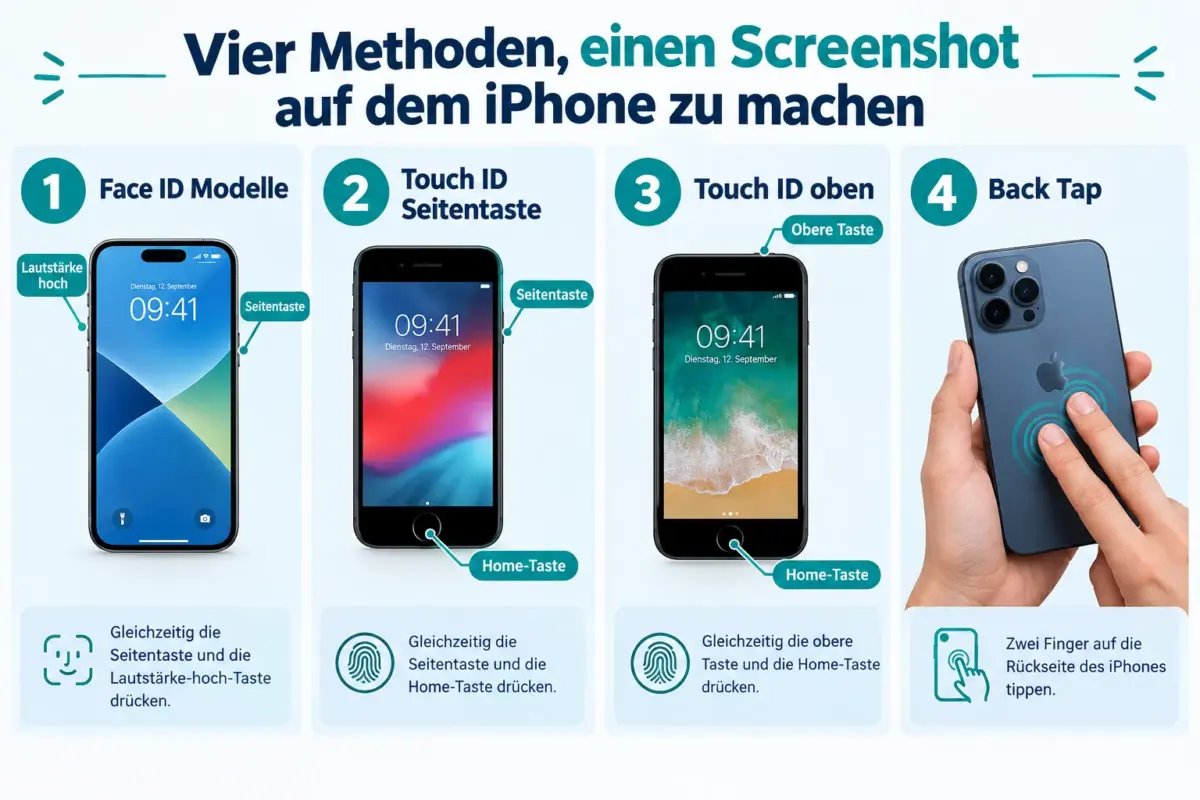
Screenshots auf dem iPhone erstellen funktioniert je nach Modell mit unterschiedlichen Tastenkombinationen: Face-ID-Modelle nutzen Seitentaste und Lautstärke-hoch gleichzeitig, ältere Modelle mit Home-Taste kombinieren diese mit der Seiten- oder oberen Taste. Wer eine Ein-Hand-Lösung bevorzugt, aktiviert Back Tap unter Einstellungen und tippt einfach zweimal auf die Rückseite des Geräts. Vollseiten-Screenshots in Safari und die integrierte Markup-Funktion erweitern die Möglichkeiten deutlich über den einfachen Tastendruck hinaus.
Key Takeaways
- Face-ID-iPhones: Seitentaste und Lautstärke-hoch gleichzeitig drücken und sofort loslassen.
- iPhones mit Touch ID und Seitentaste: Seitentaste und Home-Taste gleichzeitig drücken.
- Ältere Modelle mit Top-Taste (z.B. iPhone SE 1. Gen.): obere Taste und Home-Taste gleichzeitig.
- Back Tap (iOS 14 und neuer) ermöglicht Screenshots per Doppel- oder Dreifach-Tipp auf die Rückseite, ideal für eine Hand.
- Screenshots werden automatisch im Fotoalbum „Screenshots“ in der Fotos-App gespeichert.
- Vollseiten-Safari-Screenshots speichern die gesamte Webseite als PDF in der Dateien-App.
- Die Markup-Funktion öffnet sich direkt über die Miniaturansicht unten links nach jedem Screenshot.
- In manchen Apps wie Snapchat oder Instagram erkennt die App den Screenshot und benachrichtigt andere Nutzer.
Welche Tastenkombination gilt für welches iPhone-Modell
Die richtige Methode hängt direkt vom Modell ab. Auf iPhones mit Face ID (iPhone X und neuer) drückt man Seitentaste und Lautstärke-hoch gleichzeitig und lässt beide sofort wieder los. Bei Modellen mit Touch ID und Seitentaste (z.B. iPhone SE 2. und 3. Generation) drückt man Seitentaste und Home-Taste gleichzeitig. Auf noch älteren Geräten mit Touch ID und oberer Taste drückt man obere Taste und Home-Taste.
Nach jedem Screenshot erscheint kurz eine Miniaturansicht unten links. Wischt man sie nach links weg, wird der Screenshot ohne weitere Änderungen gespeichert. Tippt man darauf, öffnet sich der Markup-Editor.
Häufiger Fehler: Wer auf einem Face-ID-iPhone die Seitentaste zu lange hält, ruft stattdessen Siri oder das Ausschaltmenü auf. Kurz drücken und sofort loslassen ist entscheidend.
Screenshot auf iPhone ohne Home-Taste: Geht das problemlos
Ja. Alle iPhones ab dem iPhone X haben keine physische Home-Taste mehr und nutzen ausschließlich die Kombination aus Seitentaste und Lautstärke-hoch. Diese Methode funktioniert genauso zuverlässig wie die alte Variante. Alternativ stehen Back Tap, AssistiveTouch und Siri als vollwertige Ersatzmethoden zur Verfügung.
Back Tap aktivieren: Screenshots mit einem Finger
Back Tap ist die schnellste Ein-Hand-Methode. Sie funktioniert auf dem iPhone 8 und allen neueren Modellen mit iOS 14 oder neuer, also auch iOS 18.
So richtet man Back Tap ein:
- Einstellungen öffnen
- Bedienungshilfen antippen
- Tippen wählen
- Ganz nach unten scrollen und Back Tap antippen
- Zweimal Tippen oder Dreimal Tippen wählen
- Aus der Aktionsliste Screenshot auswählen
Ab sofort löst ein Doppel- oder Dreifach-Tipp auf die Rückseite des iPhones direkt einen Screenshot aus, ohne dass man beide Hände braucht. Diese Einstellung bleibt aktiv, bis man sie manuell ändert.
Warum funktioniert Back Tap nicht? Die häufigsten Ursachen: Das iPhone steckt in einem sehr dicken Case, das den Berührungssensor blockiert. Außerdem muss die Geste fest genug ausgeführt werden, ein zu sanftes Streicheln reicht nicht. Auch ein Neustart des iPhones oder das erneute Zuweisen der Aktion in den Einstellungen löst viele Probleme.
Unterschied zwischen normalem und Vollseiten-Screenshot in Safari
Ein normaler Screenshot erfasst nur das, was gerade auf dem Bildschirm sichtbar ist, und wird als JPEG- oder HEIF-Bild in der Fotos-App gespeichert. Ein Vollseiten-Screenshot in Safari hingegen erfasst die gesamte scrollbare Webseite und wird als PDF in der Dateien-App abgelegt, nicht in der Fotos-App.
So erstellt man einen Vollseiten-Screenshot in Safari:
- Normalen Screenshot mit der Tastenkombination aufnehmen
- Die Miniaturansicht unten links antippen
- Oben im Editor zwischen „Bildschirm“ und „Vollständige Seite“ wählen
- „Vollständige Seite“ auswählen
- Über das Teilen-Symbol als PDF speichern (Standard-Speicherort: Dateien-App)
Welche Modelle unterstützen Vollseiten-Screenshots? Diese Funktion ist an iOS gebunden, nicht an das Modell. Alle iPhones mit iOS 13 oder neuer unterstützen sie, also praktisch alle aktuell genutzten Geräte.
Warum wird der Vollseiten-Screenshot abgeschnitten? Das passiert meistens, wenn die Seite dynamische oder lazyload-Inhalte enthält, die erst beim Scrollen laden. In solchen Fällen hilft es, die Seite einmal vollständig manuell durchzuscrollen, bevor man den Screenshot erstellt.
Markup-Tool nach dem Screenshot verwenden
Direkt nach einem Screenshot tippt man auf die Miniaturansicht, um den Markup-Editor zu öffnen. Ohne diesen Schritt wird das Bild unbearbeitet gespeichert.
Verfügbare Markup-Werkzeuge:
- Stift, Marker und Bleistift zum Freihandzeichnen
- Textfeld für eingetippte Anmerkungen
- Formen wie Pfeile, Rechtecke und Sprechblasen
- Lupe zum Hervorheben bestimmter Bereiche
- Signatur für eigene Unterschriften
- Zuschneiden und Drehen des Bildes
Über das Teilen-Symbol oben rechts lässt sich der bearbeitete Screenshot direkt aus dem Editor heraus per AirDrop, Nachricht oder E-Mail weitergeben. Tippt man auf „Fertig“, wird das Markup in der Fotos-App gespeichert.
Wo werden iPhone-Screenshots gespeichert und wie ändert man das
Screenshots landen automatisch in der Fotos-App im Album „Screenshots“. Dieses Album wird von iOS automatisch angelegt und gepflegt. Vollseiten-Screenshots aus Safari sind die einzige Ausnahme: Sie landen als PDF in der Dateien-App.
Speicherort ändern: iOS selbst bietet keine systemweite Option, den Standard-Speicherort für Screenshots zu wechseln. Wer Screenshots direkt in iCloud Drive, Dropbox oder einen anderen Dienst leiten möchte, kann in der Kurzbefehle-App eine Automation erstellen, die nach jedem neuen Screenshot automatisch ausgeführt wird. Alternativ ermöglichen Drittanbieter-Apps wie „Lightshot“ oder „Annotate“ eigene Speicherpfade, sind aber für die meisten Nutzer nicht notwendig.
Screenshots in Instagram, Snapchat und anderen Apps
In den meisten Apps funktionieren Screenshots ganz normal. Aber:
- Snapchat benachrichtigt den Absender, wenn man einen Screenshot eines Snaps oder einer Nachricht macht. Diese Erkennung ist zuverlässig.
- Instagram zeigt im Fall von verschwindenden Direktnachrichten ebenfalls eine Benachrichtigung an.
- Netflix und andere Streaming-Dienste blockieren Screenshots technisch. Das Ergebnis ist ein schwarzes Bild, weil DRM (Digital Rights Management) aktiv ist.
- Banking-Apps blockieren Screenshots oft aus Sicherheitsgründen ebenfalls.
Für diese Fälle gibt es keine zuverlässige Standardlösung über iOS. Screen-Recording-Apps umgehen den Screenshot-Schutz in der Regel ebenfalls nicht.
Screenshots auf älteren iPhones wie dem iPhone 8
Das iPhone 8 hat eine Home-Taste und eine Seitentaste. Die Kombination lautet: Seitentaste und Home-Taste gleichzeitig kurz drücken. Dasselbe gilt für das iPhone 7, iPhone 6s und iPhone SE (1. Generation mit oberer Taste: obere Taste und Home-Taste). Back Tap ist ab dem iPhone 8 verfügbar, sofern iOS 14 oder neuer installiert ist.
Schnellste Methode für Screenshots: Ein Vergleich
| Methode | Voraussetzung | Einhand möglich | Einrichtung nötig |
|---|---|---|---|
| Tastenkombination | Immer verfügbar | Nein | Keine |
| Back Tap | iPhone 8+, iOS 14+ | Ja | Einmalig |
| AssistiveTouch | Alle Modelle | Ja | Einmalig |
| Siri | Alle Modelle | Ja | Keine |
Empfehlung: Back Tap ist für die meisten Nutzer die praktischste Methode nach dem Einrichten. AssistiveTouch eignet sich besonders bei eingeschränkter Handfunktion.
Gibt es bessere Apps als die Standard-Screenshot-Funktion
Für die meisten Anwendungsfälle reicht die integrierte iOS-Funktion vollständig aus. Drittanbieter-Apps bieten Mehrwert in spezifischen Situationen:
- Scrollende Screenshots ganzer Apps (nicht nur Safari): Apps wie „Picsew“ oder „Tailor“ fügen mehrere Screenshots automatisch zu einem langen Bild zusammen.
- Schnelle Bildannotation mit erweiterten Werkzeugen: „Annotate“ oder „Skitch“ bieten mehr Schriftoptionen und Stempelwerkzeuge als Markup.
- Automatische Synchronisierung: Wer Screenshots direkt in ein Team-Werkzeug wie Notion oder Slack leiten will, findet in der Kurzbefehle-App die flexibelste Lösung ohne Drittanbieter.
Für normale Screenshot-Aufgaben, also schnell aufnehmen, kurz beschriften, teilen, ist die native iOS-Funktion in Kombination mit Markup die effizienteste Wahl.
FAQ
Kann man einen gesperrten iPhone-Bildschirm screenshotten? Ja. Die Tastenkombination funktioniert auch auf dem Sperrbildschirm. Der Screenshot zeigt dann genau das, was auf dem Sperrbildschirm sichtbar ist, also Uhrzeit, Benachrichtigungen und Hintergrundbild.
Warum macht mein iPhone einen Screenshot, obwohl ich ihn nicht ausgelöst habe? Meistens ist Back Tap versehentlich aktiviert. Unter Einstellungen > Bedienungshilfen > Tippen > Back Tap kann man die Zuweisung auf „Keine“ setzen.
Wo finde ich alle Screenshots auf dem iPhone? In der Fotos-App unter dem automatisch erstellten Album „Screenshots“. Vollseiten-PDFs aus Safari findet man in der Dateien-App.
Kann man mehrere Screenshots auf einmal löschen? Ja. Im Screenshots-Album in der Fotos-App tippt man auf „Auswählen“, markiert mehrere Bilder und löscht sie gemeinsam über das Papierkorb-Symbol.
Speichert iOS Screenshots in iCloud? Wenn iCloud-Fotos aktiviert ist, werden Screenshots automatisch synchronisiert und sind auf allen verknüpften Geräten verfügbar.
Warum ist mein Vollseiten-Screenshot-Tab in Safari nicht sichtbar? Diese Option erscheint nur in Safari, nicht in anderen Browsern wie Chrome oder Firefox. Außerdem muss die aufgerufene Seite eine scrollbare Webseite sein, keine App-Ansicht.
Funktioniert Back Tap mit einer dicken Schutzhülle? Sehr dicke oder harte Cases können das Tippen dämpfen und Back Tap unzuverlässig machen. Schlanke Silikonhüllen beeinflussen die Funktion in der Regel nicht.
Kann man mit Siri einen Screenshot machen? Ja, einfach „Hey Siri, mach einen Screenshot“ sagen. Siri führt die Aktion sofort aus, allerdings ist Siri dabei selbst auf dem Screenshot sichtbar.
Gibt es eine Begrenzung, wie viele Screenshots man speichern kann? Keine feste Zahl, aber der verfügbare Speicherplatz auf dem Gerät oder in iCloud begrenzt die Gesamtanzahl aller gespeicherten Fotos und Videos.
Warum erscheint die Miniaturansicht nach dem Screenshot nicht? Manchmal ist die Anzeigedauer sehr kurz. Falls sie gar nicht mehr erscheint, kann ein Neustart des iPhones oder das Zurücksetzen der Einstellungen unter Einstellungen > Allgemein > iPhone übertragen/zurücksetzen helfen.
Fazit
Die Methoden, um auf dem iPhone einen Screenshot zu machen, sind vielfältiger als die meisten Nutzer vermuten. Die Tastenkombination bleibt der schnellste Einstieg, aber Back Tap ist für Einhandnutzung und Komfort die überzeugendere Dauerlösung. Wer regelmäßig Webseiten dokumentiert, profitiert direkt vom Vollseiten-PDF in Safari, und Markup macht externe Bildbearbeitungs-Apps für die meisten Alltagsanforderungen überflüssig.
Empfohlene nächste Schritte:
- Back Tap einmalig einrichten (Einstellungen > Bedienungshilfen > Tippen > Back Tap > Zweimal Tippen > Screenshot).
- Den Markup-Editor beim nächsten Screenshot ausprobieren und mindestens eine Annotation hinzufügen.
- In Safari eine lange Webseite als Vollseiten-PDF speichern und in der Dateien-App ansehen.
- Nicht mehr benötigte Screenshots regelmäßig im Album „Screenshots“ löschen, um Speicherplatz freizuhalten.
Hinterlasse jetzt einen Kommentar