
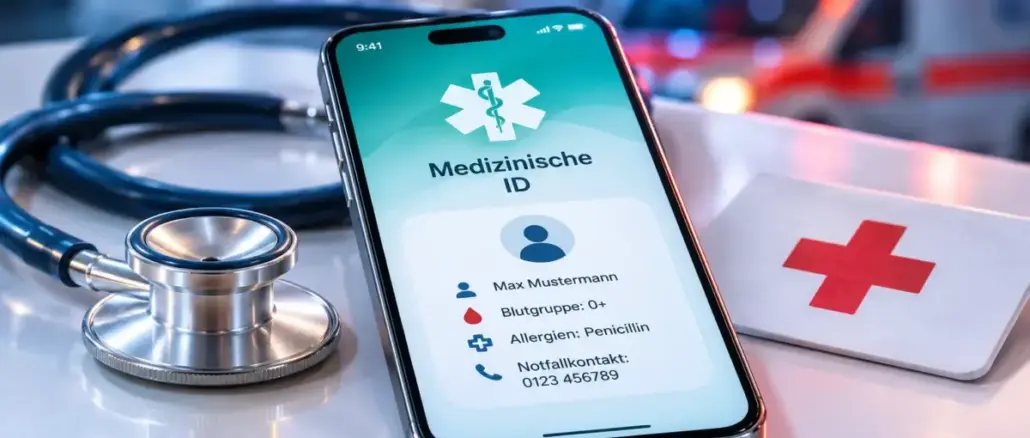
Das iPhone bietet mit der Notfall-ID (Medical ID) und den Notfallkontakten zwei integrierte Sicherheitsfunktionen, die Ersthelfer direkt vom Sperrbildschirm aus abrufen können, ohne den Passcode zu kennen. Die Einrichtung dauert weniger als fünf Minuten und kann im Ernstfall Leben retten.
Wichtigste Punkte
- Die Notfall-ID wird in der Gesundheits-App eingerichtet und zeigt medizinische Informationen direkt auf dem Sperrbildschirm.
- Rettungskräfte können Blutgruppe, Allergien, Medikamente und Notfallkontakte ohne Entsperrung lesen.
- Die Option „Bei Sperrung anzeigen“ muss aktiv sein, damit die Funktion im Notfall funktioniert.
- Notfallkontakte sind von der Notfall-ID getrennt: Sie werden über die Telefon-App oder die Gesundheits-App hinzugefügt.
- Auch gesunde Personen profitieren von einer ausgefüllten Notfall-ID, zum Beispiel bei Bewusstlosigkeit oder Allergien.
- Die Notfall-ID funktioniert weltweit, da sie lokal auf dem Gerät gespeichert ist und keine Internetverbindung benötigt.
- Häufiger Fehler: Die Funktion wird eingerichtet, aber „Bei Sperrung anzeigen“ bleibt deaktiviert.
- Apple Watch spiegelt die Notfall-ID des iPhones und ermöglicht denselben Sperrbildschirm-Zugang.
Was gehört in die iPhone-Notfall-ID?
Die Notfall-ID sollte alle medizinischen Informationen enthalten, die Ersthelfer innerhalb der ersten Minuten benötigen. Dazu zählen Blutgruppe, bekannte Allergien (insbesondere gegen Medikamente), aktuelle Dauermedikation, chronische Erkrankungen und Organspenderstatus.
Empfohlene Felder:
- Blutgruppe: Für Transfusionen im Schockraum entscheidend.
- Allergien und Reaktionen: Zum Beispiel „Penicillin: anaphylaktischer Schock“.
- Medikamente: Wirkstoff und Dosis, nicht nur der Markenname.
- Erkrankungen: Diabetes, Epilepsie, Herzrhythmusstörungen.
- Organspender: Ja oder Nein.
- Notizen: Zum Beispiel Schrittmacher oder Hüftprothese (relevant für Bildgebung).
- Notfallkontakte: Name und Telefonnummer einer vertrauenswürdigen Person.
Weniger ist manchmal mehr: Ein überfülltes Profil mit unwichtigen Details kann Ersthelfer ablenken. Priorität haben lebensbedrohlich relevante Informationen.
Schritt-für-Schritt: Notfall-ID auf dem iPhone einrichten
Die Notfall-ID wird ausschließlich in der Gesundheits-App eingerichtet, die auf jedem iPhone mit iOS 8 oder neuer vorinstalliert ist. Ab iOS 16 ist die Navigation leicht angepasst, das Prinzip bleibt identisch.
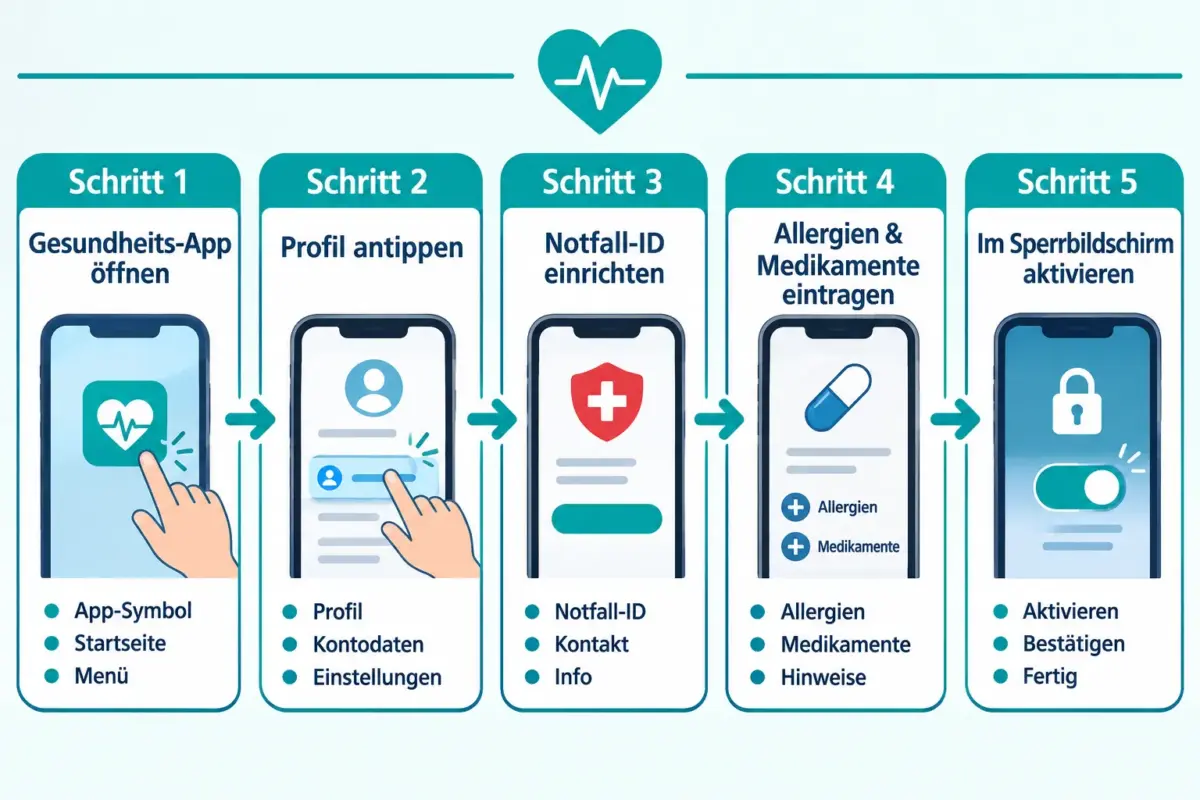
Vorgehen (iOS 16 und neuer):
- Gesundheits-App öffnen.
- Unten rechts auf das Profilbild oder die Initialen tippen.
- „Notfall-ID“ auswählen.
- Auf „Bearbeiten“ tippen (oben rechts).
- Alle relevanten Felder ausfüllen: Blutgruppe, Allergien, Medikamente, Erkrankungen.
- Unter „Notfallkontakte“ auf das Pluszeichen tippen und einen Kontakt aus dem Adressbuch auswählen.
- Den Schalter „Bei Sperrung anzeigen“ aktivieren, falls er noch nicht aktiv ist.
- Oben rechts auf „Fertig“ tippen.
Wichtig: Ohne Schritt 7 ist die Notfall-ID zwar gespeichert, aber vom Sperrbildschirm aus nicht sichtbar.
Können Sanitäter die Notfall-ID ohne Entsperrung sehen?
Ja. Rettungskräfte können die Notfall-ID direkt vom Sperrbildschirm abrufen, ohne den Passcode zu kennen. Dafür müssen sie auf dem gesperrten iPhone auf „Notruf“ tippen und dann auf „Notfall-ID“.
Der Zugang funktioniert folgendermaßen:
- Sperrbildschirm aufrufen (Seitentaste oder Display antippen).
- Unten links „Notruf“ antippen.
- Im unteren Bereich des Notruf-Bildschirms „Notfall-ID“ antippen.
- Alle eingetragenen Informationen werden angezeigt, ohne dass ein Passcode erforderlich ist.
Diese Methode funktioniert auch, wenn „Face ID“ oder „Touch ID“ aktiv sind. Die Notfall-ID umgeht bewusst die biometrische Sperre, weil Ersthelfer im Ernstfall keinen Fingerabdruck oder kein Gesicht des Opfers verwenden sollen.
Voraussetzung: „Bei Sperrung anzeigen“ muss in der Notfall-ID aktiviert sein.
Notfallkontakte vs. Notfall-ID: Was ist der Unterschied?
Notfallkontakte und Notfall-ID sind zwei verschiedene Funktionen mit unterschiedlichen Aufgaben. Die Notfall-ID speichert medizinische Daten. Notfallkontakte sind Personen, die automatisch benachrichtigt werden, wenn die SOS-Funktion ausgelöst wird.
| Merkmal | Notfall-ID | Notfallkontakte |
|---|---|---|
| Zweck | Medizinische Infos für Ersthelfer | Benachrichtigung vertrauter Personen |
| Zugang ohne Entsperrung | Ja, über Sperrbildschirm | Automatisch bei SOS-Ruf |
| Wo einrichten | Gesundheits-App | Gesundheits-App oder Telefon-App |
| Inhalt | Blutgruppe, Allergien, Medikamente | Name, Nummer, Beziehung |
| Manueller Ruf nötig | Nein (passiv sichtbar) | Nein (automatisch nach SOS) |
Beide Funktionen ergänzen sich. Eine vollständige Notfallstrategie nutzt beide.
Notfallkontakte auf dem iPhone hinzufügen
Notfallkontakte werden entweder über die Gesundheits-App oder direkt über die Telefon-App hinzugefügt. Sie erhalten eine automatische SMS mit dem Standort, wenn die SOS-Funktion ausgelöst wird.
Über die Gesundheits-App:
- Gesundheits-App öffnen, Profil antippen.
- „Notfall-ID“ und dann „Bearbeiten“ wählen.
- Unter „Notfallkontakte“ auf das Pluszeichen tippen.
- Kontakt aus dem Adressbuch auswählen und Beziehung definieren (z. B. „Ehepartner“).
Über die Telefon-App:
- Telefon-App öffnen, Tab „Kontakte“ wählen.
- Den gewünschten Kontakt öffnen, nach unten scrollen.
- „Zu Notfallkontakten hinzufügen“ tippen.
Notfallkontakte empfangen eine SMS mit dem aktuellen Standort, sobald ein SOS-Ruf gestartet wird. Sie werden nicht angerufen, sondern nur per Nachricht informiert.
Warum erscheint die Notfall-ID nicht auf dem Sperrbildschirm?
Die häufigste Ursache ist ein deaktivierter Schalter „Bei Sperrung anzeigen“ in der Notfall-ID. Wenn dieser ausgeschaltet ist, ist die Funktion gespeichert, aber von außen nicht zugänglich.
Checkliste zur Fehlerbehebung:
- Gesundheits-App öffnen, Profil, Notfall-ID, Bearbeiten.
- Prüfen, ob „Bei Sperrung anzeigen“ aktiviert ist.
- Sicherstellen, dass mindestens ein Feld ausgefüllt ist (leere Profile werden nicht angezeigt).
- iOS-Version prüfen: Sehr alte Versionen (vor iOS 8) unterstützen die Funktion nicht.
- Nach dem Bearbeiten immer auf „Fertig“ tippen, um Änderungen zu speichern.
Sollten auch gesunde Menschen eine Notfall-ID anlegen?
Ja, unbedingt. Auch ohne chronische Erkrankungen liefert eine Notfall-ID wichtige Informationen: Blutgruppe, Medikamentenallergien, Kontaktpersonen. Ein Verkehrsunfall oder ein plötzlicher Bewusstseinsverlust kann jeden treffen.
Konkret nützlich auch für Gesunde:
- Allergien gegen Schmerzmittel oder Antibiotika, die im Notfall verabreicht werden könnten.
- Blutgruppe für schnelle Transfusionen.
- Notfallkontakt für Minderjährige oder Alleinlebende.
- Hinweis auf implantierte Geräte (Herzschrittmacher, Cochlea-Implantat).
Notfall-ID bearbeiten und aktualisieren
Die Notfall-ID lässt sich jederzeit ändern. Medikamente oder Diagnosen ändern sich, daher sollte die Notfall-ID mindestens einmal jährlich überprüft werden.
So bearbeiten:
- Gesundheits-App öffnen, Profilbild antippen.
- „Notfall-ID“ wählen, dann „Bearbeiten“.
- Felder aktualisieren, Kontakte hinzufügen oder entfernen.
- „Fertig“ tippen.
Empfehlung: Die Notfall-ID immer dann aktualisieren, wenn sich ein Medikament oder eine Diagnose ändert, und nach jedem Arztgespräch kurz prüfen.
Was passiert, wenn der Notfallkontakt nicht antwortet?
Wenn der Notfallkontakt die automatische SMS erhält, aber nicht reagiert, passiert auf dem iPhone nichts weiter automatisch. Das Gerät eskaliert nicht zu einem zweiten Kontakt.
Praktische Lösung:
- Mehrere Notfallkontakte einrichten (das iPhone erlaubt mehrere Einträge).
- Kontakte in Prioritätsreihenfolge benennen, damit Ersthelfer die richtige Person zuerst kontaktieren.
- In der Notfall-ID unter „Notizen“ eine alternative Kontaktmöglichkeit eintragen.
Funktioniert die Notfall-ID auch im Ausland?
Ja. Die Notfall-ID ist lokal auf dem Gerät gespeichert und benötigt keine Internetverbindung oder Mobilfunkempfang. Sie funktioniert weltweit auf jedem entsperrten oder gesperrten iPhone.
Einschränkungen im internationalen Kontext:
- Die Inhalte werden in der Sprache angezeigt, in der sie eingetippt wurden. Wer viel reist, kann wichtige Felder zweisprachig ausfüllen (z. B. „Penicillin-Allergie / Penicillin allergy“).
- Der automatische SOS-Notruf wählt die lokale Notrufnummer des Landes, sofern iOS das Land erkennt.
- Notfallkontakte erhalten eine SMS, was im Ausland von der Netzverbindung abhängt.
Datenschutz: Wer kann die Notfall-ID sehen?
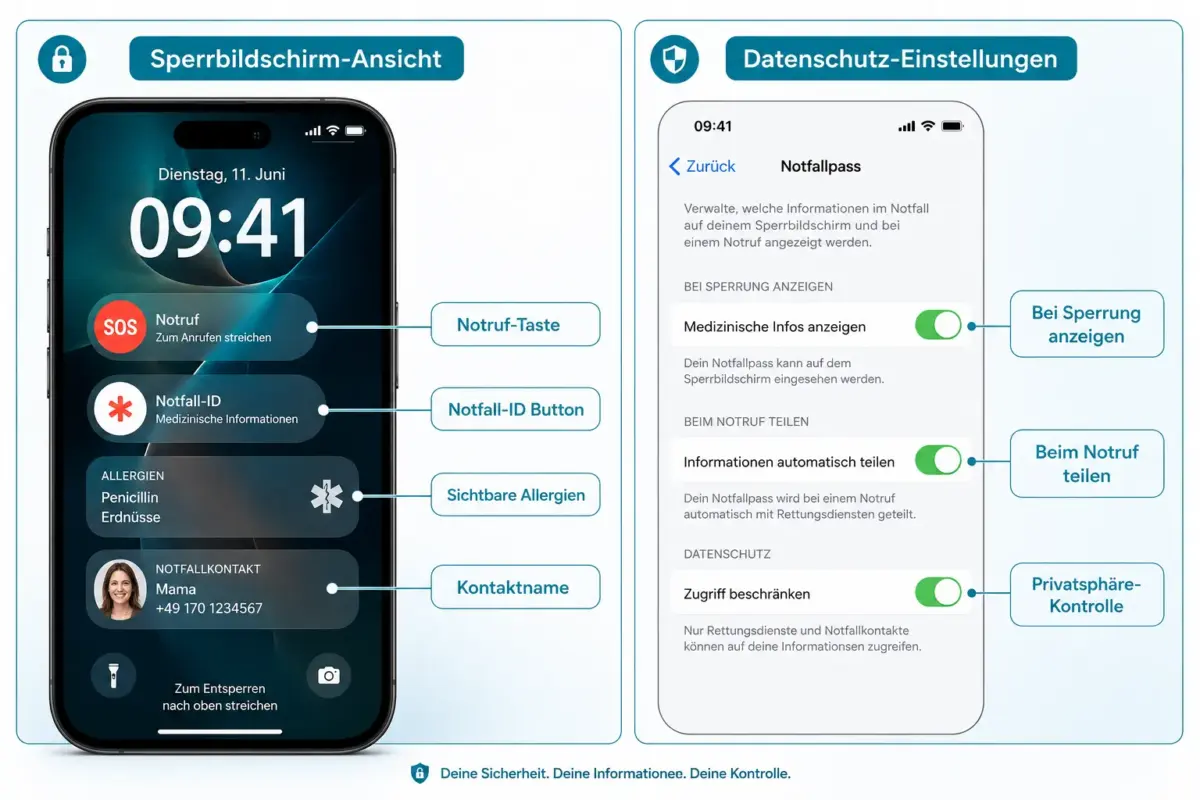
Die Notfall-ID ist nur sichtbar, wenn „Bei Sperrung anzeigen“ aktiviert ist. Jede Person, die das physische Gerät in den Händen hält, kann dann die eingetragenen Informationen lesen, ohne den Passcode zu kennen.
Datenschutz-Kontrollen im Überblick:
- „Bei Sperrung anzeigen“ deaktivieren: Notfall-ID ist gespeichert, aber nicht ohne Entsperrung sichtbar. Sinnvoll für Personen mit besonders sensiblen medizinischen Daten, die jedoch das Risiko eingehen, dass Ersthelfer die Infos nicht finden.
- „Beim Notruf teilen“: Steuert, ob die Notfall-ID automatisch mit Rettungsleitstellen geteilt wird, wenn ein SOS-Ruf ausgelöst wird. Diese Funktion ist länderspezifisch und noch nicht überall verfügbar.
- Safety Check (Einstellungen > Datenschutz & Sicherheit): Überprüft alle geteilten Standort- und Datenzugriffe, darunter auch Notfallkontakte.
Faustregel: „Bei Sperrung anzeigen“ sollte für die meisten Menschen aktiviert bleiben. Die Funktion nützt nichts, wenn Ersthelfer nicht daran kommen.
Häufige Fehler bei der Einrichtung der Notfall-ID
Viele Nutzer richten die Notfall-ID ein, machen dabei aber Fehler, die die Funktion im Ernstfall nutzlos machen.
Die häufigsten Fehler:
- „Bei Sperrung anzeigen“ vergessen zu aktivieren. Häufigster Fehler überhaupt.
- Markennamen statt Wirkstoffe eintragen. Ersthelfer kennen möglicherweise den deutschen Markennamen nicht. Besser: „Metformin 1000 mg“ statt „Glucophage“.
- Veraltete Informationen. Medikamente, die vor Jahren abgesetzt wurden, können zu falschen Behandlungsentscheidungen führen.
- Leere Felder mit „keine“ ausfüllen. Das ist besser als leere Felder, aber konkrete Einträge sind hilfreicher.
- Nur einen Notfallkontakt eingetragen. Wenn diese Person nicht erreichbar ist, gibt es keine Alternative.
- Allergien ohne Reaktionsbeschreibung. „Aspirin: Asthmaanfall“ ist informativer als nur „Aspirin“.
FAQ: iPhone Notfall-ID und Notfallkontakte
Kann jemand die Notfall-ID ohne mein Wissen lesen? Ja, wenn „Bei Sperrung anzeigen“ aktiviert ist und die Person physischen Zugang zum Gerät hat. Das ist beabsichtigt, damit Ersthelfer im Notfall handeln können.
Ist die Notfall-ID auch auf der Apple Watch sichtbar? Ja. Die Apple Watch spiegelt die Notfall-ID des gekoppelten iPhones. Ersthelfer können sie über die Seitentaste der Watch aufrufen.
Muss ich die App für den Sperrbildschirm-Zugang geöffnet haben? Nein. Der Zugang erfolgt direkt über den Notruf-Bildschirm, unabhängig davon, welche App zuletzt geöffnet war.
Wie viele Notfallkontakte kann ich eintragen? iOS erlaubt mehrere Notfallkontakte ohne festes Limit. Zwei bis drei Kontakte sind in der Praxis empfehlenswert.
Kann ich die Notfall-ID für ein Kind einrichten? Ja, auf dem iPhone des Kindes. Bei Kindern ohne eigenes iPhone empfiehlt sich ein Notfallkontakt-Aufkleber oder eine Karte, da die Funktion gerätgebunden ist.
Was passiert mit der Notfall-ID, wenn ich das iPhone wechsle? Die Notfall-ID wird über iCloud-Backup auf das neue Gerät übertragen, sofern iCloud-Backup aktiviert ist.
Kann ich die Notfall-ID in einer anderen Sprache anlegen? Ja. Die Sprache richtet sich nach dem, was manuell eingetippt wird. Für Reisende lohnt sich eine zweisprachige Eingabe.
Wird mein Standort automatisch gesendet, wenn SOS ausgelöst wird? Ja. Bei einem SOS-Ruf sendet das iPhone den aktuellen Standort an die eingetragenen Notfallkontakte per SMS.
Brauche ich eine Internetverbindung für die Notfall-ID? Nein. Die Daten sind lokal gespeichert. Die SMS an Notfallkontakte benötigt allerdings Mobilfunknetz.
Kann ich einzelne Felder der Notfall-ID ausblenden? Nein. Wenn „Bei Sperrung anzeigen“ aktiv ist, werden alle eingetragenen Felder sichtbar. Felder, die nicht erscheinen sollen, müssen leer bleiben oder deaktiviert werden.
Fazit
Die Kombination aus Notfall-ID und Notfallkontakten ist eine der praktischsten Sicherheitsfunktionen des iPhones und wird von erstaunlich vielen Nutzern nicht eingerichtet oder falsch konfiguriert. Die Einrichtung dauert wenige Minuten und kann im Ernstfall entscheidend sein.
Konkrete nächste Schritte:
- Gesundheits-App öffnen und Notfall-ID vollständig ausfüllen, insbesondere Blutgruppe, Allergien und Medikamente.
- „Bei Sperrung anzeigen“ aktivieren und prüfen.
- Mindestens zwei Notfallkontakte eintragen.
- Auf der Apple Watch prüfen, ob die Notfall-ID synchronisiert ist.
- Die Notfall-ID mindestens einmal jährlich oder nach jeder medizinischen Änderung aktualisieren.
Wer diese Schritte umsetzt, sorgt dafür, dass Rettungskräfte in den ersten kritischen Minuten nach einem Notfall sofort die richtigen Informationen haben.
Meta-Titel: iPhone Notfall-ID einrichten: Sperrbildschirm & Datenschutz
Meta-Beschreibung: iPhone Notfall-ID und Notfallkontakte einrichten: Schritt-für-Schritt-Anleitung, Sperrbildschirm-Zugang für Ersthelfer und Datenschutz-Einstellungen verständlich erklärt.

Hinterlasse jetzt einen Kommentar