
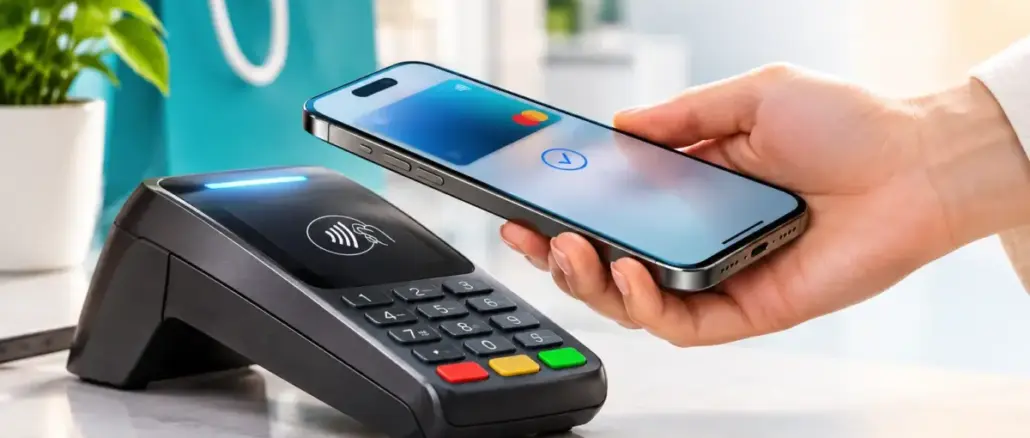
Apple Pay auf dem iPhone einzurichten dauert weniger als zwei Minuten. Eine Karte in der Wallet-App hinzufügen, die Verifikation der Bank abschließen, und danach genügt das Doppeltippen der Seitentaste plus Face ID, um an jedem NFC-Terminal zu bezahlen. Dieser Leitfaden erklärt, wie man Apple Pay auf dem iPhone für kontaktloses Bezahlen, Transit, Rückerstattungen und Sicherheit nutzt.
Wichtigste Erkenntnisse
- Alle iPhones ab dem iPhone 6 unterstützen Apple Pay, für Transit-Express-Modus wird jedoch mindestens iPhone XS empfohlen.
- Karten werden durch Tokenisierung geschützt: Die echte Kartennummer wird nie an Händler weitergegeben.
- Apple speichert keine Transaktionsdetails; die Bank führt die eigentlichen Aufzeichnungen.
- Verliert man das iPhone, lässt sich Apple Pay sofort über iCloud.com deaktivieren.
- Rückerstattungen laufen über den Händler, nicht direkt durch Apple.
- Apple Pay erhebt keine Gebühren für Karteninhaber.
- Der Express-Transit-Modus erlaubt das Bezahlen im ÖPNV ohne Face ID oder Touch ID.
- Apple Pay funktioniert in über 70 Ländern.
Welche iPhones unterstützen Apple Pay?
Apple Pay funktioniert auf jedem iPhone ab dem iPhone 6. Für den vollen Funktionsumfang im Jahr 2026, einschließlich des Express-Transit-Modus und der neuesten Sicherheitsfunktionen, empfiehlt sich mindestens ein iPhone XS oder neuer mit iOS 17 oder höher.
Kurzübersicht Kompatibilität:
| Gerätegeneration | Apple Pay | Express Transit |
|---|---|---|
| iPhone 6 / 6s | Ja | Eingeschränkt |
| iPhone 7 / 8 / X | Ja | Ja |
| iPhone XS und neuer | Ja | Vollständig |
| iPhone 15 / 16 Serie | Ja, vollständig | Ja, vollständig |
Wie richtet man Apple Pay auf dem iPhone ein?
Die Einrichtung erfolgt in vier Schritten über die Wallet-App. Voraussetzung ist ein Apple-ID-Konto und eine kompatible Kreditkarte, Debitkarte oder Prepaidkarte einer teilnehmenden Bank.
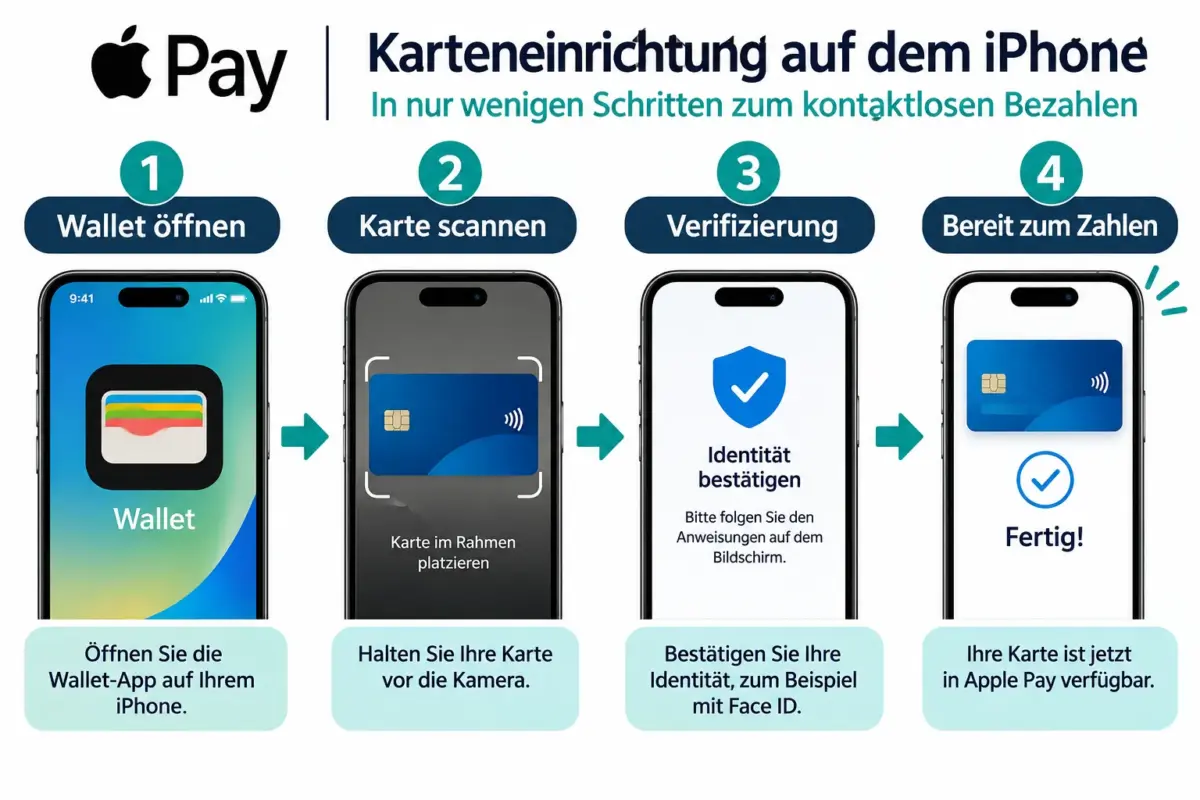
Schritt-für-Schritt-Einrichtung:
- Wallet-App öffnen (vorinstalliert auf jedem iPhone).
- Auf das Plus-Symbol tippen, dann „Debit- oder Kreditkarte“ auswählen.
- Die Karte mit der Kamera scannen oder die Daten manuell eingeben.
- Verifizierung abschließen: Die Bank bestätigt die Karte per SMS, Anruf oder App-Benachrichtigung.
- Nach der Bestätigung ist die Karte sofort einsatzbereit.
Kann man auch Debitkarten verwenden? Ja. Debitkarten werden von den meisten deutschen Banken unterstützt, sofern sie als Mastercard oder Visa ausgegeben wurden. Girocard-basierte Karten ohne internationale Marke sind aktuell nicht kompatibel.
Wie bezahlt man mit Apple Pay im Geschäft?
An der Kasse reicht ein Doppeltippen der Seitentaste (Face-ID-Geräte) oder des Home-Buttons (Touch-ID-Geräte), anschließend Authentifizierung mit Face ID, Touch ID oder Passcode, und dann das iPhone an das NFC-Terminal halten. Die Zahlung erfolgt in Sekunden.
Was tun, wenn kein Face ID oder Touch ID verfügbar ist? Apple Pay funktioniert auch mit einem Passcode. Nach dem Doppeltippen der Seitentaste erscheint die Option, den Zahlencode einzugeben. Die Transaktion wird dann genauso abgewickelt.
Welche Geschäfte akzeptieren Apple Pay?
Jeder Händler mit einem NFC-fähigen Kassenterminal akzeptiert Apple Pay. In Deutschland und Österreich ist das mittlerweile die große Mehrheit stationärer Geschäfte, Supermärkte, Apotheken, Tankstellen und Restaurants. Online und in Apps erkennt man kompatible Shops am „Mit Apple Pay bezahlen“-Button.
Wo Apple Pay in der Regel funktioniert:
- Supermärkte und Drogerien (Rewe, dm, Lidl, Aldi)
- Restaurants, Cafés, Fast-Food-Ketten
- Tankstellen und Parkhäuser
- Online-Shops mit Safari oder App-Integration
- Öffentlicher Nahverkehr (ausgewählte Städte und Netze)
Kann man Apple Pay im öffentlichen Nahverkehr nutzen?
Ja. Apple Pay unterstützt Transit-Zahlungen in zahlreichen Städten weltweit, darunter London (TfL), Tokio, Shanghai, New York und viele weitere. In Deutschland läuft die ÖPNV-Integration regional unterschiedlich; einige Verkehrsverbünde akzeptieren NFC-Zahlungen direkt an Schranken oder Lesegeräten.
Der Express-Transit-Modus ist besonders praktisch: Das iPhone muss nicht entsperrt werden. Einfach das Gerät an das Lesegerät halten, und die Zahlung erfolgt automatisch, auch wenn der Bildschirm ausgeschaltet ist.
Für Städte wie Shanghai gibt es dedizierte Transit-Karten, die direkt in der Wallet-App eingerichtet werden. Die genaue Verfügbarkeit variiert je nach Region und wird laufend ausgebaut.
Ist Apple Pay sicher?
Apple Pay gehört zu den sichersten Zahlungsmethoden für den Alltag. Die Sicherheit basiert auf drei Schichten:
- Tokenisierung: Beim Bezahlen wird eine dynamische, einmalige Transaktionsnummer übermittelt, nie die echte Kartennummer.
- Biometrie oder Passcode: Jede Zahlung erfordert eine Authentifizierung. Ohne Face ID, Touch ID oder Passcode ist keine Transaktion möglich (Ausnahme: Express-Transit-Modus).
- On-Device-Speicherung: Kartendaten liegen in der Secure Enclave des iPhones, einem isolierten Chip, der von iOS und anderen Apps nicht ausgelesen werden kann.
Apple selbst sieht keine Transaktionsdetails wie Betrag, Händler oder Ort. Diese Daten bleiben bei der Bank.
Was passiert, wenn man das iPhone mit Apple Pay verliert?
Im Verlustfall lässt sich Apple Pay sofort deaktivieren, ohne die Karte selbst zu sperren.
Sofortmaßnahmen:
- iCloud.com aufrufen und mit Apple ID anmelden.
- „Mein iPhone suchen“ öffnen.
- Das Gerät in den Modus „Verloren“ versetzen, was Apple Pay automatisch deaktiviert.
Alternativ kann die Bank direkt kontaktiert werden, um die digitale Karte in der Wallet zu sperren. Die physische Karte bleibt dabei aktiv.
Wie erhält man eine Rückerstattung bei Apple Pay?
Rückerstattungen für Apple-Pay-Transaktionen laufen immer über den Händler, nicht über Apple. Der Prozess ist identisch mit normalen Kartenzahlungen.
Vorgehen bei einer Rückerstattung:
- Händler kontaktieren und Rückerstattung beantragen.
- Der Händler bucht den Betrag zurück auf die ursprünglich belastete Karte.
- Die Gutschrift erscheint in der Wallet-App und im Kontoauszug der Bank.
Bei Betrug oder nicht autorisierten Abbuchungen direkt die ausgebende Bank kontaktieren. Diese führt das Chargeback-Verfahren durch.
Erhebt Apple Pay Gebühren?
Für Karteninhaber fallen keine Gebühren an. Apple Pay ist kostenlos zu nutzen. Die Abwicklungsgebühren, die Apple von den Banken erhält, sind im Hintergrund geregelt und belasten den Endnutzer nicht.
Funktioniert Apple Pay im Ausland?
Apple Pay funktioniert in über 70 Ländern überall dort, wo NFC-Terminals und die entsprechende Infrastruktur vorhanden sind. Währungsumrechnungen und eventuelle Auslandsgebühren richten sich nach den Konditionen der jeweiligen Karte, nicht nach Apple Pay selbst.
Tipp: Vor Reisen prüfen, ob die Bank Fremdwährungsgebühren erhebt. Viele Reisekreditkarten sind für Apple Pay optimiert und berechnen keine Umrechnungsgebühren.
Was ist der Unterschied zwischen Apple Pay und Google Pay?
Beide Dienste funktionieren ähnlich: NFC-Zahlung, Tokenisierung, biometrische Authentifizierung. Der wesentliche Unterschied liegt im Ökosystem.
| Merkmal | Apple Pay | Google Pay |
|---|---|---|
| Plattform | Nur iPhone / Apple Watch | Android-Geräte |
| Datenweitergabe | Minimal, Apple sieht keine Details | Google nutzt Daten für Dienste |
| Transit-Integration | Wallet-App, Express-Modus | Google Wallet |
| Sicherheitschip | Secure Enclave | Titan M (Pixel) oder Hersteller |
Wer ein iPhone nutzt, hat keine Wahl zwischen beiden Systemen, da Google Pay auf iOS nicht als NFC-Zahlung funktioniert.
Was tun, wenn Apple Pay nicht funktioniert?
Die häufigsten Ursachen und Lösungen:
- Karte nicht verifiziert: Bank-App öffnen und Bestätigung abschließen.
- NFC ausgeschaltet: Einstellungen > Allgemein > NFC aktivieren.
- iOS veraltet: System auf die aktuelle Version aktualisieren.
- Terminal inkompatibel: Nicht alle älteren Terminals unterstützen NFC, selbst wenn das Gerät bereit ist.
- Regions-/Ländersperre: Einige Karten sind auf bestimmte Länder beschränkt.
Bei Transit-spezifischen Problemen (z. B. Karte in Shanghai lädt nicht auf) hilft oft das vollständige Entfernen und Neuhinzufügen der Transit-Karte in der Wallet-App.
FAQ
Kann man mehrere Karten in Apple Pay hinterlegen? Ja. Es gibt keine feste Obergrenze. Eine Karte wird als Standard hinterlegt; bei jeder Zahlung kann aber manuell eine andere ausgewählt werden.
Muss das iPhone entsperrt sein, um zu bezahlen? Für normale Zahlungen ja. Der Express-Transit-Modus ist die einzige Ausnahme, bei der keine Entsperrung erforderlich ist.
Kann man Apple Pay ohne Internetverbindung nutzen? Für In-Store-NFC-Zahlungen ist keine aktive Internetverbindung nötig, da die Kartendaten lokal auf dem Gerät gespeichert sind. Für Online-Zahlungen ist eine Verbindung erforderlich.
Sind virtuelle Kreditkarten mit Apple Pay kompatibel? Ja, sofern die ausgebende Bank die Hinterlegung in Apple Pay erlaubt.
Wie viele Karten kann man als Standard festlegen? Nur eine Karte kann als Standard-Zahlungskarte festgelegt werden. Sie wird bei jeder Zahlung automatisch vorausgewählt.
Funktioniert Apple Pay auch auf der Apple Watch? Ja. Die Apple Watch nutzt dieselbe Wallet-App und NFC-Chip, erfordert aber eine separate Karten-Einrichtung auf der Uhr.
Was passiert, wenn die Batterie des iPhones leer ist? Einige iPhone-Modelle ab iPhone XS unterstützen ein Notfall-Zahlungsfenster mit Reserveleistung, das kurz nach dem Ausschalten noch aktiv ist. Das gilt jedoch nicht für alle Situationen und Karten.
Kann man Apple Pay für Online-Abonnements nutzen? Ja. Viele Streaming-Dienste und Apps akzeptieren Apple Pay als Zahlungsmethode, auch für wiederkehrende Zahlungen.
Fazit
Apple Pay auf dem iPhone ist schnell eingerichtet, täglich praktisch und technisch sicherer als die meisten physischen Kartenzahlungen. Wer die Einrichtung abgeschlossen hat, sollte drei nächste Schritte angehen: eine Standardkarte festlegen, den Express-Transit-Modus für genutzte Nahverkehrsnetze aktivieren, und die iCloud-Funktion „Mein iPhone suchen“ einrichten, um Apple Pay im Verlustfall sofort deaktivieren zu können. Mit diesen Grundlagen ist man für den Alltag, das Reisen und das Online-Shopping gut aufgestellt.
Meta-Titel: Apple Pay auf dem iPhone einrichten und nutzen 2026
Meta-Beschreibung: Schritt-für-Schritt: Apple Pay auf dem iPhone einrichten, kontaktlos bezahlen, Transit nutzen, Rückerstattungen beantragen und Sicherheitseinstellungen verstehen. Aktuell 2026.


Hinterlasse jetzt einen Kommentar