
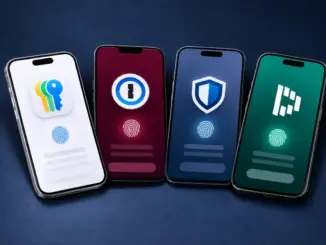
Passkeys auf dem iPhone ersetzen Passwörter durch biometrische Authentifizierung per Face ID oder Touch ID. Die beste Grundlage ist Apples eigene Passwörter-App, die Ende-zu-Ende-verschlüsselt über iCloud synchronisiert. Wer mehr Kontrolle, plattformübergreifende Nutzung oder Teamverwaltung braucht, greift zu Drittanbieter-Tools wie 1Password, Dashlane oder Bitwarden.
Key Takeaways
- Passkeys ersetzen Passwörter vollständig durch kryptografische Schlüsselpaare, die mit Face ID oder Touch ID entsperrt werden
- Apples Passwörter-App ist für die meisten iPhone-Nutzer die einfachste und sicherste Wahl
- 1Password, Dashlane, Bitwarden und Keeper sind die stärksten Drittanbieter-Alternativen für iPhone
- iOS 26 führte Credential Exchange ein, mit dem Passkeys zwischen Apple Passwords und Drittanbieter-Apps übertragen werden können
- Passkeys sind sicherer als klassische Zwei-Faktor-Authentifizierung, weil sie nicht per Phishing gestohlen werden können
- Bei Verlust des iPhones bleiben Passkeys über iCloud Keychain erhalten und sind auf neuen Geräten sofort verfügbar
- Die meisten Banking-Apps und großen Plattformen (Google, Apple, Microsoft, PayPal) unterstützen Passkeys bereits
Was ist Passwordless Authentication und wie funktioniert sie wirklich?
Passwordless Authentication bedeutet, dass kein Passwort mehr eingegeben wird. Stattdessen wird ein kryptografisches Schlüsselpaar genutzt: Ein privater Schlüssel bleibt auf dem Gerät, ein öffentlicher Schlüssel liegt beim Dienst. Die Authentifizierung erfolgt durch Biometrie (Face ID, Touch ID) oder eine PIN.
Konkret läuft das so ab:
- Beim Registrieren erstellt das iPhone ein einzigartiges Schlüsselpaar für jeden Dienst
- Der öffentliche Schlüssel wird beim Anbieter gespeichert, der private bleibt im Secure Enclave des iPhones
- Beim Anmelden löst der Anbieter eine Herausforderung aus, die nur mit dem privaten Schlüssel beantwortet werden kann
- Face ID oder Touch ID entsperrt den privaten Schlüssel, das iPhone antwortet automatisch
Das Ergebnis: Kein Passwort-Datenleck kann Zugangsdaten stehlen, denn es gibt kein Passwort, das abgegriffen werden könnte.
Die besten iPhone Passwordless Authentication Apps und Passkey Tools im Überblick
Für die meisten Nutzer reicht Apples eigene Passwörter-App vollständig aus. Für Teams, plattformübergreifende Workflows oder spezifische Sicherheitsanforderungen sind Drittanbieter klar im Vorteil.
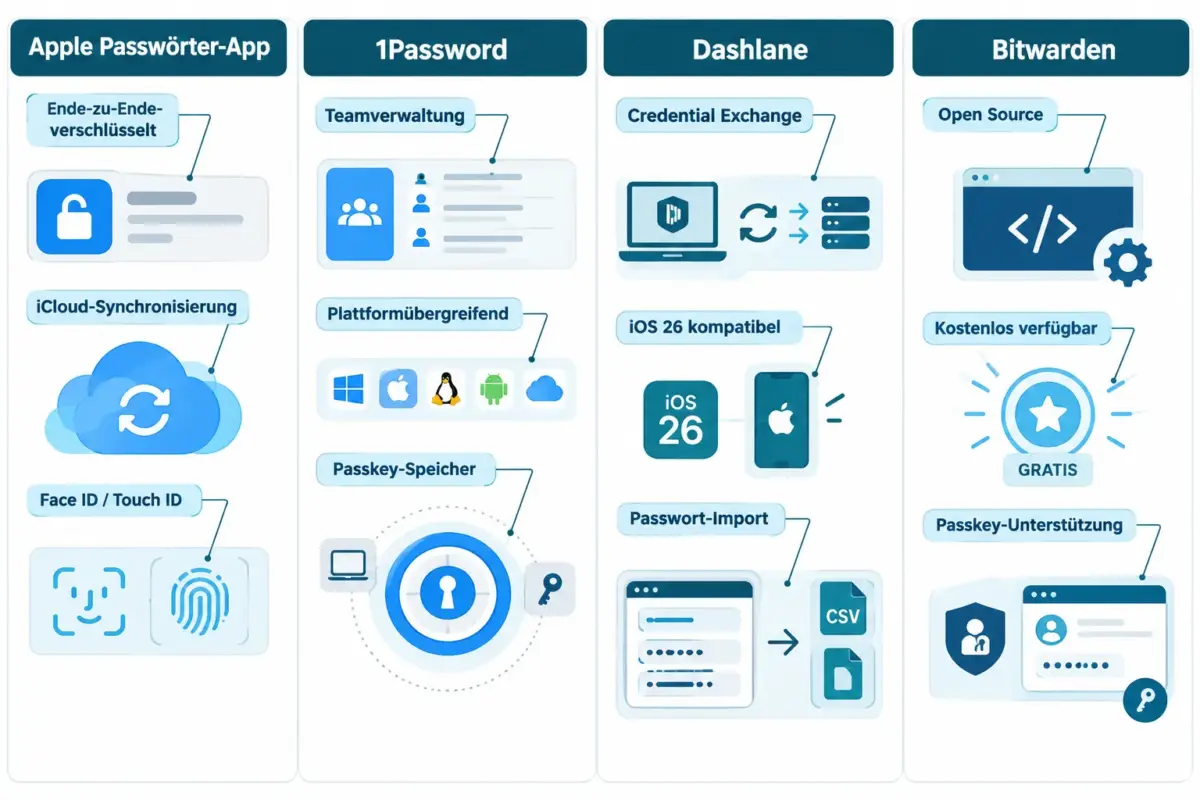
Apple Passwörter-App
- Vorinstalliert auf iPhone und iPad
- Speichert Passkeys, Passwörter und Einmalcodes
- End-to-End-Verschlüsselung via iCloud Keychain
- Passkeys auf Nicht-Apple-Geräten nutzbar via QR-Code-Scan
- Kostenlos
1Password
- Stärkste Wahl für Teams und Unternehmen
- Unterstützt Passkeys plattformübergreifend (Windows, Android, Web)
- Klare Trennung von privaten und geteilten Zugangsdaten
- Kostenpflichtig (Jahresabo), mit kostenlosem Testzeitraum
Dashlane
- Unterstützt seit iOS 26 den Credential Exchange-Standard
- Passkeys und Passwörter lassen sich zwischen Dashlane und Apple Passwords übertragen
- Gut für Nutzer, die zwischen Ökosystemen wechseln
Bitwarden
- Open Source, transparent und kostenlos nutzbar
- Passkey-Unterstützung vorhanden
- Ideal für sicherheitsbewusste Nutzer, die keine Blackbox wollen
Keeper
- Besonders empfehlenswert für Familienfreigabe
- Starke cross-device Passkey-Verwaltung
- Regelmäßig in aktuellen iPhone-Bestenlisten aufgeführt
RoboForm
- Gut für Formularausfüllung kombiniert mit Passkey-Unterstützung
- Stabile Alternative für Nutzer mit vielen Online-Formularen
Faustregel: Apple Passwörter-App, wenn alles im Apple-Ökosystem bleibt. 1Password, wenn Teamarbeit oder Android/Windows dazugehören. Bitwarden, wenn Open-Source-Transparenz Priorität hat.
Apple Keychain vs. Drittanbieter-Apps: Reicht Apple allein?
Für private iPhone-Nutzer, die ausschließlich Apple-Geräte verwenden, ist die Apple Passwörter-App in den meisten Fällen ausreichend. Sie ist tief ins Betriebssystem integriert, verschlüsselt und ohne zusätzliche Kosten.
Wann Drittanbieter sinnvoll sind:
- Nutzung von Windows- oder Android-Geräten im Alltag
- Teamverwaltung mit geteilten Zugangsdaten
- Anforderung an detaillierte Sicherheitsberichte oder Admin-Kontrolle
- Wunsch nach Open-Source-Verifikation (Bitwarden)
- Wechsel zwischen Anbietern ohne Datenverlust (Credential Exchange via Dashlane)
Häufiger Fehler: Viele Nutzer installieren einen Passwort-Manager, lassen aber gleichzeitig iCloud Keychain aktiv, was zu doppelten Einträgen und Verwirrung führt. Besser: Einen primären Manager festlegen und den anderen deaktivieren oder leeren.
Passkeys vs. Zwei-Faktor-Authentifizierung: Was ist sicherer?
Passkeys sind sicherer als klassische Zwei-Faktor-Authentifizierung (2FA). Der entscheidende Unterschied: 2FA-Codes können per Phishing oder SIM-Swapping abgegriffen werden. Passkeys hingegen verlassen das Gerät nie in lesbarer Form und sind an eine konkrete Domain gebunden.
| Merkmal | Passkey | 2FA (z. B. SMS/TOTP) |
|---|---|---|
| Phishing-resistent | Ja | Nein |
| Kein Passwort nötig | Ja | Nein |
| Gerätebindung | Ja (Secure Enclave) | Nein |
| Brute-Force-Angriff möglich | Nein | Begrenzt |
| Breite Unterstützung | Wächst schnell | Sehr weit verbreitet |
Apps wie Microsoft Authenticator und Duo Mobile sind primär 2FA-Tools, keine vollwertigen Passkey-Manager. Sie ergänzen die Sicherheit, ersetzen aber kein Passkey-System.
Können Hacker meine Passkeys vom iPhone stehlen?
Passkeys sind auf dem iPhone im sogenannten Secure Enclave gespeichert, einem isolierten Chip, der selbst bei einem kompromittierten Betriebssystem nicht ausgelesen werden kann. Der private Schlüssel verlässt diesen Bereich nie.
Ein gezielter Diebstahl des Passkeys ist unter normalen Umständen technisch nicht möglich, solange das Gerät nicht physisch entsperrt in fremden Händen ist. iCloud Keychain überträgt Passkeys nur End-to-End-verschlüsselt.
Risiken, die dennoch bestehen:
- Physischer Zugriff auf ein entsperrtes Gerät
- Kompromittierter iCloud-Account (deshalb: starkes Apple-ID-Passwort und 2FA für Apple ID behalten)
- Social Engineering gegen den Apple Support (Account-Recovery-Angriffe)
Welche Websites und Apps unterstützen Passkeys auf dem iPhone?
Die Unterstützung wächst 2026 schnell. Passkeys funktionieren bereits bei einer breiten Auswahl an Diensten.
Bereits unterstützt (Auswahl):
- Google, Apple, Microsoft
- PayPal, eBay, Amazon
- GitHub, Shopify
- Zahlreiche Banking-Apps (je nach Land und Anbieter)
- Viele Social-Media-Plattformen
Beste Passkey-Manager für Banking-Apps auf dem iPhone: Apple Passwörter-App und 1Password bieten die zuverlässigste Passkey-Integration für Finanzanwendungen. Dashlane eignet sich ebenfalls gut, insbesondere durch die neue Credential-Exchange-Funktion in iOS 26.
Prüfen, ob ein Dienst Passkeys unterstützt: Unter Kontoeinstellungen nach „Passkey“, „Sicherheitsschlüssel“ oder „Passwortlos anmelden“ suchen.
Einrichtung und häufige Fehler bei Passkeys auf dem iPhone
Die Einrichtung eines Passkeys dauert weniger als eine Minute, wenn der Dienst es unterstützt.
So wird ein Passkey erstellt:
- Bei einem unterstützten Dienst die Kontoeinstellungen öffnen
- Option „Passkey erstellen“ oder „Passwortlos anmelden“ wählen
- Face ID oder Touch ID zur Bestätigung nutzen
- Passkey wird automatisch in der Apple Passwörter-App gespeichert
Häufige Fehler:
- Passkey nicht synchronisiert: iCloud Keychain muss aktiv sein (Einstellungen > Apple ID > iCloud > Passwörter & Schlüsselbund). Ohne aktive Synchronisierung bleibt der Passkey auf einem Gerät isoliert.
- Falscher Passwort-Manager als Standard gesetzt: In Einstellungen > Passwörter den gewünschten Anbieter als Standard festlegen.
- Passkey-Authentifizierung schlägt fehl: Häufige Ursache ist eine schlechte Face-ID-Erkennung (z. B. bei unzureichendem Licht) oder ein veraltetes Betriebssystem. iOS aktuell halten.
- Passkeys nicht auf alle Geräte übertragen: Mit iOS 26 und Credential Exchange ist der Transfer zwischen Apple und Drittanbieter-Apps jetzt möglich.
Was passiert mit meinen Passkeys, wenn ich das iPhone verliere?
Passkeys gehen bei Geräteverlust nicht verloren, solange iCloud Keychain aktiviert war. Nach Einrichtung eines neuen iPhones mit derselben Apple ID werden alle gespeicherten Passkeys automatisch wiederhergestellt.
Weitere Szenarien:
- Ohne iCloud-Backup: Passkeys, die nur lokal gespeichert wurden, gehen verloren. Deshalb iCloud Keychain immer aktiv halten.
- Passkey auf Nicht-Apple-Gerät nutzen: Über die iPhone-Kamera einen QR-Code scannen, den der Dienst anzeigt. Das iPhone übernimmt dann die Authentifizierung via Bluetooth.
- Drittanbieter-App (z. B. 1Password): Passkeys sind im verschlüsselten Tresor gespeichert, der geräteunabhängig wiederhergestellt werden kann.
Kann ich denselben Passkey für mehrere Konten verwenden?
Nein. Jeder Passkey ist an genau einen Dienst und ein Konto gebunden. Das ist kein Nachteil, sondern ein Sicherheitsmerkmal: Ein kompromittierter Passkey bei Dienst A kann niemals für Dienst B verwendet werden.
Für jeden Dienst wird automatisch ein neues, einzigartiges Schlüsselpaar erstellt. Der Nutzer muss sich darum nicht kümmern.
Kosten der besten Passkey Authentication Apps für iPhone
Die meisten Basisfunktionen sind kostenlos oder im iPhone-Betriebssystem enthalten.
- Apple Passwörter-App: Kostenlos, in iOS integriert
- Bitwarden: Kostenloser Tarif mit Passkey-Unterstützung verfügbar; Premium-Plan für erweiterte Funktionen
- 1Password: Nur kostenpflichtig (Einzel- und Teamabos); kein dauerhaft kostenloser Tarif
- Dashlane: Freemium-Modell mit kostenpflichtigem Premium-Plan
- Keeper: Kostenpflichtig, mit Familientarifen
Wer kein Budget für einen Drittanbieter hat, ist mit Apple Passwörter-App und Bitwarden (kostenloser Tarif) gut aufgestellt.
FAQ: Häufige Fragen zu Passkeys auf dem iPhone
Kann ich Passkeys ohne Face ID nutzen? Ja. Touch ID und die iPhone-PIN funktionieren als Fallback, wenn Face ID nicht verfügbar ist.
Sind Passkeys auch auf dem Mac nutzbar? Ja. Passkeys synchronisieren via iCloud Keychain automatisch auf Mac, iPad und iPhone, sofern dieselbe Apple ID verwendet wird.
Was ist Credential Exchange in iOS 26? Ein neuer Standard, der es erlaubt, Passkeys und andere Zugangsdaten zwischen Apple Passwords und Drittanbieter-Apps wie Dashlane zu übertragen, ohne Daten manuell exportieren zu müssen.
Kann ich einen Passkey löschen? Ja. In der Apple Passwörter-App oder im jeweiligen Drittanbieter-Manager kann jeder Passkey einzeln gelöscht werden. Beim Dienst selbst sollte der Passkey ebenfalls in den Kontoeinstellungen entfernt werden.
Ist Microsoft Authenticator ein vollwertiger Passkey-Manager? Nein. Microsoft Authenticator und Duo Mobile sind primär 2FA-Tools. Sie unterstützen eingeschränkte Passkey-Funktionen für Microsoft-Konten, sind aber kein Ersatz für dedizierte Passkey-Manager.
Was tun, wenn der Passkey beim Anmelden nicht funktioniert? Zuerst prüfen, ob der Browser oder die App aktuell ist. Dann sicherstellen, dass iCloud Keychain oder der genutzte Passwort-Manager als Standard-Autofill-Anbieter eingestellt ist (Einstellungen > Passwörter). Als letzten Schritt den Passkey löschen und neu erstellen.
Kann jemand anderes mit meinem iPhone meine Passkeys missbrauchen? Nur mit Face ID, Touch ID oder der Geräte-PIN. Wer diese Daten nicht hat, kann auf gespeicherte Passkeys nicht zugreifen.
Unterstützen alle Banking-Apps Passkeys? Noch nicht alle. Die Unterstützung hängt vom jeweiligen Anbieter ab. Deutsche Banken führen Passkeys schrittweise ein; aktuelle Informationen sind in den Kontoeinstellungen der jeweiligen App zu finden.
Fazit und nächste Schritte
Die besten iPhone Passwordless Authentication Apps und Passkey Tools sind 2026 ausgereifter und zugänglicher als je zuvor. Für den Einstieg lohnt es sich, zunächst die vorinstallierte Apple Passwörter-App zu aktivieren und Passkeys für häufig genutzte Dienste wie Google, PayPal oder GitHub einzurichten.
Konkrete nächste Schritte:
- iCloud Keychain aktivieren: Einstellungen > Apple ID > iCloud > Passwörter & Schlüsselbund
- Für einen Dienst mit Passkey-Unterstützung beginnen (z. B. Google-Konto)
- Prüfen, ob ein Drittanbieter-Manager (1Password, Bitwarden) für den eigenen Workflow sinnvoll ist
- 2FA für die Apple ID selbst aktiv lassen, auch wenn Passkeys genutzt werden
- iOS regelmäßig aktualisieren, um neue Passkey-Features und Sicherheitspatches zu erhalten
Wer diesen Schritten folgt, reduziert das Risiko von Phishing, Datenlecks und Passwort-Vergessen auf ein Minimum, ohne täglich Zeit in die Kontosicherheit investieren zu müssen.
Hinterlasse jetzt einen Kommentar