
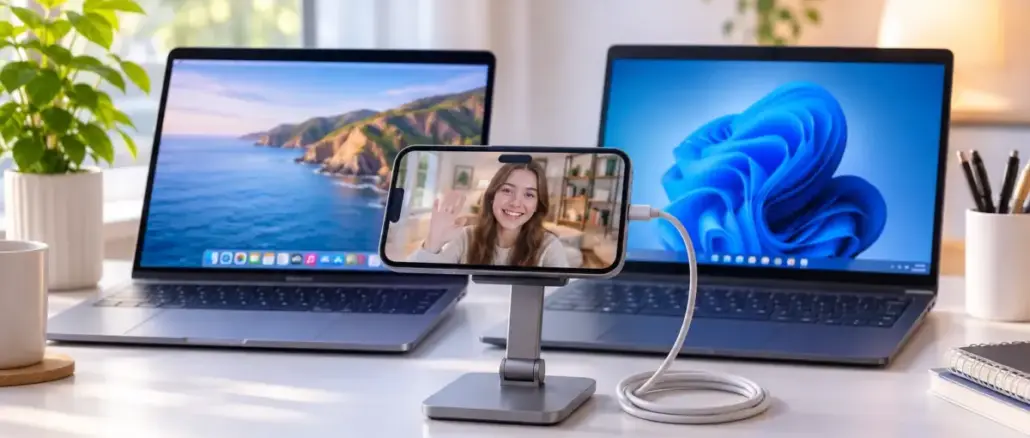
Das iPhone lässt sich sowohl auf dem Mac (nativ über Continuity Camera ab macOS Ventura) als auch auf Windows-PCs (über Drittanbieter-Apps wie Camo oder iVCam) als hochwertige Webcam verwenden. Mac-Nutzer benötigen dafür keine zusätzliche Software. Windows-Nutzer installieren eine Companion-App auf iPhone und PC und verbinden beides per USB oder WLAN.
Key Takeaways
- Continuity Camera ist eine Apple-eigene Funktion und funktioniert ausschließlich auf dem Mac, nicht auf Windows.
- Voraussetzungen für Continuity Camera: macOS Ventura 13 oder neuer, iOS 16 oder neuer, iPhone XR oder neuer (Modelle ab 2018).
- Beide Geräte müssen am selben Apple Account mit Zwei-Faktor-Authentifizierung angemeldet sein.
- Für die kabellose Nutzung müssen Bluetooth und WLAN aktiv sein; das iPhone sollte sich in maximal 10 Metern (30 Fuß) Entfernung befinden.
- Eine USB-Verbindung ist stabiler als WLAN und empfiehlt sich bei schlechtem Netzwerk oder langen Videokonferenzen.
- Für Windows bleiben Drittanbieter-Apps der einzige Weg: Camo und iVCam sind 2026 die meistgenutzten Optionen.
- Die iPhone-Kamera übertrifft in der Regel die eingebauten Laptop-Webcams deutlich in Bildqualität und Dynamikumfang.
- Ältere iPhones (ab iPhone XR) können als dedizierte Webcam weiterverwendet werden, sofern die iOS-Version kompatibel ist.
- Videokonferenz-Apps wie Zoom und Microsoft Teams erkennen das iPhone automatisch als Kameraquelle, sobald die Verbindung steht.
Was ist Continuity Camera und wie funktioniert sie?
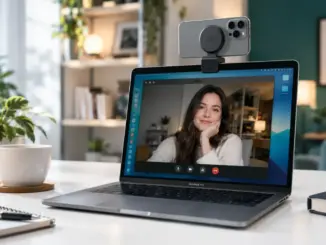
Continuity Camera ist Apples integrierte Funktion, die ein iPhone automatisch als Webcam für einen Mac erkennt, ohne zusätzliche Software. Sie wurde mit macOS Ventura eingeführt und funktioniert kabellos oder per USB-Kabel.
Sobald das iPhone in der Nähe des Macs liegt und die Voraussetzungen erfüllt sind, erscheint es in jeder kompatiblen App als auswählbare Kameraquelle, genau wie eine externe Webcam. Mac-Apps wie FaceTime, Zoom, Teams, Notes und Keynote unterstützen die Funktion direkt. Der Mac erkennt das iPhone automatisch im Hintergrund, ein manuelles Koppeln ist nicht nötig.
Wie die Verbindung zustande kommt:
- iPhone und Mac sind im selben Apple Account eingeloggt (mit Zwei-Faktor-Authentifizierung).
- Bluetooth und WLAN sind auf beiden Geräten aktiv.
- Das iPhone liegt entsperrt in der Nähe, idealerweise auf einem Stativ oder Halter, damit es auf den Nutzer zeigt.
- In der Video-App wählt man unter den Kamera-Einstellungen das iPhone als Quelle aus.
Wichtig: Continuity Camera überträgt nicht nur das Videobild, sondern auch das iPhone-Mikrofon und spezielle Kamera-Modi wie „Center Stage“ (automatische Verfolgung) und „Schreibtischansicht“ (zeigt gleichzeitig Gesicht und Tischfläche).
Welche iPhones und Macs unterstützen Continuity Camera?
Continuity Camera setzt mindestens ein iPhone XR voraus, also jedes iPhone-Modell ab 2018. Auf Mac-Seite ist macOS Ventura 13 oder neuer erforderlich, auf iPhone-Seite iOS 16 oder neuer.
Kompatible iPhones (Auswahl):
| Modellreihe | Unterstützt |
|---|---|
| iPhone XR, XS, XS Max | Ja |
| iPhone 11, 12, 13, 14, 15, 16 (alle Varianten) | Ja |
| iPhone SE (2. Gen. und neuer) | Ja |
| iPhone X oder älter | Nein |
Systemanforderungen im Überblick:
- Mac: macOS Ventura 13 oder neuer
- iPhone: iOS 16 oder neuer, iPhone XR oder neuer
- Gleicher Apple Account auf beiden Geräten, Zwei-Faktor-Authentifizierung aktiv
- WLAN und Bluetooth aktiviert (für kabellose Nutzung)
- Bei USB: ein kompatibles Kabel (Lightning oder USB-C, je nach iPhone-Modell)
Kann man das iPhone als Webcam unter Windows verwenden?
Ja, aber nicht ohne Drittanbieter-Software. Apples Continuity Camera ist eine reine macOS-Funktion und wird unter Windows nicht unterstützt. Für Windows-PCs gibt es spezialisierte Apps, die dieselbe Idee umsetzen: eine Companion-App auf dem iPhone und eine Treiber-App auf dem PC.
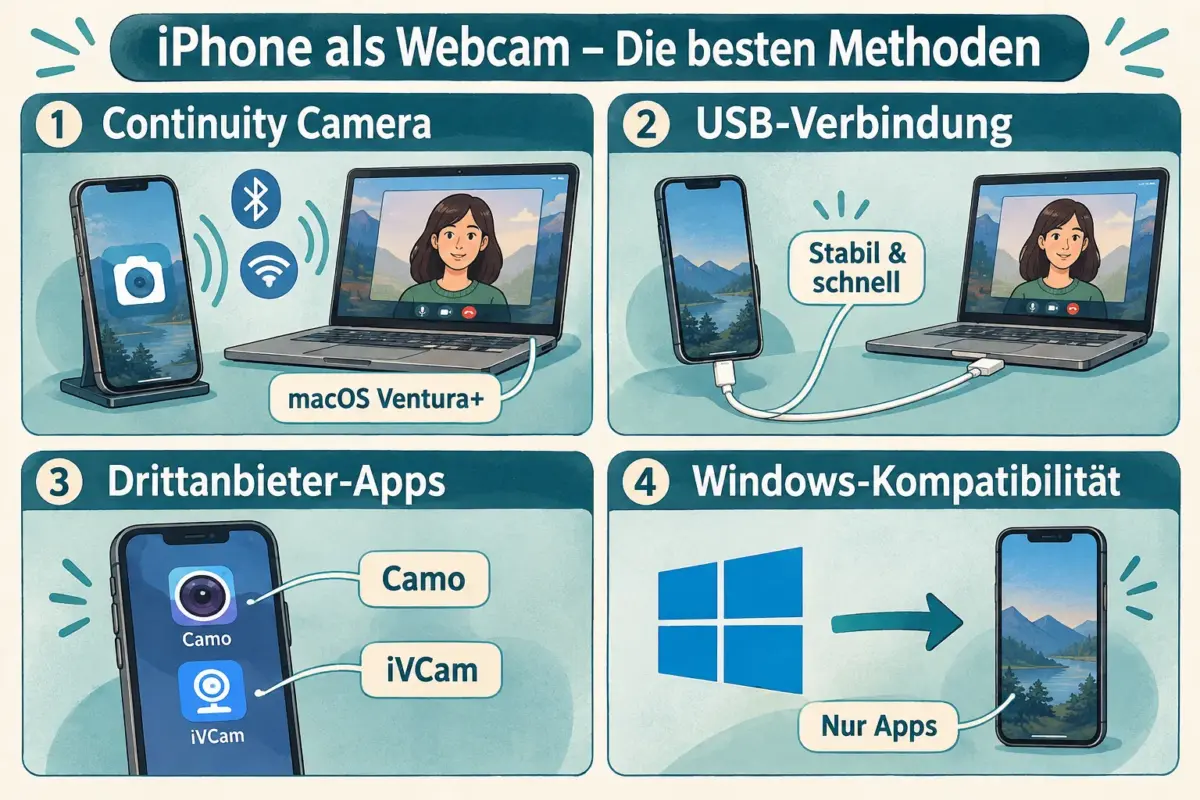
Die gängigsten Optionen für Windows in 2026:
- Camo (Reincubate): Professionelle App mit hoher Bildqualität, kostenpflichtige Pro-Version für erweiterte Funktionen. Verbindung per USB oder WLAN. Plattformübergreifend für Mac und Windows.
- iVCam (E2eSoft): Weit verbreitete Option für Windows, ebenfalls per USB oder WLAN nutzbar, Gratis-Version mit Einschränkungen verfügbar.
- Open-Source-Projekte: Es gibt quelloffene Lösungen für Windows 11 (iPhone muss iOS 16 oder neuer haben), die bis zu 4K-Streaming oder 1080p/720p bei 60 fps über WLAN versprechen.
Einrichtung unter Windows (allgemein):
- App auf dem iPhone aus dem App Store installieren (z.B. Camo oder iVCam).
- Dazugehörige Desktop-Software auf dem Windows-PC installieren.
- iPhone per USB verbinden oder sicherstellen, dass beide Geräte im selben WLAN-Netzwerk sind.
- App auf dem iPhone öffnen, Verbindung bestätigen.
- In der Videokonferenz-App das iPhone als Kameraquelle auswählen.
USB oder Continuity Camera: Was ist besser?
Für Mac-Nutzer ist die Wahl zwischen USB und kabellosem Continuity Camera vor allem eine Frage der Stabilität. USB liefert eine zuverlässigere Verbindung ohne Latenz-Schwankungen, während WLAN komfortabler ist, wenn kein Kabel zur Hand liegt.
Entscheidungshilfe:
- USB wählen, wenn: das WLAN instabil ist, lange Videokonferenzen geplant sind, das iPhone gleichzeitig geladen werden soll, oder Latenzkritisches wie Live-Streaming stattfindet.
- Kabelloses Continuity Camera wählen, wenn: maximale Bewegungsfreiheit wichtig ist, das iPhone in einem bestimmten Winkel aufgestellt wird, bei dem ein Kabel störend wäre.
- Für Windows-Nutzer gilt: USB ist grundsätzlich stabiler als WLAN-basierte Drittanbieter-Verbindungen, besonders bei Apps wie iVCam.
Kann ich das iPhone kabellos als Webcam verwenden?
Ja. Sowohl Continuity Camera (Mac) als auch die meisten Drittanbieter-Apps unterstützen die kabellose Verbindung. Bei Continuity Camera reichen WLAN und Bluetooth, die auf beiden Geräten aktiv sein müssen. Das iPhone sollte sich dabei in maximal 10 Metern Entfernung vom Mac befinden.
Für Windows-Apps wie Camo oder iVCam muss das iPhone im selben WLAN-Netz wie der PC sein. Die Verbindungsqualität hängt stark von der WLAN-Stabilität ab.
Häufiger Fehler: Bluetooth ist deaktiviert oder das iPhone ist mit einem anderen WLAN-Netzwerk verbunden. Beides verhindert die kabellose Verbindung, auch wenn WLAN auf dem iPhone prinzipiell aktiv ist.
Warum wird das iPhone nicht als Webcam erkannt? Fehlerbehebung
Das iPhone erscheint nicht als Webcam-Quelle, weil entweder eine Systemvoraussetzung nicht erfüllt ist oder eine Verbindungseinstellung fehlt. Die häufigsten Ursachen lassen sich in wenigen Schritten prüfen.
Checkliste zur Fehlerbehebung:
- Apple Account: Ist derselbe Account mit Zwei-Faktor-Authentifizierung auf Mac und iPhone aktiv?
- iOS und macOS: Sind beide Geräte auf den Mindestversionen (iOS 16 / macOS Ventura)?
- Bluetooth und WLAN: Auf beiden Geräten aktiviert?
- iPhone-Bildschirm: Ist er eingeschaltet und entsperrt, oder zeigt er einen Sperrbildschirm?
- USB-Kabel: Bei kabelgebundener Verbindung, wurde der Mac auf dem iPhone als vertrauenswürdig bestätigt?
- App-Berechtigungen: Hat die Videokonferenz-App Kamerazugriff in den Systemeinstellungen?
- Neustart: Ein Neustart von iPhone und Mac löst viele Verbindungsprobleme.
Bei Windows und Drittanbieter-Apps: sicherstellen, dass der virtuelle Kameratreiber korrekt installiert wurde und in der Videokonferenz-App sichtbar ist.
Funktioniert das iPhone als Webcam mit Zoom und Microsoft Teams?
Ja. Sowohl Zoom als auch Microsoft Teams erkennen das iPhone automatisch als Kameraquelle, sobald die Verbindung über Continuity Camera oder eine Drittanbieter-App hergestellt ist. In beiden Apps wählt man die iPhone-Kamera unter den Videoeinstellungen aus, genau wie jede andere externe Kamera.
Praxishinweis: Bei Zoom unter macOS erscheint das iPhone unter dem Namen „iPhone-Kamera“ im Dropdown-Menü der Kameraauswahl. Unter Windows wird der Name der Drittanbieter-App angezeigt (z.B. „Camo“ oder „iVCam“). Wer zwischen mehreren Konferenz-Tools wechselt, muss die Kameraquelle in jeder App separat einstellen.
Ist die iPhone-Kamera besser als eine Laptop-Webcam?
In den meisten Fällen ja. Aktuelle iPhones verfügen über größere Bildsensoren, bessere Optik und leistungsfähigere Bildverarbeitungs-Chips als die meisten eingebauten Laptop-Webcams. Besonders in schwachem Licht ist der Unterschied deutlich.
Eingebaute Laptop-Webcams liefern häufig nur 720p, manchmal 1080p. Ein iPhone 12 oder neuer überträgt über Continuity Camera in 1080p mit deutlich besserer Farbtreue, Schärfe und Dynamikumfang. Für professionelle Videokonferenzen oder Aufnahmen ist das iPhone also eine sinnvolle Alternative zu einer dedizierten externen Webcam.
Einschränkung: Das iPhone wird beim längeren Einsatz als Webcam warm. Wer es an einem heißen Sommertag über Stunden einsetzt, sollte es nicht in direktem Sonnenlicht lassen und auf ausreichend Belüftung achten.
Beleuchtung, Mikrofon und Datenschutz richtig einstellen
Ein gutes Bild hängt nicht nur von der Kamera ab. Beleuchtung, Mikrofonwahl und Datenschutz-Einstellungen machen in der Praxis den Unterschied.
Beleuchtung: Das iPhone sollte auf das Gesicht gerichtet sein, mit einer Lichtquelle vor dem Gesicht (nicht dahinter). Ein einfaches Ringlicht oder eine helle Lampe auf dem Schreibtisch verbessert die Bildqualität erheblich.
Mikrofon: Continuity Camera überträgt auch das iPhone-Mikrofon. In lauten Umgebungen ist ein externes Mikrofon oder das Mac-eigene Mikrofon oft besser. In Zoom und Teams lässt sich die Mikrofonquelle unabhängig von der Kamera wählen.
Datenschutz: Wenn das iPhone als Webcam aktiv ist, zeigt es auf dem Bildschirm an, dass Kamera und Mikrofon genutzt werden. Wer das iPhone nach der Konferenz als normales Gerät weiternutzt, sollte sicherstellen, dass die App-Verbindung beendet wurde. Unter macOS lässt sich die Kameraberechtigung pro App in den Systemeinstellungen unter „Datenschutz & Sicherheit“ verwalten.
Kann ich ein altes iPhone als feste Webcam verwenden?
Ja, das ist eine praktische Möglichkeit, ältere Geräte weiterzunutzen. Ein iPhone XR, XS oder iPhone 11 erfüllt alle Mindestanforderungen für Continuity Camera und liefert noch immer deutlich bessere Bildqualität als die meisten Laptop-Webcams.
Worauf zu achten ist:
- Das iPhone muss iOS 16 oder neuer unterstützen.
- Der Akku eines alten iPhones entlädt sich beim dauerhaften Kamera-Betrieb schnell, daher USB-Verbindung zum Laden empfehlenswert.
- Ein Stativ oder Klemmhalter für den Monitor macht die Aufstellung einfacher.
- Wer ein altes iPhone dauerhaft als Webcam nutzt, kann es auf Flugmodus stellen und nur WLAN aktiv lassen, um Ablenkungen durch Anrufe zu vermeiden.
Fazit
Das iPhone als Webcam zu verwenden ist 2026 einfacher denn je, aber der beste Weg hängt vom Betriebssystem ab. Mac-Nutzer profitieren von Continuity Camera: keine Installation, keine Drittanbieter, einfach iPhone hinstellen und loslegen. Windows-Nutzer greifen auf Camo oder iVCam zurück, beide sind bewährt und einfach einzurichten.
Konkrete nächste Schritte:
- Mac-Nutzer: macOS und iOS auf die Mindestversionen aktualisieren, dann in Zoom oder Teams einfach „iPhone-Kamera“ als Quelle auswählen.
- Windows-Nutzer: Camo oder iVCam herunterladen, Companion-App auf dem iPhone installieren, per USB verbinden und Kamera in der Videokonferenz-App auswählen.
- Wer ein altes iPhone übrig hat: Stativ besorgen, Gerät auf iOS 16 aktualisieren und als feste Desktop-Webcam einsetzen.
- Für bessere Bildqualität: Lichtquelle vor dem Gesicht aufstellen und Mikrofon-Einstellungen in der jeweiligen Konferenz-App anpassen.
FAQ
Brauche ich für Continuity Camera ein Kabel? Nein. Continuity Camera funktioniert kabellos, solange Bluetooth und WLAN auf iPhone und Mac aktiv sind und beide Geräte im selben Apple Account angemeldet sind. USB ist optional, aber stabiler.
Welche iOS-Version wird für Continuity Camera benötigt? Mindestens iOS 16. Auf dem Mac wird macOS Ventura 13 oder neuer benötigt.
Funktioniert Continuity Camera mit Windows? Nein. Continuity Camera ist ausschließlich eine macOS-Funktion. Für Windows sind Drittanbieter-Apps wie Camo oder iVCam erforderlich.
Welche Drittanbieter-Apps sind für Windows empfehlenswert? Camo und iVCam sind 2026 die meistgenutzten Optionen. Beide unterstützen USB und WLAN und funktionieren mit Zoom, Teams und anderen Videokonferenz-Apps.
Kann ich ein iPhone 8 als Webcam verwenden? Für Continuity Camera nein, da mindestens iPhone XR erforderlich ist. Für Drittanbieter-Apps hängt es von der jeweiligen App und der iOS-Kompatibilität ab.
Wird das iPhone beim Einsatz als Webcam geladen? Nur bei USB-Verbindung. Kabellos entlädt sich der Akku während des Kamera-Betriebs. Für längere Sessions empfiehlt sich ein Ladekabel.
Wie weit darf das iPhone vom Mac entfernt sein? Apple empfiehlt eine maximale Entfernung von etwa 10 Metern (30 Fuß) für eine stabile kabellose Verbindung.
Kann ich das iPhone-Mikrofon bei Continuity Camera separat aktivieren? Ja. In der jeweiligen Videokonferenz-App lässt sich das Mikrofon unabhängig von der Kamera auswählen. So kann man die iPhone-Kamera mit einem anderen Mikrofon kombinieren.
Werden Center Stage und andere Kamera-Funktionen unter Windows unterstützt? Nein. Center Stage, Schreibtischansicht und ähnliche Modi sind nur bei Continuity Camera auf dem Mac verfügbar, nicht bei Windows-Apps.
Muss die iPhone-App im Vordergrund sein? Bei Continuity Camera nicht zwingend, aber der Bildschirm sollte aktiv (nicht gesperrt) sein. Bei Drittanbieter-Apps wie iVCam muss die App auf dem iPhone geöffnet sein.
Hinterlasse jetzt einen Kommentar