
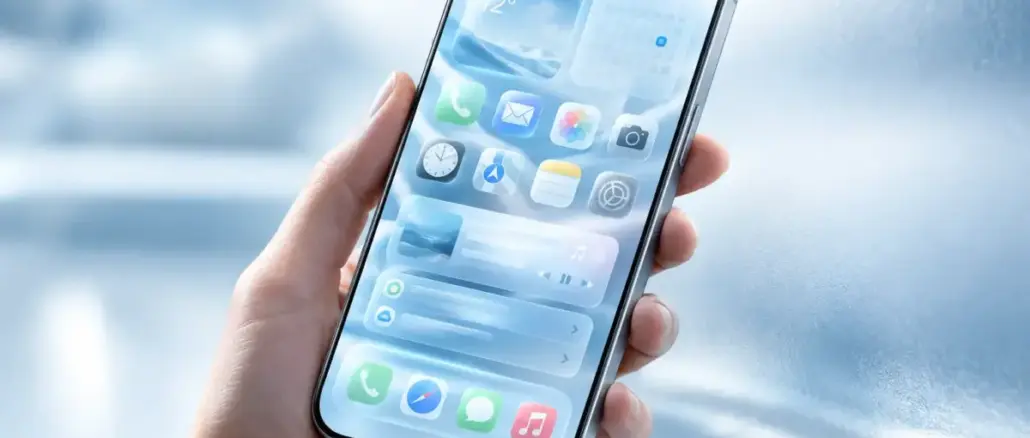
Mit iOS 27 hat Apple einen systemweiten Liquid-Glass-Schieberegler in den Darstellungseinstellungen eingeführt. Wer Transparenz, Farbtöne und Lesbarkeit anpassen möchte, findet alle relevanten Optionen unter Einstellungen > Darstellung & Helligkeit > Liquid Glass. Zusätzliche Barrierefreiheits-Optionen erlauben es, Transparenz vollständig zu reduzieren und den Kontrast zu erhöhen.
Key Takeaways
- iOS 27 Liquid Glass Settings umfassen einen dedizierten Schieberegler für Transparenz sowie Voreinstellungen für „Klar“ und „Getönt“.
- Der Klar-Modus bietet maximale Tiefenwirkung, kann aber auf hellen Hintergründen die Lesbarkeit beeinträchtigen.
- Getönte Voreinstellungen fügen einen Farbton hinzu und verbessern den Kontrast zwischen Text und Hintergrund.
- Unter Einstellungen > Bedienungshilfen > Anzeige & Textgrösse lässt sich Transparenz vollständig deaktivieren.
- iOS 27 Liquid Glass wird von iPhone 12 und neueren Modellen unterstützt, ältere Geräte erhalten eine vereinfachte Version.
- Für den Aussenbereich empfiehlt sich der getönte Modus mit erhöhtem Kontrast, um Blendung zu reduzieren.
- Liquid Glass ist kein Dynamic-Island-Feature, sondern ein systemweites Designsystem, das Menüleisten, Toolbars und Symbole betrifft.
- Das Zurücksetzen auf Standardwerte erfolgt über Einstellungen > Darstellung & Helligkeit > Liquid Glass > Zurücksetzen.
Was ist Liquid Glass in iOS 27?
Liquid Glass ist das neue, systemweite Designsystem von Apple, das mit iOS 27 in 2026 vollständig eingeführt wurde. Es ersetzt die bisherigen matten und transluzenten Oberflächen durch dynamisch lichtbrechende Glaselemente, die Tiefe, Reflexionen und Farbdurchlässigkeit simulieren.
Das System basiert auf einer Technik, die Hintergrundinhalte durch UI-Elemente hindurchscheinen lässt, dabei aber Licht und Farbe so bricht, wie echtes Glas es tun würde. Menüleisten, Toolbars, Symbole und Dialogfelder erhalten dadurch ein physisch wirkendes Erscheinungsbild.
Wichtig: Liquid Glass ist kein reiner Effekt, sondern ein Designframework. Es beeinflusst, wie das gesamte Betriebssystem visuelle Hierarchien aufbaut.
Wie aktiviere ich Liquid Glass Settings auf dem iPhone?
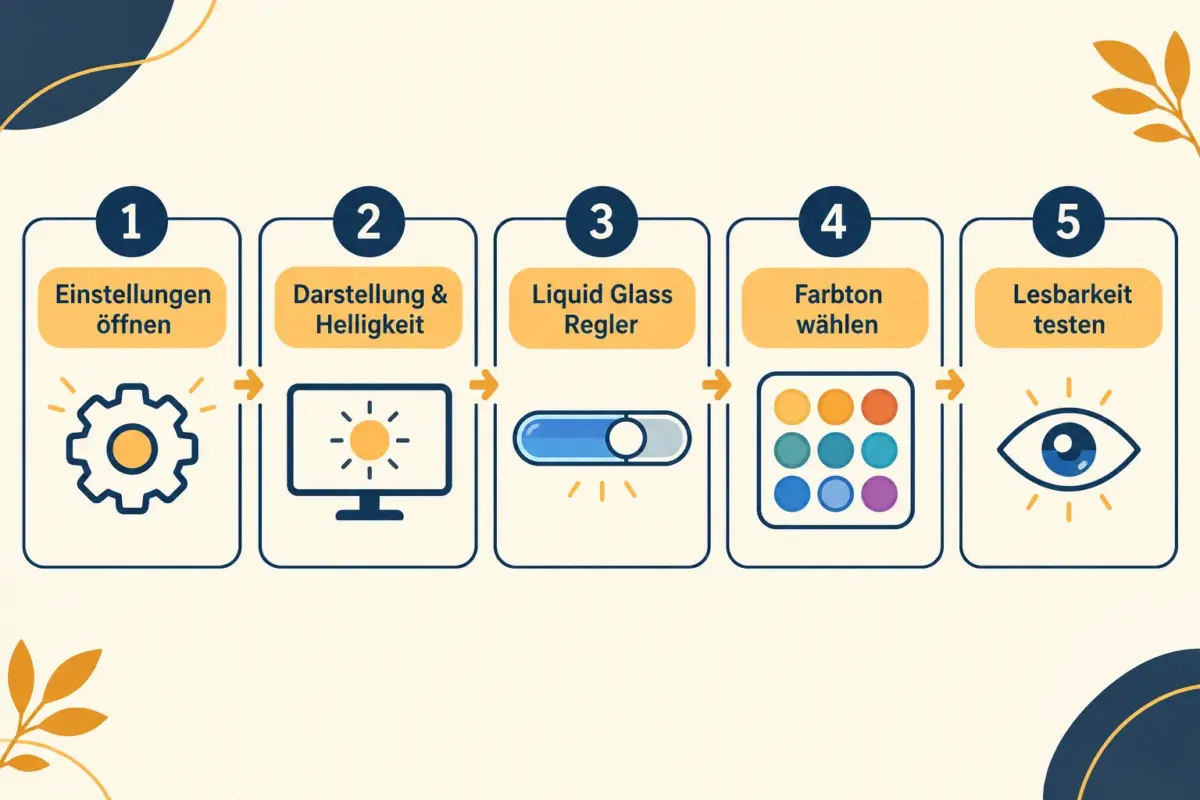
Die iOS 27 Liquid Glass Settings sind standardmässig aktiv. Wer die Einstellungen anpassen möchte, folgt diesen Schritten:
- Einstellungen öffnen
- Darstellung & Helligkeit antippen
- Den Abschnitt „Liquid Glass“ auswählen
- Transparenz-Schieberegler nach Bedarf anpassen
- Zwischen Klar- und Getönt-Voreinstellung wählen
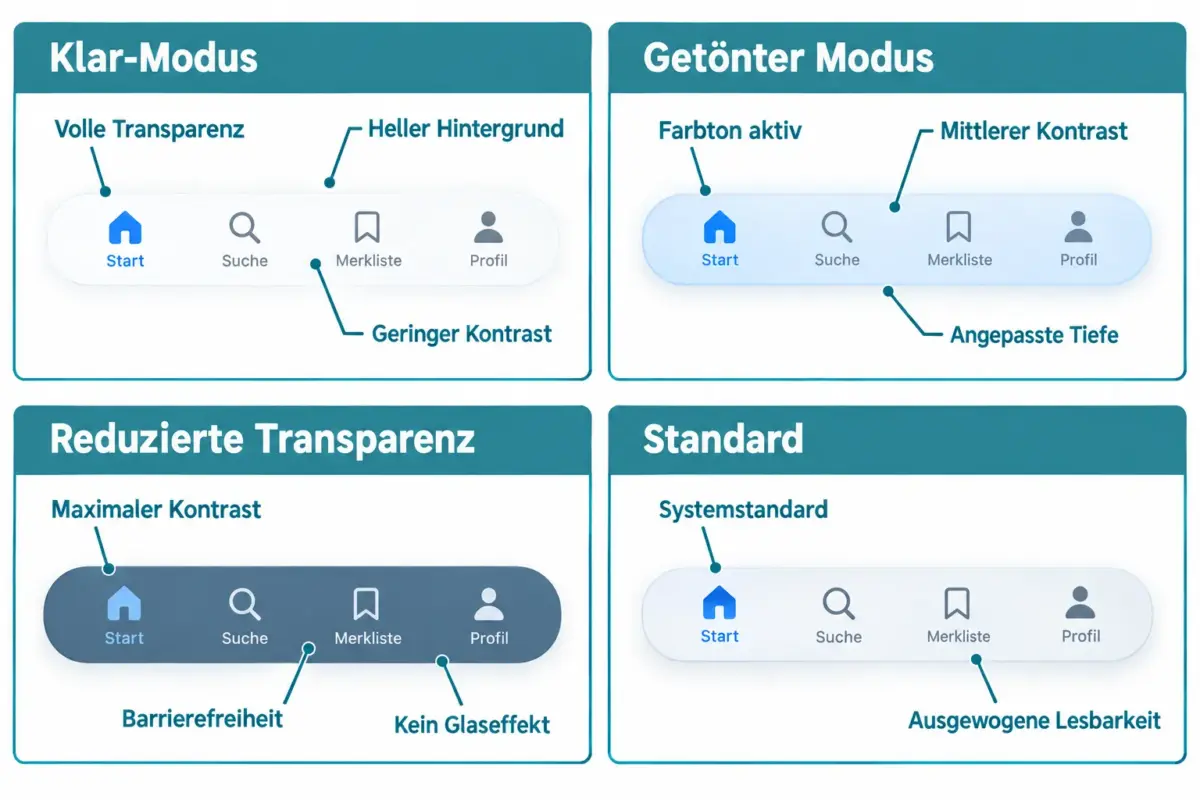
Wer Liquid Glass vollständig deaktivieren möchte, findet diese Option unter Einstellungen > Bedienungshilfen > Anzeige & Textgrösse > Transparenz reduzieren. Das schaltet den Glaseffekt systemweit ab und ersetzt ihn durch solide, opake Flächen.
Transparenz in iOS 27 Liquid Glass anpassen: Schritt für Schritt
Der Transparenz-Schieberegler ist das zentrale Werkzeug in den iOS 27 Liquid Glass Settings. Er steuert, wie stark Hintergrundinhalte durch UI-Elemente hindurchscheinen.
Schieberegler-Positionen und ihre Wirkung:
| Position | Transparenzgrad | Empfohlen für |
|---|---|---|
| Ganz links | Minimal (fast opak) | Barrierefreiheit, starke Sonne |
| Mitte | Ausgewogen | Allgemeine Nutzung |
| Ganz rechts | Maximal (volles Glas) | Dunkle Hintergründe, Innenräume |
Ein häufiger Fehler: Den Schieberegler auf Maximum zu stellen und sich dann über schlechte Lesbarkeit zu wundern. Maximale Transparenz funktioniert gut auf dunklen, kontrastreichen Hintergründen, aber auf hellen Wallpapers oder bei direkter Sonneneinstrahlung wird Text in Menüs schwer lesbar.
Entscheidungsregel: Wer das iPhone häufig im Freien nutzt, sollte den Schieberegler auf etwa 30 bis 40 Prozent setzen und den getönten Modus aktivieren.
Was bewirkt der Farbton in den Liquid Glass Settings?
Der Farbton (Tint) fügt den Glasflächen eine subtile Farbe hinzu, die den Kontrast zwischen Text und Hintergrund verbessert. Ohne Farbton ist Liquid Glass im Klar-Modus vollständig neutral, was auf bunten Hintergründen zu Leseproblemen führen kann.
iOS 27 bietet zwei Hauptvoreinstellungen:
- Klar: Kein Farbton, maximale Transparenz, stärkster Tiefeneffekt. Ideal für dunkle oder einfarbige Hintergründe.
- Getönt: Systemfarbe oder benutzerdefinierter Farbton wird auf Glasflächen angewendet. Verbessert Kontrast und Lesbarkeit auf gemischten Hintergründen.
Zusätzlich lässt sich in iOS 27 ein benutzerdefinierter Farbton aus der Systemfarbenpalette wählen. Dieser wird auf alle Liquid-Glass-Elemente angewendet, von der Statusleiste bis zu App-Menüs.
Lesbarkeit mit Liquid Glass verbessern
Schlechte Lesbarkeit ist die häufigste Beschwerde neuer iOS-27-Nutzer. Die iOS 27 Liquid Glass Settings bieten mehrere Hebel, um das zu beheben.
Massnahmen für bessere Lesbarkeit:
- Transparenz reduzieren (Schieberegler nach links)
- Getönten Modus aktivieren
- Unter Bedienungshilfen > Kontrast erhöhen aktivieren
- Schriftgrösse unter Darstellung & Helligkeit erhöhen
- Weissen Punkt reduzieren für weniger Blendung
Wer Bedienungshilfen > Transparenz reduzieren aktiviert, deaktiviert Liquid Glass vollständig und erhält solide Flächen mit maximalem Kontrast.
Liquid Glass vs. reguläre Anzeigeeinstellungen in iOS 27
Liquid Glass und die klassischen Anzeigeeinstellungen überschneiden sich, sind aber nicht identisch. Reguläre Einstellungen wie Helligkeit, True Tone und Nachtmodus steuern das Display selbst. Liquid Glass steuert, wie UI-Elemente darüber gerendert werden.
Unterschied in der Praxis:
- Helligkeit erhöhen macht das Display heller, aber Liquid-Glass-Menüs bleiben transparent.
- Transparenz in Liquid Glass reduzieren macht Menüs lesbarer, ohne die Display-Helligkeit zu verändern.
- Beide Einstellungen zusammen zu optimieren liefert die besten Ergebnisse.
Kann ich Liquid Glass Farben individuell anpassen?
Ja, iOS 27 erlaubt eine begrenzte Farbanpassung. Unter Einstellungen > Darstellung & Helligkeit > Liquid Glass > Farbton lässt sich aus der Systempalette eine Akzentfarbe wählen, die auf alle Glasflächen angewendet wird.
Eine vollständig freie Farbwahl per Hex-Code ist in iOS 27 nicht vorgesehen. Die verfügbaren Farbtöne orientieren sich an den Akzentfarben des Systems. Wer einen bestimmten Farbton bevorzugt, wählt die passende Systemakzentfarbe unter Einstellungen > Bedienungshilfen > Anzeigeoptionen > Akzentfarbe.
Liquid Glass Settings funktionieren nicht: Fehlerbehebung
Wenn Liquid Glass nicht wie erwartet funktioniert, liegen die häufigsten Ursachen in Konflikten mit Barrierefreiheitseinstellungen oder einem veralteten Systemzustand.
Checkliste zur Fehlerbehebung:
- Prüfen, ob Bedienungshilfen > Transparenz reduzieren aktiv ist (deaktiviert Liquid Glass vollständig)
- iPhone neu starten
- Einstellungen > Darstellung & Helligkeit > Liquid Glass > Zurücksetzen ausführen
- Prüfen, ob das Gerät iOS 27 vollständig unterstützt (iPhone 12 oder neuer)
- Sicherstellen, dass kein Energiesparmodus aktiv ist (reduziert visuelle Effekte)
Verbraucht Liquid Glass mehr Akkuleistung?
Liquid Glass erhöht den Akkuverbrauch geringfügig, da die Echtzeit-Lichtbrechung und Transparenzberechnungen zusätzliche GPU-Ressourcen beanspruchen. Apple hat die Funktion für A14-Bionic-Chips und neuer optimiert, sodass der Mehrverbrauch auf modernen Geräten minimal ist.
Auf älteren Geräten wie iPhone 12 oder 13 kann der Effekt spürbarer sein. Wer Akku sparen möchte, reduziert die Transparenz oder deaktiviert Liquid Glass über die Barrierefreiheitseinstellungen.
Welche iPhones unterstützen Liquid Glass?
Liquid Glass in vollem Umfang wird von iPhone 12 und allen neueren Modellen unterstützt. Geräte mit A14 Bionic oder neuer rendern alle Effekte in Echtzeit.
- Volle Unterstützung: iPhone 12 und neuer (A14 Bionic+)
- Eingeschränkte Unterstützung: iPhone 11 erhält eine vereinfachte Version ohne Echtzeit-Reflexionen
- Keine Unterstützung: iPhone XS, XR und älter erhalten Liquid Glass nicht
Liquid Glass für Barrierefreiheit anpassen
Für Nutzer mit Sehbeeinträchtigungen bietet iOS 27 mehrere Optionen, die Liquid Glass zugänglich machen oder ersetzen.
- Transparenz reduzieren: Deaktiviert Glaseffekte, ersetzt sie durch solide Flächen
- Kontrast erhöhen: Verstärkt Farbunterschiede zwischen Text und Hintergrund
- Weissen Punkt reduzieren: Verringert die maximale Helligkeit für empfindliche Augen
- Bewegung reduzieren: Deaktiviert Animationen, die mit Liquid Glass verbunden sind
Liquid Glass auf Standardwerte zurücksetzen
Das Zurücksetzen erfolgt direkt in den Liquid-Glass-Einstellungen: Einstellungen > Darstellung & Helligkeit > Liquid Glass > Zurücksetzen auf Standard. Alle Schieberegler und Farbton-Einstellungen kehren zu den Apple-Werkseinstellungen zurück.
Ist Liquid Glass dasselbe wie Dynamic Island?
Nein. Liquid Glass ist ein systemweites Designframework, das Menüleisten, Toolbars, Symbole und UI-Elemente betrifft. Dynamic Island ist eine Hardware-Funktion des iPhone 14 Pro und neuer, die den Kamera-Ausschnitt in eine interaktive Anzeigeregion verwandelt.
Beide nutzen visuelle Tiefe und Transparenz als Gestaltungsmittel, sind aber technisch und funktional unabhängig voneinander. Liquid-Glass-Einstellungen beeinflussen das Erscheinungsbild der Dynamic Island nicht direkt.
Liquid Glass Transparenz für den Aussenbereich optimieren
Im Freien bei direkter Sonneneinstrahlung ist maximale Transparenz die schlechteste Wahl. Helle Umgebungslichtverhältnisse lassen transparente Menüflächen mit dem Hintergrund verschmelzen, was Text unleserlich macht.
Empfohlene Einstellungen für den Aussenbereich:
- Transparenz auf 25 bis 40 Prozent reduzieren
- Getönten Modus mit dunklem Farbton aktivieren
- Display-Helligkeit auf Maximum setzen
- True Tone aktivieren für automatische Farbanpassung
FAQ
Wo finde ich die Liquid Glass Einstellungen in iOS 27? Unter Einstellungen > Darstellung & Helligkeit > Liquid Glass. Dort befinden sich Transparenz-Schieberegler, Klar/Getönt-Voreinstellungen und Farbton-Optionen.
Kann ich Liquid Glass komplett ausschalten? Ja. Einstellungen > Bedienungshilfen > Anzeige & Textgrösse > Transparenz reduzieren deaktiviert alle Glaseffekte systemweit.
Was ist der Unterschied zwischen Klar und Getönt? Klar bedeutet kein Farbton, maximale Transparenz. Getönt fügt eine Systemfarbe hinzu, die den Kontrast verbessert und Text lesbarer macht.
Funktioniert Liquid Glass auf iPhone 11? iPhone 11 erhält eine vereinfachte Version ohne Echtzeit-Reflexionen. Volle Unterstützung erfordert iPhone 12 oder neuer.
Verlangsamt Liquid Glass das iPhone? Auf Geräten mit A14 Bionic oder neuer ist kein spürbarer Leistungsabfall zu erwarten. Ältere Geräte können eine leicht erhöhte GPU-Last bemerken.
Wie setze ich Liquid Glass auf Werkseinstellungen zurück? Einstellungen > Darstellung & Helligkeit > Liquid Glass > Zurücksetzen auf Standard stellt alle Werte wieder her.
Beeinflusst Liquid Glass den Akku stark? Der Mehrverbrauch ist auf modernen Geräten minimal. Wer Akku sparen möchte, reduziert die Transparenz oder aktiviert Transparenz reduzieren in den Bedienungshilfen.
Kann ich eigene Farben für Liquid Glass wählen? Nur aus der vordefinierten Systempalette. Eine freie Farbwahl per Hex-Code ist in iOS 27 nicht vorgesehen.
Ist Liquid Glass dasselbe wie Dynamic Island? Nein. Liquid Glass ist ein systemweites Designframework. Dynamic Island ist eine Hardware-Funktion des iPhone 14 Pro und neuer.
Welche Einstellungen helfen bei schlechter Lesbarkeit? Transparenz reduzieren, getönten Modus aktivieren, Kontrast erhöhen unter Bedienungshilfen und Schriftgrösse erhöhen.
Fazit
Die iOS 27 Liquid Glass Settings bieten mehr Kontrolle über das visuelle Erscheinungsbild des iPhones als jede frühere iOS-Version. Der Schlüssel liegt darin, Transparenz, Farbton und Kontrast gemeinsam zu betrachten, statt jeden Regler isoliert zu verstellen.
Konkrete nächste Schritte:
- Einstellungen > Darstellung & Helligkeit > Liquid Glass öffnen und den Transparenz-Schieberegler auf etwa 50 Prozent setzen.
- Den getönten Modus aktivieren und eine Systemfarbe wählen, die zum Wallpaper passt.
- Das iPhone kurz im Freien testen und bei Bedarf die Transparenz weiter reduzieren.
- Bei anhaltenden Leseproblemen Bedienungshilfen > Kontrast erhöhen aktivieren.
- Wer Liquid Glass ganz ablehnt, aktiviert Transparenz reduzieren und erhält ein klassisches, opakes iOS-Erscheinungsbild.
Liquid Glass ist als dauerhaftes Designfundament von iOS angelegt. Wer die Einstellungen einmal sorgfältig kalibriert, profitiert langfristig von einem Interface, das sowohl visuell ansprechend als auch gut lesbar ist.


Hinterlasse jetzt einen Kommentar